Ungewöhnliche Anzeige auf externem, an Dock angeschlossenem Monitor und Dock, das an Computer mit Ubuntu OS angeschlossen ist
摘要: Dell Pro Rugged 14 RB14250 oder Dell Pro Rugged 13 RA13250 mit Ubuntu-Betriebssystem, das an eine Dockingstation angeschlossen ist, führt zu einer ungewöhnlichen Anzeige auf dem externen Monitor. ...
本文章適用於
本文章不適用於
本文無關於任何特定產品。
本文未識別所有產品版本。
症狀
Es gibt vier mögliche Symptome:
- Wenn ein DisplayPort- und HDMI-Monitor an die K2-Dockingstation angeschlossen sind, kann der HDMI-Monitor keine Ausgabe durchführen.
- Nach dem Anschließen an TBT/DP- oder TBT/HDMI-Monitore an der K2-Dockingstation und dem Neustart des Computers kann der DP- oder HDMI-Monitor keine Ausgabe durchführen.
- Nach dem Anschließen eines externen Monitors an eine Dockingstation in der Liste unten und dem anschließenden Neustart oder Anhalten des Computers blinkt der externe Monitor nach dem Fortsetzen des Computers.
- Es gibt nur einen Displayausgang auf dem Dell Dock WD19S, wenn mehr als ein Monitor an das Dock angeschlossen ist.
Betroffene Plattformen:
- Dell Pro Rugged 13 RA13250
- Dell Pro Rugged 14 RB14250
Betroffene Dockingstationen:
- Dell Dock – WD19S
- Dell Pro Dock WD25
- Dell Pro Smart Dockingstation SD25
- Dell Pro Thunderbolt 4 Dock WD25TB4
- Dell Pro Thunderbolt 4 Smart Dock SD25TB4
- Dell Pro Thunderbolt 5 Dock WD25TB5
- Dell Pro Thunderbolt 5 Smart Dock SD25TB5
原因
Die Panel-Wiedergabe der DSC-Funktion (Display Stream Compression) ist aktiviert; es gibt Kompatibilitätsprobleme mit dem MST-Modus (Multistream Transport).
解析度
Hinweis: Führen Sie vor dem Starten des Updates die folgenden Schritte aus:
- Sichern Sie alle persönlichen Daten. Weitere Informationen finden Sie unter Backup und Wiederherstellung.
- Den Netzadapter anschließen.
Das Aktualisieren des Ubuntu Kennel-Treibers auf Version 6.17 oder höher auf dem Computer löst das Problem.
Es gibt zwei Möglichkeiten, den Ubuntu Kennel-Treiber manuell zu aktualisieren:
Option 1:
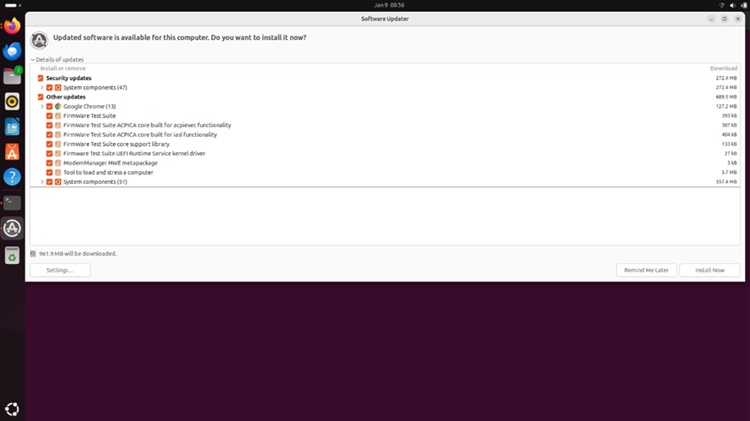
- Starten Sie die Software Updater-App und überprüfen Sie Sicherheitsupdates.
- Tippen Sie auf Jetzt installieren in der unteren rechten Ecke.
Option 2:
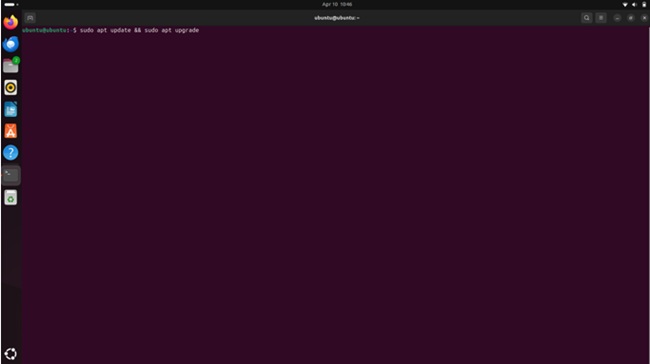
- Starten Sie das Terminal, indem Sie auf das linke untere Ubuntu-Symbol klicken, nach Terminal suchen und starten.
- Typ
sudo apt update & sudo apt upgrade
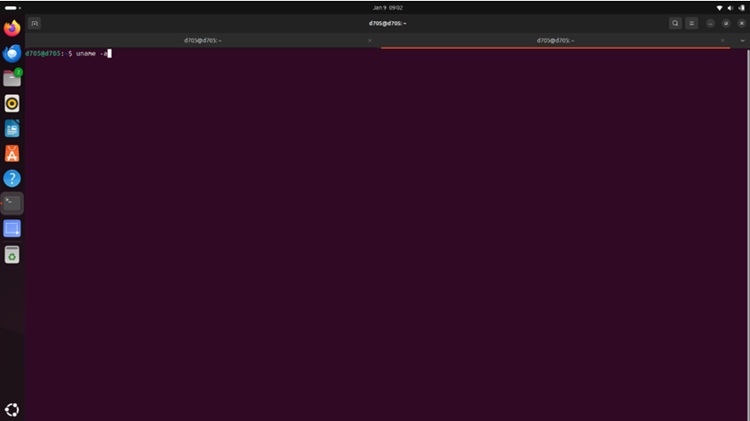
Überprüfen Sie die Ubuntu Kennel-Version:
- Starten Sie das Terminal.
- Typ
uname-a
受影響的產品
Dell Pro Rugged 13 RA13250, Dell Pro Rugged 14 RB14250, Dell Pro Smart Dock SD25, Dell Pro Thunderbolt 4 Smart Dock SD25TB4, Dell Pro Thunderbolt 5 Smart Dock SD25TB5, Dell Pro Dock WD25, Dell Pro Thunderbolt 4 Dock WD25TB4
, Dell Pro Thunderbolt 5 Dock WD25TB5, Dell Dock – WD19S
...
文章屬性
文章編號: 000444155
文章類型: Solution
上次修改時間: 16 7月 2026
版本: 3
向其他 Dell 使用者尋求您問題的答案
支援服務
檢查您的裝置是否在支援服務的涵蓋範圍內。