Pantalla anormal en un monitor externo conectado a la estación de acoplamiento y estación de acoplamiento conectada a una computadora con SO Ubuntu
摘要: Dell Pro Rugged 14 RB14250 o Dell Pro Rugged 13 RA13250 con SO Ubuntu conectado a una estación de acoplamiento provoca una visualización anormal en un monitor externo.
本文章適用於
本文章不適用於
本文無關於任何特定產品。
本文未識別所有產品版本。
症狀
Hay cuatro síntomas posibles:
- Cuando un monitor DisplayPort y HDMI está conectado a la estación de acoplamiento K2, el monitor HDMI no puede emitir.
- Después de conectarse a los monitores TBT/DP o TBT/HDMI en la estación de acoplamiento K2 y reiniciar la computadora, el monitor DP o HDMI no puede emitir salidas.
- Después de conectar un monitor externo a una estación de acoplamiento de la lista siguiente y, a continuación, reiniciar o suspender la computadora, el monitor externo parpadea después de reanudar la computadora.
- Solo hay una salida de pantalla en la estación de acoplamiento Dell: WD19S cuando hay más de un monitor conectado a la estación de acoplamiento.
Plataformas afectadas:
- Dell Pro Rugged 13 RA13250
- Dell Pro Rugged 14 RB14250
Estaciones de acoplamiento afectadas:
- Dell Dock WD19S
- Estación de acoplamiento Dell Pro WD25
- Estación de acoplamiento inteligente Dell Pro SD25
- Estación de acoplamiento Dell Pro Thunderbolt 4 WD25TB4
- Estación de acoplamiento inteligente Dell Pro Thunderbolt 4 SD25TB4
- Estación de acoplamiento Dell Pro Thunderbolt 5 WD25TB5
- Estación de acoplamiento inteligente Dell Pro Thunderbolt 5 SD25TB5
原因
La reproducción del panel de la función Display Stream Compression (DSC) está activada; tiene problemas de compatibilidad con el modo Multistream Transport (MST).
解析度
Nota: Antes de iniciar la actualización, realice lo siguiente:
- Respalde todos los datos personales. Para obtener más información, consulte Respaldo y recuperación.
- Conecte el adaptador de CA.
Actualizar el controlador de la bandeja de Ubuntu a la versión 6.17 o posterior en la computadora resuelve el problema.
Hay dos opciones para actualizar manualmente el controlador de Ubuntu Kennel:
Opción 1:
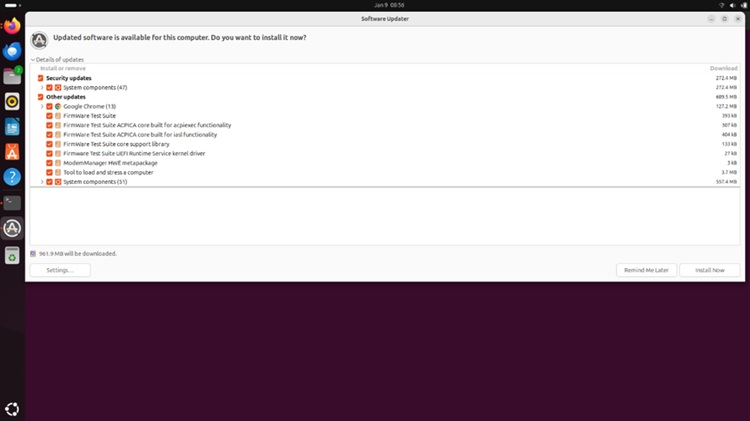
- Inicie la aplicación Actualizador de software y compruebe Actualizaciones de seguridad.
- Pulsa Instalar ahora en la esquina inferior derecha.
Opción 2:
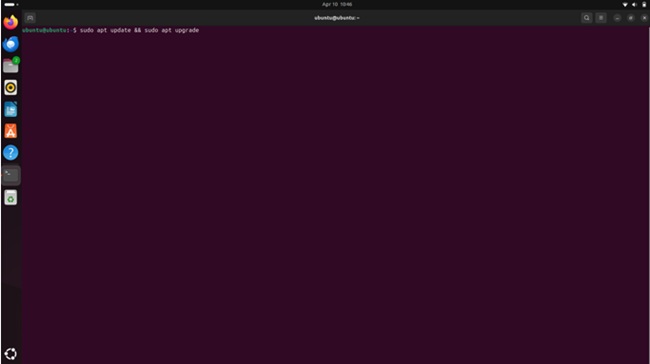
- Inicie el terminal haciendo clic en el icono de Ubuntu en la parte inferior izquierda, busque terminal e inicie.
- Tipo
sudo apt update & sudo apt upgrade
Compruebe la versión de Ubuntu Kennel:
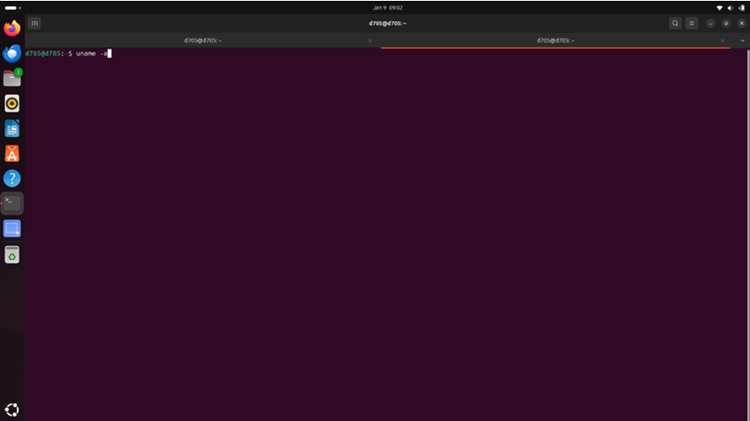
- Inicie el terminal.
- Tipo
uname-a
受影響的產品
Dell Pro Rugged 13 RA13250, Dell Pro Rugged 14 RB14250, Dell Pro Smart Dock SD25, Dell Pro Thunderbolt 4 Smart Dock SD25TB4, Dell Pro Thunderbolt 5 Smart Dock SD25TB5, Dell Pro Dock WD25, Dell Pro Thunderbolt 4 Dock WD25TB4
, Dell Pro Thunderbolt 5 Dock WD25TB5, Dell Dock – WD19S
...
文章屬性
文章編號: 000444155
文章類型: Solution
上次修改時間: 16 7月 2026
版本: 3
向其他 Dell 使用者尋求您問題的答案
支援服務
檢查您的裝置是否在支援服務的涵蓋範圍內。