ドッキング ステーションに接続されている外部モニターとUbuntu OS搭載コンピューターに接続されているドッキング ステーションに異常な表示が表示される
摘要: ドッキング ステーションに接続されたUbuntu OSを搭載したDell Pro Rugged 14 RB14250またはDell Pro Rugged 13 RA13250では、外部モニターに異常な表示が発生します。
本文章適用於
本文章不適用於
本文無關於任何特定產品。
本文未識別所有產品版本。
症狀
次の4つの症状が考えられます。
- DisplayPortとHDMIモニターをK2 Dockに接続している場合、HDMIモニターは出力できません。
- K2 DockのTBT/DPまたはTBT/HDMIモニターに接続し、コンピューターを再起動した後、DPまたはHDMIモニターが出力できません。
- 外付けモニターを以下のリストにあるドックに接続し、PCを再起動またはサスペンドすると、PCの再開後に外部モニターが点滅します。
- 1台以上のモニターがドッキング ステーションに接続されている場合、Dell DockにはWD19Sのディスプレイ出力が1台のみあります。
影響を受けるプラットフォーム:
- Dell Pro Rugged 13 RA13250
- Dell Pro Rugged 14 RB14250
影響を受けるドッキング ステーション:
- Dell Dock - WD19S
- Dell Proドッキング ステーションWD25
- Dell Pro Smart Dock SD25
- Dell Pro Thunderbolt 4ドッキング ステーション WD25TB4
- Dell Pro Thunderbolt 4 Smart Dock SD25TB4
- Dell Pro Thunderbolt 5ドッキング ステーション WD25TB5
- Dell Pro Thunderbolt 5 Smart Dock SD25TB5
原因
Display Stream Compression(DSC)機能のパネル再生が有効になっているが、Multistream Transport(MST)モードとの互換性の問題がある。
解析度
メモ: アップデートを開始する前に、次の手順を実行します。
- すべての個人データをバックアップします。詳細については、「 バックアップとリカバリ」を参照してください。
- ACアダプターを接続します
コンピューターでUbuntuケンネル用ドライバーをバージョン6.17以降にアップデートすると、問題が解決します。
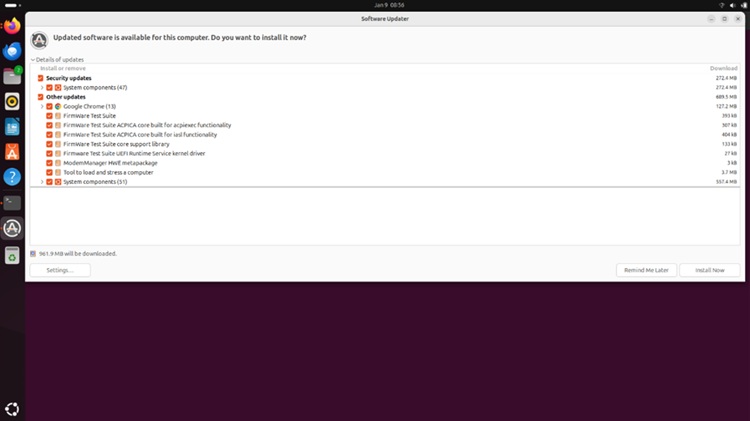
Ubuntuケンネル ドライバーを手動でアップデートするには、次の2つのオプションがあります。
オプション1:
- Software Updaterアプリを起動し、[Security updates]を確認します。
- 右下隅にある[ Install Now]をタップします。
オプション2:
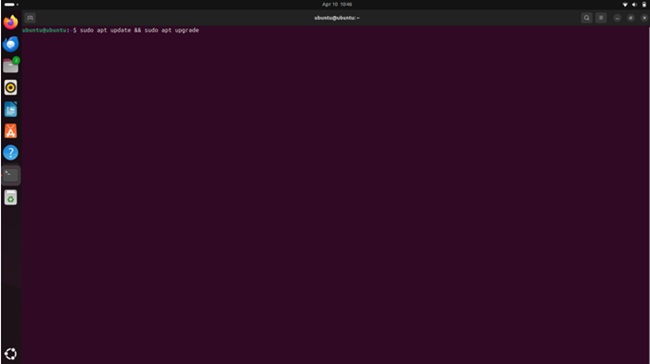
- 左下のUbuntuアイコンをクリックしてターミナルを起動し、ターミナルを検索して起動します。
- タイプ
sudo apt update & sudo apt upgrade
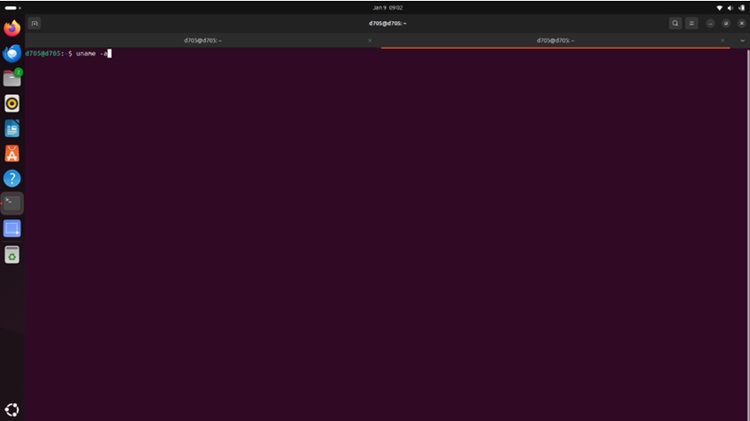
Ubuntuケンネルのバージョンを確認します。
- ターミナルを起動します。
- タイプ
uname-a
受影響的產品
Dell Pro Rugged 13 RA13250, Dell Pro Rugged 14 RB14250, Dell Pro Smart Dock SD25, Dell Pro Thunderbolt 4 Smart Dock SD25TB4, Dell Pro Thunderbolt 5 Smart Dock SD25TB5, Dell Pro Dock WD25, Dell Pro Thunderbolt 4 Dock WD25TB4
, Dell Pro Thunderbolt 5 Dock WD25TB5, Dell Dock – WD19S
...
文章屬性
文章編號: 000444155
文章類型: Solution
上次修改時間: 16 7月 2026
版本: 3
向其他 Dell 使用者尋求您問題的答案
支援服務
檢查您的裝置是否在支援服務的涵蓋範圍內。