Exibição anormal no monitor externo conectado à dock station e na dock station conectada ao computador com o sistema operacional Ubuntu
摘要: O Dell Pro Rugged 14 RB14250 ou o Dell Pro Rugged 13 RA13250 com o sistema operacional Ubuntu conectado a uma dock station causa a exibição anormal no monitor externo.
本文章適用於
本文章不適用於
本文無關於任何特定產品。
本文未識別所有產品版本。
症狀
Há quatro sintomas possíveis:
- Quando um monitor DisplayPort e HDMI está conectado à dock station K2, o monitor HDMI não consegue gerar saída.
- Depois de se conectar aos monitores TBT/DP ou TBT/HDMI na docking station K2 e reiniciar o computador, o monitor DP ou HDMI não consegue emitir saída.
- Depois de conectar um monitor externo a uma dock station na lista abaixo e, em seguida, reiniciar ou suspender o computador, o monitor externo está piscando após a reinicialização do computador.
- Há apenas uma saída de tela na Dock Dell - WD19S quando mais de um monitor está conectado à dock station.
Plataformas afetadas:
- Dell Pro Rugged 13 RA13250
- Dell Pro Rugged 14 RB14250
Dock stations afetadas:
- Dock Dell - WD19S
- Dell Pro Dock WD25
- Dock station inteligente Dell Pro SD25
- Dell Pro Thunderbolt 4 Dock WD25TB4
- Dock station inteligente Dell Pro Thunderbolt 4 SD25TB4
- Dell Pro Thunderbolt 5 Dock WD25TB5
- Dock station inteligente Dell Pro Thunderbolt 5 SD25TB5
原因
A reprodução do painel da função DSC (Display Stream Compression) está ativada e apresenta problemas de compatibilidade com o modo Multistream Transport (MST).
解析度
Nota: Antes de iniciar a atualização, faça o seguinte:
- Faça backup de todos os dados pessoais. Para obter mais informações, consulte Backup e recuperação.
- Conecte o adaptador CA.
Atualizar o driver do Ubuntu Kennel para a versão 6.17 ou posterior no computador resolve o problema.
Há duas opções para atualizar manualmente o driver do canil Ubuntu:
Opção 1:
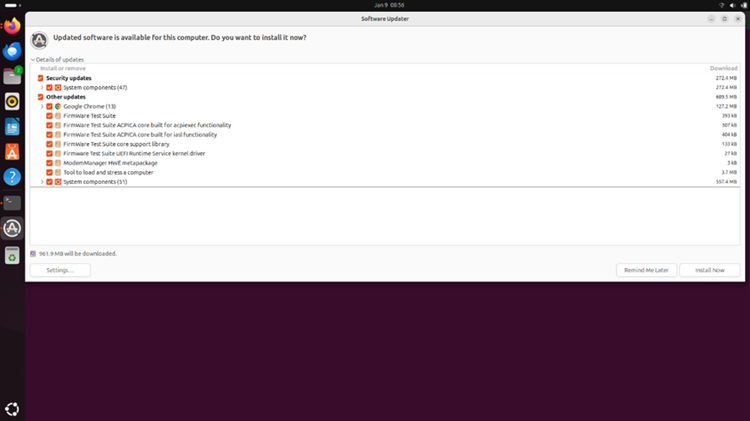
- Inicie o aplicativo Software Updater e verifique as atualizações de segurança.
- Toque em Instalar agora no canto inferior direito.
Opção 2:
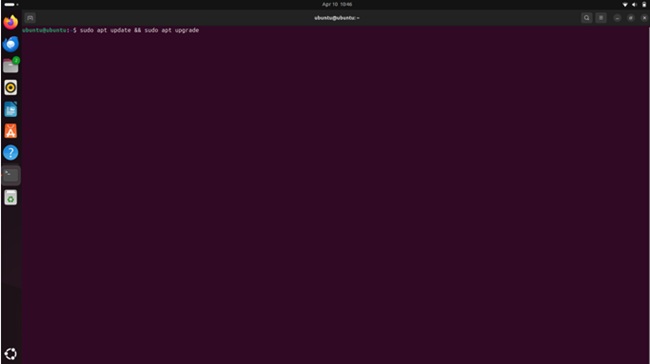
- Inicie o terminal clicando no ícone inferior esquerdo do Ubuntu, procure por terminal e abra.
- Tipo
sudo apt update & sudo apt upgrade
Verifique a versão do Ubuntu Kennel:
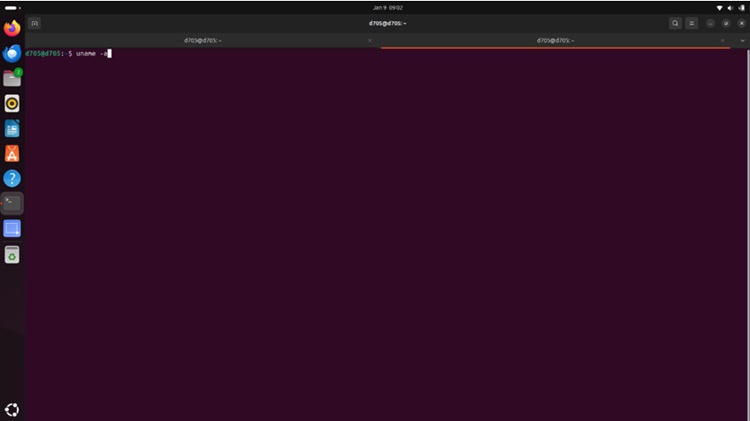
- Inicie o terminal.
- Tipo
uname-a
受影響的產品
Dell Pro Rugged 13 RA13250, Dell Pro Rugged 14 RB14250, Dell Pro Smart Dock SD25, Dell Pro Thunderbolt 4 Smart Dock SD25TB4, Dell Pro Thunderbolt 5 Smart Dock SD25TB5, Dell Pro Dock WD25, Dell Pro Thunderbolt 4 Dock WD25TB4
, Dell Pro Thunderbolt 5 Dock WD25TB5, Dell Dock – WD19S
...
文章屬性
文章編號: 000444155
文章類型: Solution
上次修改時間: 16 7月 2026
版本: 3
向其他 Dell 使用者尋求您問題的答案
支援服務
檢查您的裝置是否在支援服務的涵蓋範圍內。