NVP-vProxy:Data Protection Restore 用戶端故障診斷指南
摘要: 本文提供備份系統管理員和 NetWorker 支援的一般概觀,以針對用於執行 VMware 檔案層級還原 (FLR) 和 SQL 應用程式資料的資料保護還原用戶端 (DPRC) 進行故障診斷。
本文章適用於
本文章不適用於
本文無關於任何特定產品。
本文未識別所有產品版本。
說明
Data Protection Restore Client (DPRC) 是用於執行 NetWorker VMware Protection (NVP) File Level Restore (FLR) 和 SQL 應用程式一致性 (MSVMAPPAGENT) 還原的 Web 使用者介面。
使用下列方式從網頁瀏覽器存取 DPRC: https://<NETWORKER-SERVER-ADDRESS>:9090/flr
有兩種可用的身份驗證模式,這些模式規定了可從何處執行還原:
- 使用者:FLR 或應用程式還原只能直接從虛擬機器 (VM) 網頁瀏覽器執行。只會列出 VM 備份。
- 管理員:可針對任何 VM 執行 FLR 或應用程式還原至 vCenter 中的另一個 VM。
FLR 可從其他 NetWorker 介面執行:
- NetWorker Management Console (NMC)
- NetWorker Web 使用者介面 (NWUI)
DPRC 讓 VMware 系統管理員和使用者能夠執行 VM 資料的自助式還原,而不需要上述 NetWorker 管理介面的系統管理存取權限。
SQL 應用程式一致性 (MSVMAPPAGENT) 復原僅能從 DPRC 執行。
如需使用 DPRC 的詳細資訊,請參閱 NetWorker VMware 整合指南。NetWorker 文件可透過以下方式取得:NetWorker 支援 |手冊與文件 (您必須使用 Dell 支援帳戶登入)。
初始故障診斷步驟:
- 識別 NetWorker 伺服器版本和作業系統:NetWorker:識別 NetWorker 軟體版本的方法
- 識別 vCenter 版本。
- 從 VMware vSphere 中,選取清查中的 vCenter (最頂層物件),然後按一下摘要標籤:
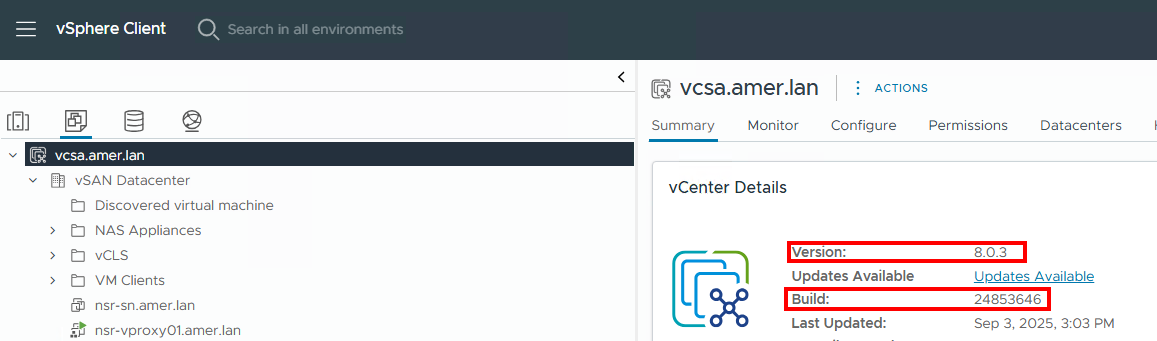
- 從 VMware vSphere 中,選取清查中的 vCenter (最頂層物件),然後按一下摘要標籤:
- 檢閱 NetWorker 相容性說明文件,以確保 NetWorker 版本支援 VMware 版本,且 VM 作業系統支援 FLR:E-Lab 互用性導覽 2.0-HOME (您必須使用 Dell 支援帳戶登入)。
- 檢閱 《NetWorker VMware Integration Guide》的 「vProxy FLR 限制 」一節,並確保 VM 未包含任何會妨礙 FLR 支援的組態。NetWorker 文件可透過以下方式取得:NetWorker 支援 |手冊與文件 (您必須使用 Dell 支援帳戶登入)。
- 針對 FLR 問題,請檢查 FLR 是否可從 NMC 或 NWUI 執行。這可識別問題是 DPRC 專有的問題,還是影響 NetWorker 的更廣泛問題。如果成功,這能在調查 DPRC 問題時提供 FLR 因應措施。
- 可復原的備份 (或複本) 必須存在於 Data Domain 類型裝置上:NVP-vProxy:Data Protection Restore 用戶端未顯示部分 (或任何) 備份
記錄:
Data Protection Restore 用戶端 (DPRC) 會將資訊記錄到 NetWorker 伺服器上的下列檔案:
- Linux:
/nsr/authc/logs/flr-server.log - Windows (預設安裝路徑):
C:\Program Files\EMC NetWorker\nsr\authc-server\tomcat\logs\flr-server.log
標準紀錄層級為 INFO,在某些情況下這可能還不夠,若要啟用除錯,請執行下列步驟:
- 編輯
flr-server logback.xml文字編輯器中的檔案:
- Linux:
/nsr/authc/webapps/flr/WEB-INF/classes/logback.xml - Windows (預設安裝路徑):
C:\Program Files\EMC NetWorker\nsr\authc-server\tomcat\webapps\flr\WEB-INF\classes\logback.xml
- 變更
root levelfromINFO的輸出傳送至DEBUG,並儲存變更:
<?xml version="1.0" encoding="UTF-8"?>
<configuration>
    <appender name="STDOUT" class="ch.qos.logback.core.ConsoleAppender">
        <encoder>
            <pattern>%d{HH:mm:ss.SSS} [%thread] %-5level %logger{55} - %msg%n</pattern>
        </encoder>
    </appender>

  <appender name="FILE" class="ch.qos.logback.core.FileAppender">
    <file>${catalina.base}/logs/flr-server.log</file>
    <append>true</append>
    <encoder>
      <pattern>%d{yyyy-MM-ddTHH:mm:ss.SSS} [%thread] %-5level %logger{25}.%M %L - %msg%n</pattern>
    </encoder>
  </appender>

    <root level="DEBUG">
        <appender-ref ref="FILE"/>
        <appender-ref ref="STDOUT"/>
    </root>
</configuration>
- 重新啟動 NetWorker 伺服器服務:
Linux:
systemctl restart networker

or

nsr_shutdown
systemctl start networker
Windows:
net stop nsrd
net start nsrd
在 DPRC 中重現此問題,
flr-server.log 包含調試消息。不再需要調試時,重複上述步驟,返回 root level 返回 INFO。
驗證問題:
針對驗證問題,您必須檢閱 NetWorker 驗證伺服器 (AUTHC) 記錄:
| 記錄路徑 | 用途 |
|
包含 NetWorker 驗證服務的安全性稽核訊息。通常需要調試才能啟用此檔中的日誌記錄。 |
|
包含 NetWorker 驗證服務的安全性稽核訊息。 |
|
包含嵌入式 Apache 的存取資訊 httpd Web 伺服器。 |
也可以啟用 AUTHC 調試:NetWorker:如何啟用 AUTHC DEBUG 以進行故障診斷
功能問題:
除了 vcui.log、瀏覽器檢查主控台和 NetWorker REST API 記錄,可檢閱以判斷操作問題:
- 在 Web 瀏覽器中,在視窗內單擊滑鼠右鍵,然後按兩下「檢查」;或按下
CTRL+SHIFT+I。(確切的選項可能因瀏覽器而異。 - 在「檢查」主控台中,按一下網路標籤:

- 在產生問題的 DPRC 中執行作業。已檢查主控台 的「名稱」欄會列出執行的作業。
- 按兩下問題期間顯示的操作,然後查看標題選項卡。常規信息顯示執行的 API 操作和結果。
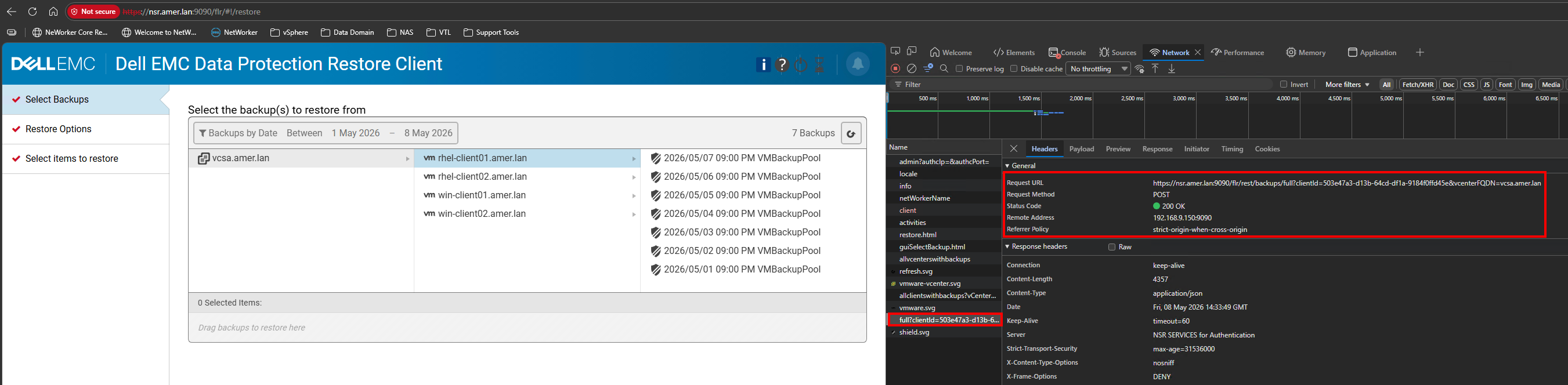
- 此外,查看“有效負載”和“回應”選項卡,瞭解有關操作的其他資訊。
其他 NetWorker 記錄:
NetWorker 伺服器 REST API 記錄也應包含與在 vSphere 附掛程式或 VCUI 中所執行之作業一致的記錄。REST API 記錄位於下列 NetWorker 伺服器位置:
- Linux:
/nsr/logs/restapi/restapi.log - Windows (預設安裝路徑):
C:\Program Files\EMC NetWorker\nsr\logs\restapi\restapi.log
還可以啟用 REST API 調試:NetWorker:如何啟用 REST API 偵錯
一般 NetWorker 記錄:NetWorker:記錄檔和位置
其他資訊
下列文章詳述還原作業專屬的記錄:NVP-vProxy 分級指南:NetWorker VMware Protection vProxy 分級和記錄概觀
受影響的產品
NetWorker產品
NetWorker Family文章屬性
文章編號: 000462474
文章類型: How To
上次修改時間: 15 6月 2026
版本: 2
向其他 Dell 使用者尋求您問題的答案
支援服務
檢查您的裝置是否在支援服務的涵蓋範圍內。