Počítače Alienware nesplňují požadavky pro hraní her
摘要: Tento článek obsahuje informace o klíčových požadavcích stanovených vývojáři her, aby zajistili optimální herní zážitek na počítačích Alienware.
本文章適用於
本文章不適用於
本文無關於任何特定產品。
本文未識別所有產品版本。
症狀
Dotčené platformy:
- Stolní počítače Alienware
- Notebooky Alienware
Vyvíjející se požadavky na zabezpečení v moderním hraní
Vývojáři her neustále posilují bezpečnostní mechanismy a mechanismy proti cheatům, aby ochránili férovou hru a udrželi důvěru uživatelů. V důsledku toho jsou anti-cheatovací systémy stále restriktivnější a stále více integrovány jak s hardwarovými, tak s komponentami operačního systému.
Moderní přístupy jdou nad rámec tradiční softwarové detekce. Vývojáři nyní využívají závislosti na úrovni hardwaru a vestavěné funkce zabezpečení systému Windows, aby zajistili, že hry poběží v kontrolovaném prostředí bez neoprávněných překrytí, úprav nebo manipulace.
Na podporu tohoto posunu byly zavedeny přísnější požadavky na platformy. V současné době jsou běžně vyžadovány technologie jako Trusted Platform Module (TPM) a Secure Boot. Tyto funkce pomáhají ověřit integritu, chránit citlivý kód a zajistit, aby byl spuštěn pouze důvěryhodný software. To nejen pomáhá předcházet podvádění, ale také chrání soukromí uživatelů.
Klíčovou součástí těchto ochran je použití kontrol ověření identity. Před spuštěním hry počítač vyhodnotí, zda platforma splňuje požadované bezpečnostní standardy. Pokud počítač tato kritéria nesplňuje, proces atestace může selhat a zabránit přístupu ke hře.
Aktuální společné požadavky
- Povolen modul TPM 2.0 (běžně vyžadován na platformách Intel)
- Implementace čipu TPM založené na firmwaru (například verze AMD fTPM jako 3.x.x.x nebo 6.x.x.x) povolené na platformách AMD
- Ujistěte se, že je povoleno zabezpečené spouštění.
Očekává se, že tyto požadavky se budou v průběhu času dále vyvíjet, protože vývojáři neustále vylepšují ochranu proti cheatům a přizpůsobují se novým hrozbám.
Herní průmysl prochází posunem směrem k hardwarově vynucovaným bezpečnostním modelům, kde se důvěra vytváří na úrovni křemíku a šíří se prostřednictvím firmwaru do operačního systému. Anti-cheatovací systémy se již neomezují na monitorování softwaru, ale místo toho využívají kryptografickou atestaci, zabezpečená spouštěcí prostředí a ověřování na úrovni firmwaru.
Tato opatření sice výrazně zlepšují spravedlnost a bezpečnost, ale také zavádějí přísnější požadavky na platformy. Počítače, které tyto požadavky nesplní, nemusí projít kontrolami atestace, což má za následek omezený přístup k moderním hrám.
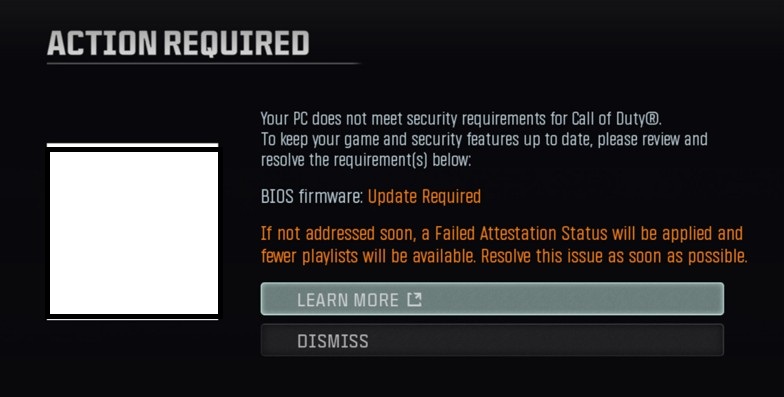
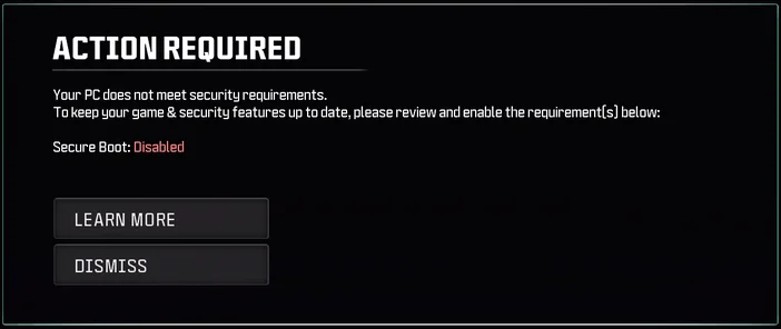
原因
Rostoucí používání hardwarových anti-cheatů a počítačových atestací vyžaduje, aby platformy splňovaly přísné bezpečnostní standardy, aby byla zajištěna spravedlivá hratelnost a integrita počítače.
解析度
Platformy Alienware plně podporují nejnovější funkce a také bezpečnostní omezení, aby bylo zajištěno, že vaše hra bude plně podporována ve všech aktuálně dodávaných počítačích. Dokonce i předchozí generace mohou být podporovány některými staršími modely Alienware, nebudou splňovat bezpečnostní omezení, a to ani nyní nebo v budoucnu, protože technologický vývoj se vyvíjí a starší generace nemusí být v rozsahu dalších aktualizací.
Zkontrolujte, zda je v počítačích Dell nainstalován nejnovější systém BIOS a zda je v systému BIOS a systému Windows přítomna nebo povolena možnost TPM se zabezpečeným spouštěním.
Pokud chcete v systému Windows ověřit, že má váš počítač povolený čip TPM a povolené zabezpečené spouštění, postupujte následovně:
- Potvrzení bezpečného spuštění:
- Vyberte možnost Start nebo stiskněte klávesu Windows a zadejte:
msinfoa vyberte Systémové informace.
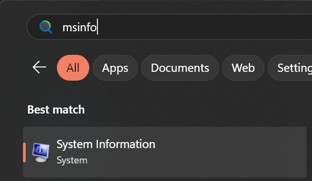
- Zobrazí se okno Informace o systému
- Zjištění stavu zabezpečeného spouštění
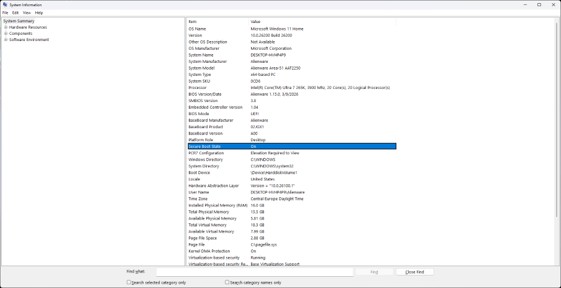
- Pokud je zakázáno, restartujte počítač, přejděte do systému BIOS a ujistěte se, že je povolena možnost Bezpečné spouštění.
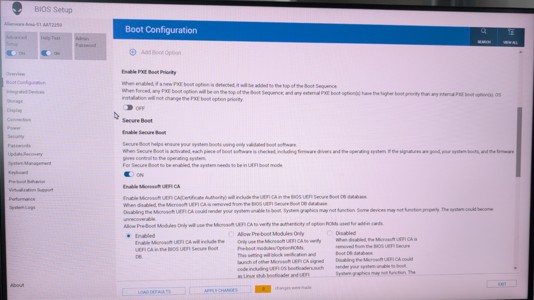
Pro kontrolu příkazového řádku použijte PowerShell s oprávněními správce a zadejte command:
Confirm-SecureBootUEFI
Poznámka: Výstup bude jeden z následujících
- Pravda
- False
- Chyba
- Potvrzení modulu TPM:
- Vyberte možnost Start (stiskněte klávesu Windows ) a zadejte:
tpm.msca vyberte si ze správné volby Spustit jako správce
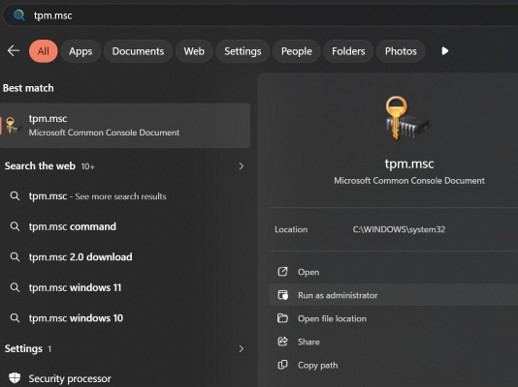
- Po otevření okna se zobrazí stav a verze modulu TPM.
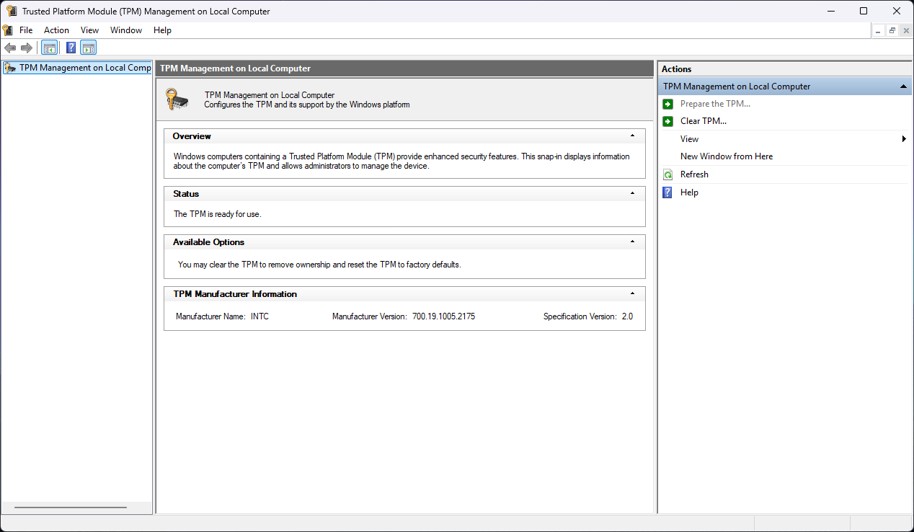
Pro kontrolu příkazového řádku použijte PowerShell s oprávněními správce a zadejte command:
get-tpm
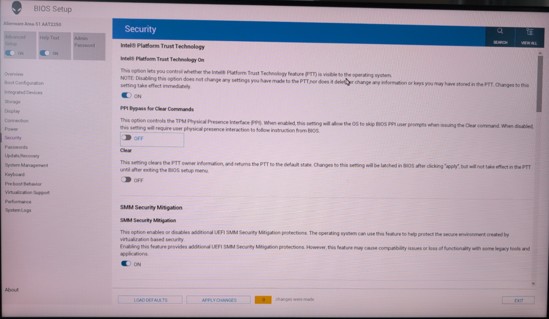
- V systému BIOS zkontrolujte, zda je čip TPM povolen:
- Restartujte počítač a přejděte do systému BIOS
- V prostředí systému BIOS přejděte do části Security a vyhledejte položku Platform Trust Technology
受影響的產品
Alienware, Alienware文章屬性
文章編號: 000491977
文章類型: Solution
上次修改時間: 23 7月 2026
版本: 1
向其他 Dell 使用者尋求您問題的答案
支援服務
檢查您的裝置是否在支援服務的涵蓋範圍內。