Alienware-computere opfylder ikke kravene for at spille spil
摘要: Denne artikel indeholder oplysninger om de vigtigste krav, som spiludviklere stiller for at levere en optimal spiloplevelse på Alienware-computere.
本文章適用於
本文章不適用於
本文無關於任何特定產品。
本文未識別所有產品版本。
症狀
Berørte platforme:
- Stationære Alienware-pc er
- Bærbare Alienware-pc'er
Nye sikkerhedskrav i moderne spil
Spiludviklere styrker løbende sikkerheds- og anti-cheat-mekanismer for at beskytte fair gameplay og opretholde brugernes tillid. Som følge heraf bliver anti-cheat-systemer mere restriktive og i stigende grad integreret med både hardware- og operativsystemkomponenter.
Moderne tilgange går ud over traditionel softwarebaseret detektion. Udviklere udnytter nu afhængigheder på hardwareniveau og indbyggede Windows-sikkerhedsfunktioner for at sikre, at spil kører i et kontrolleret miljø uden uautoriserede overlejringer, ændringer eller manipulation.
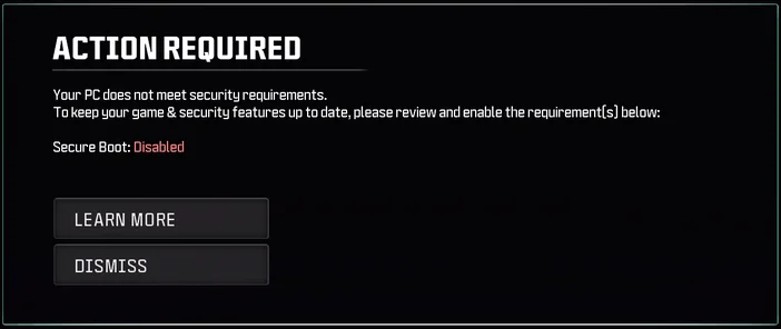
For at understøtte dette skift er der indført strengere platformskrav. Teknologier som TPM (Trusted Platform Module) og Secure Boot er nu almindeligt påkrævet. Disse funktioner hjælper med at bekræfte integriteten, beskytte følsom kode og sikre, at kun pålidelig software udføres. Dette hjælper ikke kun med at forhindre snyd, men beskytter også brugernes privatliv.
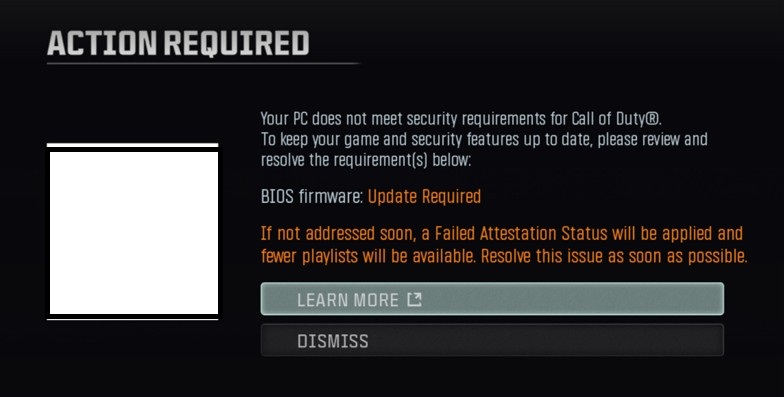
Et centralt element i denne beskyttelse er brugen af attestationskontrol. Før et spil kan køre, vurderer computeren, om platformen opfylder de krævede sikkerhedsstandarder. Hvis computeren ikke opfylder disse kriterier, kan attesteringsprocessen mislykkes, hvilket forhindrer adgang til spillet.
Nuværende fælles krav
- TPM 2.0 aktiveret (almindeligt påkrævet på Intel-platforme)
- Firmwarebaserede TPM-implementeringer (f.eks. AMD fTPM-versioner som f.eks. 3.x.x.x eller 6.x.x.x), der er aktiveret på AMD-platforme
- Sørg for, at Secure Boot er aktiveret
Disse krav forventes at udvikle sig yderligere over tid, efterhånden som udviklerne fortsætter med at forbedre beskyttelsen mod snyd og tilpasse sig nye trusler.
Spilindustrien gennemgår et skift mod hardware-håndhævede sikkerhedsmodeller, hvor tillid etableres på siliciumniveau og forplantes gennem firmware til operativsystemet. Anti-cheat-systemer er ikke længere begrænset til softwareovervågning, men udnytter i stedet kryptografisk attestering, sikre udførelsesmiljøer og validering på firmwareniveau.
Selv om disse foranstaltninger forbedrer retfærdigheden og sikkerheden betydeligt, indfører de også strengere platformskrav. Computere, der ikke opfylder disse krav, kan muligvis ikke bestå attesteringskontrol, hvilket resulterer i begrænset adgang til moderne spil.
原因
Den stigende brug af hardwarebaseret anti-cheat og computerattestering kræver, at platforme opfylder strenge sikkerhedsstandarder for at sikre fair gameplay og computerintegritet.
解析度
Alienware-platforme understøtter fuldt ud de nyeste funktioner samt sikkerhedsbegrænsninger for at sikre, at dit spil understøttes fuldt ud på alle aktuelt leverede computere. Selv de tidligere generationer understøttes muligvis af nogle ældre Alienware-modeller vil ikke opfylde sikkerhedsbegrænsningerne selv nu eller i fremtiden, da den teknologiske udvikling udvikler sig, og ældre generationer muligvis ikke er inden for rammerne af yderligere opdateringer.
Sørg for, at dine Alienware-computere har den nyeste BIOS installeret, og at TPM med sikker opstart findes eller er aktiveret i BIOS og Windows.
Følg disse trin for at bekræfte i Windows, at TPM er aktiveret på computeren, og at Sikker start er aktiveret:
- Bekræftelse af sikker opstart:
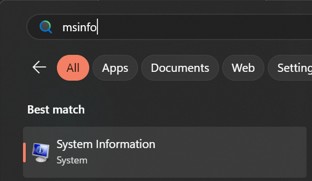
- Vælg Start , eller tryk på Windows-tasten på tastaturet, og skriv:
msinfo, og vælg Systemoplysninger
- Vindue Systemoplysninger vises
- Se tilstanden Sikker start
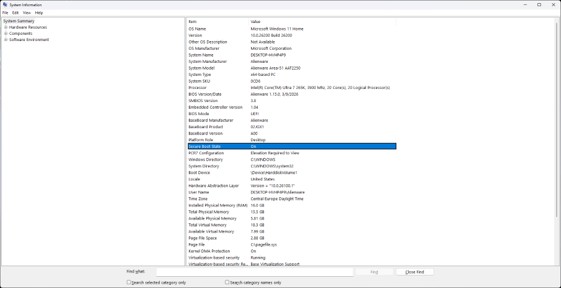
- Hvis den er deaktiveret, skal du genstarte computeren og gå ind i BIOS, og sørg for, at indstillingen Sikker opstart er aktiveret.
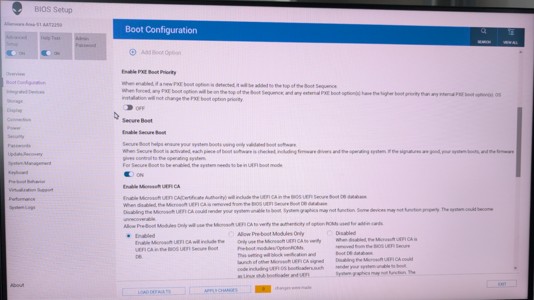
Til kommandolinjekontrol skal du bruge PowerShell med administrative rettigheder og skrive kommando:
Confirm-SecureBootUEFI
Bemærk: Resultatet vil være et af følgende:
- Sandt
- Falsk
- Fejl
- For TPM-bekræftelse:
- Vælg start (tryk på Windows-tasten), og skriv:
tpm.msc, og vælg mellem det rigtige valg til Kør som administrator
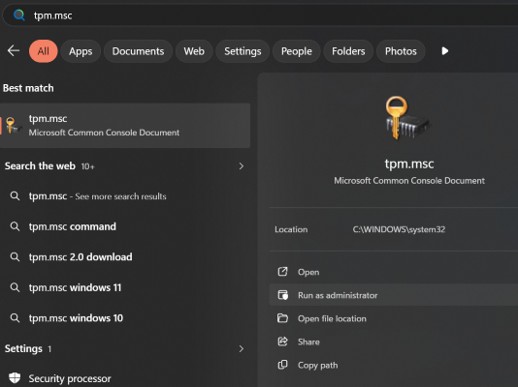
- Når vinduet åbnes, vises TPM-status og -version
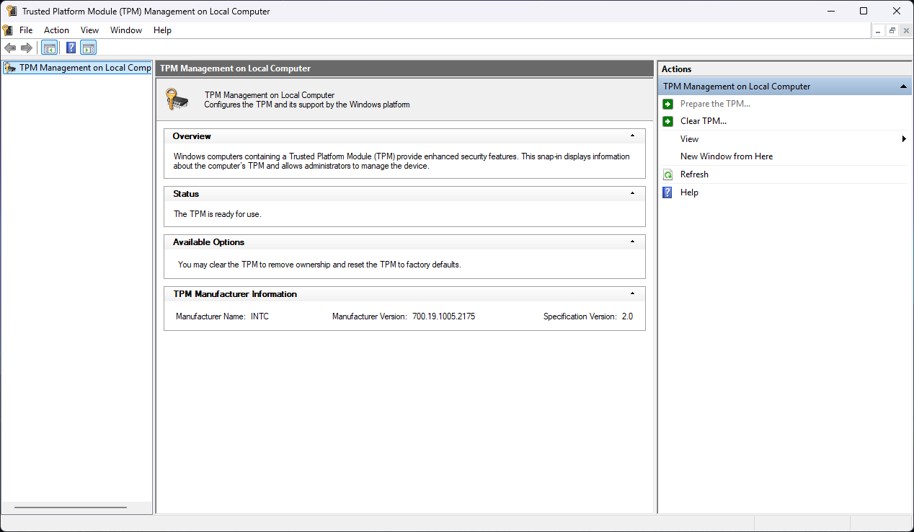
Til kommandolinjekontrol skal du bruge PowerShell med administrative rettigheder og skrive kommando:
get-tpm
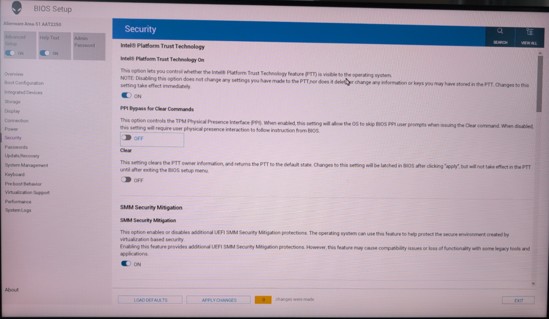
- Sådan kontrollerer du i BIOS, om TPM er aktiveret:
- Genstart computeren, og gå ind i BIOS
- Når du er i BIOS-miljøet, skal du gå til Sikkerhed og kigge efter Platform Trust Technology
受影響的產品
Alienware, Alienware文章屬性
文章編號: 000491977
文章類型: Solution
上次修改時間: 23 7月 2026
版本: 1
向其他 Dell 使用者尋求您問題的答案
支援服務
檢查您的裝置是否在支援服務的涵蓋範圍內。