Alienware-tietokoneet eivät täytä pelien pelaamisen vaatimuksia
摘要: Tässä artikkelissa on tietoja keskeisistä vaatimuksista, jotka pelinkehittäjät ovat asettaneet optimaalisen pelikokemuksen tarjoamiseksi Alienware-tietokoneilla.
本文章適用於
本文章不適用於
本文無關於任何特定產品。
本文未識別所有產品版本。
症狀
Ympäristöt, joita tämä koskee:
- Alienware-pöytäkoneet
- Alienware-kannettavat
Nykyaikaisen pelaamisen kehittyvät turvallisuusvaatimukset
Pelikehittäjät vahvistavat jatkuvasti turvallisuus- ja huijauksenestomekanismeja suojellakseen reilua pelaamista ja ylläpitääkseen käyttäjien luottamusta. Tämän seurauksena huijauksenestojärjestelmät ovat yhä rajoittavampia ja integroituvat yhä enemmän sekä laitteistoon että käyttöjärjestelmän osiin.
Nykyaikaiset lähestymistavat menevät perinteistä ohjelmistopohjaista tunnistusta pidemmälle. Kehittäjät hyödyntävät nyt laitteistotason riippuvuuksia ja Windowsin sisäisiä suojausominaisuuksia varmistaakseen, että pelit toimivat hallitussa ympäristössä ilman luvattomia peittokuvia, muutoksia tai peukalointia.
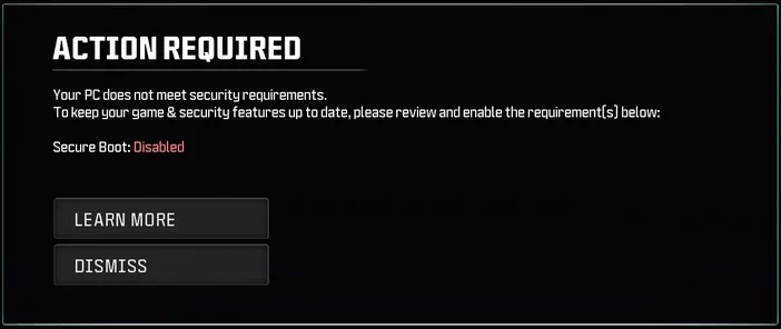
Tämän muutoksen tukemiseksi on otettu käyttöön tiukemmat alustavaatimukset. Tekniikoita, kuten TPM (Trusted Platform Module) ja Secure Boot, tarvitaan nykyään yleisesti. Nämä ominaisuudet auttavat varmistamaan eheyden, suojaamaan arkaluontoista koodia ja varmistamaan, että vain luotettuja ohjelmistoja suoritetaan. Tämä ei ainoastaan auta estämään huijaamista, vaan myös suojaa käyttäjien yksityisyyttä.
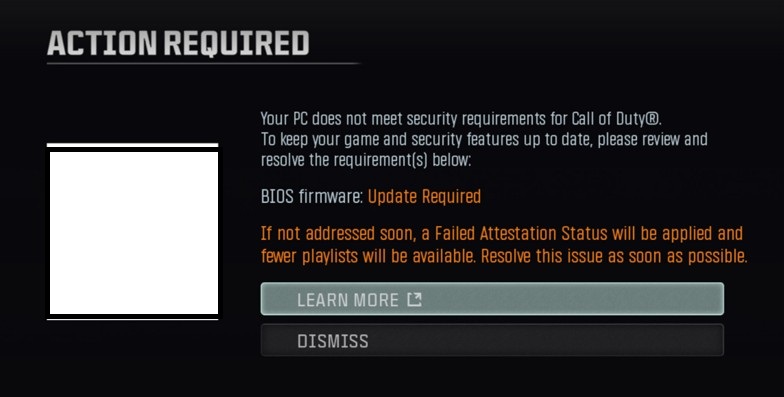
Keskeinen osa näitä suojauksia on todistustarkastusten käyttö. Ennen pelin käynnistämistä tietokone arvioi, täyttääkö alusta vaaditut tietoturvastandardit. Jos tietokone ei täytä näitä kriteerejä, todistusprosessi saattaa epäonnistua, mikä estää pääsyn peliin.
Nykyiset yhteiset vaatimukset
- TPM 2.0 käytössä (vaaditaan yleisesti Intel-ympäristöissä)
- Laiteohjelmistopohjaiset TPM-toteutukset (esimerkiksi AMD fTPM -versiot, kuten 3.x.x.x tai 6.x.x.x) käytössä AMD-ympäristöissä
- Varmista, että suojattu käynnistys on käytössä
Näiden vaatimusten odotetaan kehittyvän edelleen ajan myötä, kun kehittäjät jatkavat huijauksenestosuojauksen parantamista ja mukautumista uusiin uhkiin.
Peliteollisuus on siirtymässä kohti laitteistopohjaisia tietoturvamalleja, joissa luottamus luodaan piitasolla ja levitetään laiteohjelmistojen kautta käyttöjärjestelmään. Huijauksenestojärjestelmät eivät enää rajoitu ohjelmistojen valvontaan, vaan ne hyödyntävät salaustodistuksia, suojattuja suoritusympäristöjä ja laiteohjelmistotason validointia.
Vaikka nämä toimenpiteet parantavat merkittävästi oikeudenmukaisuutta ja turvallisuutta, niillä otetaan käyttöön myös tiukempia alustavaatimuksia. Tietokoneet, jotka eivät täytä näitä vaatimuksia, eivät ehkä läpäise todistustarkastuksia, mikä rajoittaa pääsyä nykyaikaisiin peleihin.
原因
Laitteistopohjaisen huijauksenestojärjestelmän ja tietokonetodistusten lisääntyvä käyttö edellyttää, että alustat täyttävät tiukat turvallisuusstandardit reilun pelin ja tietokoneen eheyden varmistamiseksi.
解析度
Alienware-alustat tukevat täysin uusimpia ominaisuuksia ja tietoturvarajoituksia, joten kaikki nykyisin toimitetut tietokoneet tukevat peliäsi täysin. Jopa aiemmat sukupolvet voivat saada tukea, jotkut vanhemmat Alienware-mallit eivät täytä tietoturvarajoituksia nytkään tai tulevaisuudessa, koska tekninen kehitys kehittyy ja vanhemmat sukupolvet eivät ehkä ole uusien päivitysten piirissä.
Varmista, että Alienware-tietokoneisiin on asennettu uusin BIOS ja että TPM ja suojattu käynnistys on olemassa tai käytössä BIOSissa ja Windowsissa.
Voit varmistaa Windowsissa, että tietokoneessa on TPM käytössä ja suojattu käynnistys käytössä, toimimalla seuraavasti:
- Suojatun käynnistyksen vahvistus:
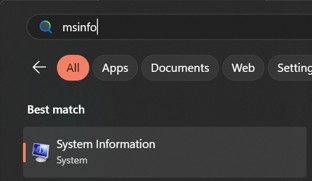
- Valitse Käynnistä tai paina näppäimistön Windows-näppäintä ja kirjoita:
msinfoja valitse Järjestelmätiedot
- Ikkuna Järjestelmätiedot tulevat näkyviin
- Viittaa suojatun käynnistyksen tilaan
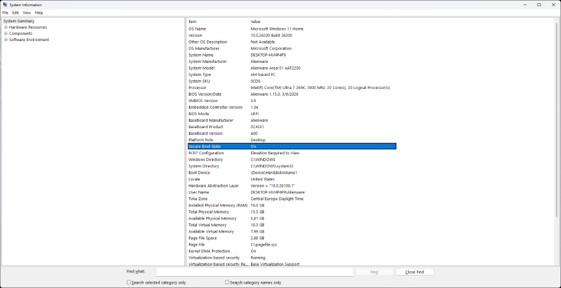
- Jos tämä ei ole käytössä, käynnistä tietokone uudelleen, avaa BIOS ja varmista, että Secure Boot -asetus on käytössä.
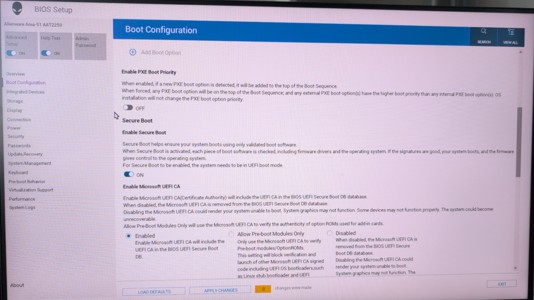
Käytä komentorivitarkistuksessa PowerShelliä järjestelmänvalvojan oikeuksilla ja kirjoita komento:
Confirm-SecureBootUEFI
Huomautus: Tulos on jokin seuraavista:
- Totta
- Vääriä
- Virhe
- TPM-vahvistus:
- Valitse Käynnistä (paina Windows-näppäintä ) ja kirjoita:
tpm.mscja valitse oikeasta valinnasta Suorita järjestelmänvalvojana
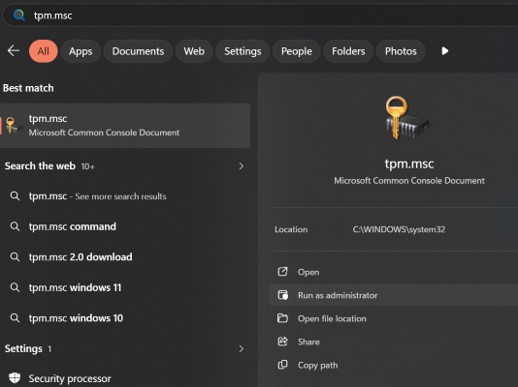
- Kun ikkuna avautuu, TPM:n tila ja versio tulevat näkyviin
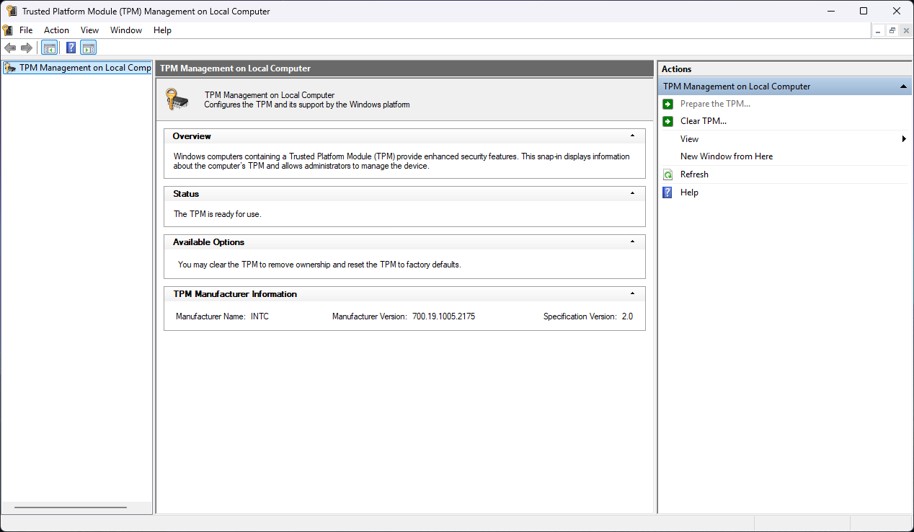
Käytä komentorivitarkistuksessa PowerShelliä järjestelmänvalvojan oikeuksilla ja kirjoita komento:
get-tpm
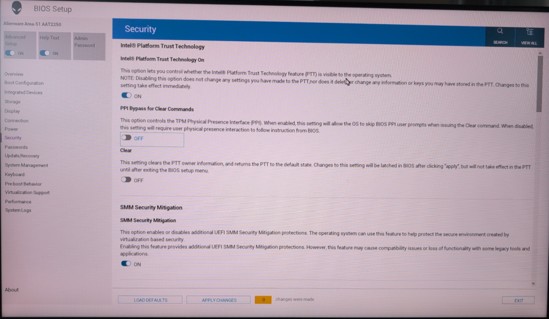
- Voit tarkistaa BIOSissa TPM:n käyttöönoton seuraavasti:
- Käynnistä tietokone uudelleen ja avaa BIOS
- Kun olet BIOS-ympäristössä, siirry kohtaan Security ja etsi Platform Trust Technology
受影響的產品
Alienware, Alienware文章屬性
文章編號: 000491977
文章類型: Solution
上次修改時間: 23 7月 2026
版本: 1
向其他 Dell 使用者尋求您問題的答案
支援服務
檢查您的裝置是否在支援服務的涵蓋範圍內。