Os computadores Alienware não atendem aos requisitos para jogar
摘要: Este artigo fornece informações sobre os principais requisitos definidos pelos desenvolvedores de jogos para oferecer uma experiência gamer ideal em computadores Alienware.
本文章適用於
本文章不適用於
本文無關於任何特定產品。
本文未識別所有產品版本。
症狀
Plataformas afetadas:
- Desktops Alienware
- Notebooks Alienware
Requisitos de segurança em evolução nos jogos modernos
Os desenvolvedores de jogos estão continuamente fortalecendo os mecanismos de segurança e antitrapaça para proteger a jogabilidade justa e manter a confiança do usuário. Como resultado, os sistemas antitrapaça estão se tornando mais restritivos e cada vez mais integrados aos componentes de hardware e sistema operacional.
As abordagens modernas vão além da detecção tradicional baseada em software. Os desenvolvedores agora estão aproveitando as dependências no nível do hardware e os recursos internos de segurança do Windows para garantir que os jogos sejam executados em um ambiente controlado sem sobreposições, modificações ou adulterações não autorizadas.
Para apoiar essa mudança, foram introduzidos requisitos de plataforma mais rigorosos. Agora, tecnologias como Trusted Platform Module (TPM) e Secure Boot são normalmente necessárias. Esses recursos ajudam a verificar a integridade, proteger o código confidencial e garantir que apenas software confiável seja executado. Isso não só ajuda a evitar trapaças, mas também protege a privacidade do usuário.
Um componente-chave dessas proteções é o uso de verificações de atestado. Antes de permitir que um jogo seja executado, o computador avalia se a plataforma atende aos padrões de segurança exigidos. Se o computador não atender a esses critérios, o processo de atestado pode falhar, impedindo o acesso ao jogo.
Requisitos comuns atuais
- TPM 2.0 ativado (normalmente necessário em plataformas Intel)
- Implementações de TPM baseadas em firmware (por exemplo, versões de fTPM da AMD, como 3.x.x.x ou 6.x.x.x) habilitadas em plataformas AMD
- Certifique-se de que a inicialização segura esteja ativada
Espera-se que esses requisitos evoluam ainda mais ao longo do tempo, à medida que os desenvolvedores continuam aprimorando as proteções antitrapaça e se adaptando a novas ameaças.
A indústria de jogos está passando por uma mudança em direção a modelos de segurança impostos por hardware, em que a confiança é estabelecida no nível do silício e propagada por meio de firmware no sistema operacional. Os sistemas antitrapaça não estão mais limitados ao monitoramento de software, mas utilizam atestado criptográfico, ambientes de execução seguros e validação em nível de firmware.
Embora essas medidas melhorem significativamente a equidade e a segurança, elas também introduzem requisitos de plataforma mais rigorosos. Os computadores que não atendem a esses requisitos podem não conseguir passar nas verificações de atestado, resultando em acesso restrito a jogos modernos.
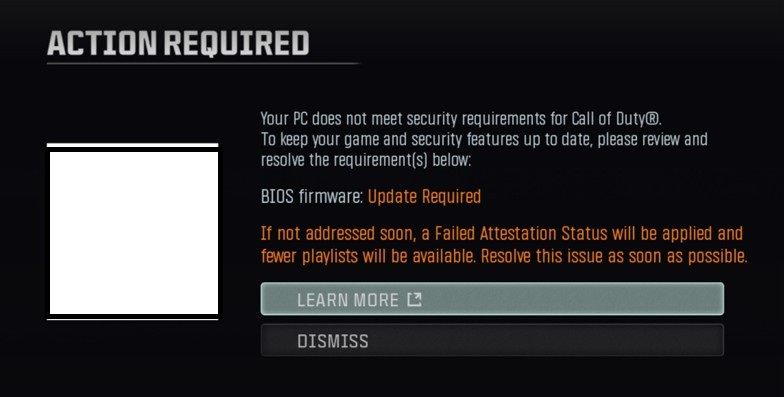
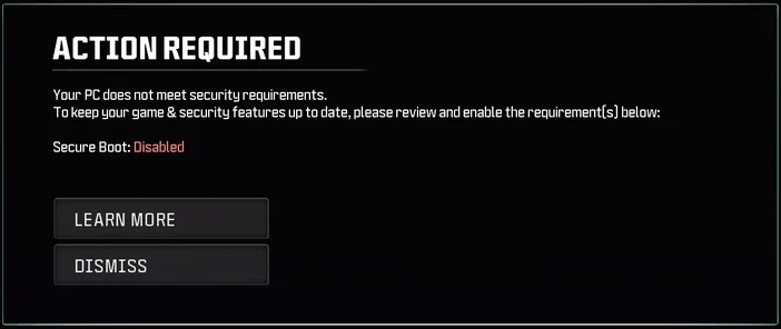
原因
O uso crescente de anti-cheat baseado em hardware e atestado de computador exige que as plataformas atendam a padrões de segurança rigorosos para garantir uma jogabilidade justa e integridade do computador.
解析度
As plataformas Alienware são totalmente compatíveis com os recursos mais recentes, bem como com as restrições de segurança para garantir que seu jogo seja totalmente compatível com todos os computadores enviados atualmente. Mesmo as gerações anteriores podem ser suportadas por alguns modelos Alienware mais antigos que não atenderiam às restrições de segurança mesmo agora ou no futuro, à medida que o desenvolvimento tecnológico evolui e as gerações mais antigas podem não estar no escopo de atualizações adicionais.
Certifique-se de que seus computadores Alienware tenham o BIOS mais recente instalado e que o TPM com inicialização segura esteja presente ou ativado no BIOS e no Windows.
Para confirmar no Windows que o TPM está ativado e que o Boot seguro está ativado, siga estes passos:
- Para confirmação de inicialização segura:
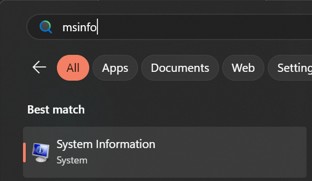
- Selecione Iniciar ou pressione a tecla Windows no teclado e digite:
msinfoe selecione Informações do sistema
- Windows As informações do sistema são exibidas
- Consulte o estado da inicialização segura
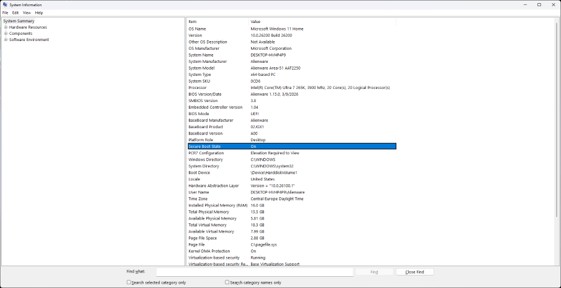
- Se esta opção estiver desativada, reinicialize o computador e entre no BIOS e verifique se a opção Secure Boot está ativada.
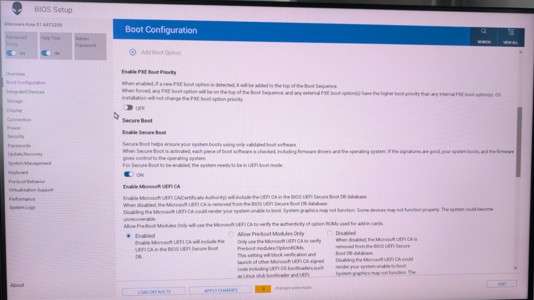
Para verificação da linha de comando, use o PowerShell com privilégios administrativos e digite o comando:
Confirm-SecureBootUEFI
Nota: O resultado será um dos seguintes:
- True
- False
- Erro
- Para confirmação do TPM:
- Selecione iniciar (pressione a tecla Windows ) e digite:
tpm.msce escolha a partir da seleção certa para executar como administrador
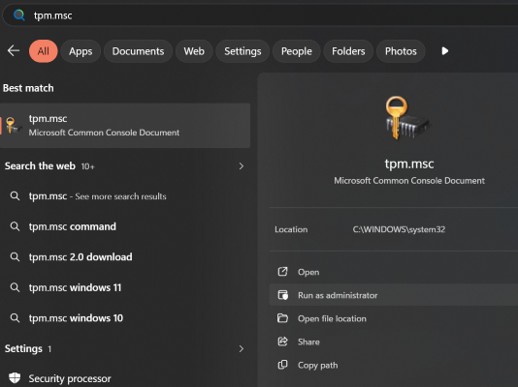
- Assim que a janela abrir, o status e a versão do TPM serão exibidos
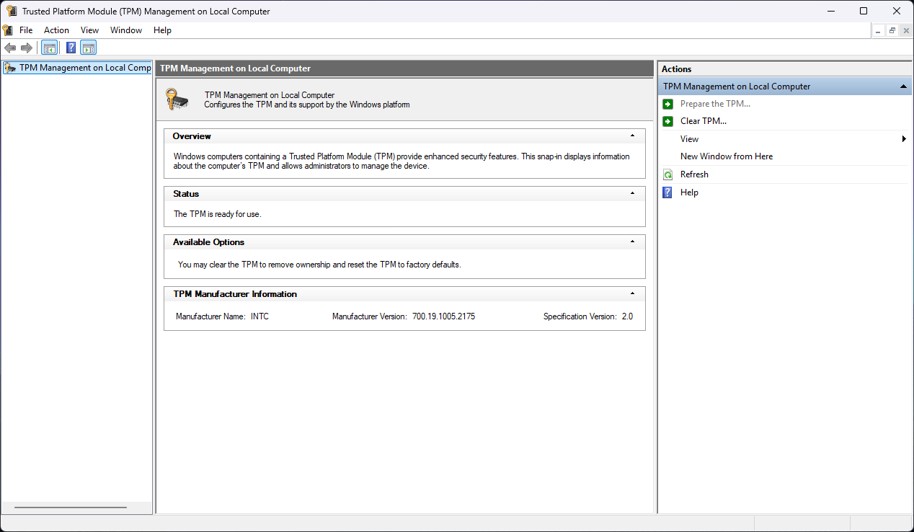
Para verificação da linha de comando, use o PowerShell com privilégios administrativos e digite o comando:
get-tpm
- Para verificar no BIOS se o TPM está ativado:
- Reinicie o computador e acesse o BIOS
- No ambiente do BIOS, vá para Segurança e procure Platform Trust Technology
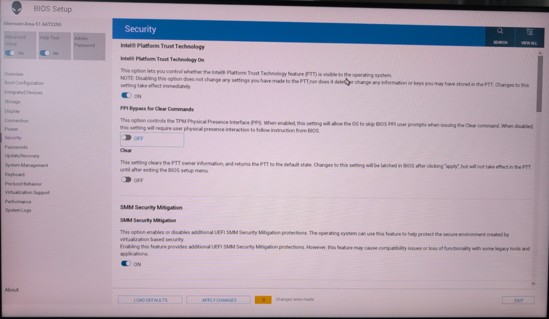
受影響的產品
Alienware, Alienware文章屬性
文章編號: 000491977
文章類型: Solution
上次修改時間: 23 7月 2026
版本: 1
向其他 Dell 使用者尋求您問題的答案
支援服務
檢查您的裝置是否在支援服務的涵蓋範圍內。