Troubleshooting Light Leakage or Light Bleeding on a Dell Monitor
Summary: This article provides information about how to identify and troubleshoot light leakage or backlight bleeding on any Dell monitor.
This article applies to
This article does not apply to
This article is not tied to any specific product.
Not all product versions are identified in this article.
Symptoms
Identifying a light issue with a Monitor
Light leak or backlight bleeding is often noticeable around the edges or the sides of a monitor screen. Especially while it is displaying a dark background or is in a dark environment.
Ideally, light leakage must not be inspected in a dark room. All Dell monitors are inspected as per industry standard with 150-Lux ambient lighting (similar to typical office lighting). However, for gaming monitors, ambient lighting is 70 Lux. Any visual inspection must be done in the same manner to help with the troubleshooting process.
NOTE: This article provides information about common issues that are seen on monitor screens. It is not something specific to a particular Dell computer but is something that can be seen on any monitor screen by any manufacturer.
Before proceeding to the troubleshooting section of this article, identify the issue being experienced. Identify the light leak or light bleed issue using the examples below and ensure that this is the correct article to use.
If not, see the links to related information in the section below to find other helpful resources.
These issues can be seen on LCD Monitor screens:
Standard Displays:
- The light leaks from the corners of the monitor screen in the example image below.
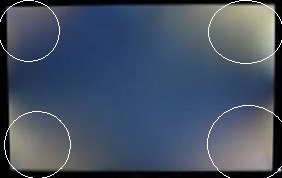
- The light leaks from the center of the top and bottom edges of the monitor screen in the example image below.
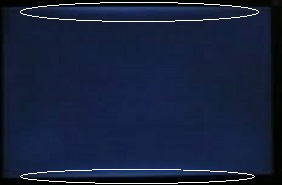
- The entire monitor screen is lit with light from the center of each edge in the example image below.
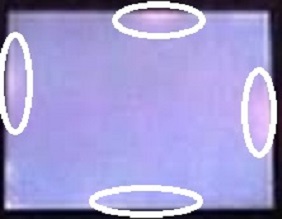
- There are multiple leaks along the bottom edge of the monitor screen in the example image below.
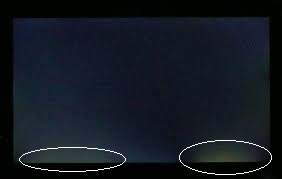
Gaming Displays:
Some Dell Gaming or Alienware monitors may have some light leakage or backlight bleeding when used in a dark environment. This is NOT specific to Dell Gaming or Alienware monitors but is a common issue that is seen on monitors from any manufacturer. The following image is an example of light leakage.
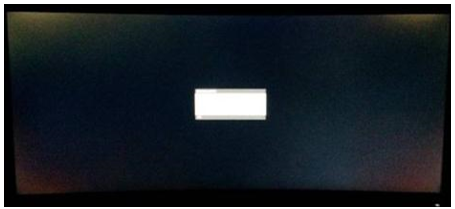
Dell inspects its gaming monitors for light leakage. It is in an environment with ambient light of 70 Lux according to industry standards (normal ambient light levels in a home are around 150 Lux). If the monitors are used in a dark environment with ambient light less than 70 Lux, some light leakage may be seen.
Twisted Nematic (TN) Panels:
Some Dell monitors, such as the Dell D2020H, use a TN panel type. For more information about if your monitor uses a TN panel type, reference the user’s guide for your monitor from Dell Manuals. Light leakage may be seen from TN panels when the panel is viewed at an extreme angle. The example image shows expected light leakage on a TN panel.
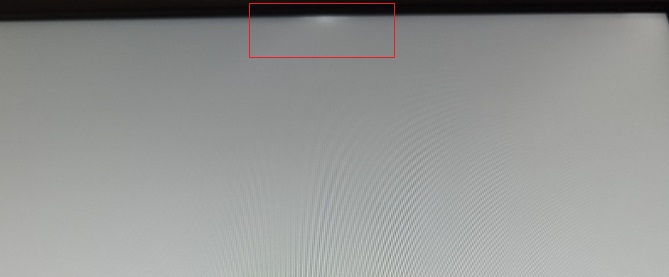
This same leakage is not seen when viewing the monitor from directly in front of it. This is working as designed on a TN panel.
See these Dell Knowledge Base articles for related information:
Cause
Cause information is not available.
Resolution
To troubleshoot a light leak or light bleed issue with a Dell monitor:
-
Does changing the brightness level of the monitor change what is happening on the screen?
-
If it does, then it could be a settings issue with how the screen is configured.
-
If it does not, go to the next step.
-
-
Check the monitor screen with a bright application (such as Microsoft Office) open, something with a bright background. Is the same issue seen? (take an image that to illustrate what the issue looks like to another person.)
-
No the issue is not seen, it could be an issue with the brightness level in the screen settings.
-
Yes the issue is seen, take an image using a mobile phone and go to the next step.
-
-
Compare the screen to other monitors of the same model. Put a similar image on both monitors (preferably not a dark or mostly black image). Is one screen notably worse than the other?
-
If the screens do not show any appreciable difference, then the issue is more likely to be with perception than any real technical issue.
-
If the screens do show that the screen is appreciably worse than another similar screen, then contact Dell Technical Support. If possible, provide an image of the fault, so that the Dell technician can help further.
-
NOTE: Some light leakage is to be expected when viewing images with dark backgrounds in dark rooms. These monitors are working as designed and are within specifications.
Items That Should Be Returned With A Warranty Monitor Replacement.
A list of Dell Gaming or Alienware monitors can be found here: Dell Gaming and Alienware Monitor Frequently Asked Questions
Affected Products
Alienware and Dell Gaming Monitors, C Series, D Series, E Series, Legacy Monitors, P Series, S Series, SE Series, UltraSharp Premier (UP) Series, UltraSharp (U) SeriesArticle Properties
Article Number: 000132299
Article Type: Solution
Last Modified: 14 May 2026
Version: 24
Find answers to your questions from other Dell users
Support Services
Check if your device is covered by Support Services.