如何下载和使用适用于 PowerEdge 服务器的戴尔自定义 VMware ESXi 映像
摘要: 如何下载和安装适用于 PowerEdge 服务器的戴尔自定义 VMware ESXi 映像。查找有关驱动程序、修补程序和 ISO 可用性的逐步说明和详细信息。
本文适用于
本文不适用于
本文并非针对某种特定的产品。
本文并非包含所有产品版本。
说明
某些 Dell PowerEdge 服务器需要使用戴尔自定义 VMware ESXi 映像来实现最简单、最可靠的完全受管服务器的部署。要确定您的服务器是否需要戴尔自定义 VMware ESXi 映像,请参阅:
有关对 VMware ESXi 8.x 进行安装、维护和故障处理的信息
有关对 VMware ESXi 9.x 进行安装、维护和故障处理的信息
目录
戴尔自定义 VMware ESXi 映像中修改或包含了哪些驱动程序和文件?
每个映像都是对特定版本基本 VMware 映像的自定义。该映像的戴尔自定义包括:
- 修改文件以识别戴尔和戴尔支持。
- 使用最新的经验证的异步驱动程序更新ESXi映像。
- 如果解决戴尔系统的常见问题,请更新修补程序。
建议使用适用于您的戴尔系统的最新版本映像。
从 VMware 支持下载戴尔自定义 VMware ESXi 映像
相应文档位于以下位置:
Broadcom 支持门户中的 VMware vSphere 8.x 下载、OEM 自定义映像、修补程序和加载项
Broadcom 支持门户中的 VMware VCF 或 VVF 9.x 下载、OEM 自定义映像、修补程序和加载项
- 加载 Broadcom 支持门户网页
- 访问支持门户需要注册。软件下载授权需要站点 ID。使用以下文档请求所需的访问权限:
- 使用 Broadcom 注册用户凭据登录。
提醒:要查看 VMware 产品并下载自定义 ISO,账户必须绑定到活动授权。否则不会显示产品。
- 使用您姓名左侧的下拉菜单,然后选择 VMware Cloud Foundations。
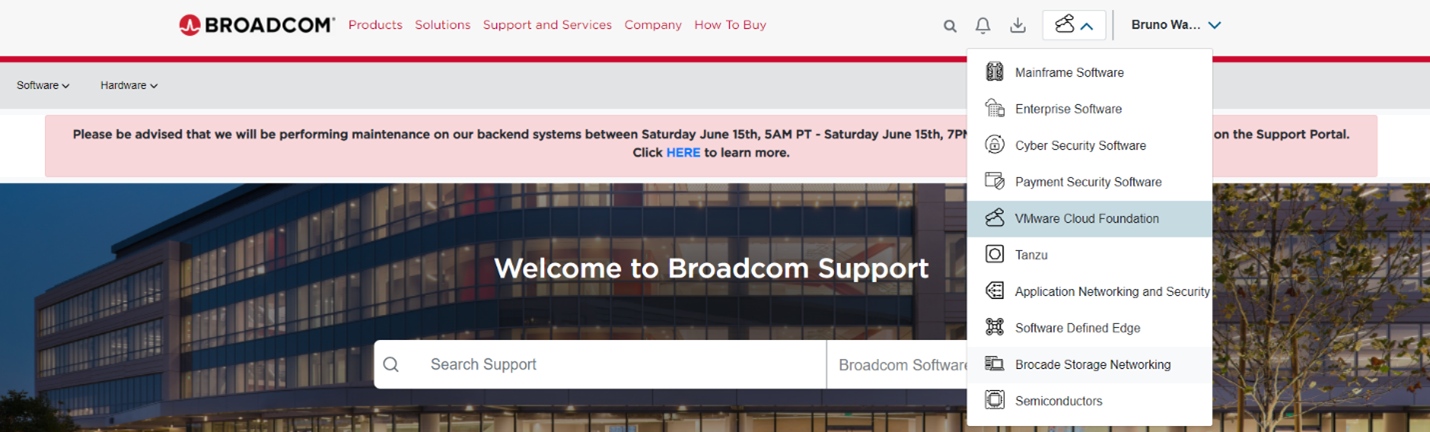
图 1:选择 VMware Cloud Foundation。
- 在左侧菜单中,单击 My Downloads。
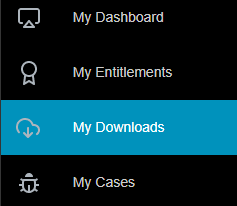
图 2:My Downloads
- 在页面右上角的搜索栏中,输入“VMware vSphere”(vSphere 位于第二页上)
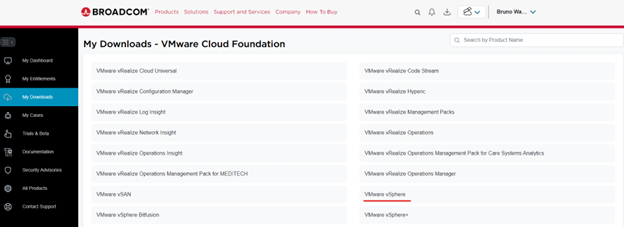
图 3:产品搜索框
- 从 My Downloads 中选择 VMware vSphere:
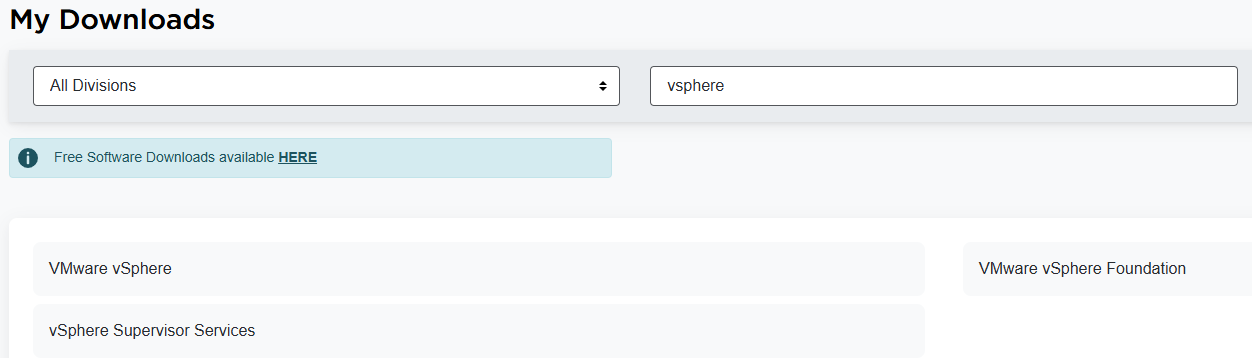
图 4:搜索 VMware vSphere
- 选择您有权下载的 VMware vSphere 产品,然后展开相应部分:
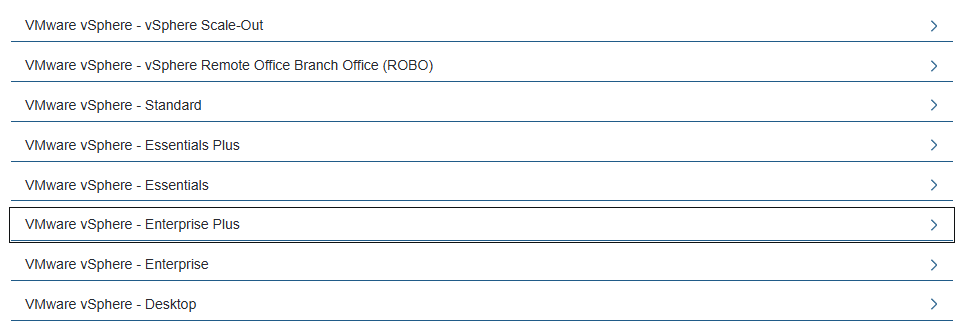
图 5:VMware vSphere 产品列表
- 在此场景中,展开了 VMware vSphere - Enterprise Plus:
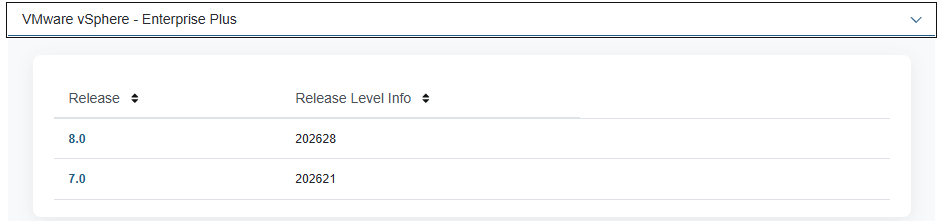
图 6:展开的 VMware vSphere Enterprise Plus
- 在此场景中,选择了 8.0 版本:
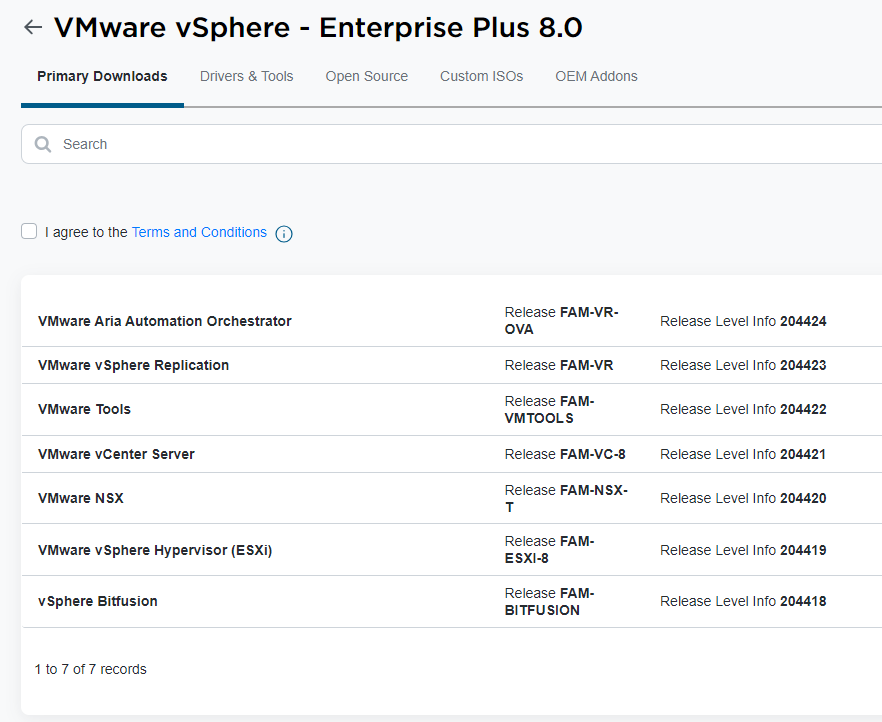
图 7:8.0 版本选择。
- 在顶部选择 Custom ISO,然后在搜索框中输入 Dell。此时会显示所有戴尔自定义 ISO 版本。
提醒:对于 PowerFlex,请勿改为使用自定义 ISO,请参阅知识库文章 PowerFlex 如何下载 VMware ISO 文件
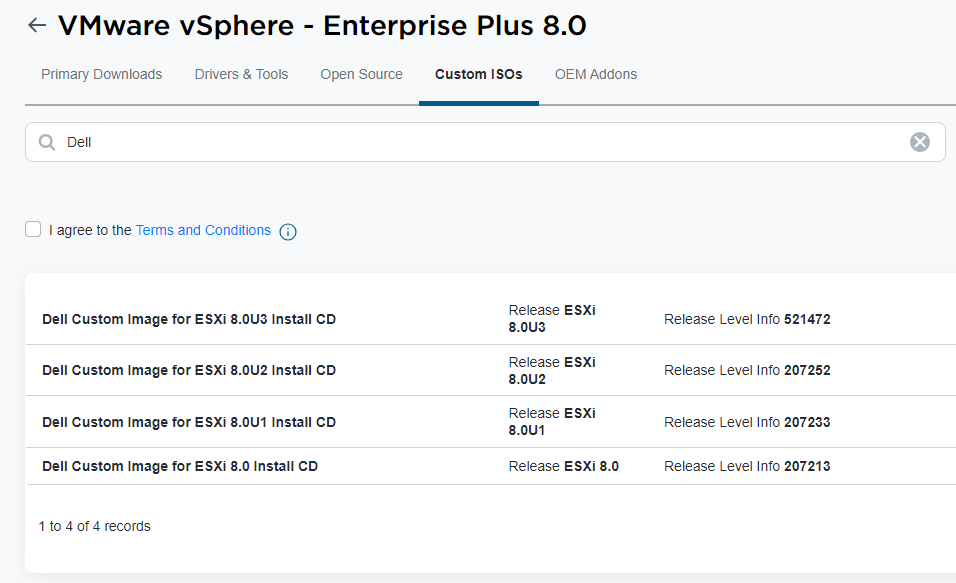
图 8:可用的自定义 IOS 版本
- 在此场景中,展开了 Dell Custom Image for ESXi 8.0U3 Install CD:
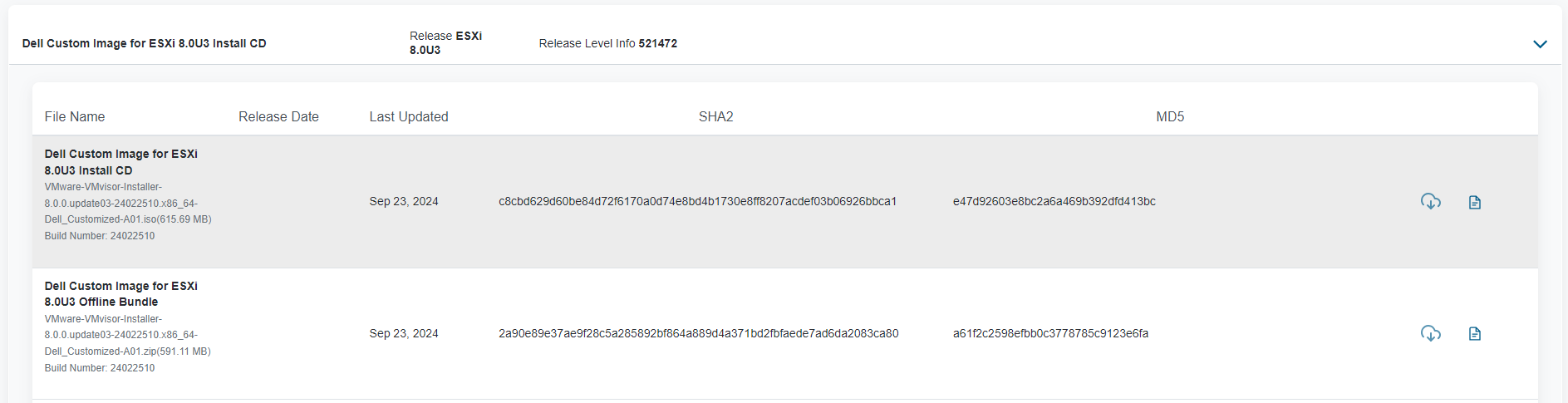
图 9:展开的自定义映像
- 选中“I agree to the Terms and Conditions”复选框:

图 10:同意复选框
- 单击 ISO 安装程序或 ZIP 捆绑安装程序的下载图标。在此场景中,选择了 ISO 安装程序:

图 11:选择要下载的 ISO。
- 加载 Broadcom 支持门户网页
- 访问支持门户需要注册。软件下载授权需要站点 ID。使用以下文档请求所需的访问权限:
- 使用 Broadcom 注册用户凭据登录。
提醒:要查看 VMware 产品并下载自定义 ISO,账户必须绑定到活动授权。否则不会显示产品。
- 使用您姓名左侧的下拉菜单,然后选择 VMware Cloud Foundations。
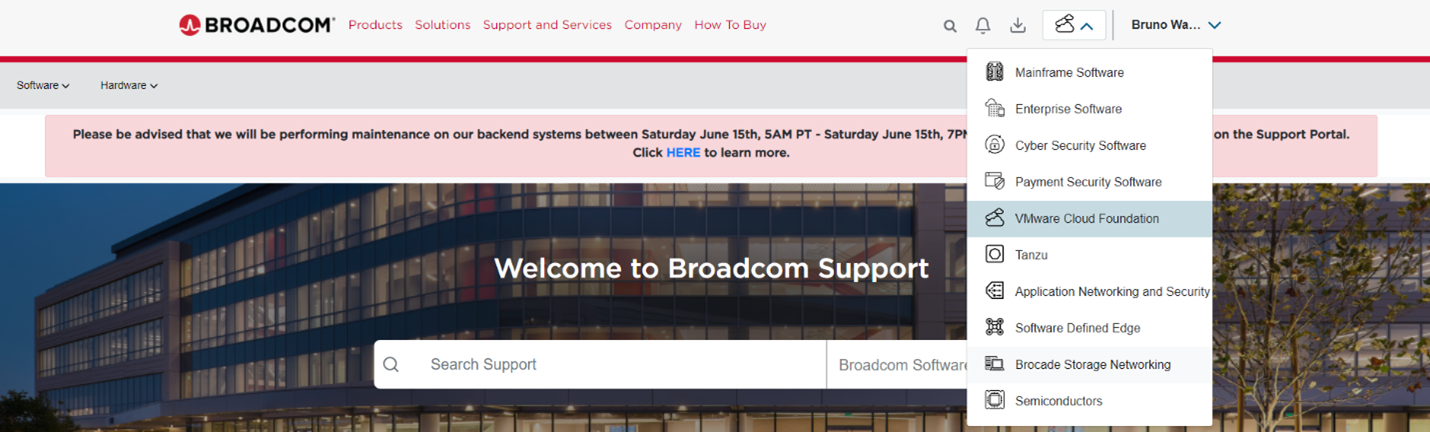
图 12:选择 VMware Cloud Foundation。
- 在左侧菜单中,单击 My Downloads。
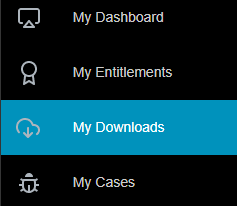
图 13:My Downloads
- 在页面右上角的搜索栏中,输入“Foundation”。
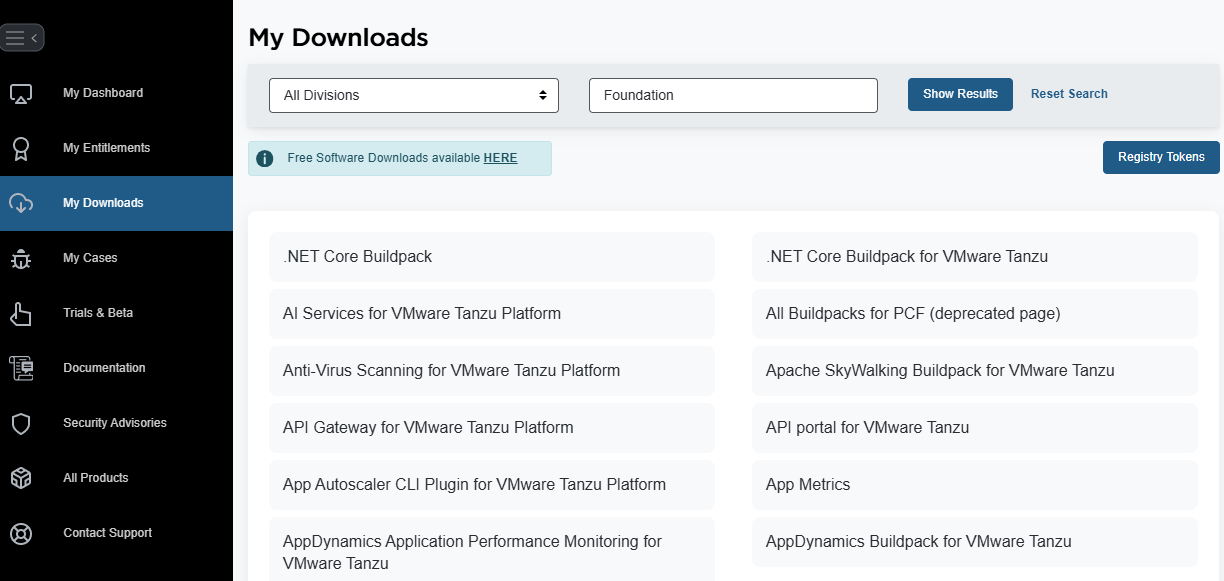
图 14:产品搜索框
- 在 My Downloads 中,根据您的授权选择 VMware vSphere Foundation 或 VMware Cloud Foundation:
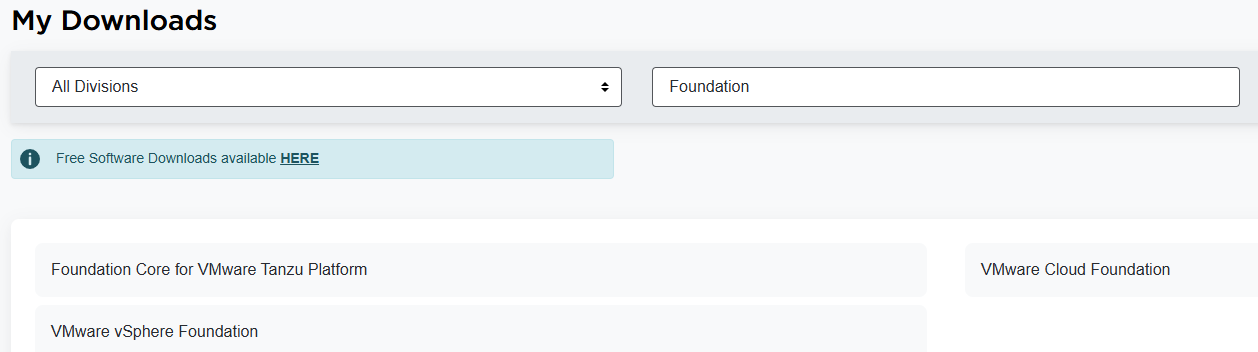
图 15:搜索 VMware vSphere
- 选择您有权下载的 VCF 或 VVF 产品,然后展开相应部分:


图 16:VMware vSphere 或 Cloud Foundation 产品列表
- 在此场景中,展开了 VMware vSphere Foundation 9:
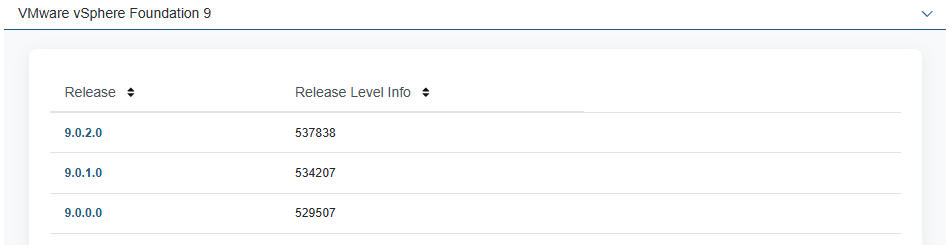
图 17:展开的 VMware vSphere Enterprise Plus
- 在此场景中,选择了 9.0.0.0 版本以获取 OEM 加载项和自定义 ISO:
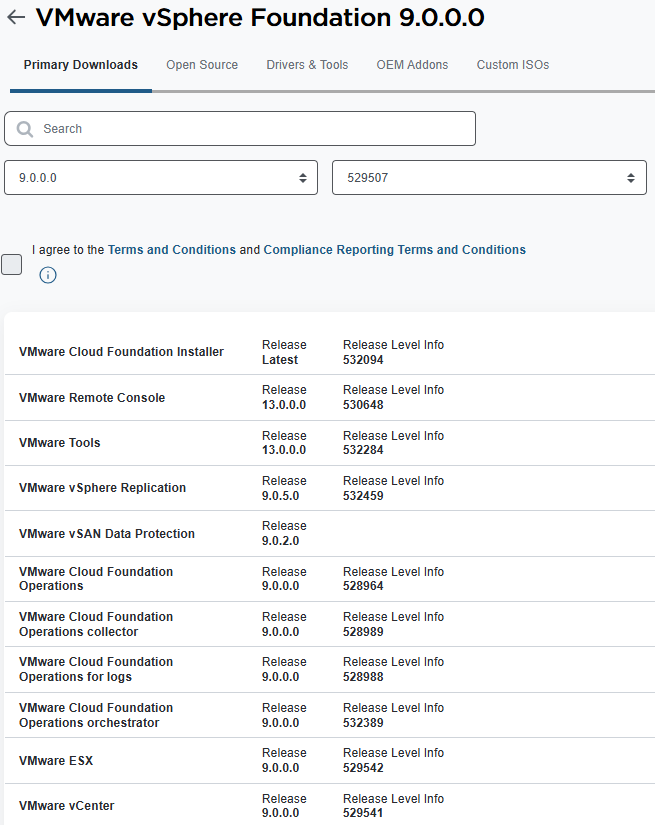
图 18:9.0.0.0 版本选择。
- 在顶部选择 Custom ISO,然后在搜索框中输入 Dell。此时会显示所有戴尔自定义 ISO 版本。
提醒:对于 PowerFlex,请勿改为使用自定义 ISO,请参阅知识库文章 PowerFlex 如何下载 VMware ISO 文件
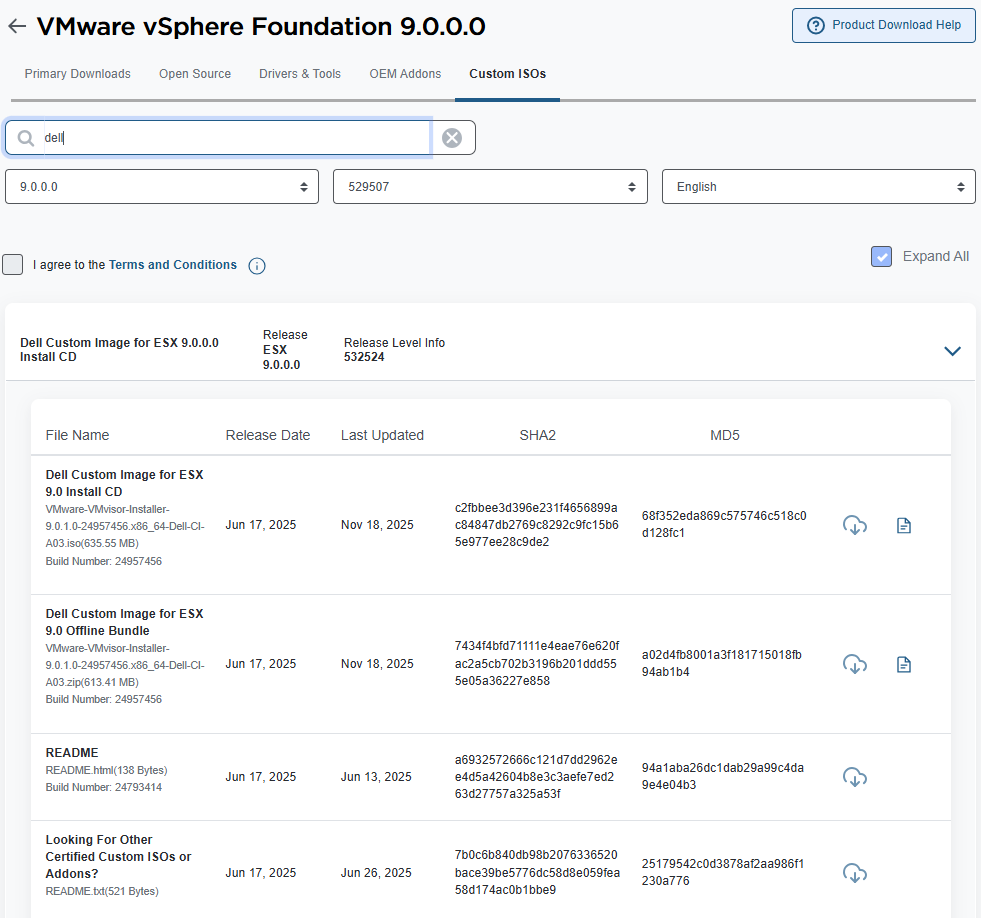
图 19:可用的自定义 IOS 版本
- 选中“I agree to the Terms and Conditions”复选框:

图 20:同意复选框
- 单击 ISO 安装程序或 ZIP 捆绑安装程序的下载图标。在此场景中,选择了 ISO 安装程序:

图 21:选择要下载的 ISO。
安装
要安装ESXi,请在ISO文件上启动,并按照说明进行操作。可使用其他方法以在ISO文件上启动:
请在 Broadcom 兼容性指南 
其他信息
提醒:
2024 年 2 月 12 日,VMware by Broadcom 宣布不再提供版本 7.x 和 8.x 中的免费 ESXi 虚拟机管理程序。
2024 年 2 月 12 日,VMware by Broadcom 宣布不再提供版本 7.x 和 8.x 中的免费 ESXi 虚拟机管理程序。
在哪里可以下载 VMware ESXi 8?
您可以从 OEM 或是从 Broadcom 支持门户获取 ESXi 安装程序软件。在 Broadcom 支持门户上注册。
下载 ESXi 安装程序。
您可以从戴尔支持网站访问较旧版本的自定义 ISO,有关更多信息,您可以参阅以下内容:PowerEdge:如何查找适用于 VMware 的旧版戴尔自定义 ISO
请参阅此视频:
下载戴尔自定义 ESXi ISO
持续时间:00:02:11 (hh:mm:ss)
如果有的话,可使用此视频播放器上的 CC 图标来选择隐藏式字幕(字幕)语言设置。
您也可以在 YouTube 上观看此视频。
受影响的产品
VMware ESXi 6.7.X, VMware ESXi 6.x, VMware ESXi 7.x, VMware ESXi 8.x文章属性
文章编号: 000176963
文章类型: How To
上次修改时间: 05 5月 2026
版本: 22
从其他戴尔用户那里查找问题的答案
支持服务
检查您的设备是否在支持服务涵盖的范围内。