How to Connect a Monitor to Your Computer

Understanding Your Connection Options
Before you start, it's important to understand the types of connections available for monitors. Most modern monitors connect via HDMI or DisplayPort, while some computers may also support USB-C connections. Understanding the ports available on both your monitor and computer is important for selecting the right cable and ensuring a successful connection.
- HDMI (High-Definition Multimedia Interface): The most common connection for monitors and computers.
- DisplayPort: Often found on monitors and computers.
- USB-C (with DisplayPort or Thunderbolt support): A versatile port that can transmit both power and video signals.
- VGA (Video Graphics Array): An older standard still used in some setups.
Connecting the Monitor to Your Computer
Gathering Your Equipment
Let's make sure you the following:
- Ensure your monitor is powered on and ready to connect.
- Based on your computer's output ports and the monitor's input options, you may need an HDMI cable, DisplayPort cable, or USB-C cable.

Connecting the Monitor
- Turn off your computer.
- Connect one end of the cable to your computer and the other end to the monitor.
- To connect an additional monitor, repeat step 2. You can also refer to our guide on setting up dual or triple monitors.
- Now, turn on your computer and Windows will automatically detect and configure your monitor.
Configuring Display Settings in Windows
Now, let's configure how Windows uses the monitor.
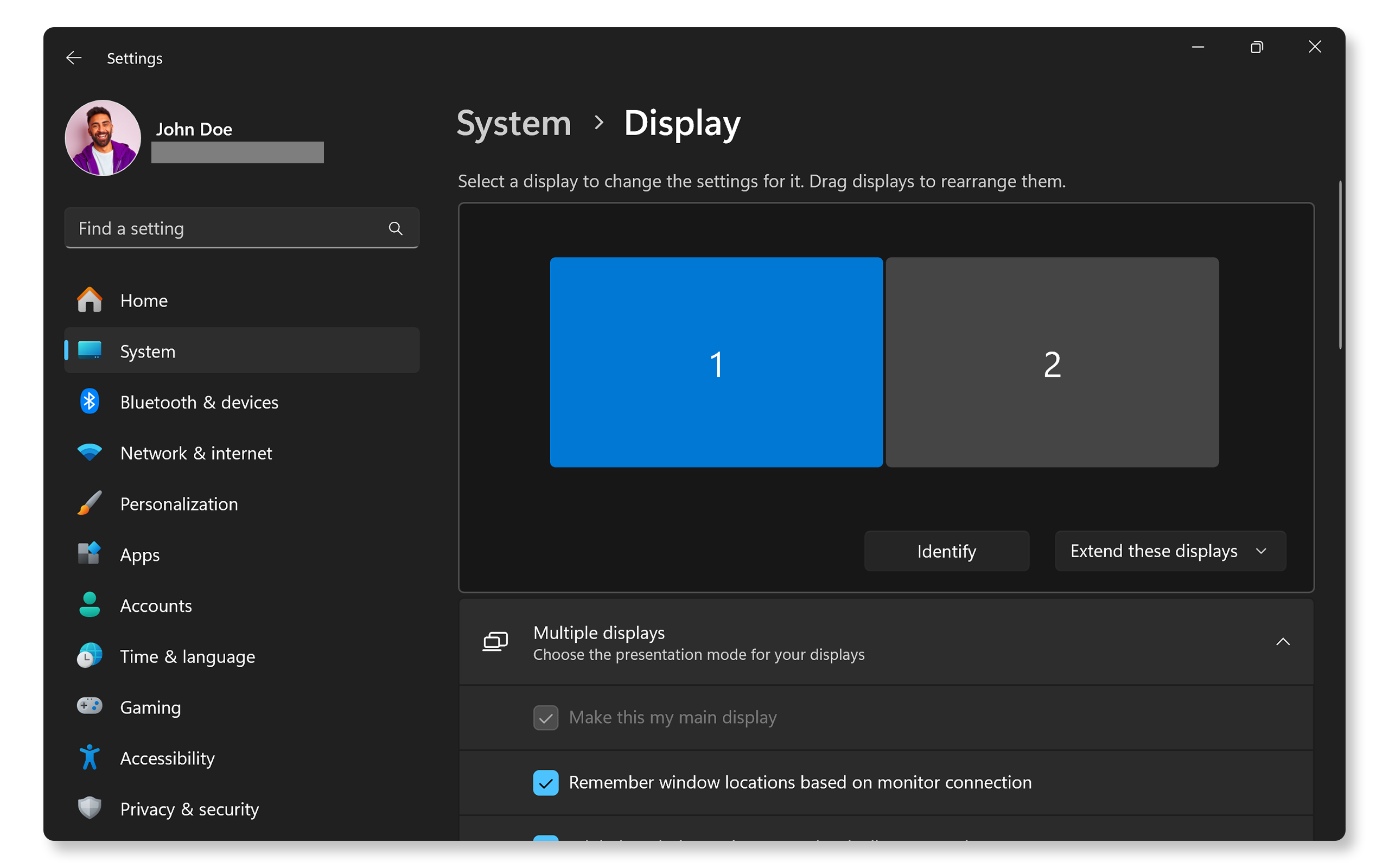
- Go to Start > Settings > System > Display. Open Windows display settings.
- Adjust the resolution and orientation of each display according to your preference.
- If you have multiple monitors connected, go to the Multiple displays section and choose your preferred display mode from the dropdown menu:
- Duplicate these displays: Show the same screen on both displays.
- Extend these displays: Use both computer and monitor as one large screen.
- Show only on 1: Use only display 1.
- Show only on 2: Use only display 2.
- After you've made your selections, click Apply. If everything looks good, confirm by clicking Keep changes.
Finalize Your Setup
You may want to adjust the physical arrangement of your monitors:
- In the display settings window, you can click and drag the displays icon to match their physical arrangement on your desk.
- If you want one monitor to be your primary display (where taskbars and windows open by default), select it and check the box labeled Make this my main display.
By following these steps, you'll be able to seamlessly connect a monitor to your computer, enhancing your productivity and viewing experience.
Frequently Asked Questions (FAQs)
Here are some answers to common questions that users ask about connecting a monitor to your computer.
1. What should I do if my monitor isn't detected?
- Ensure that you're using compatible cables, and all cables are securely connected.
- Try unplugging the display cable, waiting a few seconds, and then reconnecting it.
- Try restarting the computer and the monitor.
2. What if my monitor shows a black screen?
- Check all connections and ensure that the monitor is powered on.
- Choose the correct input source on the monitor using the monitor's menu buttons.
3. What should I do if I don't have a common video connector on my computer and monitor?
- If your monitor and computer don't share a common video connector, here's how you can connect them effectively:
- Check for Alternate Ports: Sometimes, computers may have multiple types of ports. Check if your computer has any other video output options like HDMI, DisplayPort, mini-DisplayPort, or USB-C (with DisplayPort or Thunderbolt support) that might match with your monitor.
- Use an Adapter: Look for an adapter that converts one type of connection to another. For example, if your computer has a USB-C port that supports DisplayPort or Thunderbolt, but your monitor only has HDMI, you can use a USB-C to HDMI adapter. Similarly, USB-C can be converted to DisplayPort or VGA depending on your needs.
4. Is it possible to use a wireless display?
- Yes, if your monitor supports Miracast, you can connect wirelessly through Windows' Connect feature in Display settings.
5. How do I switch between displays?
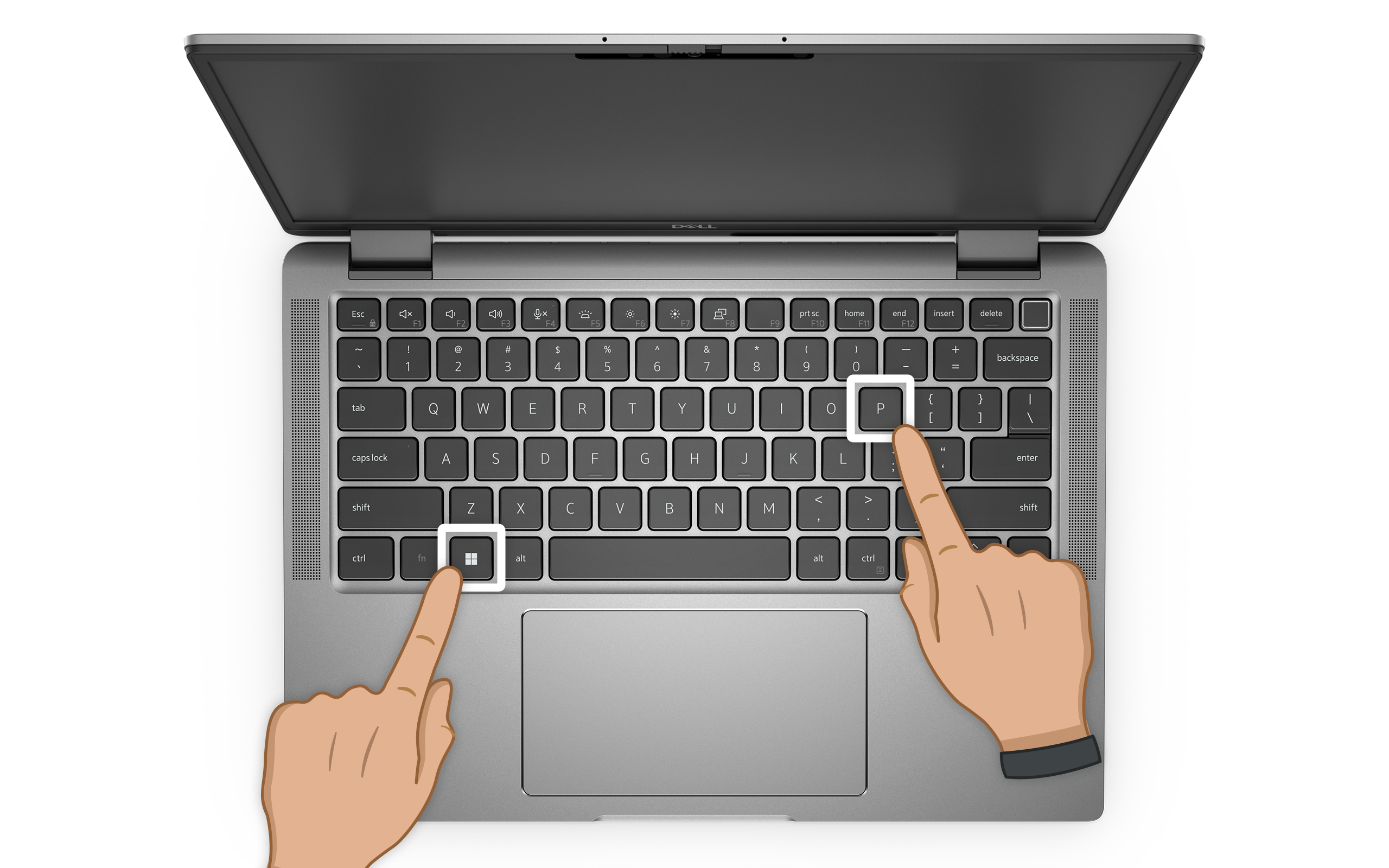
- You can quickly switch between displays by pressing Windows key + P and selecting your preferred mode (PC screen only, Duplicate, Extend, or Second screen only).
6. How do I set up dual monitors with different resolutions?
- In Display settings, select each monitor individually and adjust their resolutions accordingly under Scale and layout.
7. Can I customize how windows open on multiple screens?
- Yes, you can drag windows between screens or set specific apps to open on designated monitors.
8. Can I daisy chain two or more Dell monitors?
- If your monitors and computer graphics card supports daisy chaining, yes.
- Most modern computers support daisy chaining up to 2 monitors. Check your computer's user manual to confirm.
- Refer to our guide on daisy chaining Dell monitors.
9. What's better: HDMI or DisplayPort?
- DisplayPort typically supports higher resolutions and refresh rate.
- HDMI is more widely used in consumer electronics.
10. Can I use any USB-C port on my computer to connect a monitor?
- Not all USB-C ports support video output. To connect a monitor, your computer's USB-C port must support DisplayPort Alternate Mode (Alt Mode) or Thunderbolt. Check your computer's user manual to confirm which USB-C port has this capability.