Podrobný průvodce: Připojení reproduktorů k počítači
Typy reproduktorů
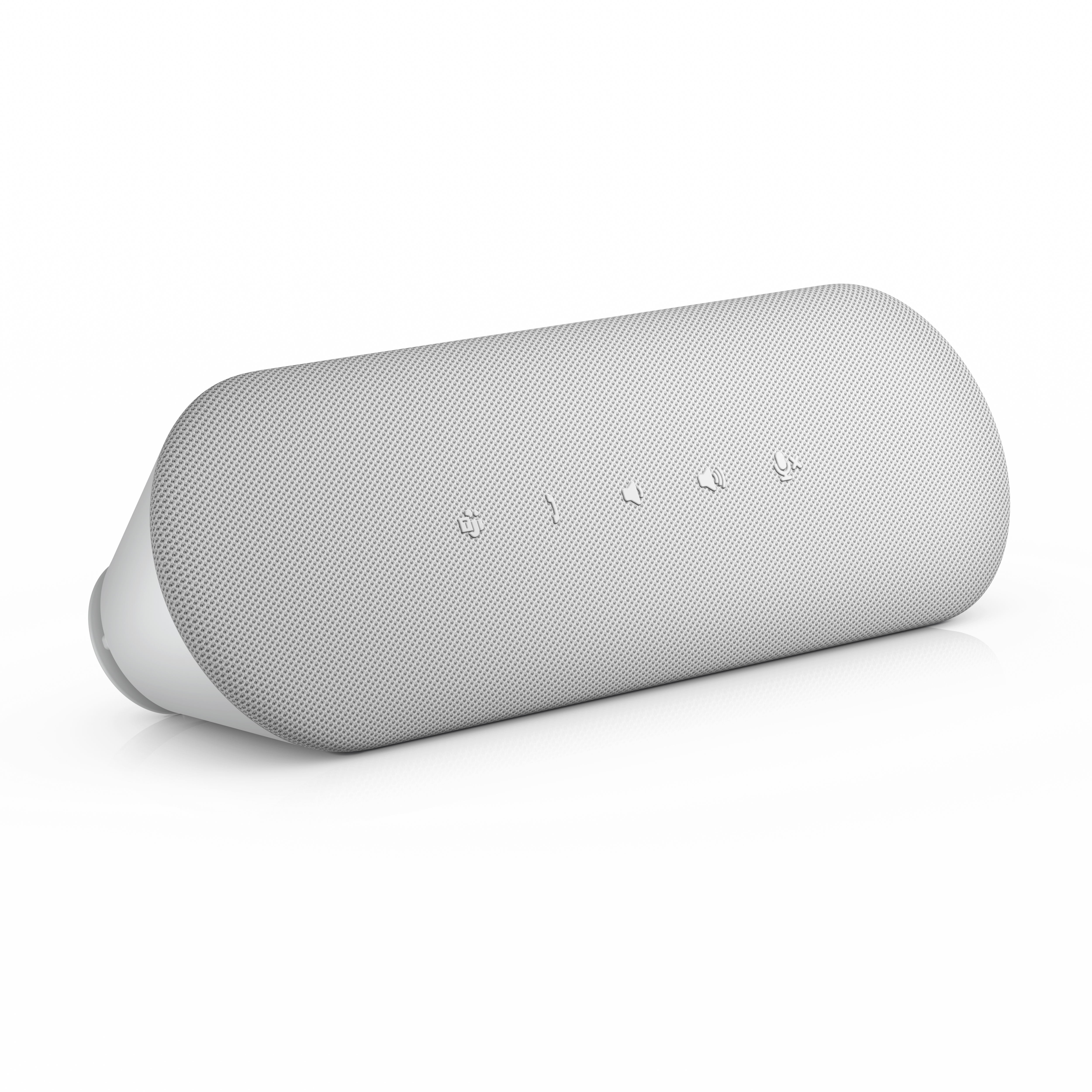
Většina reproduktorů obvykle nabízí funkci plug-and-play, která usnadňuje používání. Mezi běžné typy reproduktorů patří:
- Kabelové reproduktory: Tyto reproduktory se připojují pomocí 3,5mm zvukového konektoru nebo USB a poskytují spolehlivý zvuk bez starostí s nabíjením baterie.
- Reproduktory Bluetooth: Tyto reproduktory využívají Bluetooth pro snadné připojení bez kabelů a nabízejí volnost pohybu.
- Zvukové lišty monitorů: Jsou lehké a snadno se připevňují ke kompatibilním monitorům Dell. Zajišťují pořádek na stole.
Připojení pomocí 3,5mm zvukového konektoru
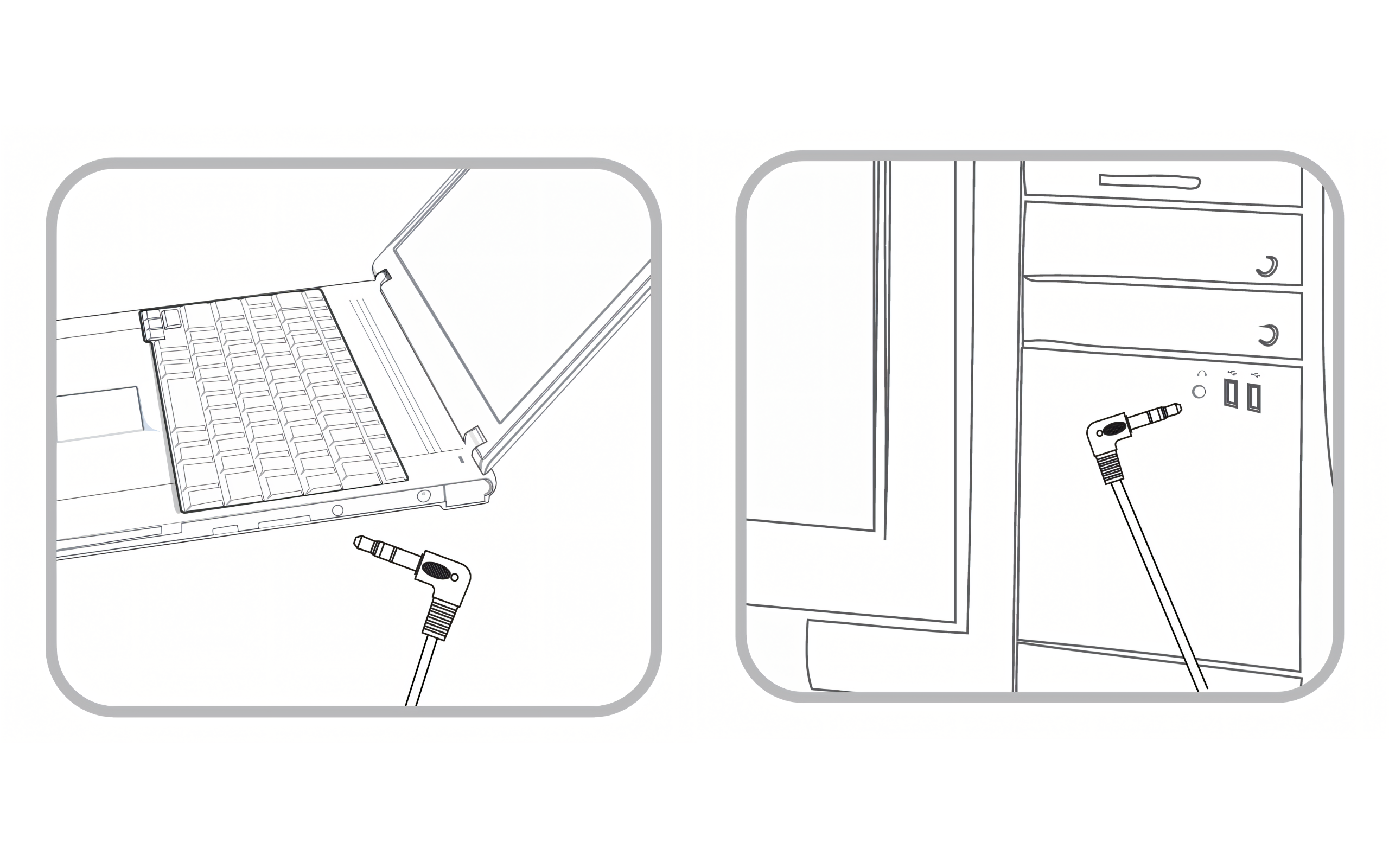
Některé reproduktory používají pro připojení k počítači 3,5mm konektor a k fungování nevyžadují další ovladače.

Rozpoznání zvukových portů
Většina notebooků je vybavena 3,5mm kombinovaným portem a stolní počítače jsou vybaveny standardními 3,5mm zvukovými konektory, které jsou barevně rozlišeny:
- Zelená: Zvukový výstup (reproduktory, náhlavní soupravy nebo zvukové lišty).
- Růžová: Vstup mikrofonu nebo zvuku.
- Modrá: Linkový vstup.
- Světle a tmavě šedá: Výstup prostorového zvuku (reproduktory, které podporují nastavení kanálů 5.1 nebo 7.1).
- Oranžová: Výstup pro středový reproduktor nebo subwoofer (reproduktory, které podporují nastavení 5.1 nebo 7.1).
Informace o podporovaných zvukových portech notebooku nebo stolního počítače naleznete v uživatelské příručce, jelikož jejich umístění a konfigurace se mohou lišit.

Připojení reproduktorů k počítači
- Vyhledejte zvukový konektor: Určete 3,5mm výstupní port pro zvukový výstup (pro reproduktor) a vstupní port (pro mikrofon).
- Připojte zařízení: Zapojte 3,5mm konektor reproduktoru do zeleného portu na počítači a konektor mikrofonu do růžového portu (je-li k dispozici).
- Zapněte reproduktory: Ujistěte se, že reproduktory jsou nabité nebo zapojené, zapnuté a upravte hlasitost.
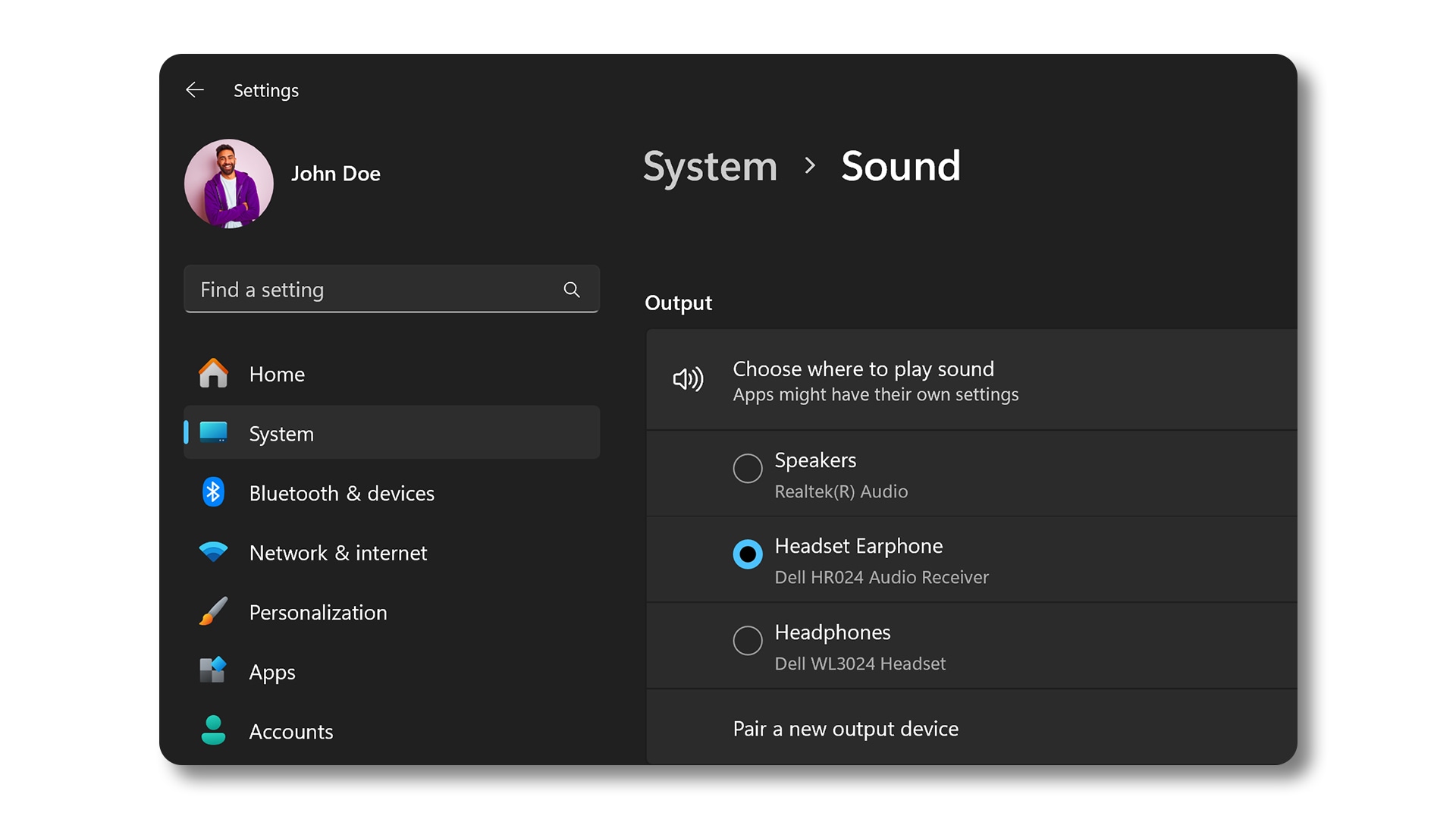
- Nakonfigurujte nastavení zvuku (Windows 11):
- Přejděte do nabídky Start > Nastavení > Systém > Zvuk.
- V části Výstup vyberte výchozí zařízení pro přehrávání.
- V části Vstup vyberte výchozí mikrofon.
- Nakonfigurujte nastavení zvuku (Ubuntu):
- Přejděte do části Nastavení > Zvuk.
- V části Výstup vyberte výchozí zařízení pro přehrávání.
- V části Vstup vyberte výchozí mikrofon.

Odstraňování běžných problémů
Žádný zvuk:
- Windows 11: Zkontrolujte, zda je v nastavení zvuku vybráno správné výstupní zařízení. Pravým tlačítkem myši klikněte na ikonu zvuku na hlavním panelu, vyberte možnost Nastavení zvuku a vyberte své zařízení.
- Ubuntu: Přejděte do nabídky Nastavení > Zvuk a zkontrolujte, zda je vybráno správné výstupní zařízení.
Praskání statické elektřiny nebo zkreslení zvuku:
- Windows 11 a Ubuntu: Zkontrolujte, že nejsou uvolněny konektory a kabely jsou zcela zasunuty. Pokud problém přetrvává, zkuste použít jiný zvukový kabel.
Problémy s mikrofonem:
- Windows 11: Pravým tlačítkem myši klikněte na ikonu zvuku na hlavním panelu, vyberte možnost Nastavení zvuku a ujistěte se, že je vybráno správné vstupní zařízení. Zkontrolujte, zda není mikrofon ztlumený.

- Ubuntu: Přejděte do nabídky Nastavení > Zvuk a zkontrolujte, zda je vybráno správné vstupní zařízení. Zkontrolujte, zda není mikrofon ztlumený.
- Windows 11: Pravým tlačítkem myši klikněte na ikonu zvuku na hlavním panelu, vyberte možnost Nastavení zvuku a ujistěte se, že je vybráno správné vstupní zařízení. Zkontrolujte, zda není mikrofon ztlumený.
Připojení přes Bluetooth
Reproduktory Bluetooth nabízí v nejnovějších verzích systémů Windows a Ubuntu funkci plug-and-play. Pokud chcete zajistit optimální výkon a kompatibilitu, aktualizujte ovladače adaptéru Bluetooth.
Povolení Bluetooth v počítači
Windows 11:
- Otevřete nastavení Bluetooth a zařízení: Přejděte do nabídky Start > Nastavení > Bluetooth a zařízení.
- Zapněte Bluetooth: Přepněte přepínač Bluetooth do polohy Zapnuto.

Ubuntu:
- Otevřete nastavení: Klikněte na systémovou nabídku v pravém horním rohu a vyberte Nastavení.
- Přejděte na položku Bluetooth: Ze seznamu možností vyberte Bluetooth.
- Zapněte Bluetooth: Přepněte přepínač Bluetooth do polohy Zapnuto.

Párování reproduktorů Bluetooth
- Zapněte reproduktor: Ujistěte se, že reproduktor Bluetooth je nabitý nebo zapojený, zapnutý a upravte hlasitost.
- Povolte režim párování na reproduktoru: Přepněte reproduktor Bluetooth do režimu párování (pokyny naleznete v příručce k zařízení).
- Přidejte zařízení (Windows 11):
- V aplikaci nastavení Bluetooth a zařízení vyberte možnost Přidat zařízení a poté vyberte možnost Bluetooth.
- Vyberte reproduktor ze seznamu dostupných zařízení Bluetooth.
- Postupujte podle pokynů na obrazovce a dokončete proces párování.
- Přidejte zařízení (Ubuntu):
- Vyberte zařízení ze seznamu dostupných zařízení Bluetooth.
- Postupujte podle pokynů na obrazovce a dokončete proces párování.
Odstraňování problémů se zvukem Bluetooth
Zařízení nebylo nalezeno:
- Windows 11: Zkontrolujte, zda je reproduktor v režimu párování a v dosahu. Zkuste Bluetooth restartovat vypnutím a opětovným zapnutím přepínače.

- Ubuntu: Zkontrolujte, zda je reproduktor v režimu párování a v dosahu. Zkuste Bluetooth restartovat vypnutím a opětovným zapnutím přepínače.
- Windows 11: Zkontrolujte, zda je reproduktor v režimu párování a v dosahu. Zkuste Bluetooth restartovat vypnutím a opětovným zapnutím přepínače.
Výpadky připojení:
- Windows 11 a Ubuntu: Zkontrolujte, zda nedochází k rušení jinými bezdrátovými zařízeními a zda je baterie zařízení dostatečně nabitá, případně použijte novou baterii. Přesuňte reproduktor blíže k počítači.
Problémy s kvalitou zvuku:
- Windows 11 a Ubuntu: Přesuňte reproduktor blíže k počítači, abyste zlepšili připojení. Ujistěte se, že jiná zařízení Bluetooth neruší signál.
Připojení přes USB
Reproduktory USB obvykle nabízejí funkci plug-and-play přes rozhraní USB, která usnadňuje používání.
Připojení reproduktorů USB
- Vyhledejte port USB: Najděte na počítači volný port USB.
- Připojte zařízení: Připojte kabel USB reproduktoru do portu USB na počítači.
- Zapněte zařízení: Ujistěte se, že je reproduktor USB nabitý nebo zapojený, zapnutý a upravte hlasitost.
- Nainstalujte ovladače (je-li to nutné):
- Windows 11: Povolte systému Windows automaticky nainstalovat všechny požadované ovladače (je vyžadováno aktivní připojení k internetu). Pokud se ovladače nenainstalují automaticky, přejděte na web výrobce, stáhněte si je a nainstalujte ručně.
- Ubuntu: Většina reproduktorů USB se rozpozná automaticky. Pokud tomu tak není, ovladače pro systém Linux naleznete na webu výrobce.
- Nastavte výchozí zařízení (Windows 11):
- Přejděte do nabídky Start > Nastavení > Systém > Zvuk.
- V části Výstup vyberte reproduktor USB.
- V části Vstup vyberte reproduktor USB, pokud je vybaven mikrofonem.

- Nastavte výchozí zařízení (Ubuntu):
- Přejděte do části Nastavení > Zvuk.
- V části Výstup vyberte reproduktor USB.
- V části Vstup vyberte reproduktor USB, pokud je vybaven mikrofonem.
Odstraňování problémů s připojením USB
Zvukové zařízení nebylo rozpoznáno:
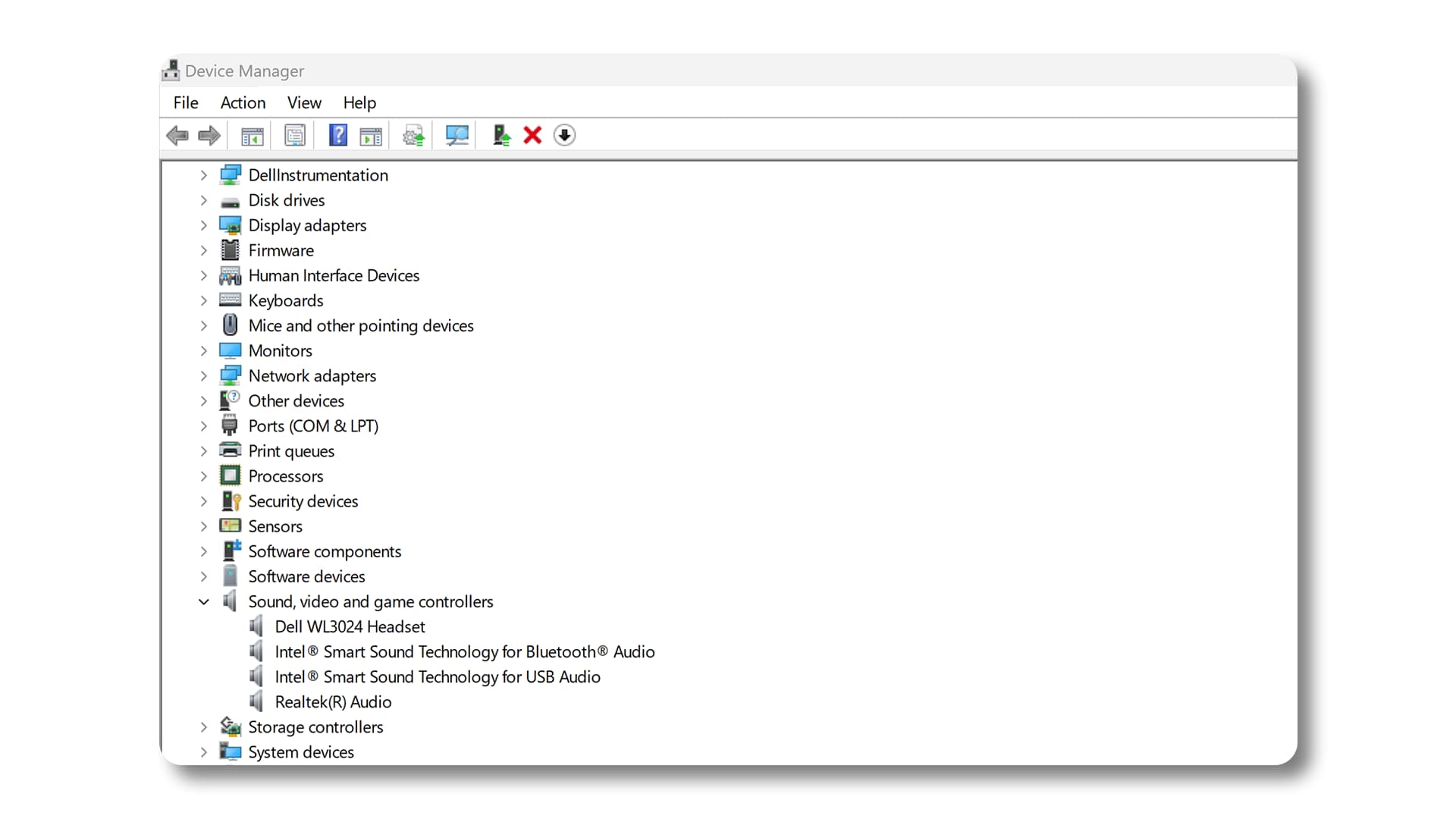
- Windows 11: Vyzkoušejte jiný port USB. Ve Správci zařízení zkontrolujte, zda se zařízení zobrazuje v části „Řadiče zvuku, videa a her“. Pokud tomu tak není, aktualizujte ovladače nebo je přeinstalujte.
- Ubuntu: Vyzkoušejte jiný port USB. Otevřete terminál (Ctrl + Alt + T) a spuštěním nástroje lsusb zkontrolujte, zda se zařízení zobrazí v seznamu. Pokud se tak nestane, pomocí příkazu sudo apt update && sudo apt upgrade aktualizujte nebo přeinstalujte ovladače.
- Windows 11: Vyzkoušejte jiný port USB. Ve Správci zařízení zkontrolujte, zda se zařízení zobrazuje v části „Řadiče zvuku, videa a her“. Pokud tomu tak není, aktualizujte ovladače nebo je přeinstalujte.
Žádný zvuk:
- Windows 11: Zkontrolujte, zda je reproduktor USB vybrán v nastavení zvuku jako výchozí zařízení. Pravým tlačítkem myši klikněte na ikonu zvuku na hlavním panelu, vyberte možnost Nastavení zvuku a vyberte své zařízení.
- Ubuntu: Přejděte do nabídky Nastavení > Zvuk a zkontrolujte, zda je reproduktor USB vybrán jako výchozí.
- Windows 11: Zkontrolujte, zda je reproduktor USB vybrán v nastavení zvuku jako výchozí zařízení. Pravým tlačítkem myši klikněte na ikonu zvuku na hlavním panelu, vyberte možnost Nastavení zvuku a vyberte své zařízení.
Špatná kvalita zvuku:
- Windows 11 a Ubuntu: Vyhledejte aktualizace ovladačů a ujistěte se, že je zařízení řádně připojeno. Zkuste upravit nastavení zvuku nebo použít jiný port USB.
Často kladené dotazy
1. Jak zjistím, zda je počítač vybaven technologií Bluetooth?
- Windows 11: Otevřete nabídku Nastavení > Bluetooth a zařízení. Pokud je k dispozici přepínač Bluetooth, počítač podporuje technologii Bluetooth.
- Ubuntu: Přejděte do nabídky Nastavení > Bluetooth. Pokud je k dispozici možnost zapnutí technologii Bluetooth, počítač ji podporuje.
2. Proč se můj reproduktor nezobrazuje v seznamu zařízení Bluetooth?
- Ujistěte se, že je reproduktor v režimu párování a v dosahu (pokyny najdete v příručce k zařízení).
- Restartujte Bluetooth na počítači a zařízení.
- Aktualizujte ovladače Bluetooth v počítači.
3. Co mám dělat, když z připojených reproduktorů nevychází žádný zvuk?
- Zkontrolujte připojení.
- Windows 11: Pravým tlačítkem myši klikněte na ikonu zvuku, vyberte možnost Nastavení zvuku a v části Výstup vyberte správné zvukové zařízení.
- Ubuntu: Přejděte do nabídky Nastavení > Zvuk a zkontrolujte, zda je vybráno správné výstupní zařízení.
- Upravte úrovně hlasitosti a ujistěte se, že zvukové zařízení není ztlumené.
4. Jak mohu opravit praskání statické elektřiny nebo zkreslení zvuku?
- Zkontrolujte, zda nejsou kabely poškozené a zda jsou zcela připojeny.
- Vyzkoušejte jiné zvukové porty nebo kabely.
5. Jak nastavit reproduktor USB jako výchozí zvukové zařízení?
- Windows 11: Přejděte do nabídky Start > Nastavení > Systém > Zvuk. Vyberte náhlavní soupravu USB v části Výstup i Vstup.
- Ubuntu: Otevřete nabídku Nastavení > Zvuk. Vyberte náhlavní soupravu USB v části Výstup i Vstup.
6. Proč mi připojení Bluetooth nestále vypadává?
- Ujistěte se, že je zařízení v dosahu a plně nabité.
- Zkontrolujte, zda signál neruší jiná bezdrátová zařízení.
- Aktualizujte ovladače Bluetooth.
7. Proč počítač nerozpozná můj reproduktor USB?
- Vyzkoušejte jiné porty USB.
- Ujistěte se, že je zařízení připojeno k napájení a je zapnuté.
- Aktualizujte nebo přeinstalujte ovladače.
- Windows 11: Otevřete Správce zařízení a zkontrolujte část Řadiče zvuku, videa a her.
- Ubuntu: Otevřete terminál a spuštěním nástroje lsusb zkontrolujte, zda je zařízení rozpoznáno.
8. Jak zlepším špatnou kvalitu zvuku z reproduktoru?
- Aktualizujte ovladače zvuku a upravte nastavení zvuku pro optimální výkon.
- Minimalizujte rušení a používejte vysoce kvalitní kabely.