Mikrofon nefunguje: Potíže s mikrofonem notebooku, náhlavní soupravy a bezdrátovým mikrofonem
Běžné příznaky problémů s mikrofonem
- Mikrofon nefunguje: Když mluvíte do mikrofonu, mikrofon nezachytí žádný zvuk. To znamená, že vás ostatní vůbec neslyší, když mluvíte.
- Zkreslený zvuk: Váš hlas zní tlumeně nebo má statický hluk na pozadí.
- Nízká hlasitost: Ostatní slyší váš hlas velmi tiše, i když mluvíte nahlas. Mikrofon není dostatečně hlasitý ani při plném nastavení.
- Zpoždění nebo prodleva: Zvuk z mikrofonu se zpožďuje, což vytváří nepříjemné zpoždění v komunikaci.
- Přerušovaný zvuk: Váš hlas se přerušuje, což znamená, že vás lidé někdy slyší a někdy ne.
- Ozvěna: Slyšíte svůj vlastní hlas, který se opakuje poté, co promluvíte.
- Zpětná vazba: Když mluvíte, je slyšet hlasitý, vysoký tón.
Příčiny nefunkčního mikrofonu
Existuje několik příčin, proč váš mikrofon nemusí fungovat. Zde jsou některé běžné důvody:
- Uvolněné nebo poškozené kabely.
- Neúmyslně zapnuté nastavení ztlumení.
- Nesprávná oprávnění bránící přístupu k mikrofonu.
- Zastaralé ovladače nebo konflikty softwaru.
- Hardwarové problémy s mikrofonem nebo portem.
Nyní se podíváme, jak řešit problémy v systémech Windows i Ubuntu.
Kontrola základních připojení a nastavení
Před změnou nastavení provedeme několik základních kontrol, abychom vyřešili jednoduché problémy.
Zkontrolujte fyzická připojení
Ujistěte se, že je mikrofon připojen k počítači. U mikrofonů USB vyzkoušejte jiné porty USB. Mikrofony nebo náhlavní soupravy Bluetooth spárujte pomocí technologie Bluetooth. U notebooků zapněte mikrofon v nastavení systému BIOS nebo UEFI.
Zkontrolujte ovládací prvky ztlumení a hlasitosti
Zkontrolujte, zda mikrofon není ztlumený. K tomu může dojít v systému nebo dokonce na samotném mikrofonu, pokud má tlačítko ztlumení. Nastavte hlasitost na slyšitelnou úroveň, abyste se ujistili, že není příliš nízká.
- V systému Windows přejděte do nabídky Start > Nastavení > Systém >Zvuk. V části Nastavení vstupu se ujistěte, že mikrofon není ztlumený, a nastavte hlasitost mikrofonu.
- V systému Ubuntu přejděte do nabídky Nastavení > Zvuk. V části Vstup se ujistěte, že mikrofon není ztlumený, a nastavte hlasitost mikrofonu.
Tip: Chcete-li, aby váš hlas nezněl zkresleně, zvyšujte hlasitost po malých krocích a kontrolujte, jak zní.
Oprava nefunkčního mikrofonu v systému Windows
Pokud mikrofon na počítači se systémem Windows nereaguje na žádný zvuk, postupujte následovně.
1. krok: Zkontrolujte nastavení soukromí pro přístup k mikrofonu
Pokud váš mikrofon nefunguje, možná budete muset udělit oprávnění aplikacím, aby jej mohly používat.
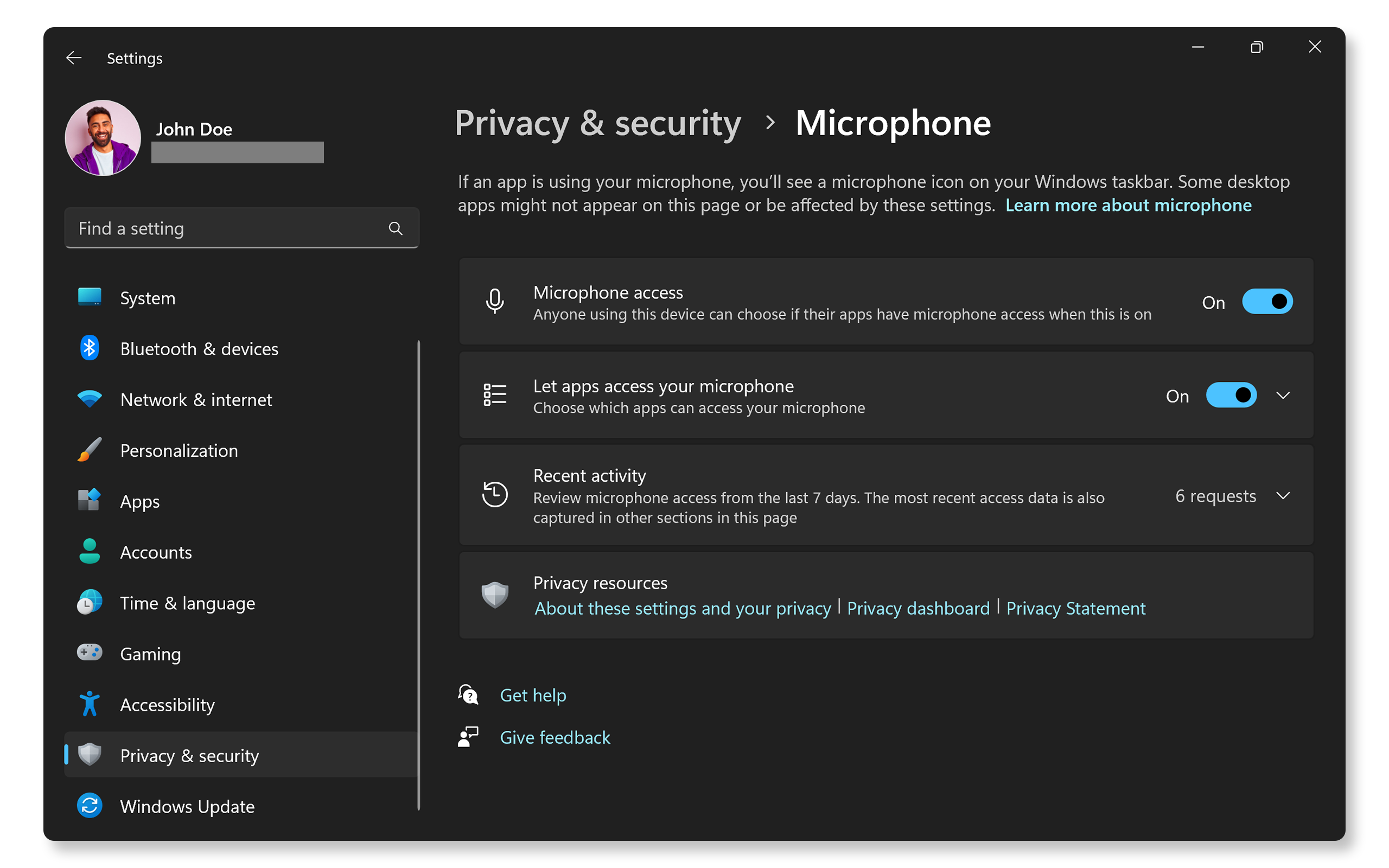
- Přejděte do nabídky Start > Nastavení > Soukromí a zabezpečení > Mikrofon a ujistěte se, že je zapnutá možnost Povolit aplikacím přístup k mikrofonu, a poté vyberte aplikace, které jej mohou používat. Otevřete nastavení soukromí mikrofonu.
Tip: Desktopové aplikace se v tomto seznamu nezobrazí. Chcete-li, aby desktopové aplikace mohly používat váš mikrofon, ujistěte se, že je zapnutá možnost Povolit desktopovým aplikacím přístup k mikrofonu. Přístup k mikrofonu nelze vypnout pro jednotlivé desktopové aplikace.
2. krok: Zkontrolujte výchozí zařízení pro záznam
Máte-li více než jeden mikrofon, například mikrofon notebooku, mikrofon náhlavní soupravy nebo bezdrátový mikrofon, vyberte ten správný, který bude použit jako výchozí vstupní zařízení.
- Přejděte do nabídky Start > Nastavení > Systém > Zvuk. V části Nastavení vstupu vyberte zvukové zařízení, které chcete použít. Tím se také stane výchozím zařízením.

3. krok: Aktualizujte ovladače zvuku
Aktualizace ovladačů zvuku nebo vrácení ovladačů na předchozí verzi může často vyřešit problémy s mikrofonem způsobené zastaralými nebo poškozenými ovladači zvuku.
Aktualizace ovladačů zvuku pomocí aplikace SupportAssist
Nástroj Dell SupportAssist automaticky zkontroluje počítač Dell, vyhledá aktualizace ovladačů a systému BIOS a nainstaluje je:
- Vyhledejte a otevřete aplikaci SupportAssist.
- V aplikaci SupportAssist vyberte na kartě Home možnost Update software.
- Výběrem možnosti Start zkontrolujete aktualizace ovladačů.
- Aktualizujte ovladače podle pokynů na obrazovce.
Případně přejděte na stránku Ovladače a soubory ke stažení Dell a stáhněte a nainstalujte ovladače Dell ručně. Zjistěte více o aktualizaci ovladačů v počítači Dell.

Vrácení ovladačů na předchozí verzi
Pokud máte po instalaci aktualizací systému Windows problémy s mikrofonem, zkuste vrátit ovladač zvuku na předchozí verzi.
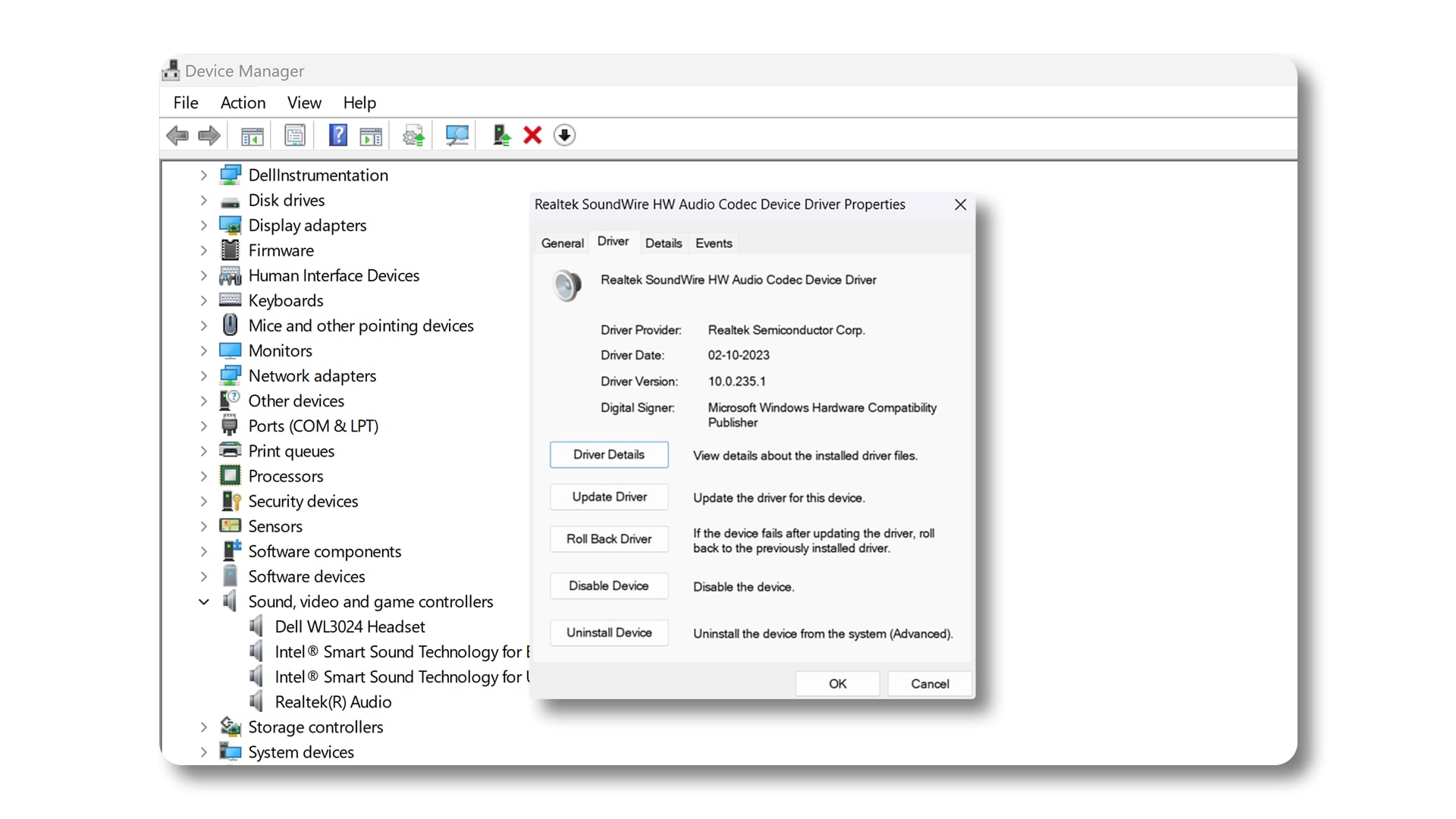
- Ve Správci zařízení klikněte pravým tlačítkem myši na zvukové zařízení.
- Vyberte Vlastnosti > kartu Ovladač a poté vyberte možnost Vrátit změny ovladače (je-li k dispozici).
4. krok: Spusťte poradce při potížích s mikrofonem
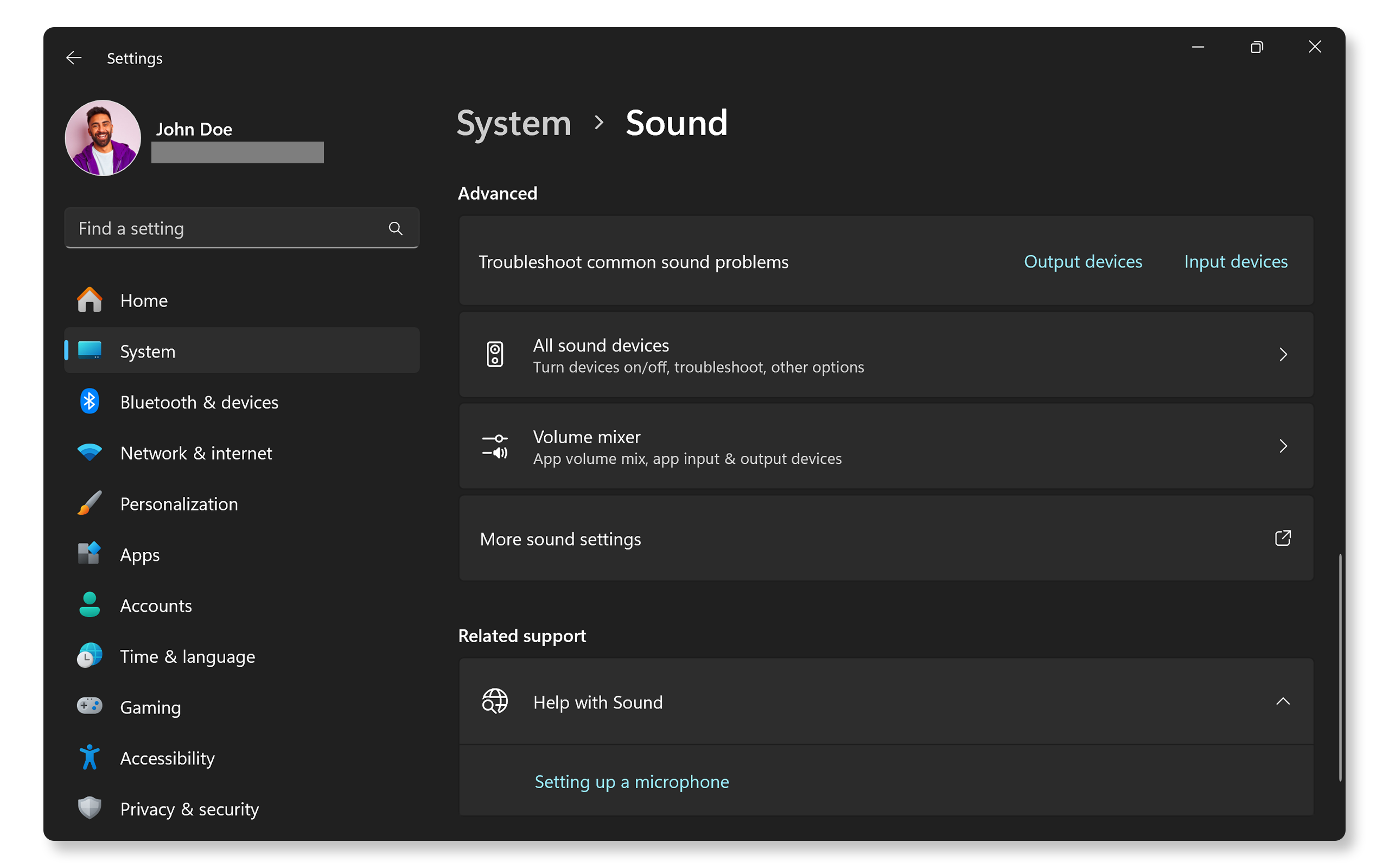
Poradce při potížích s mikrofonem v systému Windows může být schopen vyřešit problémy s mikrofonem automaticky.
- Přejděte do nabídky Start > Nastavení > Systém > Zvuk. V části Upřesnit vyberte možnost Vstupní zařízení a podle pokynů na obrazovce nechte systém Windows diagnostikovat problémy s mikrofonem.
Oprava nefunkčního mikrofonu v systému Ubuntu
Pokud mikrofon na počítači se systémem Ubuntu nezachytí zvuk, postupujte takto.
1. krok: Zkontrolujte výchozí zařízení pro záznam
Máte-li více než jeden mikrofon, například mikrofon notebooku, mikrofon náhlavní soupravy nebo bezdrátový mikrofon, vyberte ten správný, který bude použit jako výchozí vstupní zařízení.
- Přejděte do nabídky Nastavení > Zvuk. V části Vstup zkontrolujte, zda je jako výchozí vstupní zařízení nastaveno správné zařízení mikrofonu.

2. krok: Přeinstalujte ovladače zvuku
Přeinstalace ovladačů zvuku ALSA může vyřešit některé problémy související se softwarem.
Poznámka: Ke změně nastavení systému nebo aktualizaci softwaru jsou vyžadována oprávnění správce.
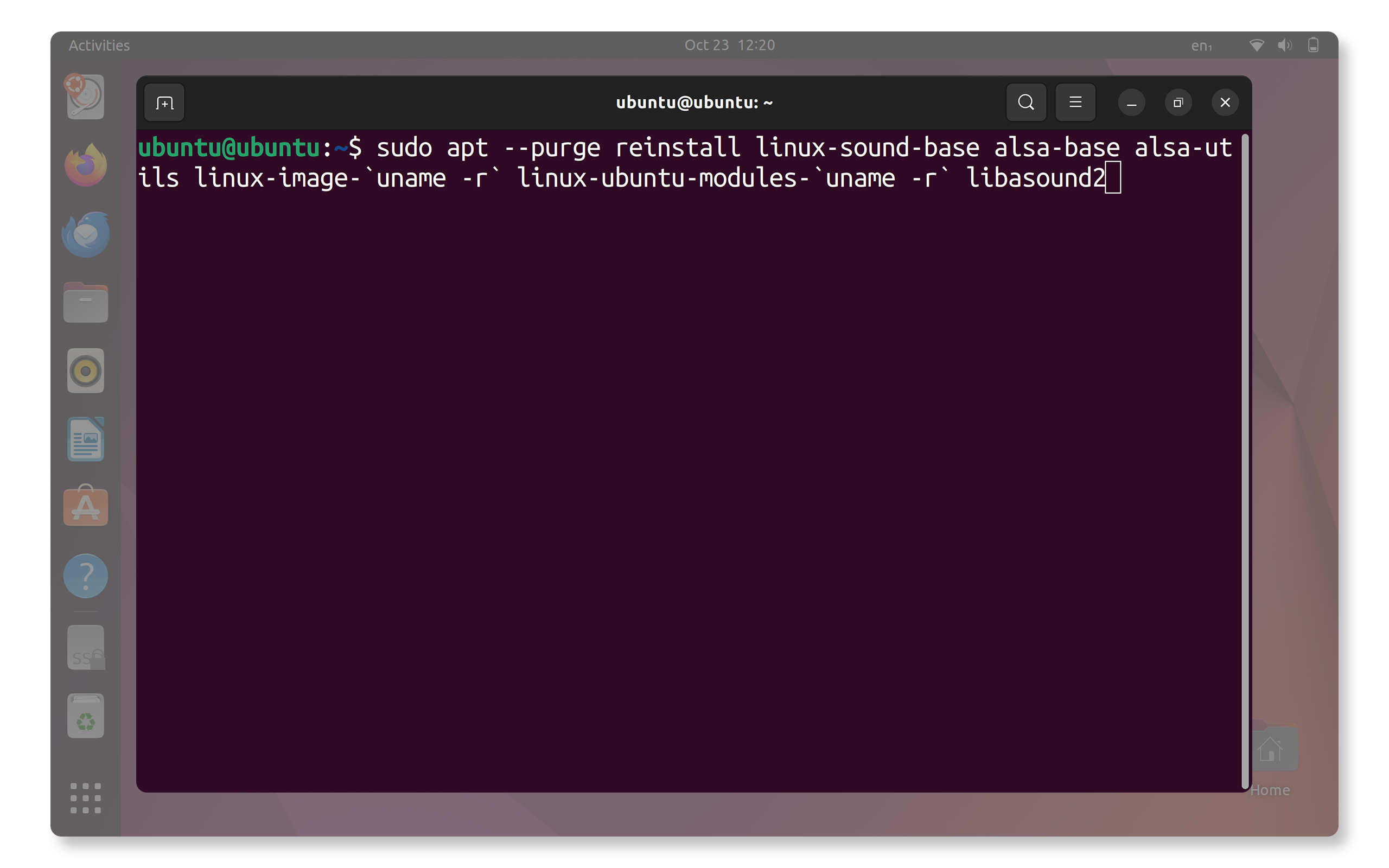
- Otevřete Terminál: Stisknutím kláves Ctrl + Alt + T otevřete Terminál.
- Aktualizujte ovladače: Zadejte příkaz sudo aptitude --purge reinstall linux-sound-base alsa-base alsa-utils linux-image-`uname -r` linux-ubuntu-modules-`uname -r` libasound2 a stiskněte Enter.
3. krok: Kompilace ovladače zvuku ALSA
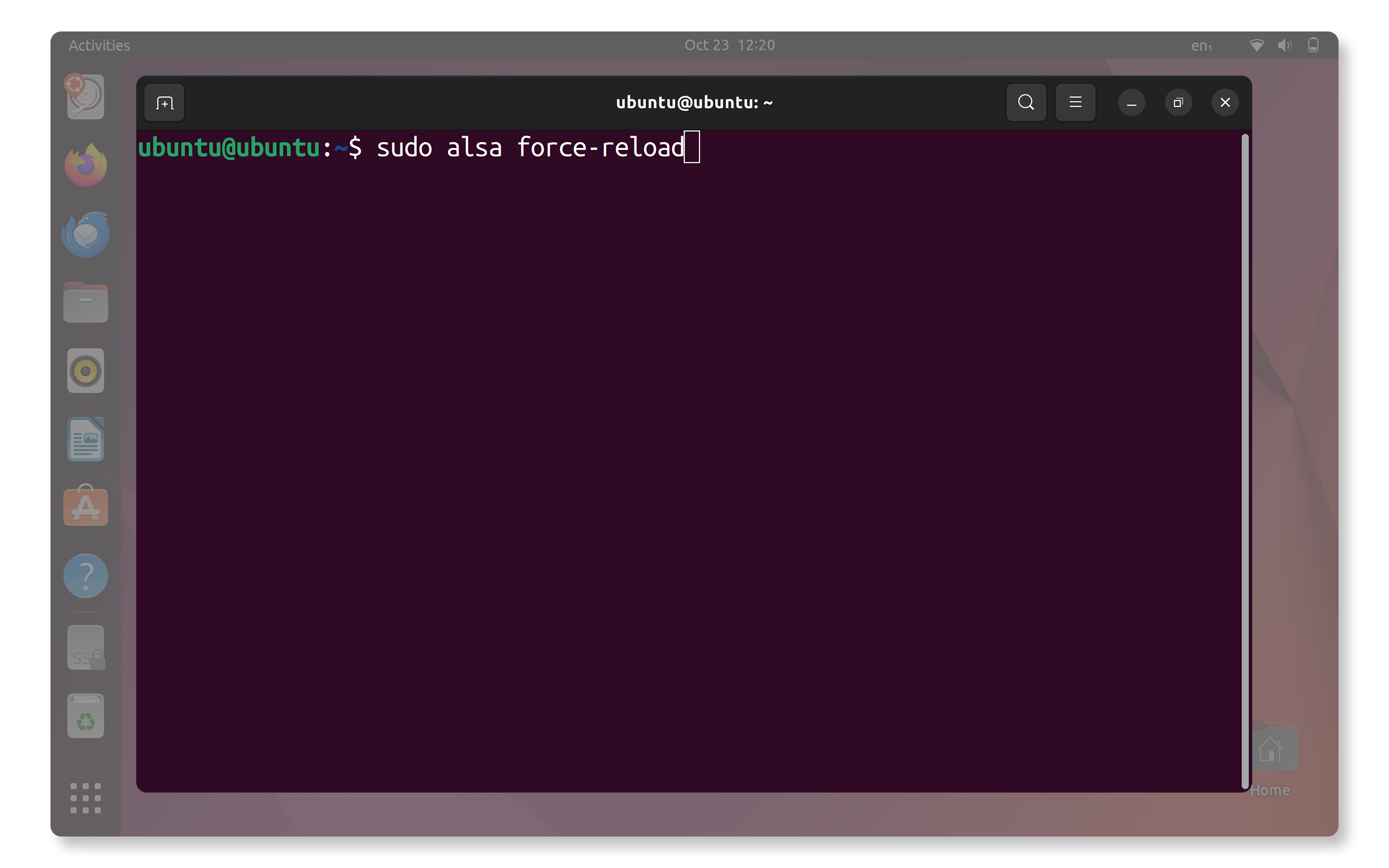
Pokud mikrofon nefunguje, může vám pomoci kompilace ovladače zvuku ALSA:
- Restartujte službu: Otevřete Terminál (klávesová zkratka Ctrl + Alt + T), zadejte sudo alsa force-reload a stisknutím klávesy Enter restartujte službu PulseAudio.
4. krok: Aktualizujte systém Ubuntu
Problémy s mikrofonem může vyřešit aktualizace systémového softwaru systému Ubuntu:
Poznámka: Ke změně nastavení systému nebo aktualizaci softwaru jsou vyžadována oprávnění správce.
- Aktualizujte ovladače: Otevřete Terminál (klávesová zkratka Ctrl + Alt + T), zadejte příkaz sudo apt update & sudo apt upgrade -Y a stiskněte Enter.

Další tipy pro externí mikrofony
Pokud používáte externí mikrofon, je třeba zvážit několik dalších kroků.
Testování s různými zařízeními
Zapojte mikrofon do jiného počítače, abyste zjistili, zda funguje. To vám pomůže stanovit, zda je problém v mikrofonu, nebo v počítači.
Změna portů USB
Mikrofony USB zkuste připojit k jiným portům USB, protože některé porty mohou být nekompatibilní nebo vadné.
Zrušení spárování a nové spárování
V případě mikrofonů nebo náhlavních souprav Bluetooth zkuste zrušit spárování a opravit zařízení Bluetooth.
Pokud mikrofon stále nefunguje, zkuste problémy s mikrofonem vyřešit pomocí těchto dodatečných kroků.
Preventivní opatření
Chcete-li předejít budoucím problémům s mikrofonem, postupujte podle těchto tipů:
- Pravidelně aktualizujte ovladače: Udržujte systém BIOS a ovladače zvuku a systémové ovladače aktuální, abyste předešli problémům s kompatibilitou.
- Sledujte nastavení soukromí: Pravidelně kontrolujte oprávnění aplikací, aby potřebné aplikace měly přístup k mikrofonu.
- Vyhněte se rušení třetích stran: Některý zvukový a antivirový software třetích stran může způsobit konflikt s ovladači mikrofonu, proto používejte pouze důvěryhodné programy.
Často kladené dotazy
Zde jsou některé oblíbené dotazy a odpovědi týkající se běžných problémů s mikrofonem u notebooků a stolních počítačů.
1: Proč mi na notebooku Dell nefunguje mikrofon?
- Důvodů, proč mikrofon nefunguje, může být několik, včetně zakázání mikrofonu v nastavení systému BIOS nebo UEFI, nesprávného nastavení zvuku, zastaralých ovladačů nebo problémů s fyzickým připojením.
- Podle výše uvedených kroků pro odstraňování problémů identifikujte a vyřešte problém s mikrofonem v systému Windows nebo Ubuntu.
2: Mikrofon mi funguje v některých aplikacích, ale v jiných ne. Proč?
- K tomu může dojít, pokud některé aplikace nemají oprávnění k mikrofonu. Zkontrolujte oprávnění aplikace v Nastavení soukromí v systému Windows.
3: Mohou aktualizace systému BIOS vyřešit problémy s mikrofonem?
- Ano, v některých případech. Aktualizace systému BIOS nebo UEFI mohou zlepšit kompatibilitu hardwaru, což může pomoci s rozpoznáváním mikrofonu a jeho výkonem.
4: Jak otestuji, zda můj mikrofon funguje?
- Chcete-li otestovat mikrofon v systému Windows, přejděte do nabídky Start > Nastavení > Systém > Zvuk, vyberte mikrofon, klikněte na možnost Spustit test a mluvte do něj.
- Chcete-li otestovat mikrofon v systému Ubuntu, přejděte do nastavení zvuku a použijte indikátor úrovně vstupu.
5: Jak mohu zvýšit hlasitost mikrofonu v systému Windows?
- Přejděte do nabídky Start > Nastavení > Systém > Zvuk a v části Vstup pomocí posuvníku zvyšte hlasitost mikrofonu.
6: Jak povolím mikrofon v systému Ubuntu?
- Přejděte do nastavení zvuku, v části Vstup vyberte mikrofon a zkontrolujte, že není ztlumený. Pomocí posuvníku upravte úroveň mikrofonu.
7: Proč můj mikrofon produkuje zkreslený zvuk?
- Zkreslený zvuk může být způsoben vysokou úrovní vstupu nebo rušením.
- V nastavení zvuku snižte hlasitost mikrofonu a přesuňte mikrofon dál od potenciálních zdrojů rušení.
- Zakažte vylepšení zvuku v systému Windows. Výběrem mikrofonu otevřete vlastnosti zařízení a poté vypněte vylepšení zvuku (pokud jsou k dispozici).
8: Jak mohu aktualizovat ovladače mikrofonu v systému Windows?
- Ke kontrole a aktualizaci ovladačů v systému Windows použijte aplikaci Dell SupportAssist.
- Některá zařízení Dell mají aplikaci Dell Update, Alienware Update nebo Dell Command Update, která automaticky aktualizuje ovladače.
- U mikrofonů jiných výrobců otevřete Správce zařízení, rozbalte položku Zvukové vstupy a výstupy, klikněte pravým tlačítkem myši na mikrofon a vyberte možnost Aktualizovat ovladač. Vyberte možnost Vyhledat automaticky aktualizovaný software ovladače.
9: Mohu s notebookem Dell používat externí mikrofon?
- S notebookem Dell můžete používat externí mikrofon.
- Fungují také mikrofony USB a náhlavní soupravy s vestavěnými mikrofony.
- Ujistěte se, že je správně připojen nebo spárován pomocí Bluetooth a nastaven jako výchozí vstupní zařízení v nastavení zvuku.
10. Mají stolní počítače Dell vestavěné mikrofony?
- Většina stolních počítačů Dell nemá vestavěné mikrofony. Počítače Dell All-in-One však ano. Zkontrolujte specifikace svého počítače v uživatelské příručce.
- Pokud potřebujete mikrofon, můžete použít externí, například mikrofon náhlavní soupravy, mikrofon Bluetooth nebo mikrofon USB. Stačí jej připojit k počítači a vše je připraveno.
11: Jak mohu opravit problémy s mikrofonem po aktualizaci systému Windows?
- Pokud problém způsobila aktualizace systému Windows, můžete vrátit ovladač na předchozí verzi. Otevřete Správce zařízení, klikněte pravým tlačítkem myši na mikrofon, vyberte možnost Vlastnosti a na kartě Ovladač klikněte na možnost Vrátit změny ovladače.
12: Co mám dělat, když můj mikrofon není detekován v systému Ubuntu?
- Ujistěte se, že je mikrofon správně připojen.
- Otevřete nastavení zvuku a v části Vstup vyberte mikrofon. Pokud zde není uveden, aktualizujte ovladače pomocí příkazu sudo apt update && sudo apt upgrade -y.
13: Jak lze opravit nízkou hlasitost mikrofonu v počítači Dell?
- V systému Windows přejděte do nabídky Start > Nastavení > Systém > Zvuk, vyberte mikrofon a nastavte posuvník hlasitosti v části Vstup.
- V systému Ubuntu otevřete nastavení zvuku a v části Vstup použijte posuvník hlasitosti.
14: Jak změním nastavení zvuku v běžných komunikačních aplikacích, jako jsou Microsoft Teams, Google Meet a Zoom?
- Tyto aplikace mají vlastní ovládací prvky zvuku pro výběr mikrofonu, který bude nahrávat váš hlas.
- Nastavení zvukových zařízení můžete spravovat v aplikacích jako Microsoft Teams, Skype, Zoom, Google Meet a Discord.
15: Co když žádný z kroků pro odstraňování problémů nefunguje?
- Další odstraňování problémů: Při řešení problémů s mikrofonem postupujte podle těchto dalších kroků.
- Využijte fóra Dell Community: Zapojte se do fóra Dell Community a získejte pomoc od ostatních uživatelů.
Videozdroje


V tomto užitečném výukovém videu zjistíte, jak snadno spárovat a připojit zařízení Bluetooth k počíta či se systémem Windows 11.
...