Jak přehřívání zabránit: tipy pro chlazení počítače nebo notebooku
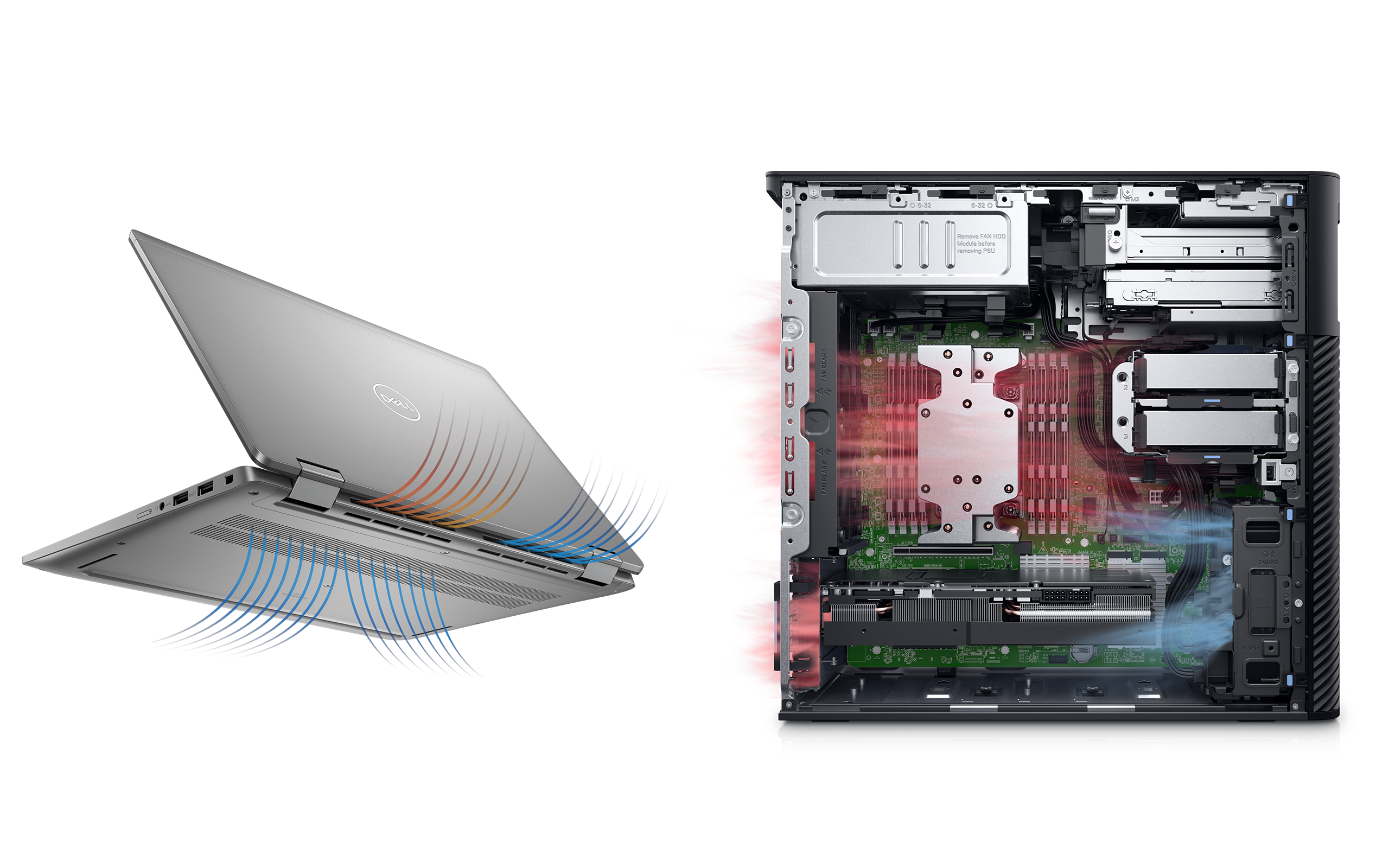
Pochopení přehřívání a jeho příčin
Přehřívání nastává, když vnitřní komponenty počítače vytvářejí více tepla, než je jeho chladicí systém schopný zpracovat. Mezi běžné příznaky patří hlasitý ventilátor, pomalé fungování, selhání systému nebo zařízení, které je horké na dotek. Zde jsou některé běžné důvody, proč může docházet k přehřívání:
- Nahromadění prachu: prach může ucpat větrací otvory a ventilátory, což omezuje proudění vzduchu a způsobuje hromadění tepla.
- Špatné větrání: umístění notebooku na měkké povrchy, jako jsou postele nebo pohovky, může zablokovat větrací otvory. Notebook vždy používejte na pevném a rovném povrchu.
- Vysoké využití prostředků: Spouštění náročných aplikací může procesor a grafickou kartu posunout na hranici jejich možností a vytvářet více tepla.
- Nefunkční ventilátor: pokud ventilátor správně nefunguje, nebude schopen počítač účinně chladit. Zkontrolujte, jestli se ventilátor točí, a poslouchejte, zda se neozývají nějaké neobvyklé zvuky.
- Zastaralé ovladače: v důsledku zastaralých ovladačů nemusí být efektivně optimalizovaný výkon hardwaru a může docházet k přehřívání komponent.
- Okolní teplota: k přehřívání může přispět rovněž používání počítače v horkém prostředí. Váš pracovní prostor by měl být chladný a dobře větraný.
- Procesy spuštěné na pozadí: příliš mnoho procesů běžících současně na pozadí může zvýšit zatížení CPU a GPU, což vede k vyšším teplotám.
Jak vyřešit problém s přehříváním počítače
Ať už se vám přehřívá stolní počítač, nebo notebook, tyto pokyny vás provedou procesem diagnostiky a efektivního řešení problému. Můžeme začít!
Kontrola větracích otvorů a čištění
Nejdřív zkontrolujte, jestli jsou větrací otvory počítače čisté. Jak na to:
- Vypněte počítač a odpojte všechna periferní zařízení.
- Hledejte prach nebo nečistoty ve větracích otvorech na zadní a spodní straně počítače.
- Pomocí stlačeného vzduchu vyfoukněte z větracích otvorů veškerý prach. Držte nádobu ve svislé poloze, aby se zabránilo hromadění vlhkosti.
- Přebytečné nečistoty kolem větracích otvorů odstraňte suchým hadříkem z mikrovlákna.
Pokud se teplota nesníží, pokračujte dalším krokem.
Úprava nastavení napájení v systému Windows
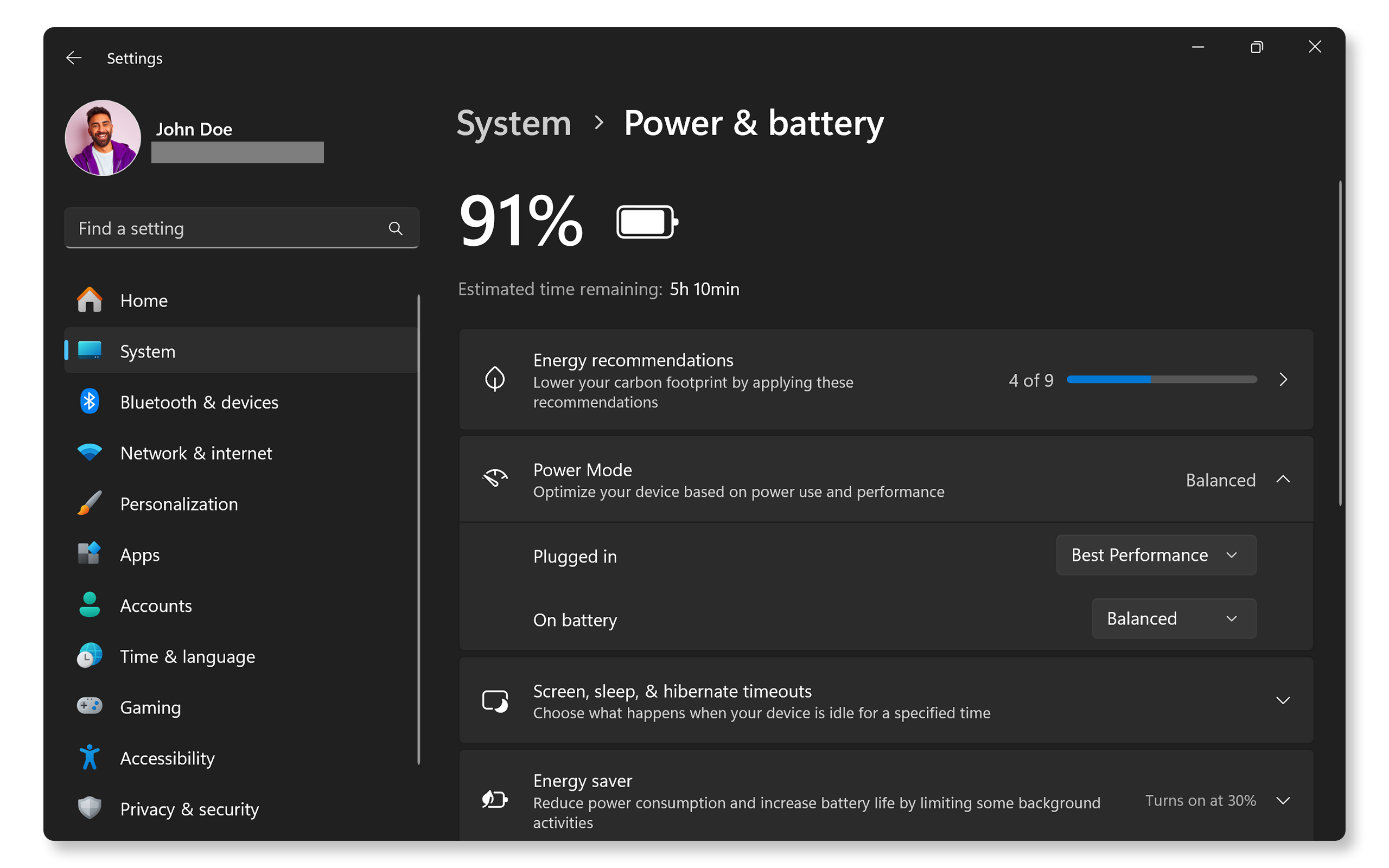
Schéma napájení ovlivňuje, kolik tepla počítač vytváří. Přepnutí do vyváženého či úsporného režimu může přispět ke snížení tepelného výkonu.
- Přejděte do nabídky Start > Nastavení > Systém > Napájení a baterie. Otevřete Nastavení napájení v systému Windows.
- Pokud používáte schéma Nejlepší výkon, přepněte na schéma Rovnováha nebo Nejlepší energetická úspornost.
Pokud se počítač dál zahřívá, pokračujte k následujícímu kroku.
Aktualizace ovladačů a systému BIOS
Zastaralé ovladače a systém BIOS mohou často vést k problémům s funkčností hardwarových komponent, jako jsou ventilátory. SupportAssist je automatizovaný nástroj společnosti Dell, který v počítači se systémem Windows vyhledává aktualizace ovladačů a firmwaru, stahuje je a instaluje.
Pomocí aplikace SupportAssist
- Vyhledejte aplikaci SupportAssist v nabídce Start a otevřete ji.
- Na kartě Home vyberte možnost Update software.
- Kliknutím na Start vyhledáte aktualizace ovladačů a systému BIOS.
- Dokončete instalaci podle pokynů na obrazovce a při zobrazení výzvy restartujte počítač.
Pokud aplikaci SupportAssist nemáte, alternativní metody stažení a instalace ovladačů Dell naleznete v našem průvodci aktualizací ovladačů.
Pokud aktualizace ovladačů a systému BIOS problém se zahříváním počítače nevyřeší, pokračujte dalším krokem.

Kontrola aktualizací systému Windows
Průběžným aktualizováním operačního systému zajistíte dostupnost nejnovějších funkcí a oprav. Kontrola aktualizací systému Windows:
- Přejděte do nabídky Start > Nastavení > Windows Update. Otevřete nastavení služby Windows Update.
- Vyberte tlačítko Vyhledat aktualizace a nainstalujte dostupné aktualizace.
Pokud aktualizace operačního systému nezajistí zchladnutí počítače, pokračujte dalším krokem.

Řízení nastavení teploty
Pokud máte na pracovních stanicích Latitude nebo Precision nainstalovaný nástroj Dell Optimizer nebo Dell Power Manager, můžete řídit nastavení teploty a optimalizovat tak výkon procesoru a chladicího ventilátoru.
- V nabídce Start vyhledejte aplikaci Dell Optimizer nebo Dell Power Manager a otevřete ji.
- Přejděte do části Thermal Management.
- Výběrem možnosti Cool optimalizujete rychlost ventilátoru a výkon pro dosažení nižší teploty. Tato možnost zvýší rychlost ventilátoru, čímž se zesílí jeho zvuk.
Pokud úprava nastavení teploty nesníží přehřívání, pokračujte k dalšímu kroku.

Spuštění nástroje Dell Hardware Diagnostics
Počítače Dell se dodávají s aplikací SupportAssist, která v počítači zjišťuje problémy související s hardwarem, včetně problémů s ventilátorem.
- Přejděte na test ventilátoru aplikace SupportAssist. Pokud aplikace SupportAssist není nainstalovaná, v případě potřeby ji nainstalujte podle pokynů.
- Po dokončení diagnostiky aplikace SupportAssist zobrazí výsledky.
- Pokud zjistí problém s hardwarem, můžete být vyzváni k aktualizaci ovladačů nebo kontaktování technické podpory společnosti Dell ohledně možností opravy.
Pokud potíže s přehříváním přetrvávají, zkuste problém s přehříváním vyřešit pomocí několika dalších kroků.
Často kladené dotazy
Zde jsou uvedeny odpovědi na některé časté dotazy uživatelů týkající se přehřívání počítače.
1. Jak zjistím, že se můj notebook přehřívá?
- Pokud je notebook na dotek příliš horký nebo se neočekávaně vypíná, možná se přehřívá. Problémy s přehříváním vyřešíte podle pokynů v příručce.
2. Mohu počítač používat, když se přehřívá?
- Nejlepší je počítač vypnout, dokud nezchladne, aby nedošlo k poškození.
3. Jak můžu snížit hluk ventilátoru v počítači?
- Zkuste vyčistit větrací otvory, upravit nastavení teploty a zkontrolovat, že se počítač nachází na rovném povrchu.
4. Jaký teplotní profil mám použít v aplikacích jako Dell Optimizer nebo Alienware Command Center?
- Pro každodenní použití vyberte režim Optimized nebo Cool. Pokud hrajete hry nebo upravujete video, přepněte do režimu Performance.
5. Můžu ovládat rychlost ventilátoru v počítači?
- Ruční ovládání ventilátoru není v počítačích Dell k dispozici, ale rychlost ventilátoru lze upravit v aplikaci Alienware Command Center (jen v případě Alienware).
6. Můžu s notebookem použít externí chladicí podložku?
- Ano, chladicí podložky zlepšují proudění vzduchu a přispívají ke snížení teploty při dlouhodobém používání.
7. Dá se k čištění větracích otvorů bezpečné používat vysavač?
- Ne, vysavače mohou vytvářet statickou elektřinu, která by mohla poškodit vnitřní komponenty. Raději použijte stlačený vzduch.
8. Co je to teplotní omezení?
- Teplotní omezení je bezpečnostní funkce, která se aktivuje, když teplota počítače příliš vzroste. Snižuje výkon, aby nedocházelo k přehřívání a ochránil se hardware.
9. Jak můžu snížit přehřívání během hraní?
- Omezte grafické nastavení ve hře.
- Snižte jas obrazovky notebooku.
- Použijte s notebookem chladicí podložku.
- Zavřete nepoužívané aplikace spuštěné na pozadí.
10. Mám v rámci řešení přehřívání aktualizovat systém BIOS/UEFI?
- Ano, aktualizace systému BIOS/UEFI může zlepšit kompatibilitu hardwaru a tepelný výkon.
11. Co když žádný z kroků pro odstraňování problémů nefunguje?
- Další postupy odstraňování problémů: můžete vyzkoušet několik dalších tipů, jak vyřešit problémy s přehříváním.
- Využijte fóra Dell Community: zapojte se do fóra Dell Community (anglicky) a získejte pomoc od ostatních uživatelů.

