Počítač se nezapne: Odstraňování problémů s napájením
Vysvětlení běžných problémů s napájením
Než začneme s odstraňováním problémů, podíváme se na běžné příznaky a příčiny problémů s napájení:
- Chybí napájení: Počítač se nezapne a nevykazuje žádné známky činnosti. Vypínač nebo jiné kontrolky LED na počítači se nerozsvítí.
- Přerušované napájení: Počítač se neočekávaně vypíná nebo se často restartuje.
- Problémy s kontrolkou napájení: Při pokusu o zapnutí počítače se nerozsvítí kontrolka LED napájení ani jiné kontrolky LED. Počítač nevykazuje žádné známky aktivity.
- Problémy s vypínačem: Po stisknutí vypínače se počítač nezapne. Vypínač nereaguje nebo se zasekne.
- Problémy s baterií: Baterie se nenabíjí, rychle se vybíjí nebo není rozpoznána.
Než začnete
Může být obtížné zjistit, zda v počítači po zapnutí dochází k problémům s napájením, testem POST, spouštěním nebo zobrazením. Pomůžeme vám na to přijít. Jakmile přesně identifikujete problém, klikněte na odkazy s podrobnými kroky k jeho odstranění:
- Chybí napájení: Nedaří se vám počítač vůbec zapnout? Nesvítí žádné kontrolky, ventilátor se netočí, nejsou slyšet žádné zvuky? Tlačítko napájení nereaguje? Kontrolka LED tlačítka napájení nesvítí? To znamená, že došlo k problému s napájením. Postupujte podle kroků pro odstraňování problémů v tomto článku.
- Neproběhne test POST: Zapne se počítač, ale na obrazovce se nic nezobrazuje? Nerozsvítí se kontrolka, když stisknete klávesu Caps Lock? Slyšíte zvukové signály nebo blikají kontrolky? Zasekl se počítač na obrazovce s logem Dell? Tyto příznaky znamenají, že došlo k problému s testem POST. Pokud se neprovede test POST nebo se počítač nezapne, přečtěte si našeho průvodce odstraňováním problémů.
- Neproběhne spuštění: Projde váš počítač testem POST, ale operační systém se nenačte? Zobrazuje se chybová zpráva jako „No Bootable Device Found“ nebo prázdná obrazovka s blikajícím kurzorem? Zobrazí se přihlašovací obrazovka systému Windows, ale nemůžete se přihlásit nebo se zobrazuje chybová zpráva? Pokud se počítači nedaří spustit systém Windows, postupujte podle průvodce odstraňováním problémů.
- Chybí obraz: Zdá se, že počítač běží (ventilátory se točí, stavové kontrolky LED svítí), ale na monitoru se nic nezobrazuje? Je obrazovka prázdná? Postupujte podle našeho průvodce odstraňováním problémů s obrazem.
Provedení základních kontrol
- Zkontrolujte vypínač: Pevně stiskněte vypínač. Uvolněné připojení někdy může zabránit zapnutí počítače. Pokud je tlačítko napájení zaseknuté, přečtěte si část Často kladený dotaz č. 1.
- Napájecí kabel nebo adaptér: Zkontrolujte, zda je napájecí kabel (stolní počítač) nebo napájecí adaptér (notebook) řádně připojen k počítači i k elektrické zásuvce.
- Odpojte externí zařízení: Odpojte od počítače všechna periferní zařízení (tiskárny, externí disky atd.). Někdy mohou vadná zařízení bránit zapnutí počítače.
- Zkontrolujte kontrolky LED napájení: Zkontrolujte kontrolky LED (obvykle na vypínači, napájecím adaptéru, kontrolce činnosti pevného disku nebo kontrolce stavu baterie). Pokud kontrolky LED nesvítí, počítač není napájen. Postupujte podle kroků pro odstraňování problémů v této příručce. Pokud kontrolky LED svítí, dívejte se po známkách aktivity.
- Zkontrolujte veškeré známky činnosti: Zkontrolujte, zda počítač vydává zvukové signály, kontrolky LED blikají v určitých sekvencích nebo zda je slyšet ventilátor. Pokud si všimnete, že kontrolky LED svítí, ale obrazovka je prázdná, zasekne se na obrazovce s logem Dell nebo nereaguje na stisknutí jakékoli klávesy, počítač se napájí, ale nespustil se. V tomto případě provedeme diagnostiku a odstranění problémů, při kterých se nespustí systém nebo neproběhne test POST.
Odstraňování problémů se zapnutím notebooku Dell
Máte potíže s napájením notebooku? Pokusíme se je vyřešit pomocí několika kroků. Pokud potřebujete pomoc se stolním počítačem, můžete přeskočit k části týkající se odstraňování problémů se stolním počítačem.
1. krok: Kontrola zdroje napájení
- Ověřte zásuvku: Zkontrolujte, zda zásuvka funguje tak, že ji otestujete s jiným funkčním zařízením, jako je monitor, lampa atd.
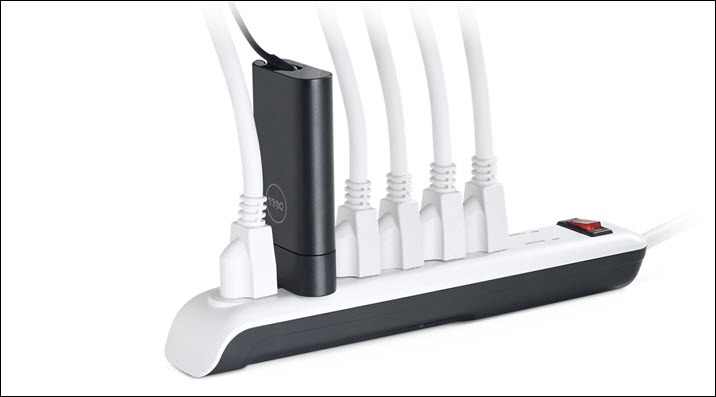
- Zkontrolujte prodlužovací kabel: Pokud používáte prodlužovací kabel nebo přepěťovou ochranu, ujistěte se, že jsou zapnuté a fungují správně. Pokud je to možné, vynechejte prodlužovací kabel a zkontrolujte, zda není vadný.
2. krok: Kontrola napájecího adaptéru a kabelu
- Proveďte vizuální kontrolu: Zkontrolujte napájecí adaptér, kabel nebo napájecí port notebooku, zda nejsou fyzicky poškozené nebo roztřepené. Pokud zaznamenáte jakékoli poškození, okamžitě přestaňte zařízení používat a kontaktujte technickou podporu společnosti Dell ohledně možností opravy.
- Zkontrolujte připojení: Zkontrolujte, zda jsou adaptér nebo nabíječka řádně připojeny k notebooku a ke zdroji napájení.
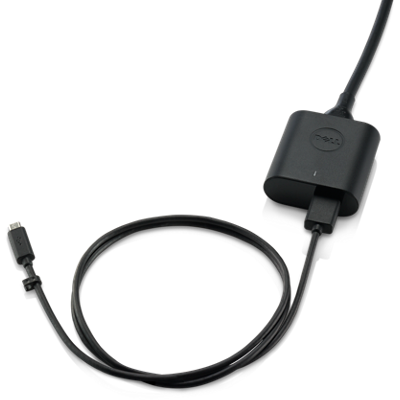
- Použijte jiný adaptér: S notebookem vždy používejte adaptér nebo nabíječku dodanou společností Dell nebo schválenou společností Dell. Pokud máte k dispozici ověřený funkční adaptér, otestujte jej s počítačem, abyste zjistili, jestli není původní adaptér vadný.
3. krok: Otestování počítače bez baterie
- Vyjměte baterii: Pokud má váš notebook vyjímatelnou baterii, vyjměte ji a zkuste notebook zapnout pouze pomocí napájecího adaptéru nebo nabíječky. Další informace naleznete v uživatelské příručce k notebooku nebo v servisní příručce. Pokud se notebook zapne bez baterie, obraťte se na technickou podporu společnosti Dell a prozkoumejte možnosti opravy dostupné ve vaší oblasti na základě stavu záruky zařízení.
4. krok: Resetování hodin reálného času (RTC)
Funkce resetování hodin reálného času (RTC) obnoví výchozí tovární nastavení systému BIOS a vynuluje datum a čas. Během procesu resetování se může notebook několikrát restartovat v závislosti na konfiguraci systému.
Poznámka: Funkce resetování hodin reálného času (RTC) je k dispozici pouze u některých notebooků Alienware, Inspiron, Latitude, Precision, Vostro a XPS.
- Odpojte zařízení: Odpojte všechna externí zařízení.
- Připojte napájecí adaptér: Připojte k notebooku napájecí adaptér nebo nabíječku.
- Stiskněte vypínač: Stiskněte vypínač na 30–35 sekund, dokud kontrolka LED napájení třikrát nezabliká, čímž se vybije zbytkový náboj.
- Uvolněte vypínač: Uvolněním vypínače dokončíte resetování hodin reálného času.
Poznámka: Pokud se napájení přeruší nebo vypínač podržíte na dobu kratší než 25 sekund nebo delší než 40 sekund, proces resetování se přeruší. Zkuste znovu resetovat hodiny reálného času. - Znovu připojte adaptér a otestujte jej: Znovu připojte adaptér a zkuste notebook zapnout.
Pokud výše uvedené kroky problém s napájením notebooku nevyřešily nebo máte podezření na selhání či poškození hardwaru, obraťte se na technickou podporu společnosti Dell a prozkoumejte možnosti oprav, které jsou ve vaší oblasti k dispozici na základě záruky notebooku.
Odstraňování problémů se zapnutím stolního počítače Dell
Při systematickém řešení problémů s napájením stolního počítače postupujte podle níže uvedeného postupu odstraňování problémů.
1. krok: Kontrola tlačítka napájení a kabelů
- Vizuální kontrola: Zkontrolujte, zda není vypínač fyzicky poškozen nebo zda není zaseknutý.
- Připojení kabelů: Ujistěte se, že je napájecí kabel správně připojen k napájecímu zdroji. Ujistěte se, že jsou všechny interní napájecí kabely správně připojeny k základní desce a komponentám.
- Vyměňte napájecí kabel: Zkuste vyměnit napájecí kabel za napájecí kabel monitoru. Vadný napájecí kabel může způsobit problémy s napájením.
2. krok: Otestování počítače s jinou elektrickou zásuvkou
- Změňte zásuvku: Zapojte stolní počítač do jiné elektrické zásuvky, abyste vyloučili vadnou zásuvku.
- Zkontrolujte prodlužovací kabel: Pokud používáte prodlužovací kabel nebo přepěťovou ochranu, ujistěte se, že jsou zapnuté a fungují správně. Pokud je to možné, vynechejte prodlužovací kabel a zkontrolujte, zda není vadný.
3. krok: Kontrola zdroje napájení
- Odpojte napájecí kabel: Odpojte napájecí kabel od napájecího zdroje.
- Stiskněte vypínač: Stiskněte vypínač na 15–20 sekund, abyste odstranili zbytkový náboj.
- Otestujte napájecí zdroj: U vybraných stolních počítačů Dell je na napájecím zdroji umístěno tlačítko vestavěného samočinného testu (BIST). Znovu připojte napájecí kabel. Stiskněte toto tlačítko a zkontrolujte, zda se rozsvítí kontrolka LED.
- Odezva kontrolky LED: Pokud se kontrolka LED rozsvítí, napájecí zdroj funguje správně. Přejděte k dalšímu kroku.
- Žádná odezva kontrolky LED: Pokud se kontrolka LED nerozsvítí, napájecí zdroj je vadný. Kontaktujte technickou podporu společnosti Dell a prozkoumejte možnosti opravy dostupné ve vaší oblasti na základě záruky zařízení.
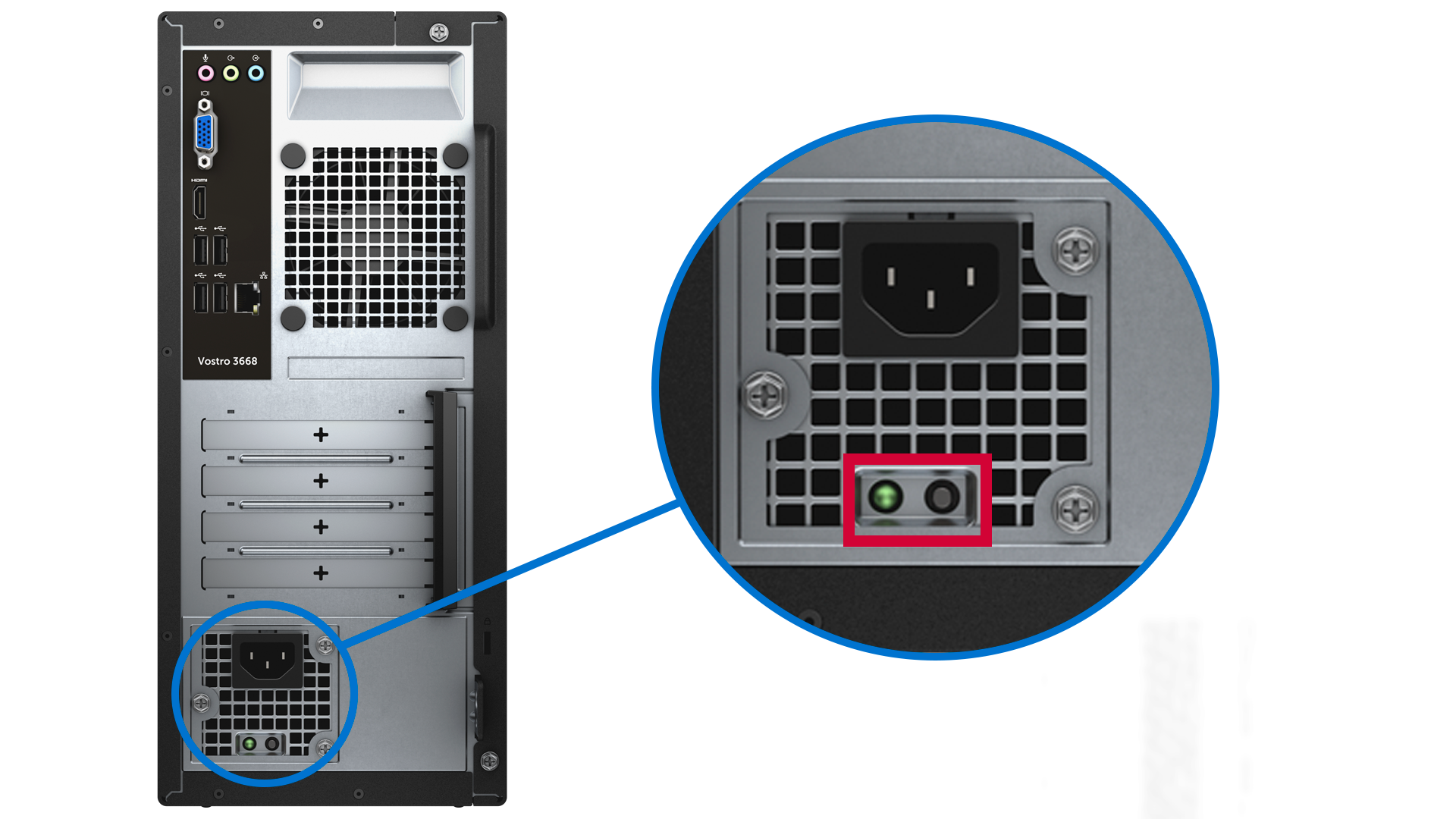
4. krok: Resetování hodin reálného času (RTC)
Funkce resetování hodin reálného času (RTC) obnoví výchozí tovární nastavení systému BIOS a vynuluje datum a čas. Proces resetování může v závislosti na konfiguraci několikrát restartovat stolní počítač.
Poznámka: Resetování hodin reálného času (RTC) je k dispozici pouze u podporovaných stolních počítačů Inspiron, OptiPlex, Precision, Vostro a XPS.
- Odpojte zařízení: Odpojte všechna externí zařízení a zkontrolujte, zda je stolní počítač vypnutý.
- Stiskněte vypínač: Stiskněte vypínač na 30–35 sekund.
- Uvolněte vypínač: Uvolněním vypínače dokončíte resetování hodin reálného času.
Poznámka: Pokud se napájení přeruší nebo vypínač podržíte na dobu kratší než 25 sekund nebo delší než 40 sekund, proces resetování se přeruší. Zkuste znovu resetovat hodiny reálného času. - Znovu připojte kabel a otestujte jej: Znovu připojte napájecí kabel a zkuste zapnout stolní počítač.
Pokud výše uvedené kroky problém s napájením notebooku Dell nevyřešily nebo máte podezření na selhání či poškození hardwaru, obraťte se na technickou podporu společnosti Dell a prozkoumejte možnosti oprav, které jsou ve vaší oblasti k dispozici na základě záruky stolního počítače.
Často kladené dotazy
Zde naleznete některé často kladené dotazy ohledně problémů s napájením u notebooků nebo stolních počítačů Dell.
1. Co mám dělat, když je vypínač zaseknutý?
- Pokud je vypínač zaseknutý, vyzkoušejte následující postup:
- Jemně stiskněte vypínač: Jemným stisknutím zkuste tlačítko uvolnit.
- Zkontrolujte přítomnost nečistot: Zkontrolujte, zda v okolí vypínače nejsou nečistoty nebo prach, které by mohly způsobit jeho zasekávání. K čištění použijte měkký kartáč nebo stlačený vzduch.
- Opatrně vypačte vypínač: Pokud vypínač zůstane zaseknutý, můžete jej zkusit opatrně uvolnit pomocí tenkého plochého nástroje (například pomocí plastové karty nebo plastového páčidla). Buďte opatrní, abyste tlačítko či jeho okolí nepoškodili.
- Kontaktujte podporu společnosti Dell: Pokud se vypínač stále zasekává nebo se zdá být poškozený, kontaktujte technickou podporu společnosti Dell a zjistěte možnosti opravy ve vaší oblasti podle krytí záruky na zařízení.
2. Co dělat, když se notebook Dell nedaří zapnout?
- Vyzkoušejte jinou elektrickou zásuvku.
- Připojte napájecí adaptér přímo do síťové zásuvky, vynechejte přepěťovou ochranu nebo prodlužovací kabel.
- Zkontrolujte, jestli není napájecí adaptér poškozený. Pokud kontrolka LED nesvítí, znovu zapojte napájecí kabel. Pokud kontrolka LED stále nesvítí, vyměňte napájecí adaptér.
- Pokud kontrolka LED svítí, resetujte hodiny reálného času (RTC) a zkuste počítač zapnout pouze s napájecím adaptérem.
3. Co když se počítač zapne, ale obrazovka zůstane černá?
- Zkontrolujte problémy s obrazem připojením externího monitoru.
- Pokud externí displej funguje, problém může spočívat v obrazovce notebooku.
- Pokud tomu tak není, může jít o problém s grafickou kartou nebo základní deskou. Pomůžeme vám diagnostikovat a opravit běžné problémy s displejem počítače.
4. Proč se počítač zapne, ale nespustí se?
- Může to být způsobeno problémy s hardwarem nebo poškozeným operačním systémem. Při problémech se spouštěním vám pomůžeme počítač obnovit.
5. Proč počítač pípá, ale nezapne se?
- Zvukové signály značí problémy s hardwarem.
- Význam zvukového signálu naleznete v uživatelské příručce k počítači. Mezi běžné problémy patří chyby systémové paměti (RAM) nebo základní desky.
- Při problémech, kdy nelze zapnout počítač Dell nebo neproběhne test POST, vám pomůžeme počítač obnovit.
6. Jak poznám, že u stolního počítače Dell selhává napájecí zdroj?
- Všímejte si známek neobvyklého hluku, spáleného zápachu nebo občasných problémů s napájením. Pokud je napájecí zdroj vadný, kontrolka LED na napájecím zdroji nesvítí.
- Po stisknutí tlačítka BIST (testovací tlačítko) na napájecím zdroji stolního počítače se kontrolka LED napájecího zdroje nerozsvítí.
- Tyto příznaky značí selhání hardwaru. Kontaktujte technickou podporu společnosti Dell ohledně možností opravy dostupných ve vaší oblasti na základě záruky zařízení.
7. Proč se baterie notebooku Dell rychle vybíjí?
- Zkontrolujte aplikace na pozadí. Zavřete aplikace, které nepoužíváte.
- Stáhněte si a nainstalujte nejnovější ovladače a aktualizace operačního systému.
- Ověřte stav baterie pomocí systému BIOS, aplikace Dell Power Manager, Dell Optimizer nebo diagnostiky baterie SupportAssist.
8. Může vadná nabíječka nebo adaptér způsobit problém s napájením notebooku Dell?
- Ano, vadná nabíječka může vést k problémům s nabíjením a napájením.
- Potvrďte problém otestováním s jinou nabíječkou.
- Vždy používejte adaptéry či nabíječky dodané nebo schválené společností Dell.
9. Proč se stolní počítač Dell stále restartuje?
- Zkontrolujte, zda nedošlo k přehřívání nebo problémům s hardwarem či softwarem.
- Spusťte diagnostický test hardwaru a identifikujte potenciální problémy s hardwarem.
- Stáhněte si a nainstalujte nejnovější ovladače a aktualizace operačního systému.
10. Jak mohu v budoucnu předejít problémům s napájením?
- Vždy používejte adaptéry, nabíječky a napájecí kabely dodané nebo schválené společností Dell. Použijte přepěťovou ochranu.
- Zajistěte správné větrání.
- Udržujte zařízení čisté.
- Pravidelně aktualizujte software a ovladače.
11. Co mám dělat, když slyším zvukové signály nebo vidím sekvenci blikání kontrolek LED?
- Zvukové signály a sekvence blikání kontrolek LED značí konkrétní problémy s hardwarem. Řešit je můžete následovně:
- Identifikujte sekvenci: Spočítejte počet zvukových signálů nebo bliknutí a určete chybový kód.
- Nahlédněte do příručky: Význam konkrétního kódu najdete v uživatelské příručce k vašemu zařízení.
- Odstraňte problém: Na základě kódu zkontrolujte související součásti. Pokud například kód značí problémy s pamětí RAM nebo systémovou pamětí, zkuste znovu usadit nebo vyměnit moduly systémové paměti.
- Zkontrolujte hardware: Otevřete diagnostiku Dell (PSA) stisknutím klávesy F12 během spouštění a vyberte možnost „Diagnostics“. Pokud diagnostický test selže, poznamenejte si chybový kód, ověřovací kód a výrobní číslo a vyhledejte chybový kód.
- Kontaktujte podporu společnosti Dell: Pokud diagnostický test selže nebo problém přetrvává, obraťte se na technickou podporu společnosti Dell a vyhledejte možnosti opravy dostupné ve vaší oblasti na základě záruky zařízení.
12. Kdy se mám obrátit na podporu společnosti Dell kvůli problémům s napájením?
- Pokud kroky pro odstraňování problémů uvedené v tomto článku problém s napájením nevyřeší nebo máte podezření na selhání hardwaru, obraťte se na technickou podporu společnosti Dell. Pomůžeme vám prozkoumat možnosti oprav dostupné ve vaší oblasti na základě záruky vašeho zařízení.
13. Co mám dělat, když se můj počítač náhodně vypíná?
- Náhodné vypínání může být způsobeno přehřátím, problémy s napájením nebo selháním hardwaru.
- Zajistěte správné větrání.
- Zkontrolujte napájecí zdroj nebo nabíječku.
- Otevřete diagnostiku Dell (PSA) stisknutím klávesy F12 během spouštění a vyberte možnost „Diagnostics“.
- Pokud diagnostický test selže, poznamenejte si chybový kód, ověřovací kód a výrobní číslo a vyhledejte chybový kód.
14. Proč se počítač restartuje, místo aby se vypnul?
- To mohou způsobovat problémy se softwarem, nesprávné nastavení napájení nebo problémy s hardwarem.
- Stáhněte si a nainstalujte nejnovější ovladače a aktualizace operačního systému.
- Zkontrolujte nastavení napájení.
- Otevřete diagnostiku Dell (PSA) stisknutím klávesy F12 během spouštění a vyberte možnost „Diagnostics“.
- Pokud diagnostický test selže, poznamenejte si chybový kód, ověřovací kód a výrobní číslo a vyhledejte chybový kód.
15. Jak mohu opravit notebook, který se neprobudí z režimu spánku?
- Zkuste krátce stisknout vypínač, pohnout myší nebo připojit nabíječku. Aktualizujte systém BIOS nebo firmware UEFI a pokud problém přetrvává, nainstalujte nejnovější ovladače.
16. Proč se notebook po připojení k dokovací stanici nezapne?
- Napájecí zdroj: Ověřte, že je dokovací stanice připojena k funkční elektrické zásuvce. Zkuste použít jinou zásuvku.
- Problémy s připojením: Zkontrolujte, zda je dokovací stanice řádně připojena k notebooku.
- Kompatibilita s dokovací stanicí: Zkontrolujte, zda je dokovací stanice kompatibilní s vaším modelem notebooku. Některé dokovací stanice nemusí podporovat určité modely notebooků.
- Požadavky na napájení: Ujistěte se, že dokovací stanice splňuje požadavky na napájení vašeho notebooku. Některé dokovací stanice nemusí poskytovat dostatečný výkon pro současné nabíjení a provoz notebooku. Zkontrolujte specifikace dokovací stanice i notebooku a ověřte jejich kompatibilitu.
- Baterie notebooku: Pokud je baterie notebooku někdy zcela vybitá, notebook se nemusí při připojení k dokovací stanici zapnout. Zkuste notebook nejprve nabít přímo pomocí napájecího adaptéru.
- Potřebujete pomoc s dokovací stanicí Dell? Navštivte naši stránku podpory pro dokovací stanice, kde najdete zdroje nápovědy a tipy k odstraňování problémů.
Další zdroje
Prozkoumejte tyto doporučené zdroje informací související s daným tématem.
- Obnovení počítače Dell při problému se spouštěním nebo testem POST
- Odstraňování běžných problémů s obrazem monitorů nebo obrazovek notebooků
- Oprava problémů se spouštěním: nespustí se systém Windows
- Odstraňování problémů a řešení situací, kdy se baterie notebooku nenabíjí
- Řešení problémů s napájecím adaptérem nebo nabíječkou notebooku
- Kontrola, údržba a optimalizace stavu baterie notebooku