Zrychlete svůj počítač: Zvyšte výkon a rychlost počítače
Proč se počítač Dell zpomaluje
Než začneme s odstraňováním problémů, je důležité pochopit, proč se počítač zpomaluje. Zde jsou některé typické důvody:
- Nahromaděné dočasné soubory a nepotřebné programy.
- Zastaralý software a ovladače.
- Příliš mnoho programů po spuštění zahlcuje paměť.
- Vizuální efekty, které spotřebovávají zdroje.
- Možné malwarové infekce.
Běžné příznaky pomalého výkonu
- Načítání aplikací trvá déle: Programům, které se kdysi spouštěly okamžitě, to nyní trvá několik sekund nebo minut.
- Zamrzání nebo nereagování systému: Časté zamrzání systému může znamenat konflikt softwaru nebo problém s hardwarem.
- Vysoké využití disku nebo procesoru: Trvalé vysoké využití zdrojů může přetížit váš systém a vše zpomalit.
- Pomalé spouštění nebo vypínání: Delší procesy spouštění nebo vypínání mohou poukazovat na problémy se softwarem nebo na příliš mnoho programů po spuštění:.
Jak zlepšit výkon systému
Pomalý počítač lze často opravit jednoduchými a rychlými úpravami. Implementací těchto rychlých oprav můžete výrazně zvýšit výkon počítače. Tyto počáteční kroky nejsou jen snadné, jsou skvělým výchozím bodem pro bezproblémové zlepšení práce na počítači!
Počítač pravidelně restartujte
Může to znít jednoduše, ale restartování počítače může často vyřešit dočasné zpomalení. Při restartování se obnoví systémové prostředky, vymažou se dočasné soubory v systémové paměti a ukončí se aplikace na pozadí.
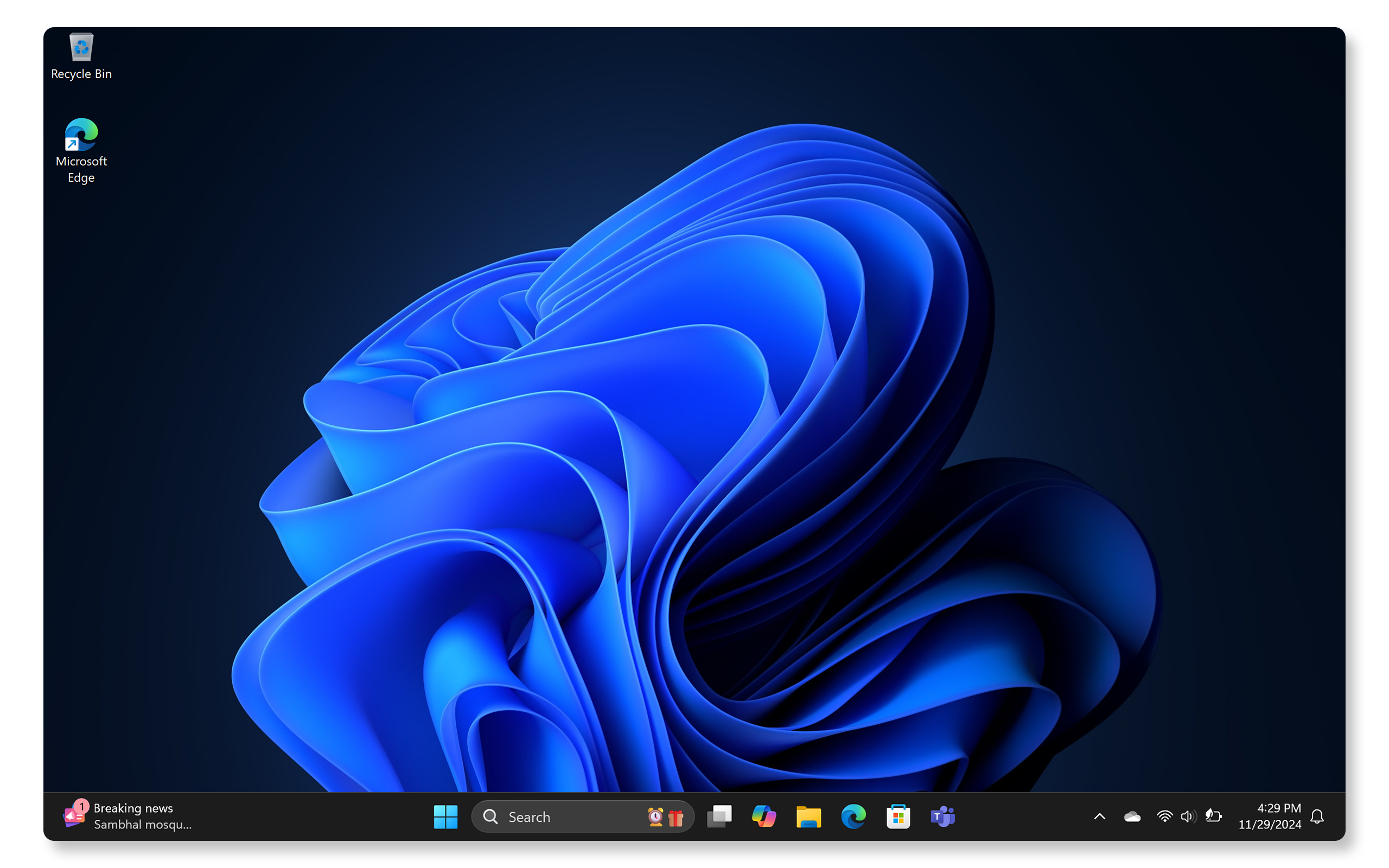
Vyčistěte plochu a hlavní panel
Příliš mnoho zástupců a souborů na ploše může zpomalit práci. Uspořádejte si plochu odebráním nepoužívaných zástupců a přesunutím souborů do složky Dokumenty nebo Obrázky. Tím se omezí procesy na pozadí, které mají vliv na rychlost.
Zvyšte výkon pomocí aplikace SupportAssist
Nástroj Dell SupportAssist dokáže automaticky uvolnit místo na pevném disku, odstranit nepotřebné soubory a zlepšit výkon systému optimalizací souborů. Chcete-li zahájit optimalizaci systému:
- Vyhledejte aplikaci SupportAssist v nabídce Start a otevřete ji.
- Na kartě Home vyberte možnost Boost performance.
- Kliknutím na Start zahájíte optimalizaci počítače.
- Jakmile aplikace SupportAssist provede změny, restartujte počítač a změny ověřte.

Aktualizujte ovladače a systém BIOS/UEFI
Aktualizace ovladačů a systému BIOS zlepšuje kompatibilitu a problémy s výkonem.
Aktualizujte ovladače pomocí aplikace SupportAssist
- Vyhledejte aplikaci SupportAssist v nabídce Start a otevřete ji.
- Na kartě Home vyberte možnost Update software.
- Výběrem možnosti Start zkontrolujte aktualizace systému BIOS a ovladačů.
- Dokončete instalaci podle pokynů na obrazovce a při zobrazení výzvy restartujte počítač.
- Případně přejděte na web Ovladače a soubory ke stažení Dell a stáhněte a nainstalujte ovladače Dell ručně. Zjistěte více o aktualizacích ovladačů v počítači Dell.

Aktualizujte systém Windows
Aktualizace operačního systému je jedním z nejjednodušších způsobů, jak zajistit rychlý a plynulý chod počítače.
- Přejděte do části Start > Nastavení > Windows Update a klikněte na možnost Vyhledat aktualizace. Otevřete nastavení služby Windows Update.

Uvolněte místo na disku v systému Windows
Pokud má vaše zařízení se systémem Windows málo místa, může to zpomalit výkon. Zde je několik způsobů, jak uvolnit místo na disku:
Pomocí nástroje Vyčištění disku
- Vyhledejte aplikaci Vyčištění disku v nabídce Start a otevřete ji.
- Vyberte hlavní disk (obvykle C:) a nechte systém Windows vypočítat, kolik místa lze uvolnit.
- Zkontrolujte a vyberte seznam souborů, které budou odstraněny.
- Klikněte na tlačítko OK a potvrďte akci kliknutím na možnost Odstranit soubory.
Pomocí nastavení systému Windows
Aplikace potřebují některé dočasné soubory. Systém Windows si vyhrazuje určité úložiště, aby zajistil správný výkon a úspěšné aktualizace vašeho zařízení.
Odstraňte soubory pomocí funkce Inteligentní úložiště
- Přejděte do nabídky Start > Nastavení > Systém > Úložiště. Otevřete nastavení úložiště Windows.
- Zapnutím funkce Inteligentní úložiště umožníte systému Windows automaticky odstraňovat nepotřebné soubory.

Ručně odstraňte soubory
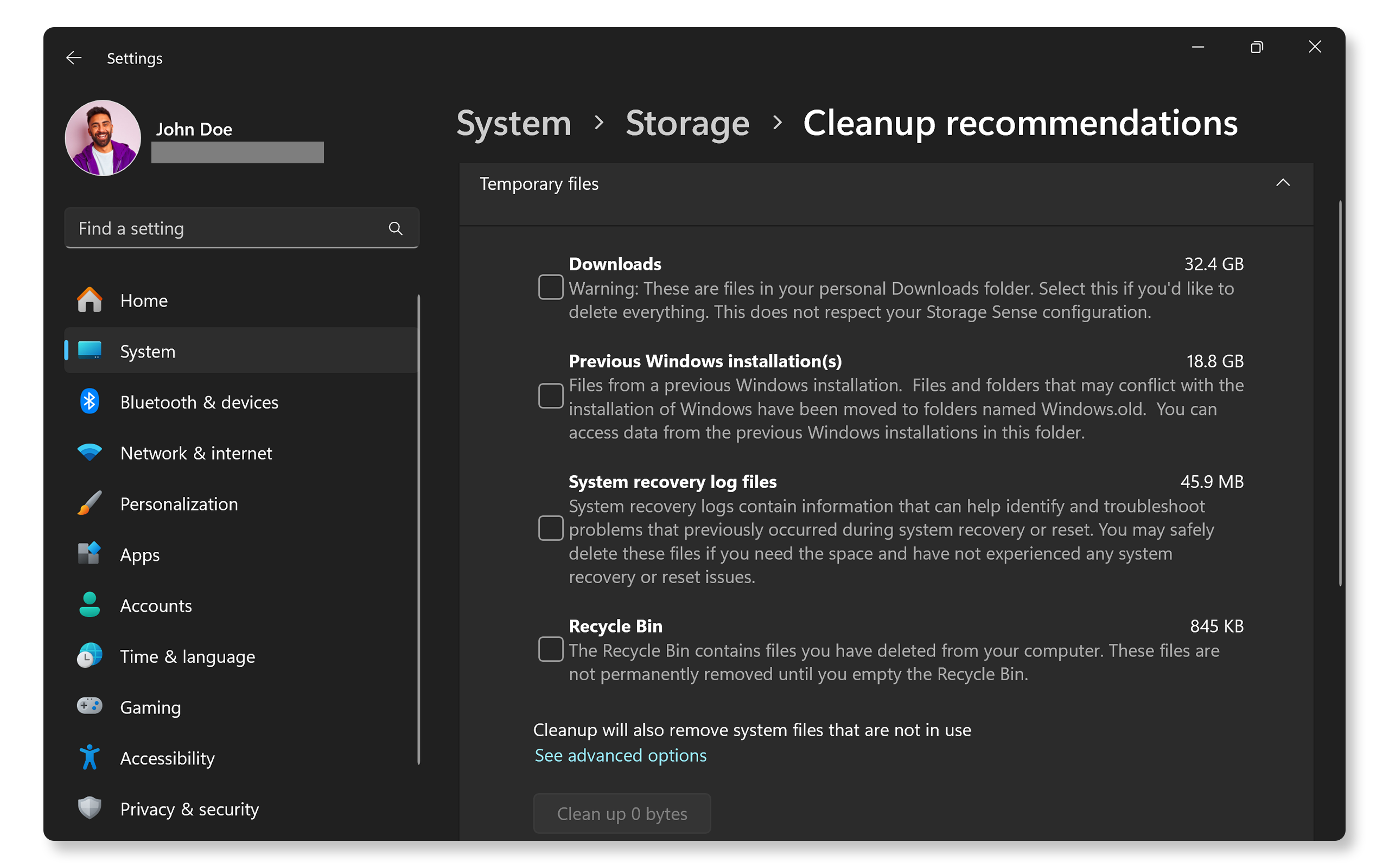
- Přejděte do nabídky Start > Nastavení > Systém > Úložiště > Doporučení pro čištění. Otevřete nastavení úložiště Windows.
- Vyberte dočasné soubory, nepoužívané soubory nebo nepoužívané aplikace, které chcete odstranit, a u každé části klikněte na tlačítko Vyčistit.
Odinstalujte nepotřebné programy
Příliš mnoho programů v počítači může mít vliv na výkon. Zde je návod, jak odstranit nežádoucí aplikace:
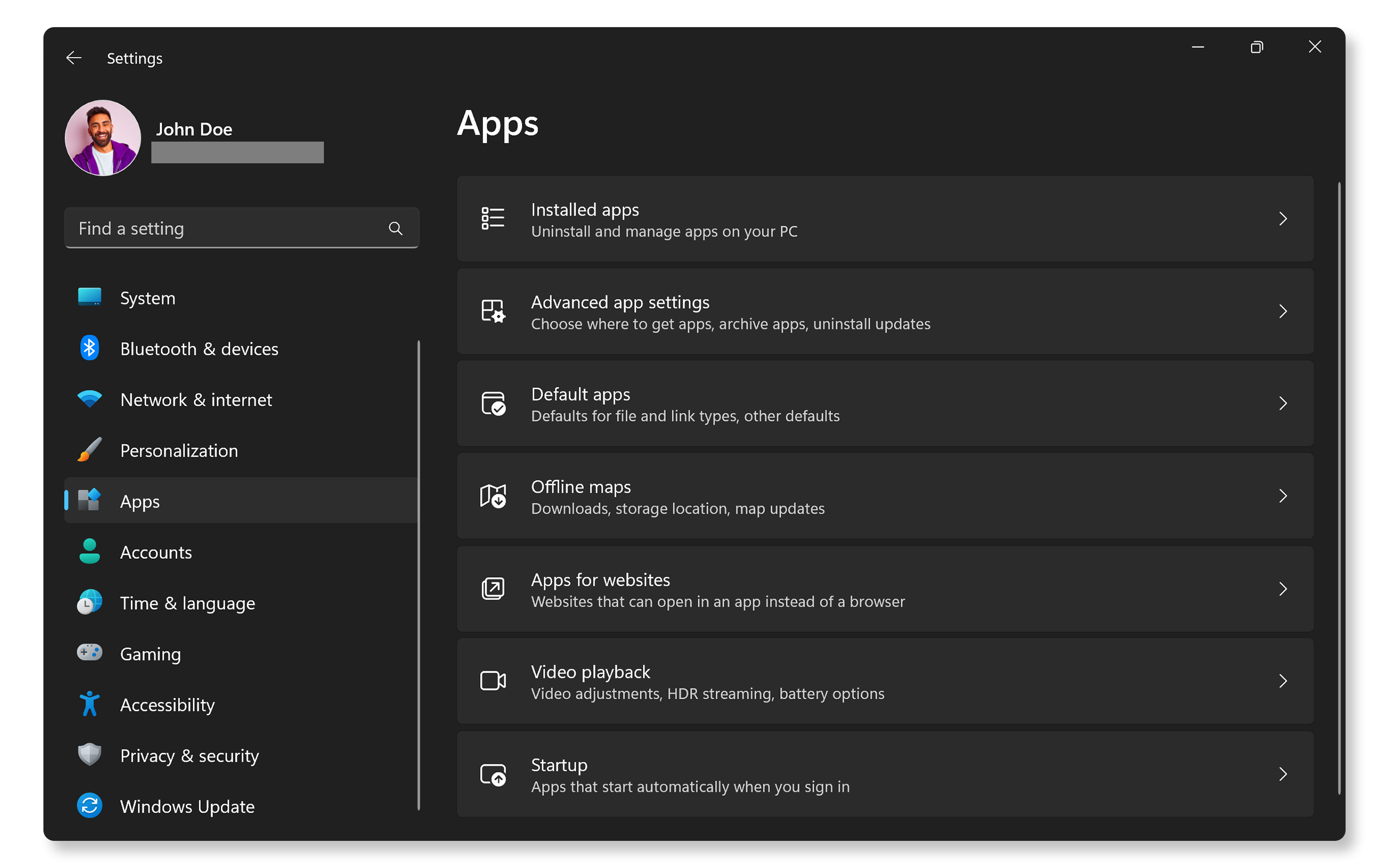
- Přejděte do nabídky Start > Nastavení > Aplikace > Nainstalované aplikace. Otevřete nastavení nainstalovaných aplikací systému Windows.
- Projděte seznam, vyberte nepotřebný program a klikněte na tlačítko Odinstalovat.
Kontrola na přítomnost malwaru a virů
Malware může spotřebovávat systémové prostředky, zpomalovat počítač a dokonce způsobovat selhání systému. Pomocí programu Windows Defender nebo jiného antivirového softwaru zkontrolujte a odstraňte jakýkoli škodlivý soubor nebo software. Kontrola počítače pomocí programu Windows Defender:
- V nabídce Start vyhledejte Zabezpečení Windows a otevřete aplikaci. Otevřete aplikaci Zabezpečení Windows.
- Vyberte Zabezpečení Windows a poté Antivirová ochrana.
- Kliknutím na možnost Rychlá kontrola zkontrolujte přítomnost malwaru a virů. Chcete-li provést hloubkovou kontrolu, přejděte na Možnosti kontroly, vyberte možnost Úplná kontrola a klikněte na možnost Zkontrolovat hned.

Zkontrolujte a vyčistěte vzduchové otvory a ventilátor
- Vezměte nádobku se stlačeným vzduchem a profoukněte větrací otvory a ventilátor. To pomáhá odfouknout veškerý prach nebo jiné uvíznuté nečistoty.
- Hledejte prach na ventilátoru. Pokud je ventilátor zaprášený, může se počítač příliš zahřívat.
- Vyčistěte ventilátor (v případě potřeby). Čistý ventilátor pomáhá počítači pracovat lépe a předcházet problémům s výkonem způsobeným teplem.
Upravte nastavení teploty pomocí aplikace Dell Optimizer nebo Dell Power Manager
Vylaďte nastavení teploty systému a získejte rovnováhu mezi chlazením a výkonem. Tyto nástroje jsou zvláště užitečné pro snižování tepla při úlohách náročných na zdroje, což může zabránit teplotním omezením a zlepšit celkovou rychlost systému.
- Z nabídky Start spusťte aplikaci Dell Optimizer nebo Dell Power Manager.
- Přejděte do části Thermal Management.
- Vyberte si z dostupných profilů podle svých potřeb:
- Cool – Rychlost procesoru a chladicího ventilátoru se upraví tak, aby bylo možné udržovat nižší povrchovou teplotu systému. To může znamenat nižší výkon systému a vyšší hlučnost.
- Quiet – Rychlost procesoru a chladicího ventilátoru se nastaví tak, aby se snížila hlučnost ventilátoru. To může mít za následek vyšší povrchovou teplotu systému a snížení výkonu.
- Optimized – Standardní nastavení teploty chladicího ventilátoru a procesoru. Toto nastavení představuje rovnováhu mezi výkonem, hlukem a teplotou.
- Ultra performance – Procesor a chladicí ventilátor jsou upraveny na vyšší výkon. To může znamenat vyšší povrchovou teplotu systému a vyšší hlučnost.

Spusťte diagnostiku hardwaru Dell
Zpomalení počítače může být způsobeno hardwarovým problémem. Test hardwaru paměti, pevného disku a dalších komponent počítače pomáhá izolovat potenciální problémy s hardwarem.
Pomocí aplikace SupportAssist
- Spusťte test systému aplikace SupportAssist.
- Aplikace SupportAssist důkladně prohledá hardware, zkontroluje procesor, systémovou paměť, pevný disk a další.
- Po dokončení zkontrolujte výsledky a postupujte podle pokynů.
Kontrola systému před spuštěním
Pokud aplikace SupportAssist není dostupná nebo nemáte přístup k internetu, spusťte vestavěnou diagnostiku:
- Restartujte počítač: Stiskněte vypínač.
- Přejděte do spouštěcí nabídky: Při spouštění počítače opakovaně stiskněte klávesu F12.
- Vyberte diagnostiku: Z nabídky vyberte možnost Diagnostics a stiskněte Enter.
- Postupujte podle pokynů na obrazovce: Diagnostika SupportAssist Pre Boot System Assessment (ePSA na starších zařízeních) zkontroluje problémy s hardwarem. Pokud test proběhne úspěšně, hardware funguje správně. Pokud diagnostický test selže, poznamenejte si chybový kód, ověřovací kód a výrobní číslo a vyhledejte chybový kód.

Pomalé spouštění
Trvá spuštění počítače věčnost? Může to být způsobeno příliš velkým počtem programů po spuštění. Zjednodušte proces spouštění, aby byl rychlejší!
Zkontrolujte programy po spuštění
Příliš mnoho programů aktivních po spuštění může výrazně zpomalit spouštění a celkový výkon. Spravovat je můžete následovně:
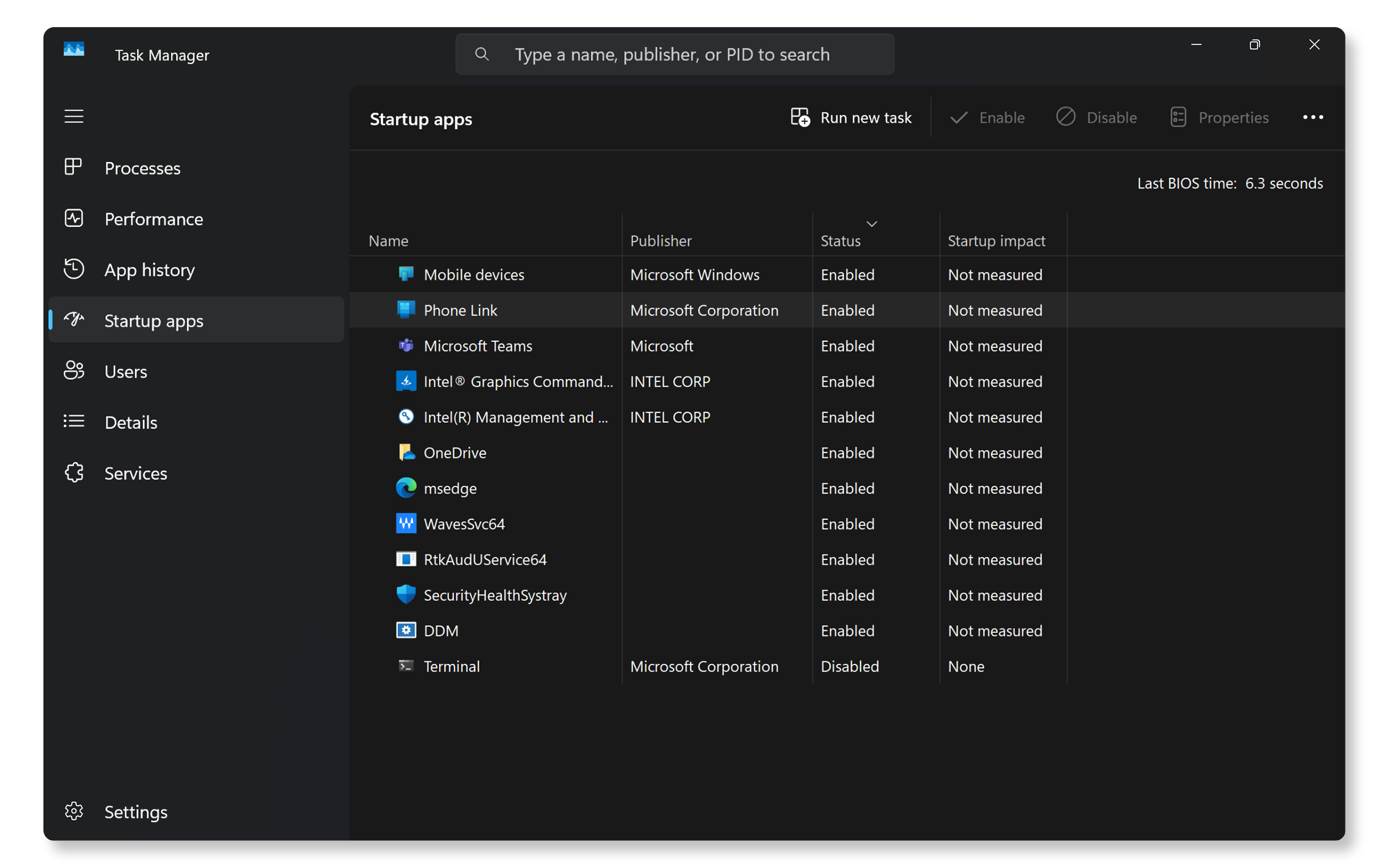
- Klikněte pravým tlačítkem na hlavní panel a vyberte Správce úloh.
- Přejděte na kartu Po spuštění, zkontrolujte jednotlivé programy a deaktivujte nepotřebné aplikace kliknutím pravým tlačítkem myši a výběrem možnosti Zakázat.
Spravujte služby po spuštění
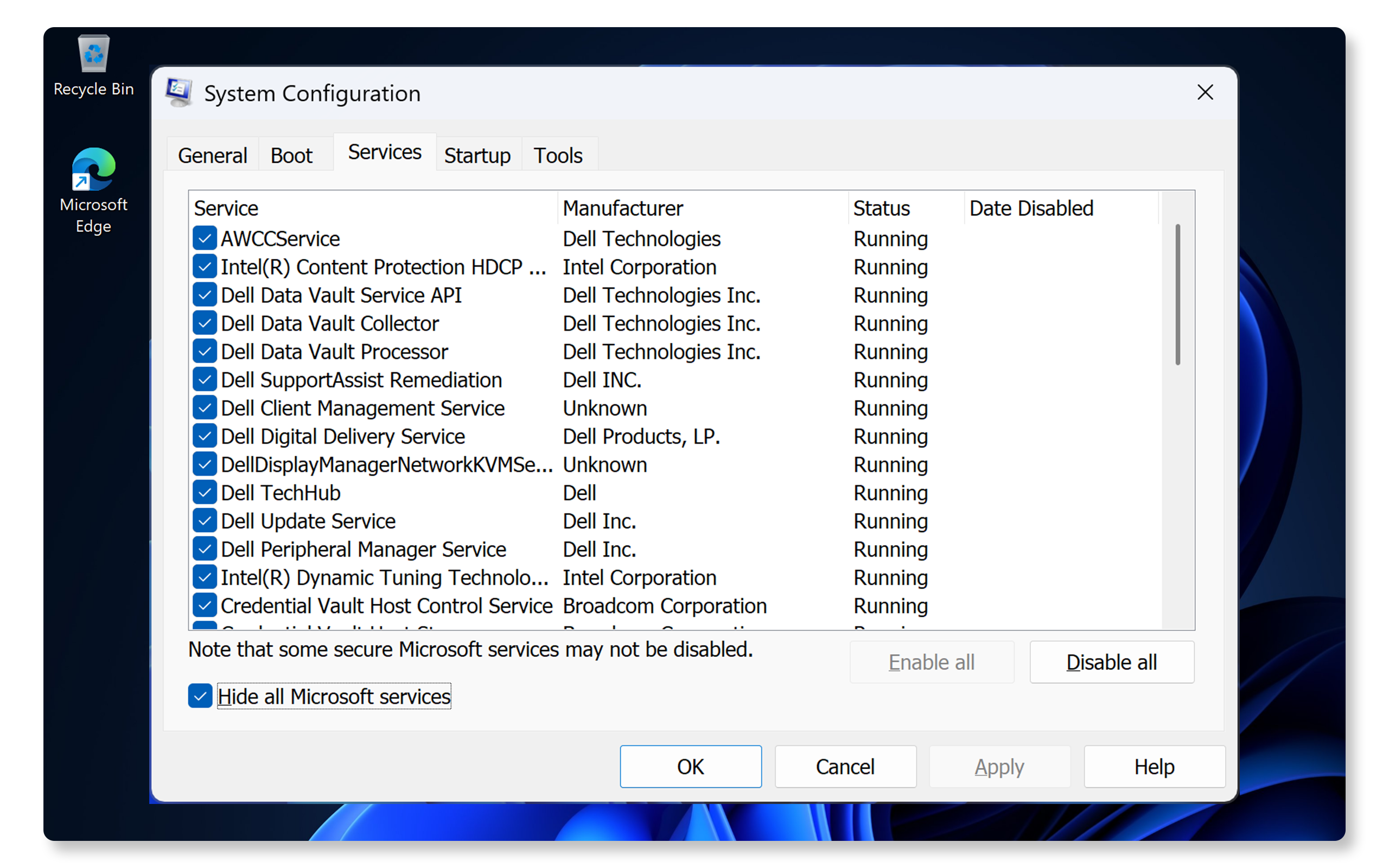
- Stiskněte klávesy Windows + R, zadejte msconfig a stisknutím klávesy Enter otevřete okno Konfigurace systému.
- Přejděte na kartu Služby, zaškrtněte možnost Skrýt všechny služby společnosti Microsoft a zakažte všechny nepotřebné služby.
Aplikace zamrzají nebo se pomalu otevírají
Běží aplikace pomalu nebo zamrzají? Jejich aktualizace a kontrola chyb disku může výrazně zlepšit používání. Pojďme se podívat, jak můžete aplikace opět zrychlit!
Aktualizujte aplikace
- Přejděte do obchodu Microsoft Store nebo navštivte oficiální web aplikací, kde najdete aktualizace.
- Nainstalujte dostupné aktualizace, abyste zajistili kompatibilitu a zlepšení výkonu.
Zkontrolujte chyby disku
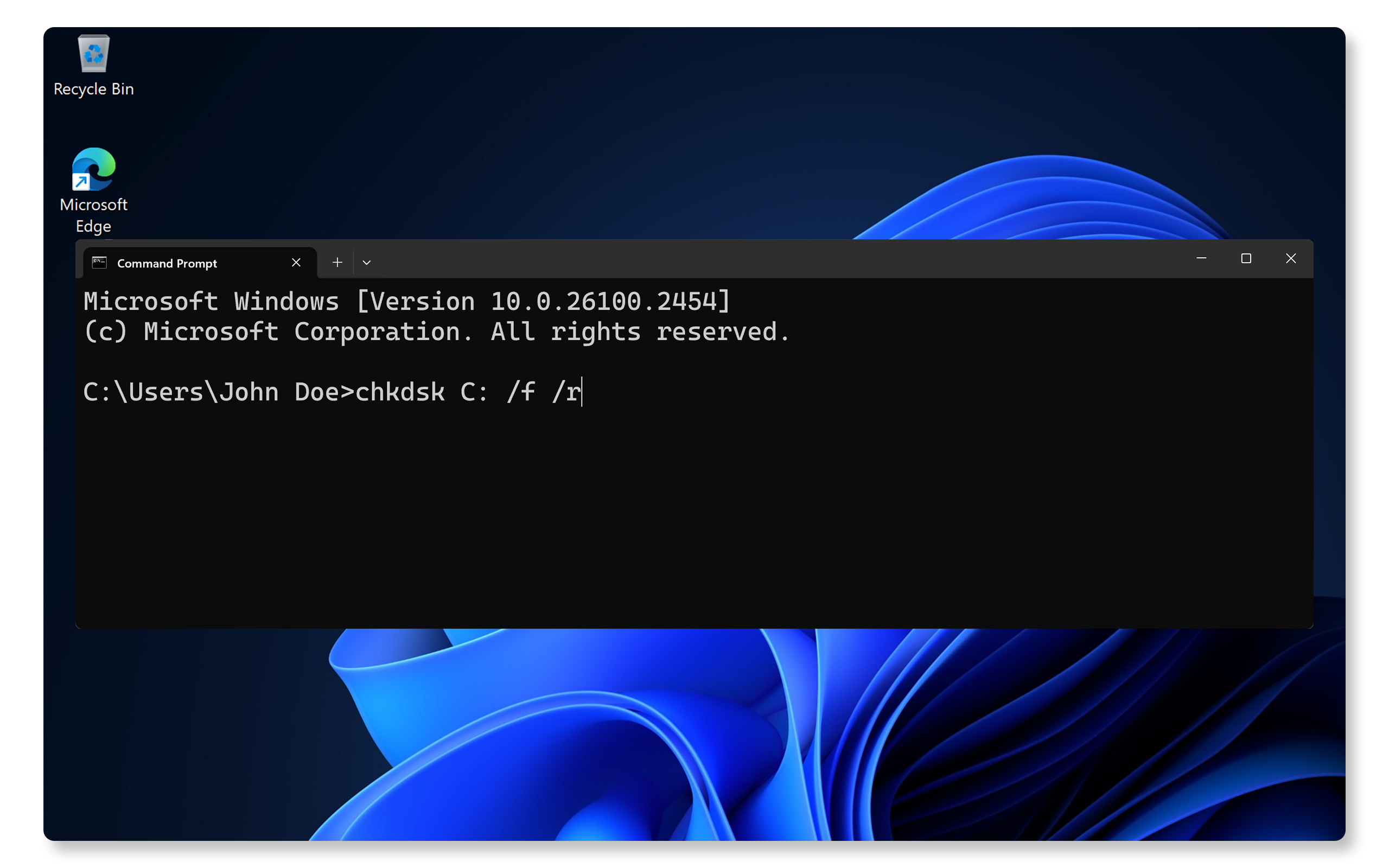
- Otevřete příkazový řádek jako správce.
- Zadejte příkaz chkdsk C: /f /r (nahraďte písmeno jednotky C: písmenem systémové jednotky) a stiskněte Enter.
- Restartujte počítač a nechte dokončit kontrolu disku.
Pomalé procházení
Načítají se stránky ve webovém prohlížeči pomalu? Vymazání mezipaměti prohlížeče a zakázání nepotřebných rozšíření prohlížeče může věci urychlit. Zrychlete si používání prohlížeče!
Vymažte mezipaměť prohlížeče
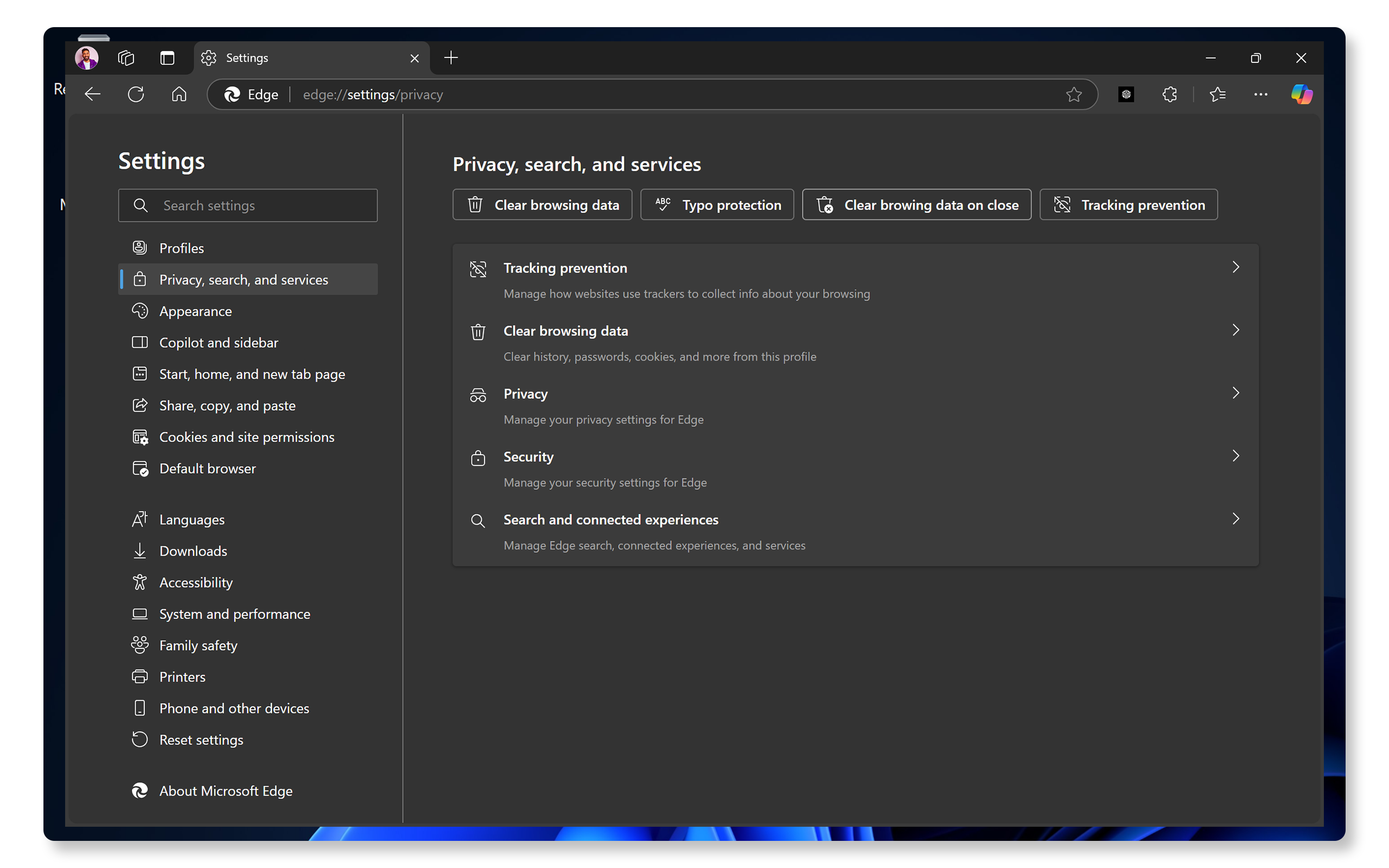
- Otevřete webový prohlížeč a stisknutím kláves Ctrl + Shift + Delete otevřete nastavení údajů o prohlížení.
- Podle pokynů vymažte údaje o prohlížení v prohlížeči Microsoft Edge, Google Chrome nebo Mozilla Firefox.
Zakažte rozšíření prohlížeče
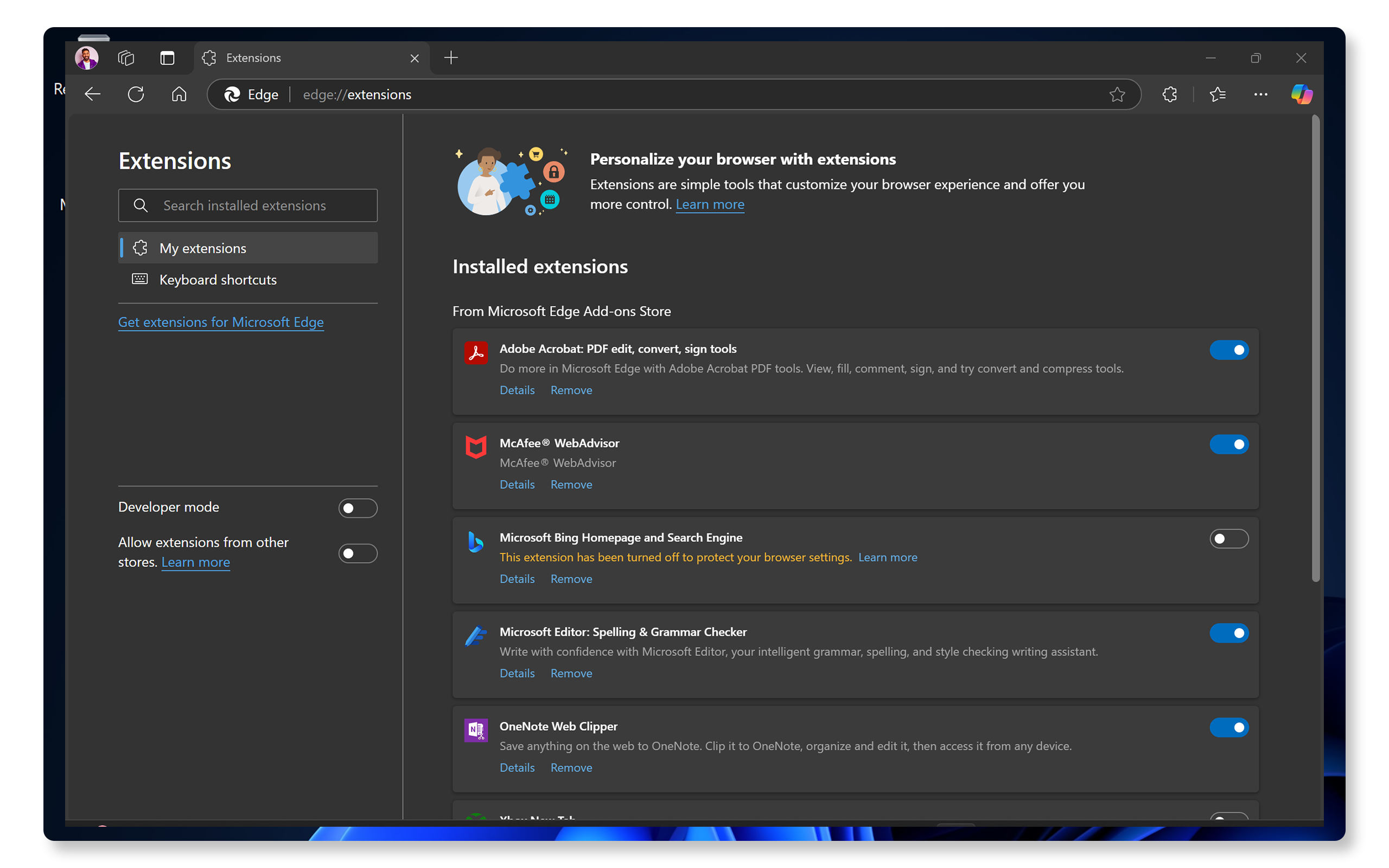
- Ve webovém prohlížeči přejděte na Rozšíření nebo Doplňky.
- Zakažte nebo odeberte nepotřebná rozšíření v prohlížečích Microsoft Edge, Google Chrome nebo Mozilla Firefox.
Závěr
Urychlení počítače vyžaduje kombinaci aktualizací ovladačů, vylepšení softwaru a optimalizaci pomocí aplikace Dell SupportAssist. Provedením těchto kroků zaznamenáte výrazné zlepšení rychlosti a efektivity.
Chod je stále pomalý? Nemějte obavy, zde jsou další kroky, které můžete provést ke zlepšení výkonu systému.
Často kladené dotazy
Zde jsou odpovědi na některé časté dotazy uživatelů týkající se zlepšení výkonu počítačů Dell.
1. Proč můj počítač běží pomalu?
- Váš počítač může být pomalý z několika důvodů, například:
- Příliš mnoho programů spuštěných najednou.
- Nedostatečná paměť RAM.
- Téměř plný pevný disk.
- Malware nebo viry.
- Zastaralý software.
- Prach a přehřívání.
2. Jak zkontroluji paměť počítače (RAM)?
- Kontrola paměti počítače:
- Stisknutím klávesy Windows + R otevřete dialogové okno Spustit.
- Napište msinfo32 a stiskněte Enter.
- Vyhledejte položku Nainstalovaná fyzická paměť (RAM) a zjistěte, kolik paměti RAM máte.
3. Jak mohu defragmentovat pevný disk?
- Defragmentace pevného disku:
- Stisknutím kombinace klávesy Windows a klávesy E otevřete Průzkumníka souborů.
- Klikněte pravým tlačítkem myši na pevný disk a zvolte možnost Vlastnosti.
- Přejděte na kartu Nástroje a klikněte na možnost Optimalizovat.
- Vyberte pevný disk a kliknutím na možnost Optimalizovat spusťte proces defragmentace.
4. Jak deaktivuji vizuální efekty, aby se zlepšil výkon?
- Deaktivace vizuálních efektů:
- Přejděte do nabídky Start > Systém > O aplikaci a klikněte na možnost Upřesnit nastavení systému.
- Přejděte na kartu Upřesnit a v části Výkon klikněte na Nastavení.
- V okně Možnosti výkonu na kartě Vizuální efekty vyberte možnost Optimalizovat pro výkon, čímž vizuální efekty deaktivujete.
5. Jak zlepším herní výkon svého počítače?
- Zlepšení herního výkonu:
- Zkontrolujte, zda hardwarová konfigurace vašeho počítače splňuje požadavky hry.
- Aktualizujte ovladače grafické karty.
- Nastavte ve hře nižší kvalitu grafiky.
- Ukončete nepotřebné programy na pozadí.
- Zvažte upgrade hardwaru (například přidání další paměti RAM nebo přechod na disk SSD).
6. Jaký je rozdíl mezi disky HDD a SSD a který z nich je lepší z hlediska výkonu?
- HDD (pevný disk) používá ke čtení/zápisu dat rotující disky, zatímco SSD (Solid State Drive) používá paměť flash.
- Disky SSD jsou rychlejší, spolehlivější a ve srovnání s pevnými disky spotřebovávají méně energie, takže mají lepší výkon.
7. Co dělat, když se počítač přehřívá?
- Vyčistěte větrací otvory a ventilátor stlačeným vzduchem.
- Počítač používejte na rovném a pevném povrchu. Vyhněte se měkkým povrchům, jako jsou matrace.
- Kolem počítače zajistěte dostatečný prostor pro větrání.
8. Jak mohu zlepšit rychlost internetu v počítači?
- Zvýšení rychlosti internetu:
- Aktualizujte síťové ovladače.
- Ujistěte se, že je signál Wi-Fi silný. Přibližte se k bezdrátovému směrovači.
- Pro stabilní výkon použijte kabelové připojení.
- Ukončete nepotřebné programy na pozadí.
9. Co je virtuální paměť a jak ji mohu upravit?
- Virtuální paměť je část pevného disku, která se používá jako paměť RAM, když je fyzická paměť RAM plná. Chcete-li ji upravit:
- Přejděte do nabídky Start > Nastavení > Systém > O aplikaci a klikněte na možnost Upřesnit nastavení systému.
- Přejděte na kartu Upřesnit a v části Výkon klikněte na Nastavení.
- V okně Možnosti výkonu přejděte na kartu Upřesnit a v části Virtuální paměť klikněte na možnost Změnit.
- Zrušte zaškrtnutí políčka Automaticky spravovat velikost stránkovacího souboru pro všechny jednotky, zvolte Vlastní velikost a zadejte Počáteční velikost (MB) a Největší velikost (MB).
- Chcete-li, aby systém Windows automaticky spravoval kapacitu virtuální paměti, zvolte Velikost určí systém.
- Tip: Společnost Microsoft doporučuje nastavit virtuální paměť tak, aby byla nejméně 1,5násobkem a maximálně trojnásobkem velikosti paměti RAM v počítači.
10. Zpomalí plný pevný disk nebo disk SSD počítač?
- U pevných disků je nezbytné ponechat 10–15 procent volného místa pro virtuální paměť, dočasné soubory a další potřeby úložiště.
- Disky SSD (Solid-State Drive) však potřebují více dostupného místa. Obvykle se jedná o 25 až 30 procent celkové kapacity.
11. Jak zjistím, které programy mi zpomalují počítač?
- Chcete-li zjistit, která aplikace využívá prostředky počítače:
- Stisknutím kláves Ctrl + Shift + Esc otevřete Správce úloh.
- Na kartě Procesy uvidíte programy, které jsou otevřené a kolik procesoru a paměti využívají.
- Chcete-li aplikaci zavřít, klikněte na ni pravým tlačítkem a vyberte možnost Ukončit úlohu.

12. Co dělat, pokud žádný z těchto kroků odstraňování problémů nefunguje?
- Další postupy odstraňování problémů: Můžete vyzkoušet několik dalších tipů, jak zlepšit výkon systému.
- Využijte fóra Dell Community: Zapojte se do fóra Dell Community (anglicky) a získejte pomoc od ostatních uživatelů.
Videozdroje

Další písemné kroky k t omuto procesu naleznete v tomto článku:
Odstraňování a oprava problémů s výkonem systému ...
