Porty USB nefungují v systému Windows: Řešení běžných problémů s USB
Identifikace problémů s rozhraním USB
Pochopení příznaků nefunkčního portu USB pomáhá efektivně diagnostikovat problém. Zde jsou některé běžné příznaky, které naznačují problém s rozhraním USB:
- Zařízení nebylo rozpoznáno: Když připojíte zařízení USB, systém Windows jej nerozpozná a nemusí se zobrazit v Průzkumníkovi souborů nebo ve Správci zařízení.
- Chybové zprávy: Mohou se zobrazit konkrétní chybové zprávy, například „Zařízení USB nebylo rozpoznáno“. Podívejte se na další běžné chybové zprávy související s rozhraním USB.
- Přerušované připojení: Zařízení USB se připojuje a odpojuje sporadicky, takže jeho používání není spolehlivé.
- Pomalý přenos dat: Přenos souborů ze zařízení USB do počítače je neobvykle pomalý.

Běžné chybové zprávy a jejich příčiny
Při problémech s rozhraním USB se můžete setkat s různými typy chybových zpráv. Zde jsou některé běžné spolu s jejich možnými příčinami.
- „Zařízení USB nebylo rozpoznáno“: K tomu může dojít kvůli zastaralým nebo poškozeným ovladačům, vadnému portu USB nebo nefunkčnímu zařízení.
- „Rázový proud na portu USB“: Tato zpráva indikuje, že připojené zařízení nefunguje správně a odebírá více energie, než je port USB schopen dodat, nebo když připojené zařízení vyžaduje více energie, než může port USB poskytnout. Může k tomu dojít, i když nejsou připojena žádná zařízení, pokud existuje problém s hardwarem nebo informace o zbytkovém připojení.
- „Přepětí na portu USB“: Tato chyba znamená, že zařízení USB nefunguje správně a překročilo limity napájení svého rozbočovače USB. Resetování portu často vyžaduje odpojení zařízení.
- „Poslední zařízení USB připojené k tomuto počítači nepracuje správně“: Tato zpráva obvykle signalizuje, že samotné zařízení je vadné nebo že došlo k problému s portem USB.
- „Požadavek popisovače zařízení selhal“: Označuje problém s popisovačem zařízení USB, často kvůli problémům s hardwarem nebo vadným kabelem.
- „Toto zařízení nelze spustit (kód 10)“: Tato chyba naznačuje, že ovladač pro zařízení není správně nainstalován nebo není kompatibilní se systémem Windows.
Jak vyřešit problémy s USB v systému Windows
Ať už máte problémy s porty USB, USB-C nebo Thunderbolt, tyto pokyny vás provedou procesem diagnostiky a efektivního řešení běžných problémů s USB. Můžeme začít!
Zkontrolujte, zda nedošlo k fyzickému poškození
Než přejdete k opravám softwaru, zkontrolujte, zda není poškozen port USB a vaše zařízení USB:
- Ujistěte se, že v portu není prach ani nečistoty. K pečlivému čištění použijte nádobku se stlačeným vzduchem.
- Zkontrolujte, zda nejsou ohnuté kolíky nebo zda spoje nejsou uvolněné.
- Otestujte zařízení USB v jiném počítači, abyste vyloučili problémy související se zařízením.
Fyzické poškození je častým důvodem selhání portu USB a jeho včasná identifikace může ušetřit čas.
Restartujte počítač
Jednoduché restartování může vyřešit mnoho problémů. Obnoví systém a může automaticky nainstalovat chybějící ovladače pro vaše zařízení USB.
Změňte port USB
Někdy může jít o problém s konkrétním portem. Odpojte zařízení USB a zkuste je připojit k jinému portu v počítači. Pokud zařízení funguje v jiném portu, spusťte v počítači Dell diagnostický test USB.
Zkontrolujte nastavení systému BIOS
Zkontrolujte, zda jsou v nastavení systému BIOS povoleny porty USB, protože někdy mohou být zakázány.
- Zapněte nebo restartujte počítač.
- Při spouštění počítače opakovaně stiskněte klávesu F2.
- V nastavení systému BIOS vyhledejte položku USB Configuration nebo USB Ports, obvykle v části Integrated Devices.
- Zkontrolujte, zda je zaškrtnuta možnost Enable USB Ports nebo Enable External USB Ports.
- Uložte změny a zavřete nastavení.
- Ověřte, zda zařízení USB funguje.
Možnost USB je povolena, ale zařízení USB stále není rozpoznáno? Přejděte k dalšímu kroku.
Aktualizujte ovladače a systém BIOS
Problémy s připojením mohou způsobovat zastaralé ovladače nebo systém BIOS. Systém BIOS řídí funkce hardwaru, včetně portů USB. SupportAssist je automatizovaný nástroj společnosti Dell, který v počítači se systémem Windows vyhledává aktualizace ovladačů a firmwaru, stahuje je a instaluje.
- Vyhledejte aplikaci SupportAssist v nabídce Start a otevřete ji.
- Na kartě Home vyberte možnost Update software.
- Kliknutím na Start vyhledáte aktualizace ovladačů a systému BIOS.
- Dokončete instalaci podle pokynů na obrazovce a při zobrazení výzvy restartujte počítač.

Upravte nastavení řízení spotřeby
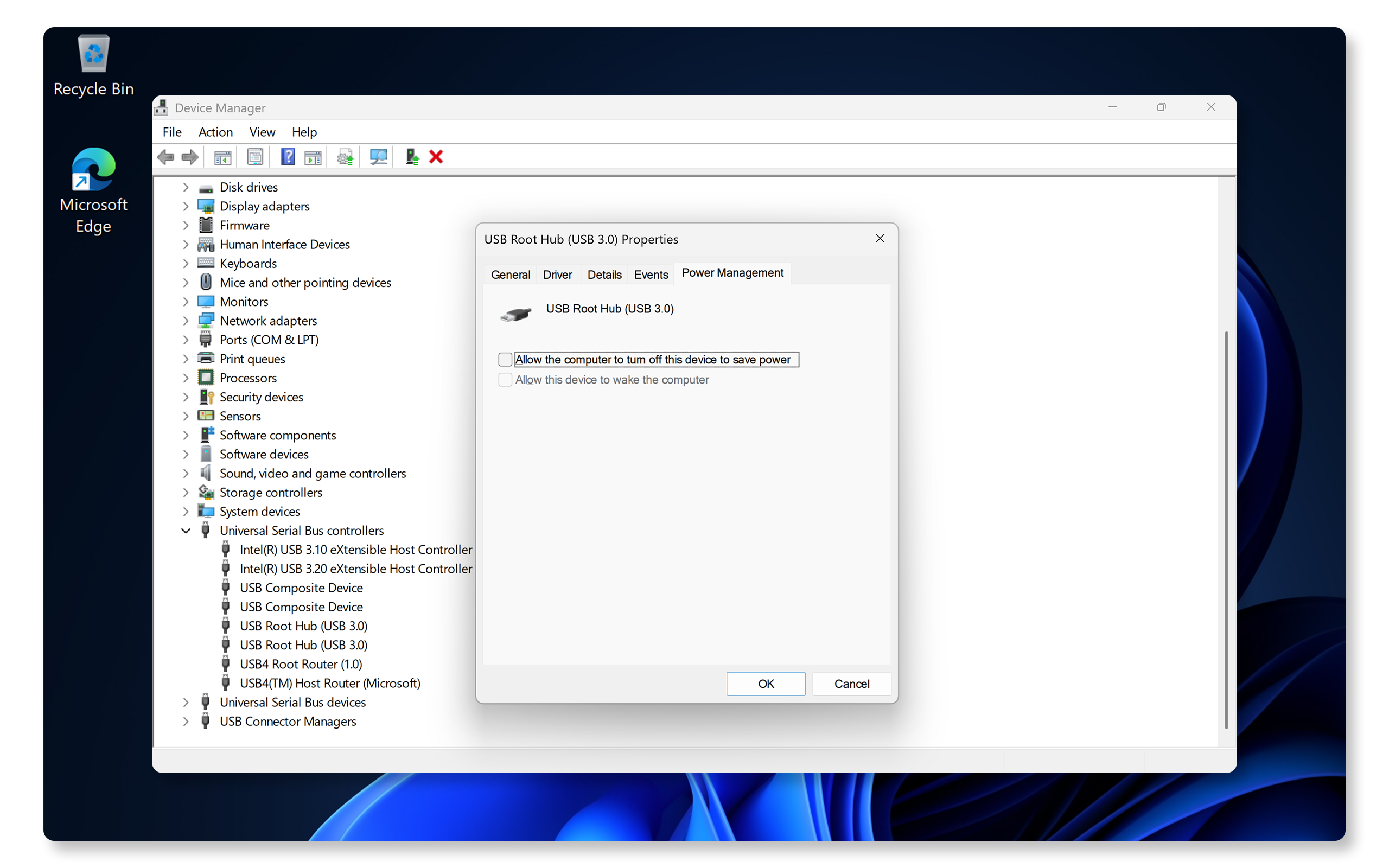
Systém Windows může zakázat nebo vypnout zařízení USB kvůli úspoře energie. Úprava tohoto nastavení v systému Windows:
- Pravým tlačítkem klikněte na Start a vyberte Správce zařízení.
- Rozbalte položku Řadiče USB (Universal Serial Bus).
- Pravým tlačítkem myši klikněte na Kořenový rozbočovač USB, vyberte možnost Vlastnosti a poté přejděte na kartu Řízení spotřeby.
- Zrušte zaškrtnutí políčka Povolit počítači vypínat zařízení z důvodu úspory energie.
- Opakujte pro všechny kořenové rozbočovače USB.
- Restartujte počítač a ověřte, zda zařízení USB funguje.
Zakázáním možností úspory energie zajistíte, že porty USB zůstanou funkční. Pokud port USB stále nefunguje, zkuste další krok.
Zakažte volitelné pozastavení
Tato funkce systému Windows může rušit zařízení USB. Chcete-li ji zakázat:
- Vyhledejte položku Možnosti napájení v nabídce Start.
- Klikněte na možnost Změnit pokročilé nastavení napájení.
- Rozbalte položku Nastavení USB a poté položku Nastavení volitelného pozastavení zařízení USB.
- Nastavte ji na Zakázáno.
- Restartujte počítač a ověřte, zda zařízení USB funguje.
Pokud zakázání volitelného pozastavení nefunguje nebo pokud možnost volitelného pozastavení USB není k dispozici, pokračujte dalším krokem.

Odinstalujte a znovu nainstalujte řadiče USB
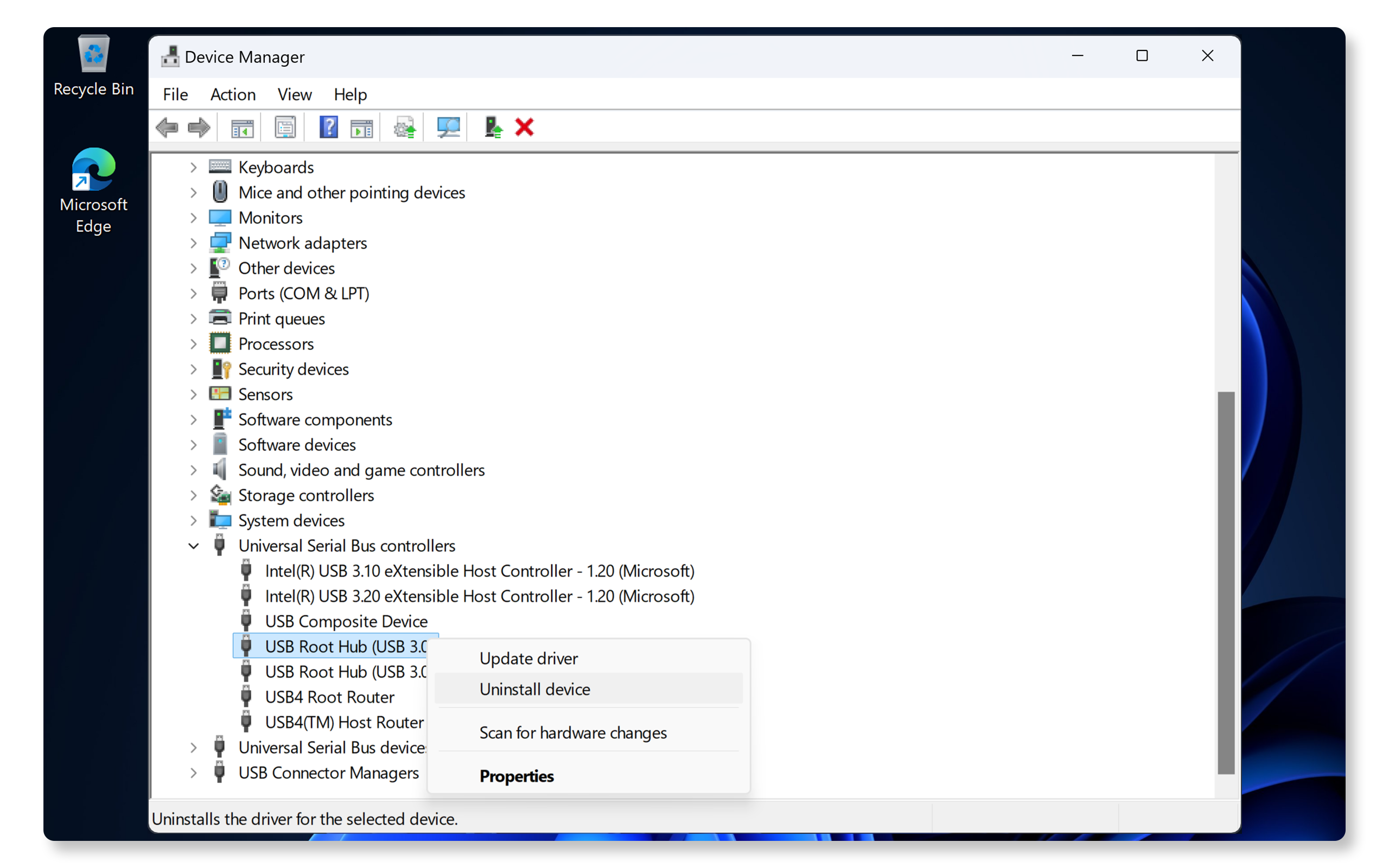
Poškozené ovladače řadiče USB mohou způsobit problémy s rozpoznáváním zařízení. Zde je návod, jak je přeinstalovat v systému Windows:
- Pravým tlačítkem klikněte na Start a vyberte Správce zařízení.
- Rozbalte položku Řadiče USB (Universal Serial Bus).
- Pravým tlačítkem klikněte na jednotlivé položky a vyberte možnost Odinstalovat zařízení.
- Restartujte počítač.
- Systém Windows automaticky přeinstaluje potřebné ovladače.
Tento proces vyřešil poškození ovladače a obnovil funkčnost portu USB. Pokud port USB nefunguje, pokračujte dalším krokem.
Zkontrolujte porty Thunderbolt
Pokud používáte zařízení Thunderbolt, například externí pevný disk:
- Identifikujte porty Thunderbolt označené symbolem blesku.
- Ověřte, že váš počítač podporuje rozhraní Thunderbolt. Podívejte se do uživatelské příručky k počítači.
- Nezapomeňte aktualizovat ovladače Thunderbolt. Ovladače můžete snadno aktualizovat pomocí aplikace SupportAssist.
- Otestujte zařízení přímo v portech Thunderbolt, namísto použití rozbočovačů nebo dokovacích stanic.
Spusťte diagnostiku hardwaru Dell
Pokud problémy přetrvávají, spuštění diagnostiky portů USB pomocí aplikace Dell SupportAssist může pomoci identifikovat potenciální problémy s hardwarem. Spuštění diagnostiky portů USB pomocí aplikace SupportAssist:
- Přejděte na online diagnostiku portů USB aplikace SupportAssist a dokončete diagnostický test podle pokynů na obrazovce.
- Případně můžete diagnostiku portů USB spustit ručně v aplikaci SupportAssist:
- Vyhledejte aplikaci SupportAssist v nabídce Start a otevřete ji.
- Přejděte na kartu Support a rozbalte položku I want to troubleshoot my PC.
- Vyberte možnost I want to check a specific piece of hardware a počkejte, až aplikace SupportAssist zkontroluje počítač.
- Přejděte dolů a kliknutím na možnost USB Ports spusťte diagnostický test.
- Postupujte podle pokynů na obrazovce a dokončete diagnostický test.
- Pokud test proběhne úspěšně, zkuste problémy s USB vyřešit pomocí dalších kroků.
- Pokud test selže, postupujte podle pokynů na obrazovce a zobrazte možnosti opravy podle stavu záruky počítače.

Porty USB stále nefungují? Vyzkoušejte několik dalších kroků k vyřešení problémů s USB.
Často kladené dotazy
Zde jsou odpovědi na některé běžné dotazy uživatelů ohledně portů USB a problémů.
1. Jak zkontroluji, zda jsou mé ovladače USB aktuální?
- SupportAssist je automatizovaný nástroj společnosti Dell, který v počítači se systémem Windows vyhledává aktualizace ovladačů a firmwaru, stahuje je a instaluje.
- Přečtěte si našeho průvodce instalací ovladačů.
2. Mohu opravit fyzicky poškozený port USB?
- Drobné problémy, jako jsou nečistoty, lze vyčistit. Rozsáhlé poškození však vyžaduje odbornou opravu. Kontaktujte technickou podporu společnosti Dell ohledně možností opravy, které jsou ve vaší lokalitě k dispozici na základě stavu záruky zařízení.
3. Proč zařízení USB funguje na jiném počítači, ale ne na mém?
- Problém může být v ovladačích USB nebo konfiguraci portu. Problémy s USB vyřešíte podle kroků pro odstraňování problémů v tomto článku.
4. Jak stáhnu a nainstaluji ovladače USB?
- Porty USB využívají technologii plug-and-play a nevyžadují ruční instalaci žádných dalších ovladačů. Operační systém automaticky rozpozná a nainstaluje potřebné ovladače, jakmile spustíte počítač.
- Pro porty USB 3.0 a Thunderbolt však použijte automatizované nástroje společnosti Dell jako SupportAssist nebo Dell Command | Update a stáhněte a nainstalujte ovladače do počítače Dell. Přečtěte si další informace o aktualizaci ovladačů.
5. Co to znamená, když se u zařízení USB ve Správci zařízení zobrazuje žluté varování?
- To značí konflikt ovladače nebo hardwaru.
- Aktualizujte nebo přeinstalujte ovladač.
- Odinstalujte a znovu nainstalujte rozbočovače řadiče USB.
6. Mohu k aktualizaci ovladačů použít nástroje třetích stran?
- Společnost Dell Technologies doporučuje používat nástroje poskytované společností Dell, například SupportAssist, Dell Command | Update, nebo použijte oficiální web společnosti Dell pro aktualizace ovladačů, abyste byli v bezpečí.
7. Jak zjistím, zda moje porty USB podporují USB 2.0 nebo USB 3.0?
- Většina moderních počítačů Dell je vybavena porty USB 3.0, ale některé porty mohou podporovat pouze USB 2.0. To lze potvrdit kontrolou specifikací portů USB počítače v uživatelské příručce.
8. Proč nefunguje port Thunderbolt na dokovací stanici Dell, když je připojen k notebooku?
- Problém může být v tom, že dokovací stanice je připojena k portu notebooku bez rozhraní Thunderbolt. Chcete-li využít všech možností dokovací stanice, připojte dokovací stanici k portu Thunderbolt.