Obrazovka notebooku nefunguje: Oprava běžných problémů se zobrazením
Spočívá problém skutečně v displeji?
Před odstraňováním problémů zkontrolujeme, zda se jedná o problém s displejem nebo o jiné problémy, jako jsou problémy s napájením či spouštěním.
Lze notebook zapnout?
- Svítí některá z kontrolek? Pokud tomu tak není, může jít o problém s napájením.
- Slyšíte ventilátor nebo pevný disk? Pokud ne, notebook se pravděpodobně nezapíná.
- Máte-li podezření na problém s napájením, přečtěte si naši příručku k řešení problémů s napájením.
Dokončí notebook test POST?
- Zobrazí se při spuštění logo Dell? Prázdná obrazovka může signalizovat problém s testem POST.
- Poslouchejte zvukové signály nebo sledujte kódy LED, které mohou signalizovat selhání hardwaru.
- Přečtěte si naši příručku k řešení chyb POST nebo selhání spouštění.
Je možné spustit systém Windows?
- Pokud se zobrazí načítací obrazovka systému Windows, ale nic dalšího, problém nemusí spočívat v displeji.
- Pokud se vám nedaří spustit systém Windows, přečtěte si naši příručku k řešení problémů se spouštěním.
Tyto otázky vám pomohou určit, zda problém spočívá v displeji, nebo se jedná o jiný problém. Až to určíte, postupujte podle pokynů v tomto článku a vyřešte problémy se zobrazením na notebooku.
Identifikace problémů s displejem notebooku
Povíme si o příznacích některých běžných problémů se zobrazením.
- Prázdná nebo černá obrazovka: Notebook se zapne, ale displej zůstává tmavý.
- Blikající obrazovka: Blikání obrazovky může být způsobeno problémy s ovladačem grafické karty, nesprávnou obnovovací frekvencí, konflikty softwaru nebo vadnými videokabely.
- Tmavý displej: Problémy s jasem se projevují jako tmavá obrazovka i při maximálním nastavení jasu.
- Zkreslený nebo rozmazaný obraz: Můžete si všimnout neostrého obrazu, geometrického zkreslení nebo roztaženého obrazu, které jsou často důsledkem nesprávného nastavení zobrazení.
- Blednutí barev nebo únik světla: Nerovnoměrný jas na obrazovce, často znatelný na okrajích.
- Vodorovné nebo svislé čáry: Čáry na obrazovce mohou naznačovat problém s obrazovkou displeje, grafickou kartou nebo kabely.
- Mrtvé nebo jasné pixely: Projevují se jako body na obrazovce, které nemění barvu.
- Chyby ovladače zobrazení: Zprávy jako „Ovladač zobrazení přestal odpovídat“ značí problémy s ovladačem grafické karty.
Řešení běžných problémů s displejem notebooku
Pokud na notebooku zaznamenáte jakékoli příznaky související se zobrazením, postupujte podle následujících kroků, abyste problém účinně vyřešili:
Provedení úplného restartu
Začneme provedením úplného restartu. Pomůže to vymazat dočasná nastavení, která mohou způsobovat problém se zobrazením. Úplný restart notebooku:
- Vypněte notebook.
- Odpojte napájecí adaptér a vyjměte baterii (dle konkrétní situace).
- Odpojte všechna periferní zařízení včetně externích monitorů a dokovacích stanic.
- Stiskněte tlačítko napájení na 15–20 sekund.
- Znovu připojte baterii (je-li k dispozici) a napájecí adaptér a poté notebook zapněte.
Zkontrolujte, zda problém se zobrazením přetrvává. Pokud ne, pokračujte dalším krokem.

Spuštění vestavěného samočinného testu displeje LCD
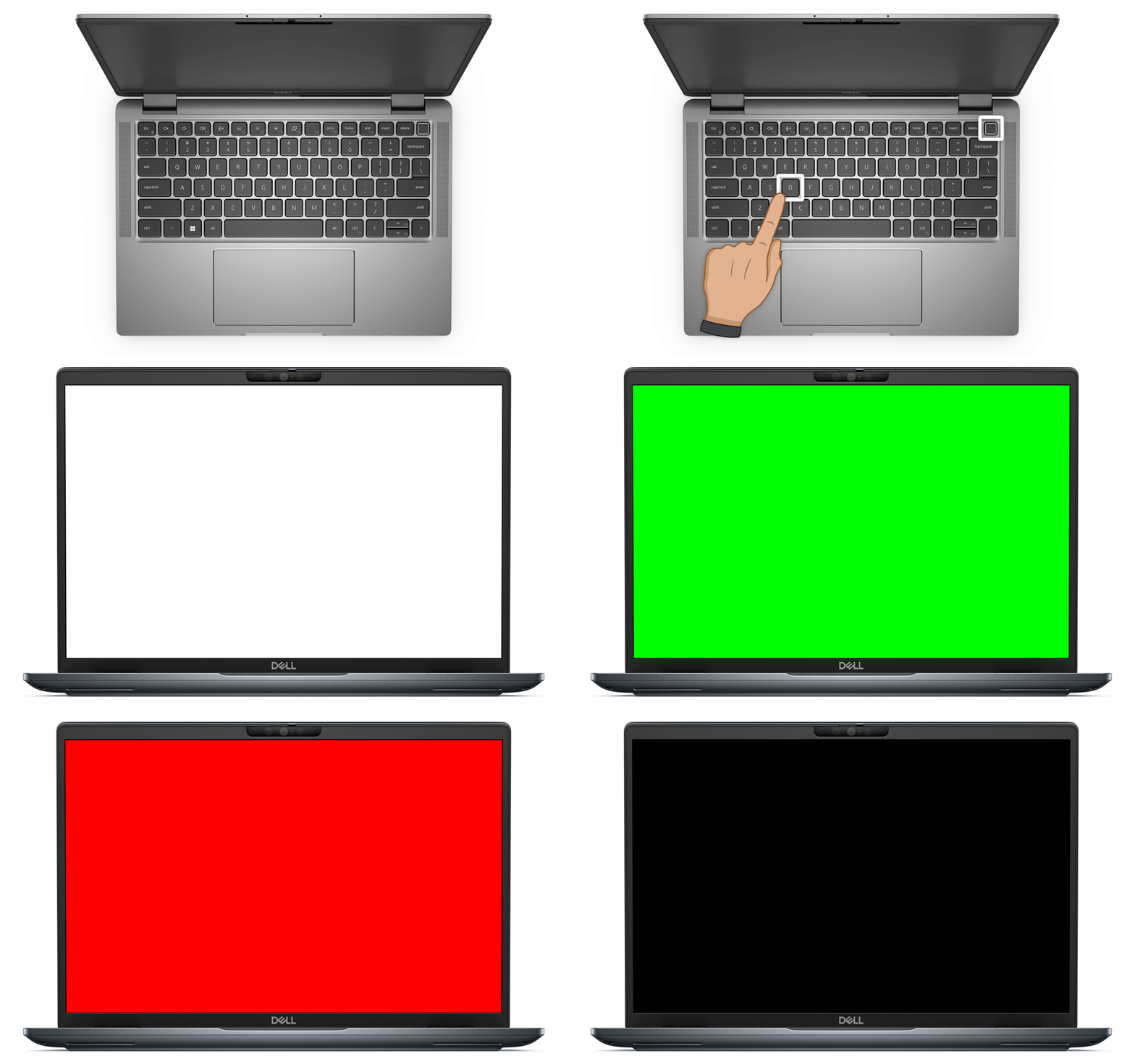
Diagnostika problémů se zobrazením pomůže určit, zda problém spočívá v samotné obrazovce nebo v softwaru vašeho notebooku. Notebooky Dell obsahují vestavěný test displeje LCD, který dokáže rozpoznat, zda dochází k problému s hardwarem displeje LCD v notebooku. Spuštění vestavěného automatického testu displeje LCD (BIST) v notebooku:
- Vypněte notebook.
- Stisknutím klávesy D + tlačítka napájení jej znovu zapnete.
- Jakmile uvidíte, že na obrazovce blikají různé barvy, uvolněte klávesu D.
- Na obrazovce se nepřetržitě střídají barvy (bílá, černá, červená, zelená, modrá), jak je znázorněno na animovaném obrázku níže.
- Sledujte barvy zobrazené během testu a zkontrolujte, zda se na nevyskytují problémy se zobrazením.
- Pokud se obrazovka zobrazuje správně, displej LCD funguje správně a problém může spočívat v grafické kartě nebo v nastavení zobrazení.
- Pokud zaznamenáte jakékoli problémy se zobrazením, obraťte se na technickou podporu společnosti Dell a požádejte o možnosti opravy na základě stavu záruky notebooku.
- Testovací režim ukončíte vypnutím notebooku pomocí tlačítka napájení.
Pokud test proběhne bez problémů, problém se zobrazením pravděpodobně souvisí se softwarem. Přejděte k dalšímu kroku.
Použití externího monitoru
Připojení externího monitoru může pomoci určit, zda se problém týká grafické karty notebooku, displeje LCD nebo nastavení displeje:
- Připojte notebook k ověřenému funkčnímu monitoru pomocí portu HDMI, DisplayPort nebo jiného kompatibilního kabelu.
- Stiskněte klávesu Windows + P a poté vyberte možnost Duplikovat nebo Rozšířit.
- Pokud externí monitor zobrazuje obraz správně, problém může spočívat v hardwaru obrazovky notebooku.
- Pokud k problémům dochází také u externího monitoru, zkuste odstranit problémy s externím monitorem.
Pokud externí monitor funguje, zkusíme zkontrolovat nastavení displeje. Přejděte k dalšímu kroku.

Kontrola nastavení jasu
Někdy může být jas nastaven příliš nízko. Zkusíme upravit jas notebooku pomocí funkčních kláves nebo nastavení obrazovky v systému Windows.
Změna jasu pomocí funkčních kláves
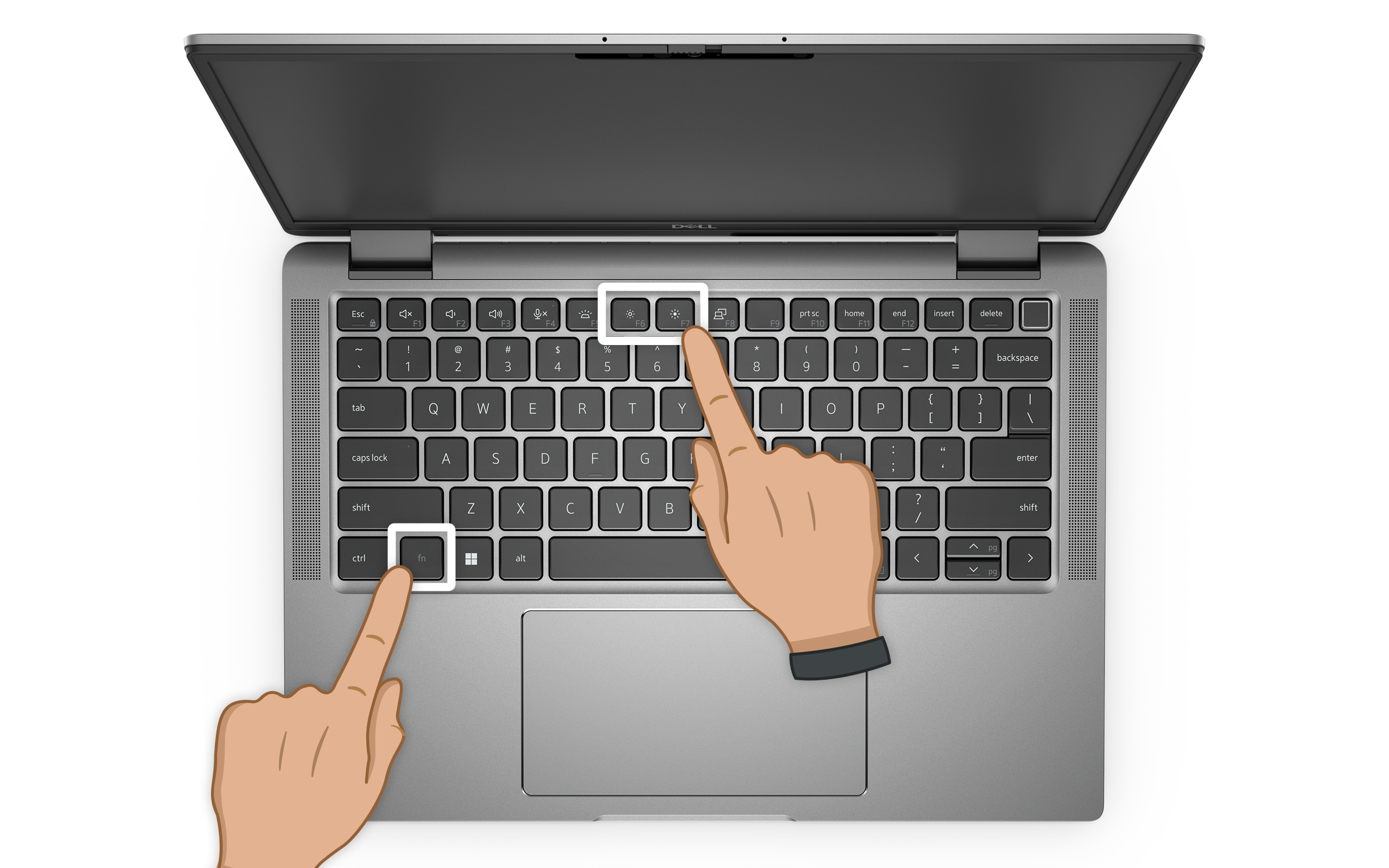
K nastavení jasu displeje notebooku se používají funkční klávesy (zpravidla F6 a F7). Stisknutím klávesy Fn a funkční klávesy jasu změňte jas obrazovky. Pokud tato kombinace nefunguje, zkuste použít pouze funkční klávesu jasu.
Konkrétní funkční klávesa jasu se může u jednotlivých modelů lišit, podrobné informace proto naleznete v uživatelské příručce k notebooku.
Změna jasu v nastavení obrazovky v systému Windows
Ujistěte se, že jas není v nastavení obrazovky systému Windows nastaven na minimum.
- Přejděte do nabídky Start > Nastavení > Systém > Obrazovka a pomocí posuvníku Jas upravte úroveň jasu podle svých potřeb. Otevřete nastavení obrazovky v systému Windows.
Úprava jasu nepomohla? Přejděte k dalšímu kroku.

Úprava nastavení obrazovky
Nesprávné nastavení obrazovky může vést k problémům s displejem LCD notebooku. Upravte rozlišení a obnovovací frekvenci obrazovky pro optimální práci s displejem notebooku.
Úprava rozlišení obrazovky v systému Windows
Zkontrolujte rozlišení a ujistěte se, že odpovídá doporučenému rozlišení vašeho notebooku.
- Přejděte do nabídky Start > Nastavení > Systém > Obrazovka. Otevřete nastavení obrazovky v systému Windows.
- Vyhledejte rozevírací nabídku Rozlišení a vyberte doporučené rozlišení notebooku.

Úprava obnovovací frekvence obrazovky v systému Windows
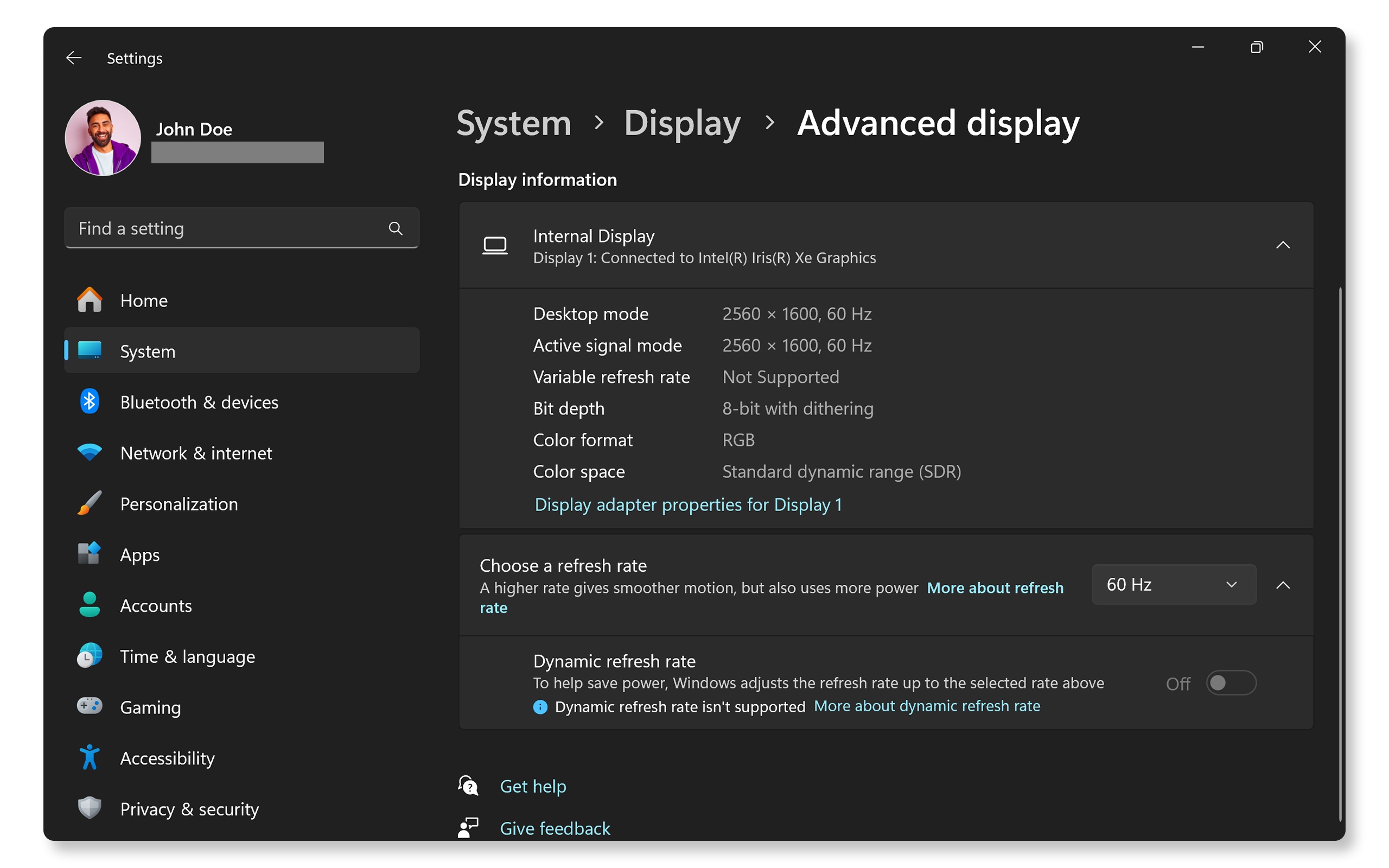
- Přejděte do nabídky Start > Nastavení > Systém > Obrazovka > Upřesňující nastavení obrazovky. Otevřete nastavení obrazovky v systému Windows.
- V části Upřesňující nastavení obrazovky vyhledejte rozevírací nabídku Obnovovací frekvence a vyberte vhodnou obnovovací frekvenci pro váš notebook (obvykle 60 Hz).
Pokud úprava rozlišení a obnovovací frekvence problém se zobrazením nevyřeší, přejděte k dalšímu kroku.
Aktualizace ovladačů grafické karty a systému BIOS
Problémy se zobrazením mohou způsobovat zastaralé ovladače grafické karty nebo nesprávné nastavení systému BIOS. SupportAssist je automatizovaný nástroj společnosti Dell, který v počítači se systémem Windows vyhledává aktualizace ovladačů a firmwaru, stahuje je a instaluje.
- Vyhledejte aplikaci SupportAssist v nabídce Start a otevřete aplikaci.
- Na kartě Home vyberte možnost Update software.
- Kliknutím na možnost Start vyhledáte aktualizace ovladačů a systému BIOS.
- Dokončete instalaci podle pokynů na obrazovce a při zobrazení výzvy restartujte počítač.
Pokud aplikaci SupportAssist nemáte, alternativní metody stažení a instalace ovladačů Dell naleznete v našem průvodci aktualizací ovladačů.
Udržováním notebooku v aktuálním stavu zajistíte kompatibilitu a optimální výkon zobrazení. Pokud se problém se zobrazením po aktualizaci ovladačů a systému BIOS nevyřeší, pokračujte dalším krokem.

Vyhledání aktualizací softwaru
Udržujte operační systém a aplikace v aktuálním stavu, abyste mohli využívat opravy chyb a vylepšení výkonu. Aktualizace systému Windows:
- Přejděte do nabídky Start > Nastavení > Windows Update a poté klikněte na možnost Vyhledat aktualizace a nainstalujte všechny dostupné aktualizace. Otevřete nastavení služby Windows Update.

Často kladené dotazy
Zde najdete odpovědi na některé běžné dotazy uživatelů ohledně obrazovek či displejů notebooků.
1. Co dělat, když obrazovka notebooku Dell zůstane prázdná?
- Zkontrolujte, zda se notebook zapne a rozsvítí se kontrolka LED tlačítka napájení. Pokud ne, opravte problémy s napájením.
- Zkuste připojit externí monitor a zkontrolujte, zda problém spočívá v obrazovce notebooku.
- Upravte jas.
2. Mohu opravit mrtvý nebo jasný pixel svépomocí?
- Ne, mrtvý nebo jasný pixel obvykle značí hardwarový problém s displejem.
- Aktualizace softwaru nebo ovladačů nevyřeší problémy s mrtvými pixely.
3. Jak mohu opravit monitor, pokud se nezapne nebo zobrazuje prázdnou obrazovku?
- Pokud váš monitor nefunguje nebo zobrazuje prázdnou obrazovku, přečtěte si naši příručku k odstraňování problémů s obrazem.
4. Proč obrazovka notebooku Dell bliká?
- Blikání obrazovky je často způsobeno problémy s ovladači nebo nesprávnou obnovovací frekvencí.
- Aktualizujte ovladač grafické karty a systém BIOS.
- Upravte nastavení obnovovací frekvence.
5. Jak často mám aktualizovat ovladače zobrazení?
- Automatizované nástroje společnosti Dell, jako je SupportAssist nebo Dell Command | Update vás upozorní vždy, když je pro váš notebook k dispozici aktualizace ovladačů.
6. Jak mohu upravit kontrast a jas notebooku Dell?
- Chcete-li upravit jas, stiskněte klávesu Fn a použijte určenou funkční klávesu (často F6 a F7). Pokud tato kombinace nefunguje, zkuste použít pouze určenou funkční klávesu.
- Úpravy kontrastu lze často provádět pomocí nástroje Kalibrace barev v systému Windows. Přejděte do nabídky Start > Nastavení > Systém > Obrazovka > Barevný profil. Vyhledejte část Kalibrace barev, klikněte na možnost Kalibrovat obrazovku a poté postupujte podle pokynů na obrazovce.
7. Proč se v notebooku Dell zobrazuje zpráva „No Signal“?
- Zpráva „No Signal“ se obvykle zobrazí, když notebook nepřijímá žádný vstup na externí monitor.
- Zkontrolujte připojení mezi notebookem a externím monitorem.
- Ověřte, že je notebook zapnutý.
- Chcete-li notebook probudit z režimu spánku, stiskněte libovolnou klávesu na klávesnici nebo tlačítko napájení.
8. Obrazovka notebooku je vzhůru nohama. Jak to mohu opravit?
- Pokud je obrazovka vzhůru nohama, stisknutím kláves Ctrl + Alt + šipka dolů ji překlopíte zpět.
9. Proč je obrazovka notebooku zkreslená, když používám určité aplikace?
- To může být způsobeno kompatibilitou aplikace s rozlišením obrazovky vašeho notebooku nebo nastavením grafiky.
- Zkuste upravit nastavení rozlišení nebo aktualizovat aplikaci a zkontrolujte, zda se tím problém vyřeší.
10. Jak mohu opravit obrazovku notebooku, která zobrazuje pouze černou obrazovku s kurzorem?
- Pokud se na notebooku zobrazuje černá obrazovka, na které je pouze kurzor nebo ukazatel myši, pravděpodobně se jedná o softwarový problém, jako je poškozený uživatelský profil nebo systémy souborů.
- Zkuste problém vyřešit spuštěním notebooku v nouzovém režimu nebo obnovením systému.
11. Jak na notebooku vypnout automatické nastavení jasu?
- Chcete-li zakázat automatické nastavení jasu, přejděte do nabídky Start > Nastavení > Systém > Obrazovka. Vypněte možnost Měnit jas v závislosti na obsahu.
12. Obrazovka notebooku má žlutý odstín. Jak to opravím?
- Žlutý odstín je často způsoben nastavením nočního osvětlení (filtrování modrého světla) v systému Windows.
- Vypněte nastavení nočního osvětlení. Přejděte do nabídky Start > Nastavení > Systém > Obrazovka. Vyhledejte možnost Noční osvětlení a vypněte ji.
- Pokud je obrazovka při vypnutém nočním osvětlení nažloutlá, spusťte vestavěný samočinný test displeje LCD a zkontrolujte, zda nedochází k problémům s hardwarem.
13. Jak mohu opravit obrazovku notebooku, která zobrazuje vodorovné nebo svislé čáry?
- Vodorovné nebo svislé čáry se mohou zobrazit v důsledku poškozeného ovladače grafické karty nebo problému s displejem LCD.
- Aktualizujte ovladač grafické karty a systém BIOS.
- Restartujte notebook.
- Zkontrolujte, zda se čáry zobrazují při vestavěném samočinném testu displeje LCD. Pokud ano, kontaktujte technickou podporu společnosti Dell a vyžádejte si možnosti opravy podle stavu záruky notebooku.
14. Co když žádný z kroků pro odstraňování problémů nefunguje?
- Další postupy odstraňování problémů: Zkuste několik dalších kroků k vyřešení problémů s displejem notebooku.
- Využijte fóra Dell Community: Zapojte se do fóra Dell Community (anglicky) a získejte pomoc od ostatních uživatelů.
- Kontaktujte podporu společnosti Dell: Pokud problém přetrvává, kontaktujte technickou podporu společnosti Dell s žádostí o možnosti opravy na základě stavu záruky notebooku.
Videozdroje

...



Toto video obsahuje podrobného průvodce odstraňováním problémů s chybějíc ím obrazem na notebooku nebo stolním počítači Dell. Zahrnuje kontrolu připojení, spuštění diagnostiky hardwaru a použití vestavěných samočinných testů k identifikaci možných selhání hardwaru. Pokud problém přetrvává, poradí vám také, jak pomocí externího monitoru zjistit, zda problém spočívá v obrazovce notebooku. V případě potřeby kontaktujte podporu společnosti Dell a požádejte o další pomoc. ...