Nastavení systému ChromeOS
Nastavujete systém ChromeOS poprvé? Zde je stručný přehled nejdůležitějších kroků během prvního nastavení v zařízení Dell Chrome.
Krok 1 – Zapnutí zařízení
Vyhledejte vypínač a jeho stisknutím zapněte zařízení Chrome.

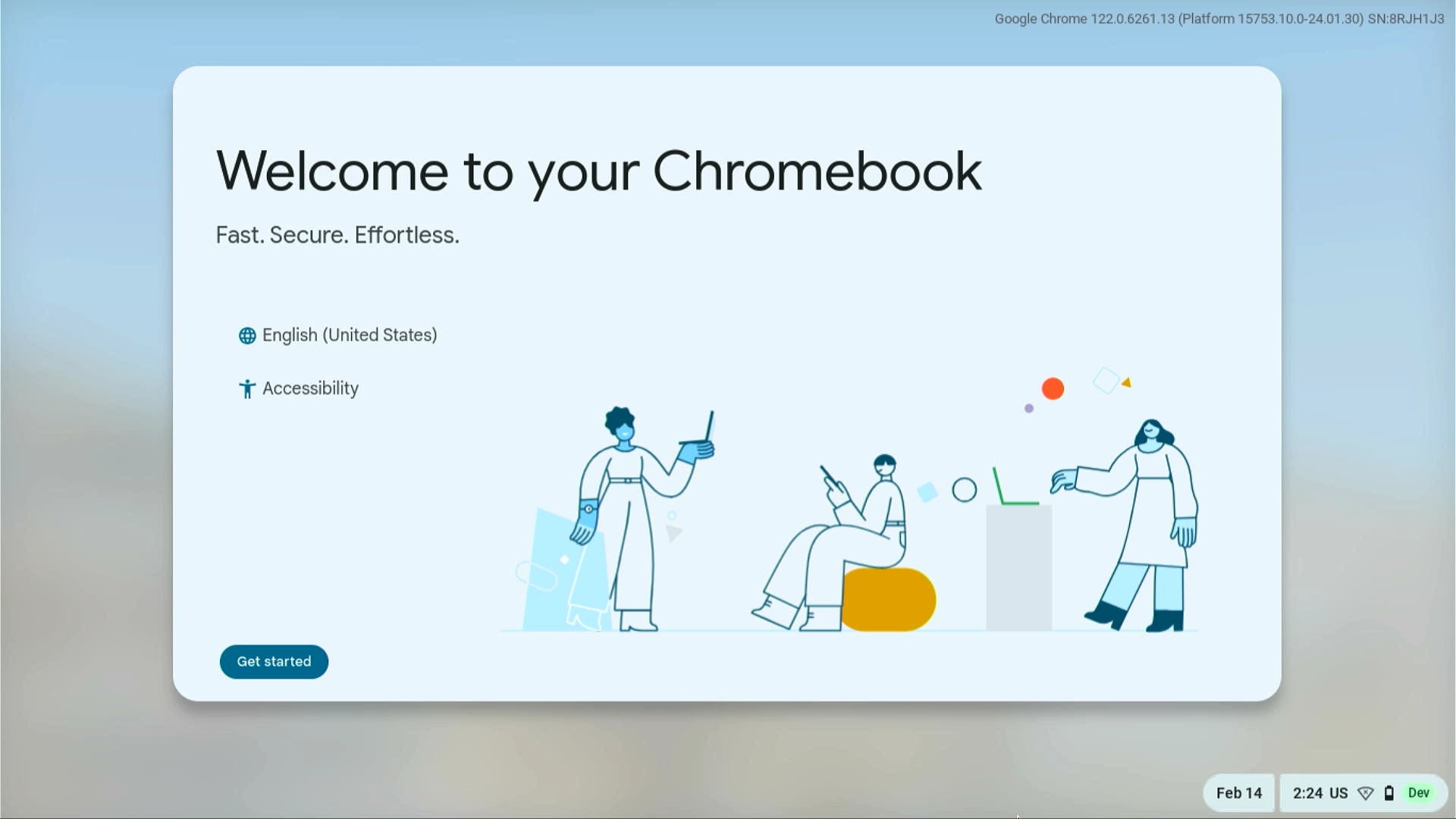
Krok 2 – Začátek
Zvolte jazyk a pak vyberte možnost Začínáme.
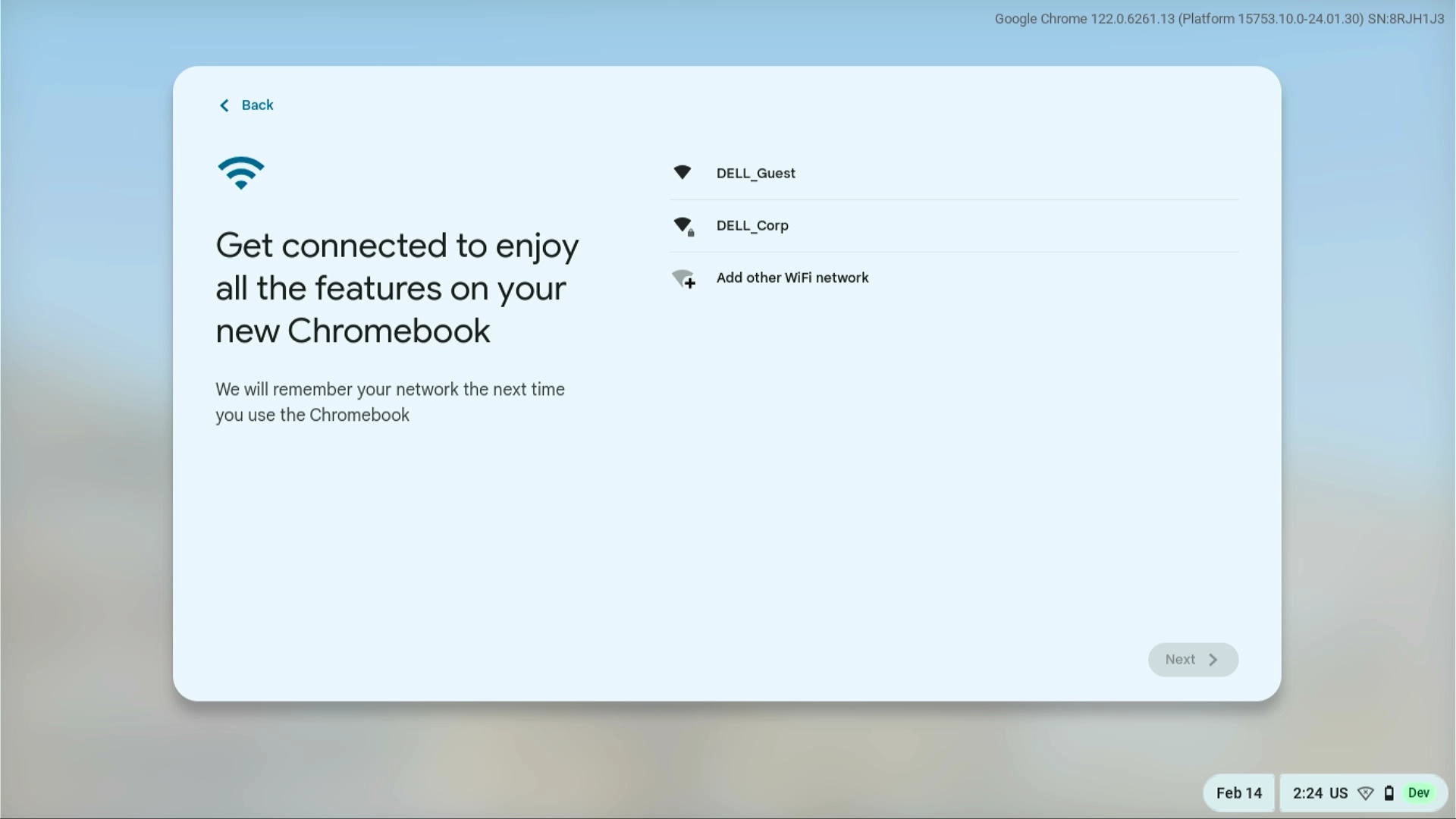
Krok 3 – Připojení k síti
Zobrazí se výzva k připojení k bezdrátové síti. Ze seznamu vyberte domácí nebo pracovní síť a zadejte bezdrátový klíč nebo heslo pro připojení. Pokud je zařízení připojeno k pevné síti, dojde k připojení automaticky.
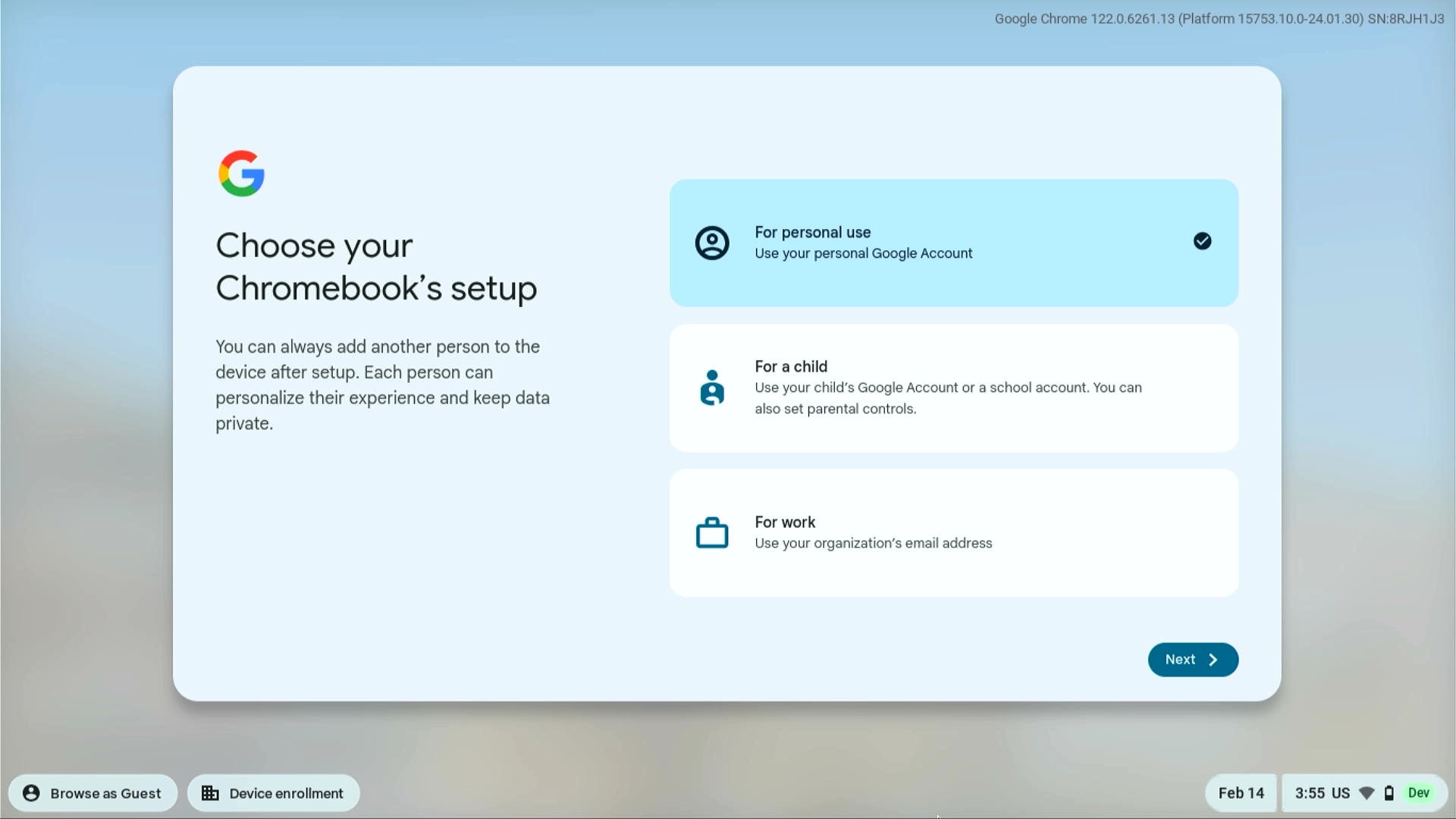
Krok 4 – Výběr nastavení systému ChromeOS
Vyberte, zda zařízení Chrome používáte pro osobní použití, nastavujete je pro dítě nebo slouží pro práci.
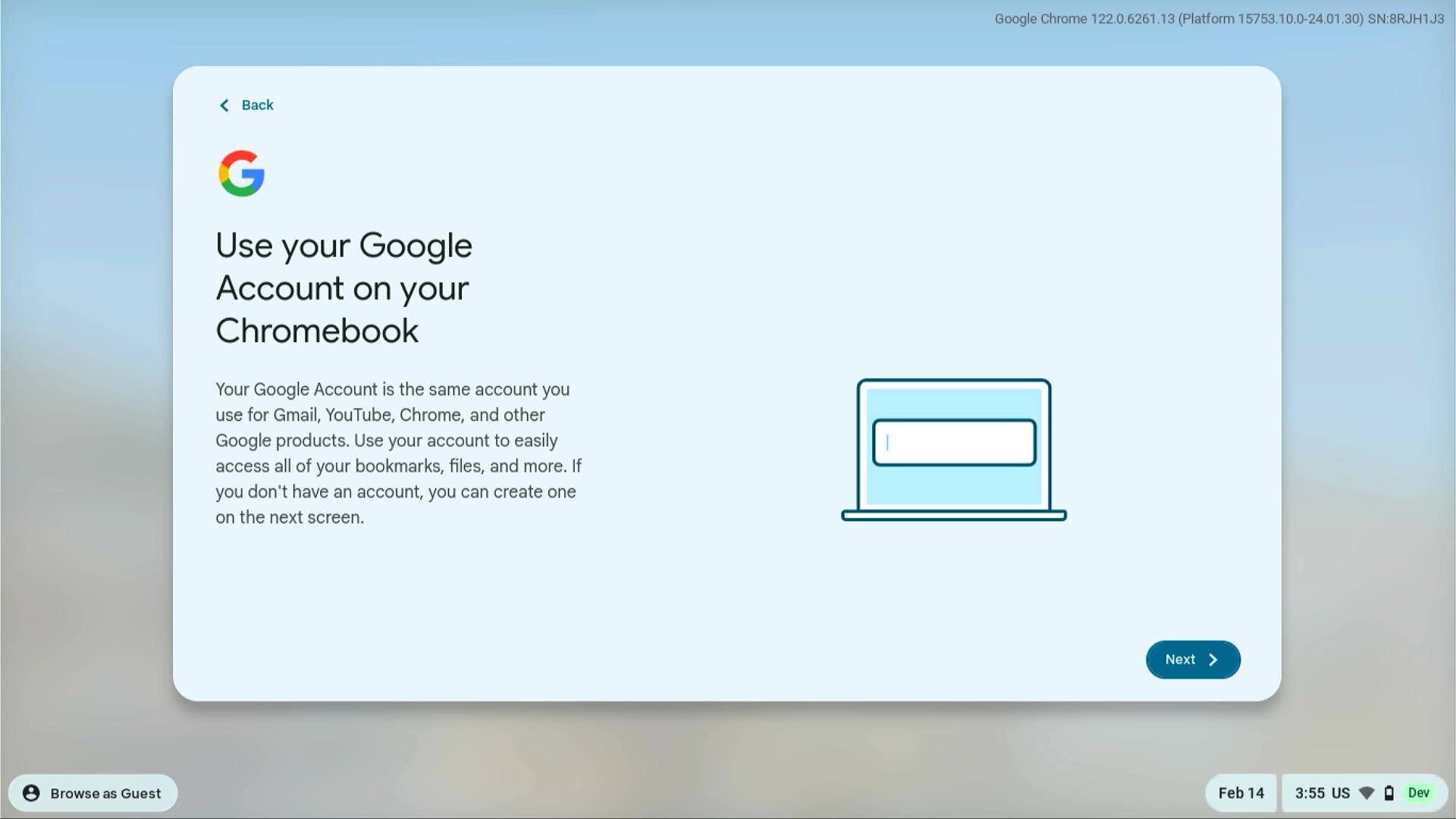
Přihlaste se ke svému účtu Google.
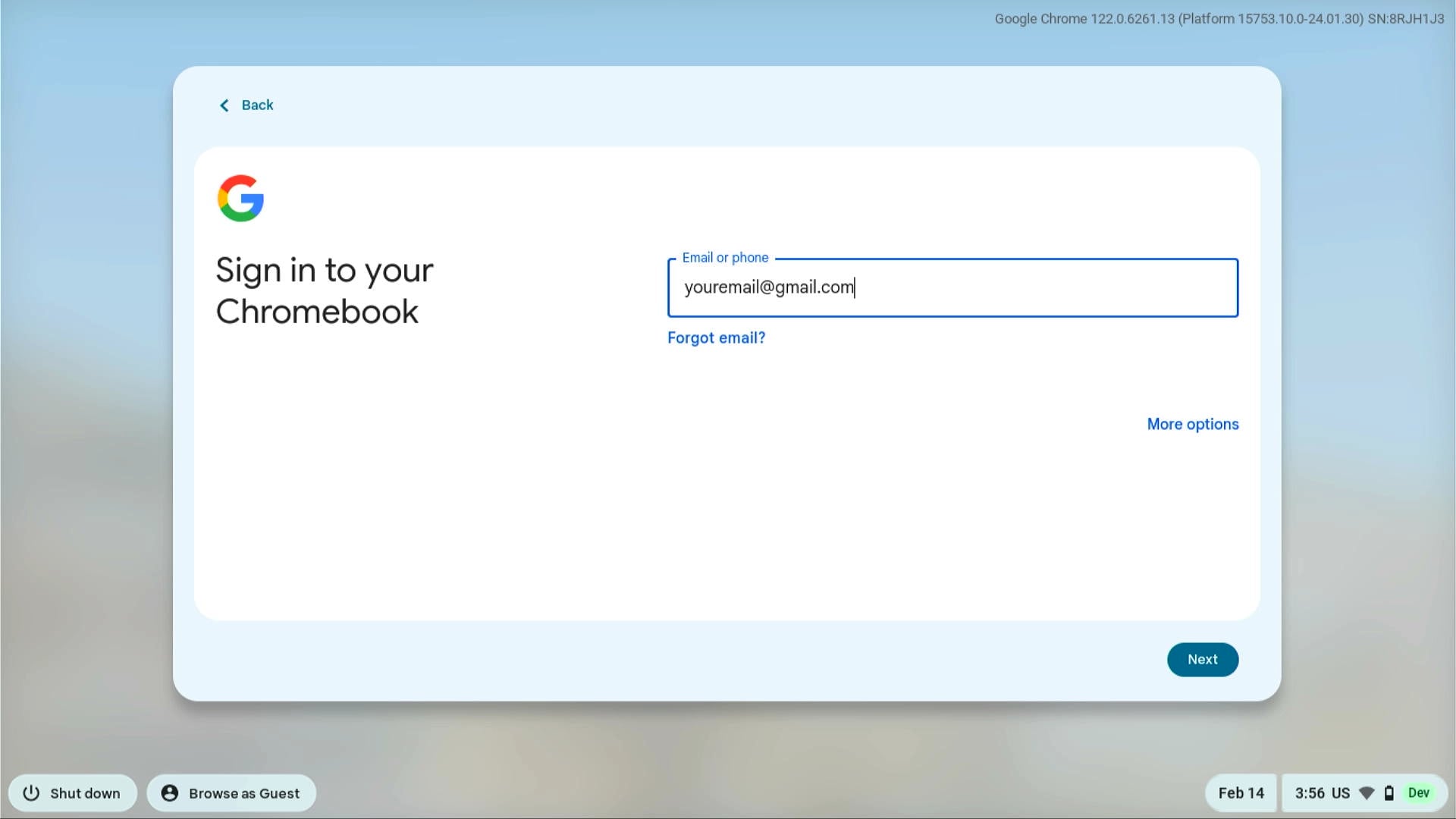
Účet Google je stejný jako účet, který používáte pro služby Gmail, YouTube, Chrome nebo jiné služby Google. Nejprve zvolte možnost Další, zadejte svou e-mailovou adresu a pak vyberte Další.
Pokud účet Google nemáte, zvolte Další možnosti a poté vyberte možnost Vytvořit nový účet.
Krok 5 – Kontrola smluvních podmínek
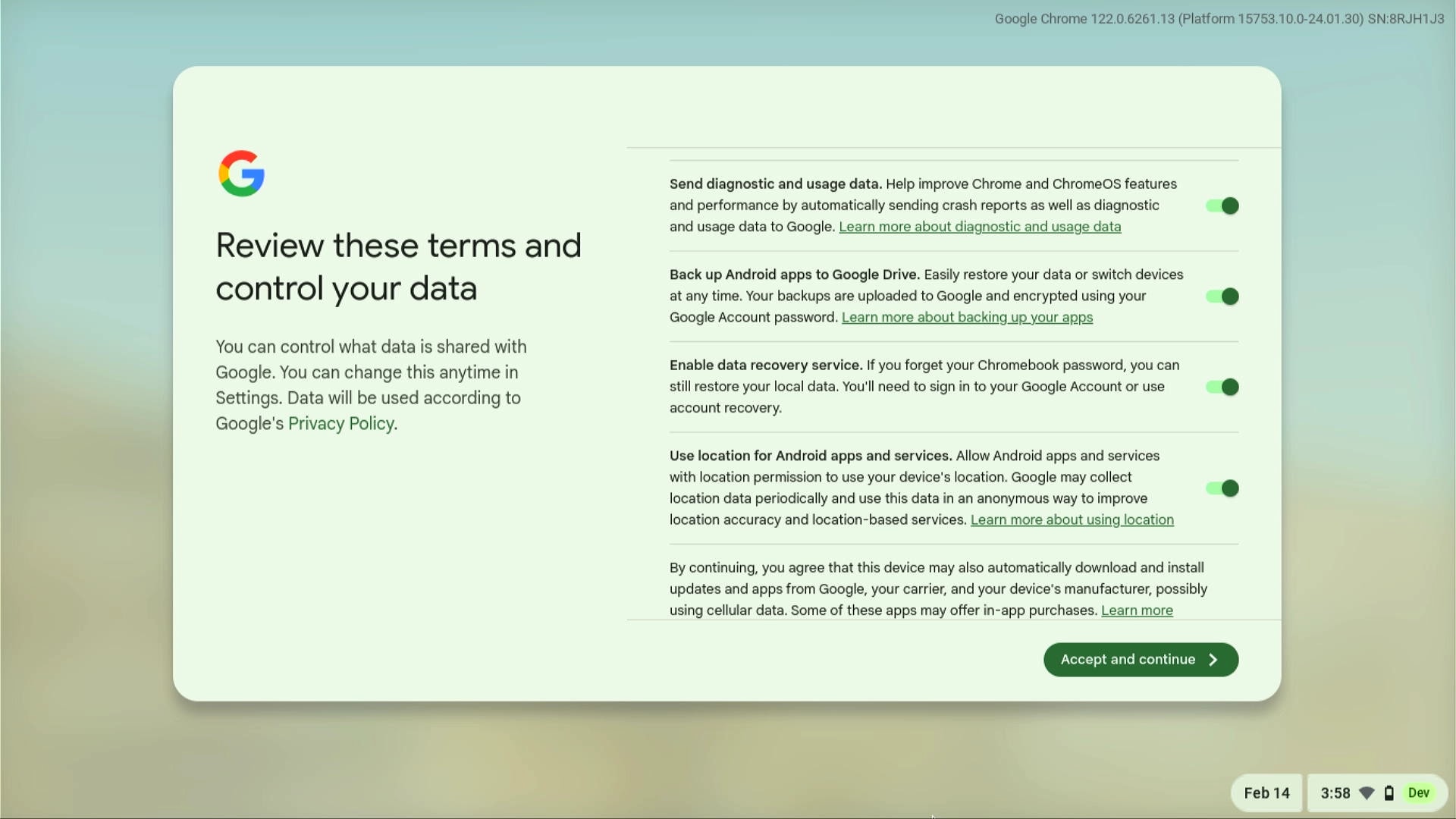
Můžete určit, jaká data chcete sdílet se společností Google. Tyto údaje můžete kdykoli změnit v Nastavení. Chcete-li pokračovat v nastavování zařízení Chrome, přečtěte si smluvní podmínky a zvolte možnost Přijmout a pokračovat.
Krok 6 – Nastavení synchronizace
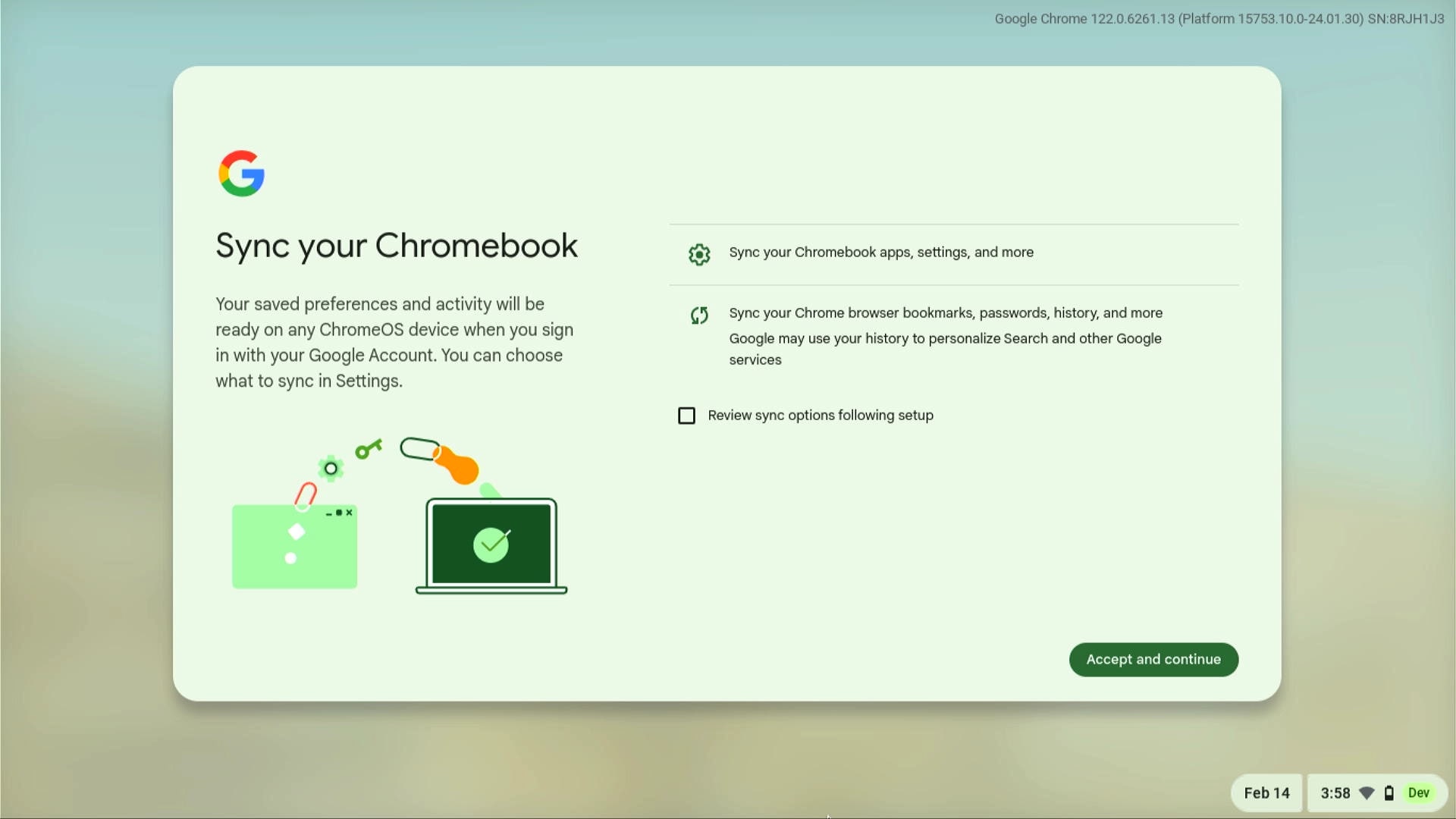
Uložené předvolby a aktivita budou k dispozici na jakémkoli zařízení se systémem ChromeOS po přihlášení pomocí účtu Google. V Nastavení můžete zvolit, co se má synchronizovat. Chcete-li synchronizovat aplikace, nastavení, záložky prohlížeče Chrome, hesla, historii a další údaje, zvolte možnost Přijmout a pokračovat.
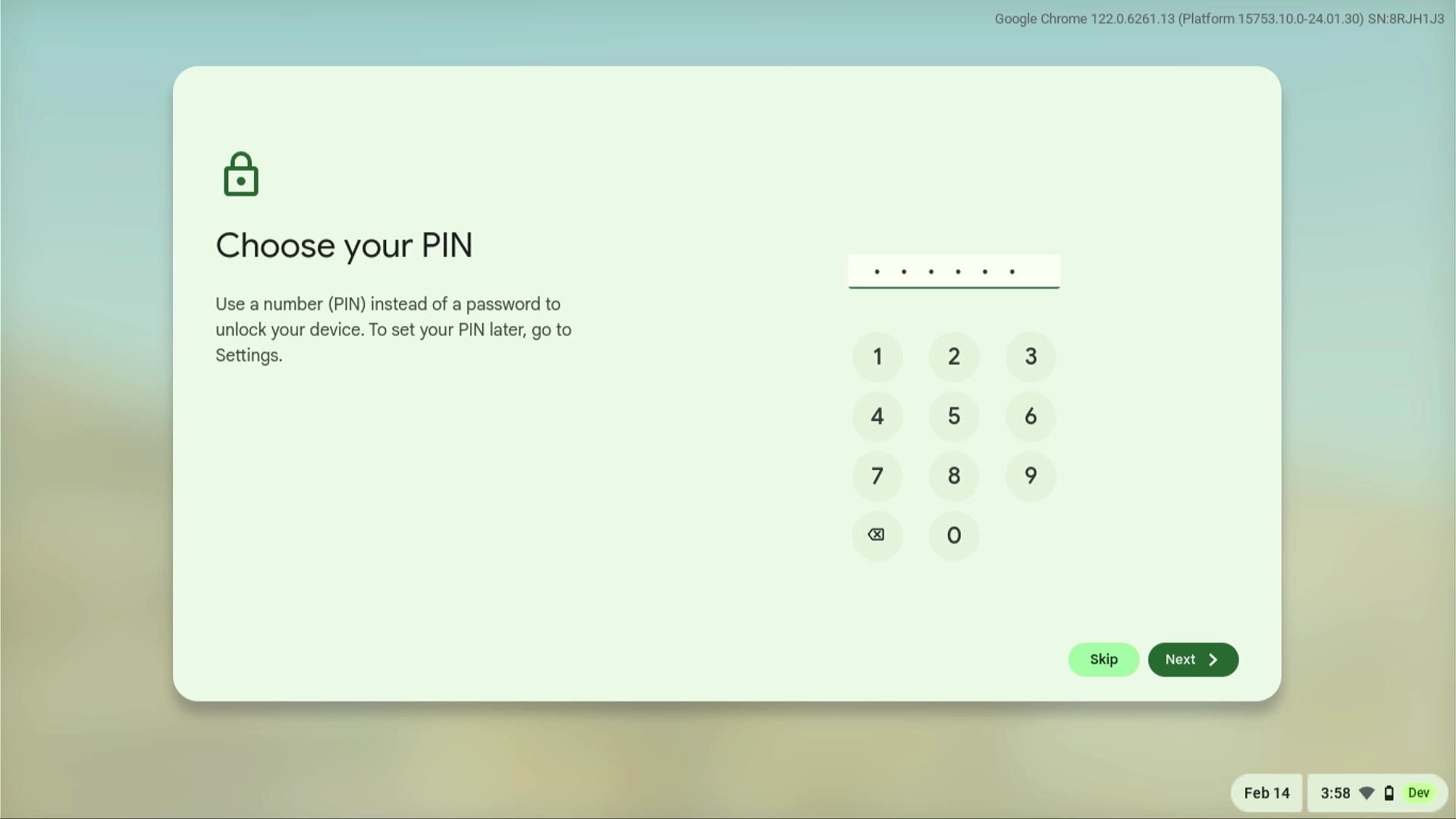
Krok 7 – Zabezpečení zařízení kódem PIN
K odemknutí zařízení použijte místo hesla kód PIN. Kód PIN musí obsahovat alespoň 6 číslic. Zadejte vhodný kód PIN a zvolte možnost Další. Na další obrazovce zadejte kód PIN znovu a potvrďte jej volbou možnosti Další. Po úspěšném přidání kódu PIN zvolte možnost Hotovo.
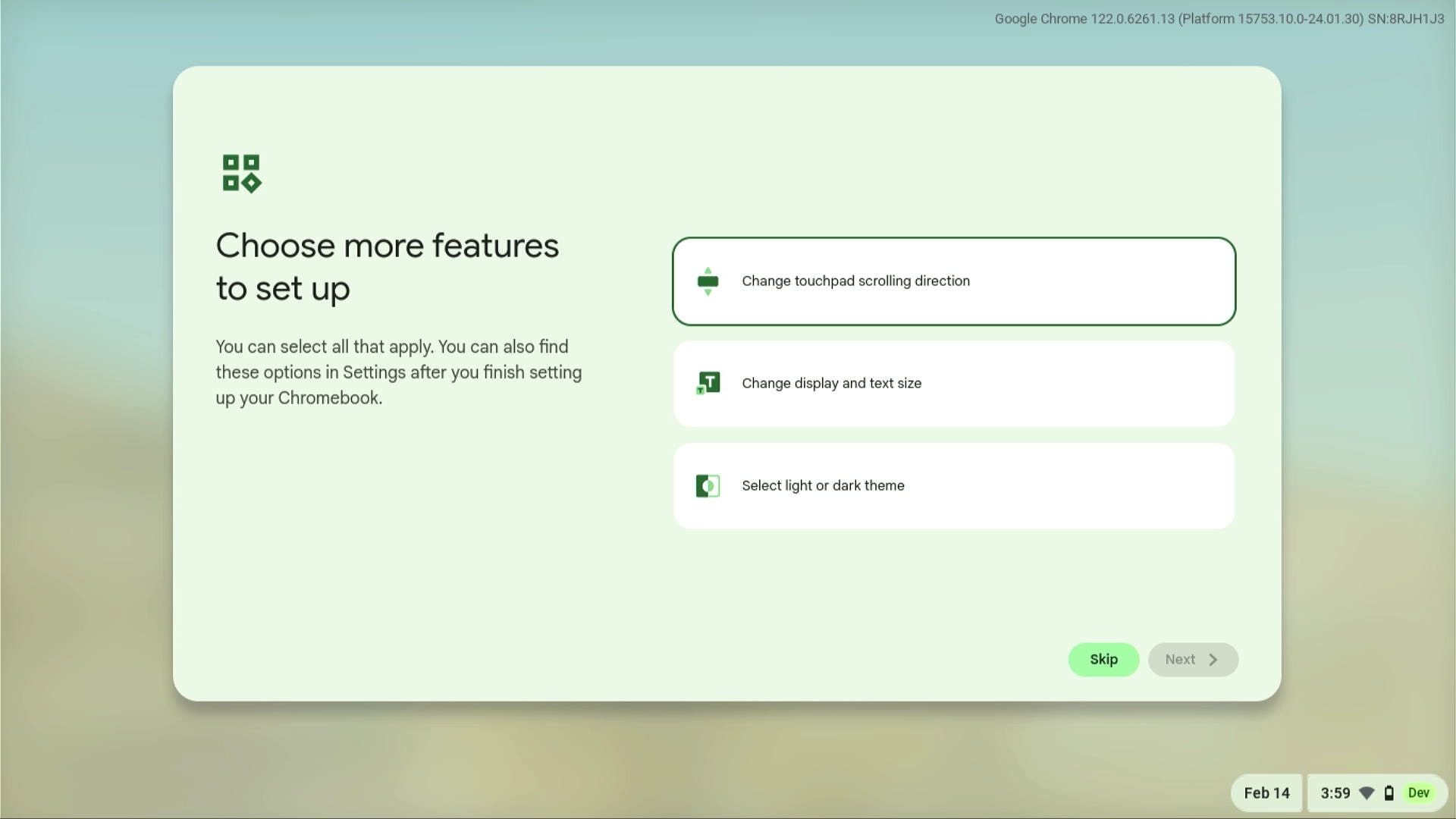
Krok 8 – Výběr dotykové podložky, displeje, velikosti textu a motivu
Můžete změnit směr posouvání na dotykové podložce, upravit zobrazení a velikost textu a vybrat světlý nebo tmavý motiv. Zvolte nastavení, které chcete přizpůsobit, a vyberte možnost Další. Podle pokynů na obrazovce můžete přizpůsobit jednotlivé zvolené funkce.
Chcete-li tato nastavení změnit až po dokončení nastavování zařízení Chrome, vyberte možnost Přeskočit. Poté tyto možnosti naleznete v nabídce Nastavení.
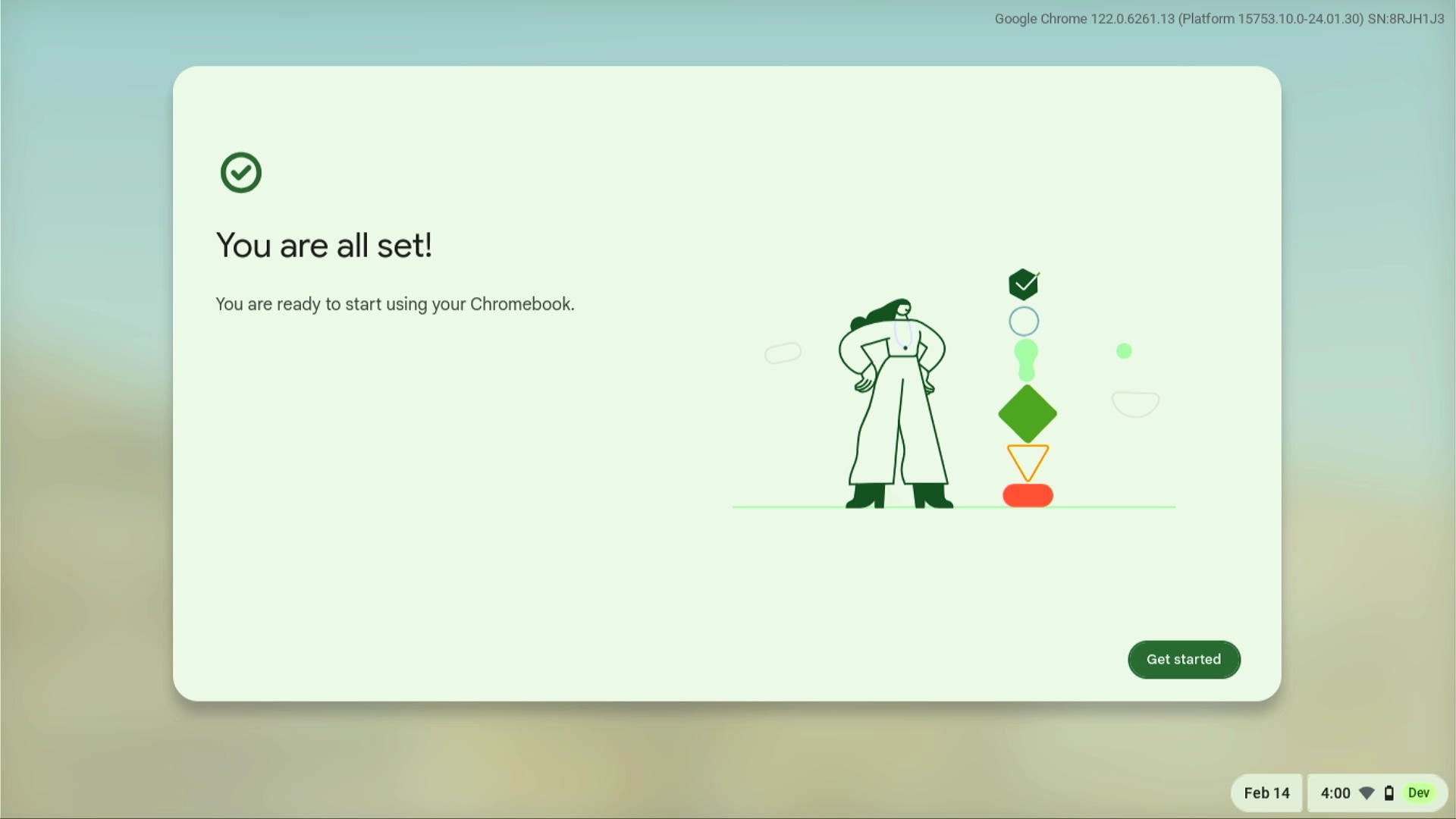
Krok 9 – Hotovo!
Jste připraveni začít používat zařízení Chrome. Zvolte možnost Začínáme.