Stažení a vytvoření bitové kopie k obnovení systému Ubuntu
V tomto komplexním průvodci vás provedeme stažením oficiálního souboru ISO systému Ubuntu od společnosti Dell, vytvořením spouštěcí jednotky USB a instalací systému Ubuntu do systému Dell. Budeme se zabývat dvěma běžnými scénáři: vytvořením média pro obnovení pomocí funkčního počítače se systémem Ubuntu nebo Windows.
Co budete potřebovat
- Výrobní číslo počítače Dell dodaného se systémem Ubuntu
- Přístup k funkčnímu počítači se systémem Ubuntu nebo Windows
- Prázdný disk USB (doporučená kapacita minimálně 8 GB)
- Spolehlivé připojení k internetu pro stažení souboru ISO
- Přístup pro správu na pracovním počítači
Stažení souboru ISO systému Ubuntu z webu Ovladače a soubory Dell ke stažení
Společnost Dell poskytuje testované obrazy systému Ubuntu, které optimálně fungují s hardwarem Dell. Před vytvořením média pro obnovení budete muset stáhnout soubor ISO systému Ubuntu pro počítač Dell. Zde je návod, jak získat správný soubor ISO pro váš systém:
Krok 1: Přechod na web Dell s ovladači a soubory ke stažení
- Spusťte webový prohlížeč a přejděte na stránku Ovladače a soubory Dell ke stažení.
- Vložte výrobní číslo, kód Express Service Code nebo číslo modelu a klikněte na tlačítko Vyhledat.
- Případně klikněte na Procházet všechny produkty a vyberte konkrétní model z katalogu.
2. krok: Stažení souboru ISO systému Ubuntu
- V rozevíracím seznamu Operační systém vyberte možnost Ubuntu.
- Vyhledejte možnost Bitová kopie k obnovení systému Ubuntu .
- Klikněte na možnost Stáhnout a uložte soubor ISO do složky Stažené soubory.
Poznámka: Pokud nevidíte bitovou kopii k obnovení systému Ubuntu pro váš model, je možné, že váš počítač Dell neprošel testem podpory systému Ubuntu.
Vytvoření spouštěcí jednotky USB v systému Ubuntu
Pokud vytváříte spouštěcí jednotku USB v systému Ubuntu nebo používáte jiný funkční počítač se systémem Ubuntu, použijte vestavěný nástroj Startup Disk Creator k vytvoření spouštěcí jednotky USB pro obnovení.
Použití nástroje Startup Disk Creator
- Připojte jednotku USB do volného portu USB.
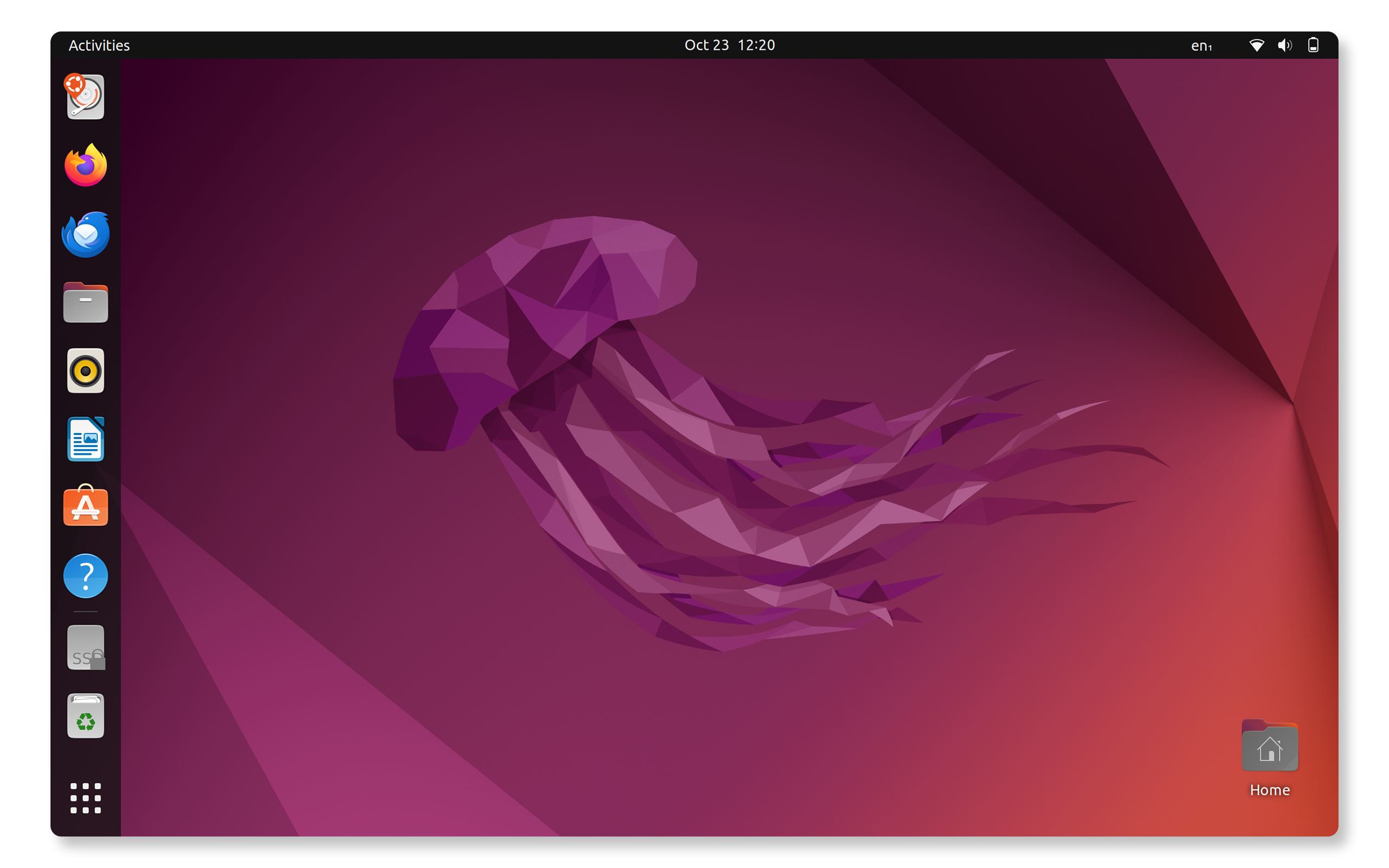
- Stisknutím klávesy Super otevřete přehled Aktivity.
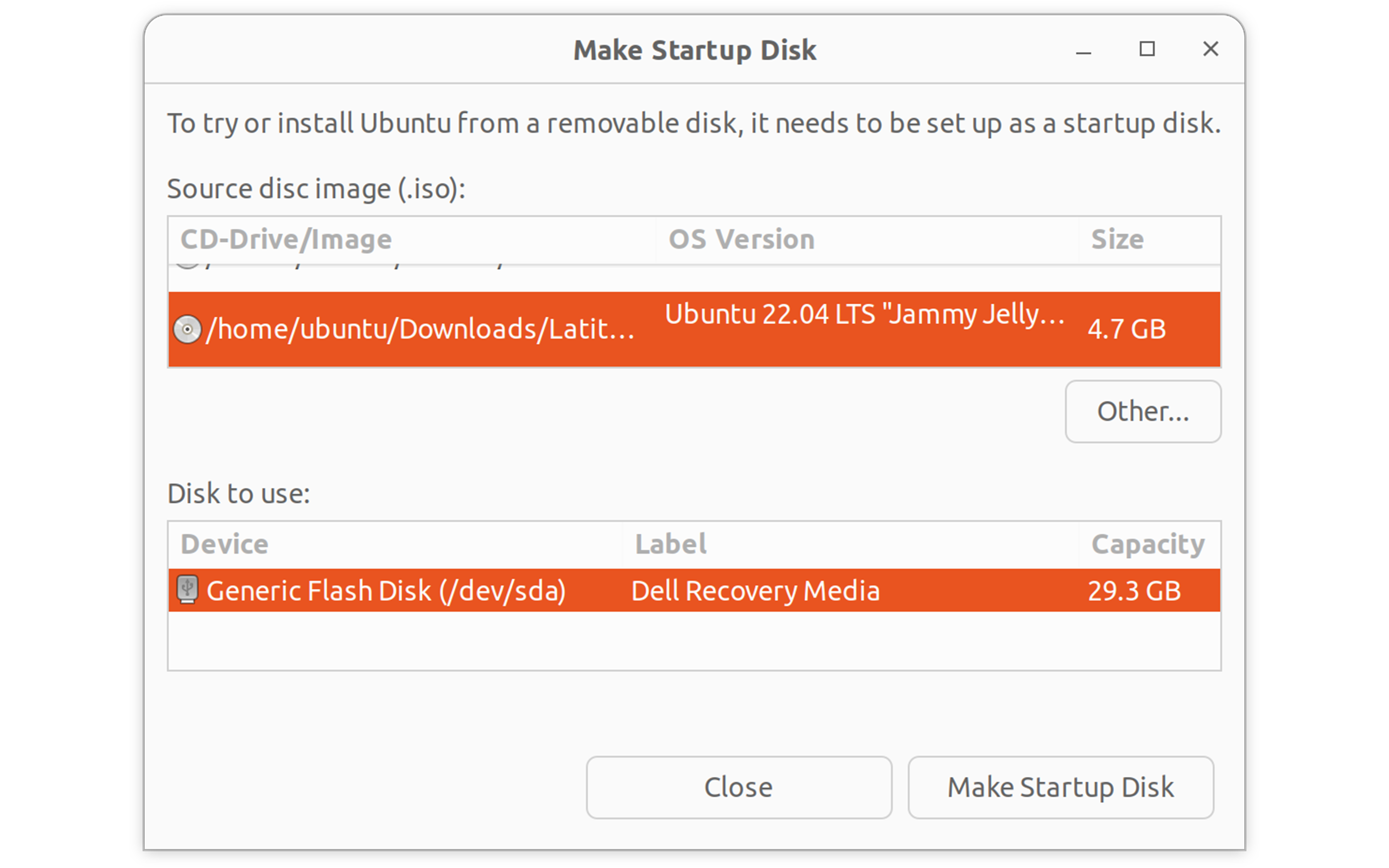
- Zadejte Startup Disk Creator a kliknutím jej otevřete.
- V části Zdroj bitové kopie disku:
- Kliknutím na tlačítko Ostatní vyhledejte stažený soubor ISO systému Ubuntu.
- Přejděte do složky Stažené soubory a vyberte soubor ISO systému Ubuntu
- V části Disk k použití:
- Zvolte ze seznamu jednotku USB.
Upozornění: Tento proces vymaže všechna data na jednotce USB.
- Zvolte ze seznamu jednotku USB.
- Klikněte na možnost Vytvořit spouštěcí disk.
- Při zobrazení výzvy zadejte heslo.
- Počkejte na dokončení procesu (obvykle 5–10 minut).
- Po dokončení klikněte na tlačítko Ukončit.
Vaše spouštěcí jednotka USB se systémem Ubuntu je nyní připravena k instalaci. Dále nainstalujme systém Ubuntu.
Vytvoření spouštěcí jednotky USB v systému Windows
Pokud v současné době používáte systém Windows, můžete pomocí nástroje Dell OS Recovery Tool vytvořit spouštěcí jednotku USB se systémem Ubuntu.
Použití aplikace Dell OS Recovery Tool
- Stáhněte nástroj Dell OS Recovery Tool.
- Nainstalujte a spusťte nástroj Dell OS Recovery Tool jako správce.
- Připojte jednotku USB.
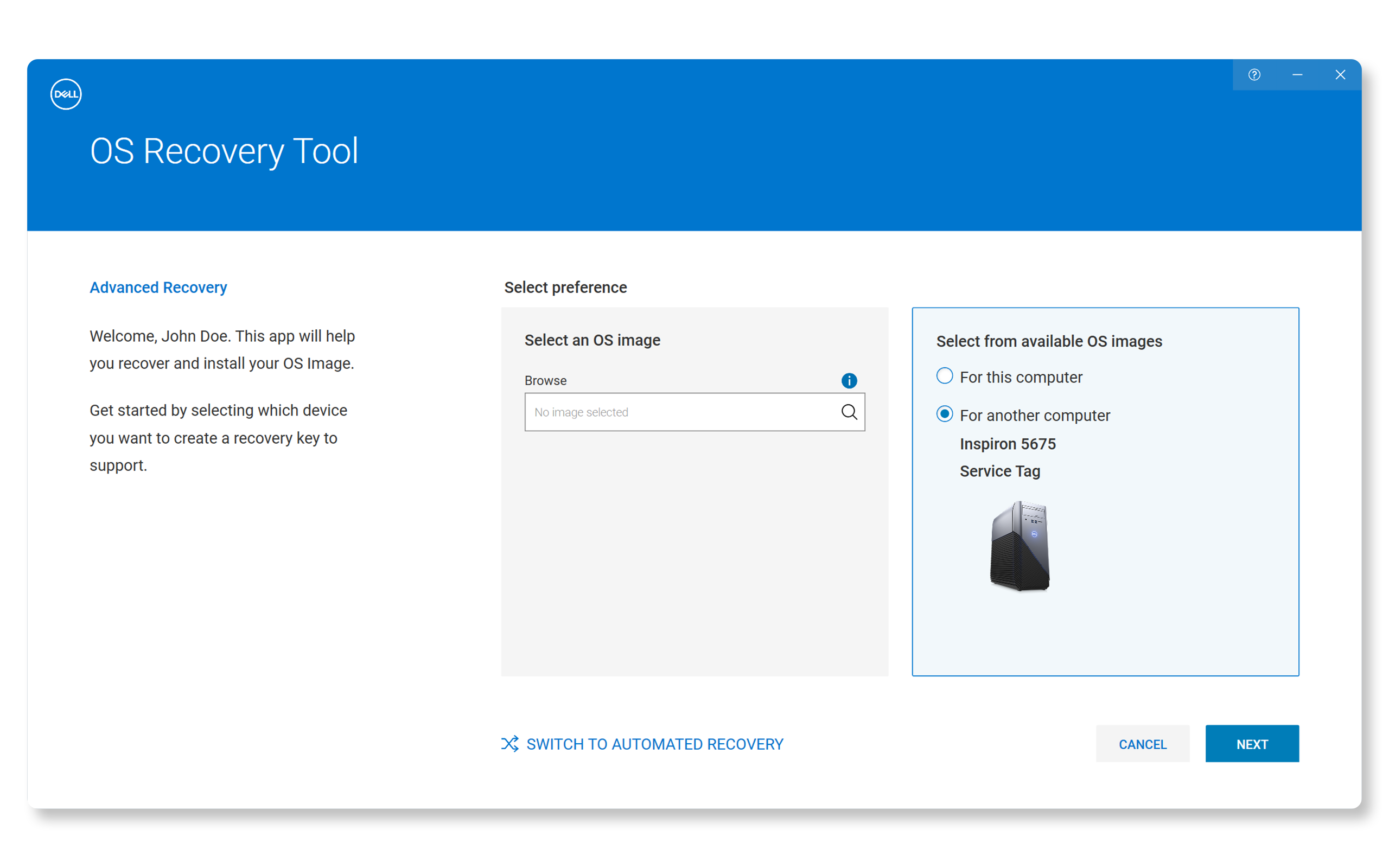
- Klikněte na PŘEPNOUT NA POKROČILÉ OBNOVENÍ.
- V části Vybrat bitovou kopii operačního systémy klikněte na lupu, přejděte do složky Stažené soubory a vyberte soubor ISO systému Ubuntu.
- Klikněte na tlačítko Next.
- V části Vybrat jednotku USB:
- Zvolte ze seznamu jednotku USB.
- Zaškrtnutím políčka odsouhlaste, že jednotka USB bude vymazána a všechna data budou odstraněna.
- Klikněte na tlačítko Next.
- Počkejte na dokončení procesu.
- Po dokončení procesu klikněte na tlačítko Dokončit.
Instalace systému Ubuntu do počítače Dell
Nyní, když máte spouštěcí jednotku USB, můžete do počítače Dell nainstalovat systém Ubuntu.
1. krok: Spuštění z jednotky USB
- Připojte spouštěcí jednotku USB do počítače.
- Restartujte počítač.
- Jakmile se zobrazí logo Dell, opakovaným stisknutím klávesy F12 otevřete spouštěcí nabídku.
- Pomocí kláves se šipkami vyberte jednotku USB (obvykle se zobrazuje jako „Úložné zařízení USB“ nebo název jednotky)
- Stisknutím klávesy Enter spusťte systém z jednotky USB.
2. krok: Spuštění instalace Ubuntu
- Když se zobrazí spouštěcí obrazovka systému Ubuntu, vyberte možnost Dell OS Recovery.
- Vyberte preferovaný způsob instalace a pokračujte.

3. krok: Dokončení instalace
- Podle pokynů na obrazovce můžete přizpůsobit jazyk, rozložení klávesnice, časové pásmo a další funkce.
- Počkejte na dokončení instalace (20–30 minut).
- Po zobrazení výzvy klikněte na možnost Restartovat nyní.
- Podle pokynů vyjměte jednotku USB.
- Proveďte restart stisknutím klávesy Enter.

Nastavení systému Ubuntu po instalaci
Po úspěšné instalaci systému Ubuntu:
- Aktualizujte svůj systém:
- Otevřete Terminál (Ctrl + Alt + T)
- Spusťte příkaz sudo apt update && sudo apt upgrade -y
- Nakonfigurujte svůj systém:
- Nastavte další uživatelské účty
- Nainstalujte preferovaný software
- Přizpůsobte nastavení plochy

Často kladené dotazy
Zde jsou některé běžné otázky, které si uživatelé kladou při vytváření média pro obnovení systému Ubuntu.
1. Mohu k instalaci systému Ubuntu použít oddíl pro obnovení počítače Dell?
- Ne, oddíly pro obnovení Dell obnovují pouze původní operační systém Windows. Musíte si stáhnout soubor ISO systému Ubuntu samostatně z webu podpory společnosti Dell a vytvořit instalační médium pomocí výše popsaných postupů.
2. Mohu k vytvoření spouštěcí jednotky USB použít software třetích stran, jako je Rufus?
- Zatímco nástroje třetích stran, jako je Rufus, mohou technicky vytvářet spouštěcí jednotky USB se systémem Ubuntu, společnost Dell doporučuje používat nástroj Dell OS Recovery Tool v systému Windows, aby byla zajištěna nejlepší kompatibilita se systémy Dell. Společnost Dell neposkytuje technickou podporu v případě problémů souvisejících se softwarem třetích stran.
3. Kolik místa na disku potřebuji pro instalaci systému Ubuntu?
- Systém Ubuntu vyžaduje minimálně 25 GB volného místa na disku, ale společnost Dell doporučuje alespoň 50 GB pro zajištění plynulého chodu s prostorem pro aplikace a soubory.
4. Bude můj hardware Dell správně fungovat se systémem Ubuntu?
- Společnost Dell testuje a ověřuje konkrétní verze systému Ubuntu pro kompatibilní modely. Pokud je systém Ubuntu k dispozici ke stažení na vašem počítači, váš hardware by měl fungovat správně. Některé novější hardwarové funkce mohou vyžadovat instalaci dalších ovladačů.
5. Mohu na svém počítači Dell spouštět Windows i Ubuntu současně?
- Společnost Dell doporučuje používat operační systém, který byl původně dodán s počítačem. I když můžete spouštět systémy Windows a Ubuntu pomocí dvou operačních systémů, společnost Dell neposkytuje technickou podporu pro problémy související s dvojitým spouštěním.
6. Musím pro instalaci Ubuntu deaktivovat funkci Secure Boot?
- Většina moderních počítačů Dell podporuje systém Ubuntu se zapnutou funkcí Secure Boot. Pokud se však váš systém nespustí správně, nemějte obavy – může to být jen nastavením funkce Secure Boot. Zkuste dočasně vypnout funkci Secure Boot v nastavení systému BIOS nebo UEFI, abyste zjistili, zda se tím problém vyřeší. Nevíte, jak se dostat do systému BIOS nebo UEFI nebo jak procházet nastavení? Podívejte se do uživatelské příručky.