Anleitung zur physischen Sicherung Ihres Dell Geräts: Ermitteln der richtigen Vorrichtung für Sicherheitsschloss und Kabelschloss
Zusammenfassung: Finden Sie heraus, welche Vorrichtung für Sicherheitsschloss Ihr Dell Laptop, Desktop-PC, Monitor oder Dock hat (keilförmig oder Kensington), und wählen Sie ein kompatibles Kabelschloss aus. ...
Dieser Artikel gilt für
Dieser Artikel gilt nicht für
Dieser Artikel ist nicht an ein bestimmtes Produkt gebunden.
In diesem Artikel werden nicht alle Produktversionen aufgeführt.
Weisungen
Kurzantwort
Die meisten aktuellen Dell Laptops verfügen über eine Vorrichtung für ein Noble Wedge-Sicherheitsschloss und benötigen ein Kabelschloss für Keilschlitze. Dell Desktops und Monitore verfügen in der Regel über einen Kensington-Sicherheitssteckplatz (K-Steckplatz). Einige Dell Dockingstationen verfügen über beides. Ein Schloss, das für einen Steckplatztyp hergestellt wurde, passt nicht zum anderen, also bestätigen Sie Ihren Steckplatztyp, bevor Sie ein Schloss kaufen.
Um dies zu bestätigen, suchen Sie im Abschnitt "Ansichten" oder "Spezifikationen" Ihres Benutzerhandbuchs nach "Sicherheitskabelsteckplatz".
Welche Vorrichtung für ein Sicherheitsschloss hat mein Dell Gerät?
|
Gerät |
Typischer Steckplatz |
Typischer Standort |
Anmerkungen |
|---|---|---|---|
|
Laptops und 2-in-1-Geräte |
Keilförmige Vorrichtung für Sicherheitsschloss (aktuellste Modelle) |
Linke oder rechte Seite des Gehäuses |
Einige ältere Modelle verwenden einen Kensington-Steckplatz. Einige sehr flache Geräte und Tablets haben keinen Steckplatz. |
|
Desktop-PCs, All-in-one-Geräte und Systeme mit kleinem Formfaktor |
Einschub für Kensington-Sicherheitskabel (die meisten Modelle) |
Rückseite des Gehäuses |
Viele Desktop-PCs verfügen auch über einen Ring für ein Vorhängeschloss. Einige Modelle verwenden einen keilförmigen Steckplatz. Ziehen Sie in Ihrem Handbuch nach. |
|
Monitore |
Vorrichtung für Sicherheitsschloss in Kensington |
Unterkante oder Rückseite, oft in der Nähe des Netzanschlusses |
Die Position variiert je nach Modell. |
|
Dockingstationen |
Viele Modelle haben einen keilförmigen Steckplatz und einen Kensington-Steckplatz |
Seite der Dockingstation |
Beispiele: WD19 Serie, WD22TB4, WD25, SD25. Sie können beide Steckplätze verwenden. |
HINWEIS: In Dell Produktdokumenten werden die Namen "Wedge-Shaped Lock Slot" und "Kensington security cable slot" verwendet. Das Wedge-Design wird auch unter dem Markennamen Noble Wedge verkauft.
Vergleichen der Vorrichtungstypen für das Sicherheitsschloss
|
|
Vorrichtung für Wedge-Sicherheitsschloss |
Kensington (K-Steckplatz) |
Kein Steckplatz |
|---|---|---|---|
|
Größe |
3/16 Zoll × 1/8 Zoll (ca. 4,8 mm × 3,2 mm) |
1/4 Zoll × 1/8 Zoll (ca. 6,4 mm × 3,2 mm) |
Nicht zutreffend |
|
Form |
Kurzer Steckplatz mit Keilprofil |
Längerer rechteckiger Steckplatz. Er kann horizontal oder vertikal sein. |
Nicht zutreffend |
|
Wo Dell sie einsetzt |
Die neuesten Laptops, viele Dockingstationen, ein paar Desktop-PCs |
Desktop-PCs, Monitore, viele Dockingstationen, ältere Laptops |
Einige ultradünne Geräte und Tablets |
|
Kompatibles Schloss |
Kabelschloss mit "Wedge", "Noble Wedge" oder "N17" |
Standardmäßiges Kensington-kompatibles (T-bar) Kabelschloss |
Überprüfen Sie, ob Ihr Gerät keinen Sicherheitssteckplatz hat |
Ein Standardschloss passt nicht in einen Keilsteckplatz und ein Keilschloss passt nicht in einen Standardsteckplatz. Einige universelle Schlösser enthalten austauschbare Köpfe für verschiedene Steckplatztypen. Vergewissern Sie sich, dass das Schloss Ihren Steckplatztyp auflistet.
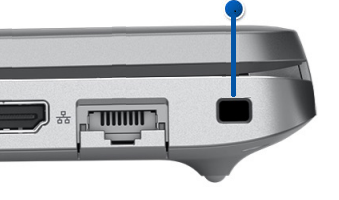
Abbildung 1: Keilförmige Vorrichtung für Sicherheitsschloss
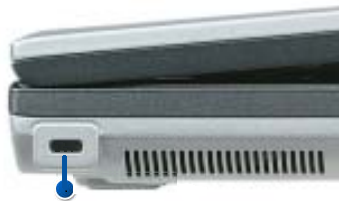
Abbildung 2: Kensington-Standard-K-Steckplatz
So überprüfen Sie, welche Vorrichtung für ein Sicherheitsschloss Ihr Gerät hat
- Suchen Sie den Modellnamen des Geräts. Weitere Informationen finden Sie im Dell Artikel dazu, wo Sie Ihre Service-Tag-Nummer oder Ihren Express-Servicecode finden.
- Öffnen Sie das Benutzerhandbuch oder das Dokument Setup und technische Daten für Ihr Modell.
- Gehen Sie im Handbuch zu Ansichten (oder Gehäuse) und Spezifikationen. Suchen Sie nach einer Vorrichtung für ein Sicherheitskabel, einer keilförmigen Vorrichtung für ein Sicherheitsschloss, einer Vorrichtung für ein Kensington-Sicherheitskabel oder einem Ring für ein Vorhängeschloss.
- Vergleichen Sie den Steckplatz auf Ihrem Gerät mit der Größe und Form in der obigen Tabelle.
- Überprüfen Sie vor dem Kauf die Kompatibilitätsliste des Schlossherstellers.
HINWEIS: Wenn im Handbuch nur "Sicherheitskabelsteckplatz" steht, verwenden Sie die Größe und Form des Steckplatzes am Gerät, um ihn zu identifizieren.
Wählen Sie ein Sicherheitskabelschloss
- Steckplatztyp: Passen Sie den Schließkopf an Ihren Steckplatz an. Dies ist die wichtigste Entscheidung.
- Schlüssel oder Kombination: Ein Schloss mit Schlüssel verwendet einen physischen Schlüssel. Ein Kombinationsschloss verwendet einen von Ihnen festgelegten Code. Bewahren Sie den Schlüssel oder den Code an einem sicheren, vom Gerät getrennten Ort auf.
- Kabellänge und -material: Wählen Sie ein Kabel, das lang genug ist, um es um ein feststehendes Objekt zu wickeln. Ein Stahlseil widersteht besser dem Schneiden als ein Kunststoff- oder dünnes Kabel.
- Mehrere Geräte: Ein universelles Schloss mit austauschbaren Köpfen kann Geräte mit unterschiedlichen Steckplatztypen sichern.
Dell verkauft Wedge- und Kensington-Kabelschlösser für Dell.com.
ACHTUNG: Wenden Sie keine Gewalt an, um das Schloss in einem Steckplatz zu verriegeln, und ändern Sie den Steckplatz nicht. Das Erzwingen einer Sperre, die nicht übereinstimmt, kann das Gehäuse verkratzen oder beschädigen und das Gerät nicht sichern.
So befestigen Sie ein Sicherheitskabelschloss
Die genauen Schritte hängen von Ihrem Schloss ab. Folgen Sie den Anweisungen, die mit dem Schloss geliefert wurden. Diese Schritte gelten für die meisten Schlösser.
- Wählen Sie einen festen Verankerungspunkt, z. B. einen Schreibtischrahmen, ein festgeschraubtes Objekt oder ein schweres Tischbein, das sich nicht vom Kabel abheben lässt.
- Wickeln Sie das Kabel um den Ankerpunkt und führen Sie das Verriegelungsende durch die Kabelschlaufe.
- Richten Sie den Verriegelungskopf auf den Steckplatz am Gerät aus.
- Setzen Sie den Verriegelungskopf ein und rasten Sie die Verriegelung ein. Drehen Sie den Schlüssel für ein Schloss mit Schlüssel. Für ein Kombinationsschloss stellen Sie den Code ein oder drücken Sie den Knopf, wie in den Schlossanweisungen beschrieben.
- Ziehen Sie vorsichtig am Kabel, um zu bestätigen, dass das Schloss sicher ist.
Um das Schloss zu entfernen, entsperren Sie es mit dem Schlüssel oder einer Kombination und ziehen Sie dann den Schlosskopf aus dem Steckplatz.
Sichern Sie einen Desktop-PC mit einem Ring für ein Vorhängeschloss
Einige Dell Desktops verfügen über einen Ring für Vorhängeschloss auf der Rückseite des Gehäuses. Ein am Ring angebrachtes Vorhängeschloss verhindert das unbefugte Entfernen der Abdeckung und den Zugriff auf die internen Komponenten. Sie können auch ein Sicherheitskabel mit einem Vorhängeschloss durch den Ring führen.
- Ein Ringvorhängeschloss ersetzt kein Kabelschloss. Verwenden Sie den Ring für das Vorhängeschloss, um das Innere des Systems zu schützen. Verwenden Sie den Sicherheitssteckplatz, um das System an ein feststehendes Objekt anzuschließen.
- Die Größe des Bügels für Vorhängeschlösser kann je nach Modell variieren. Weitere Informationen finden Sie im Benutzerhandbuch.
- Einige Desktop-Modelle verfügen außerdem über einen Schutzschalter am Gehäuse und abschließbare Kabelabdeckungen. Weitere Informationen zu diesen Funktionen finden Sie im Benutzerhandbuch .
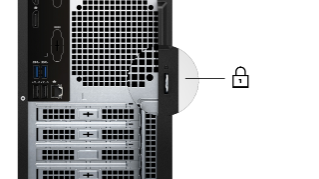
Abbildung 3: Ring für Vorhängeschloss auf einem Vostro 3030s-Desktop-PC
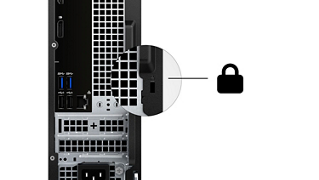
Abbildung 4: Vorrichtung für Sicherheitsschloss auf einem Vostro 3030s Desktop-PC
Wenn Ihr Gerät über keinen Sicherheitssteckplatz verfügt
Einige ultradünne Geräte und Tablets verfügen nicht über einen Sicherheitssteckplatz. In ein Gerät muss ein Sicherheitssteckplatz integriert sein. Sie können keinen hinzufügen.
Zu den Optionen gehören:
- Bewahren Sie das Gerät in einem verschlossenen Schrank, einer Schublade oder einem Raum auf, wenn Sie abwesend sind.
- Verwenden Sie einen Verriegelungswagen, ein Gehäuse oder ein Gehäuse, das für Ihren Gerätetyp entwickelt wurde.
Die Grenzen eines Kabelschlosses verstehen
Ein Kabelschloss dient zur Abschreckung. Es hilft, Diebstahl zu verhindern, der schnell und ohne Planung geschieht. Es hält eine entschlossene Person, die Werkzeuge und Zeit hat, nicht auf.
So schützen Sie Ihre Daten und Ihr Gerät zusätzlich:
- Behalten Sie Ihr Gerät im Blick und sperren Sie es, wenn Sie sich entfernen, auch wenn Sie sich für kurze Zeit entfernen.
- Verwenden Sie eine starke Anmeldemethode und aktivieren Sie die BitLocker-Geräteverschlüsselung.
- Wenn Ihr Gerät verloren gegangen ist oder gestohlen wurde, lesen Sie So melden Sie ein Dell Gerät als verloren oder gestohlen.
Häufig gestellte Fragen (FAQs)
F: Welches Kabelschloss passt zu meinem Dell Laptop?
A: Die meisten aktuellen Dell Laptops verfügen über eine keilförmige Vorrichtung für ein Sicherheitsschloss und benötigen ein keilkompatibles Schloss. Ältere Modelle können einen Kensington-Steckplatz haben. Überprüfen Sie den Abschnitt "Technische Daten" in Ihrem Benutzerhandbuch.
F: Passt ein Kensington-Schloss in einen Dell Laptop?
A: Ein Standard-Kensington-Schloss passt nur in einen Kensington-Sicherheitssteckplatz (K-Steckplatz). Er passt nicht in einen keilförmigen Steckplatz. Einige Kensington-Produkte enthalten keilkompatible Köpfe. Vergewissern Sie vor dem Kauf, dass das Schloss "Wedge" oder "N17" auflistet.
F: Was ist der Unterschied zwischen einem Keilschloss und einem Noble Wedge-Schloss?
A: Sie verwenden das gleiche Steckplatzdesign. Noble Wedge ist der Markenname des Schlossherstellers, der es entwickelt hat.
F: Wo befindet sich der Sicherheitssteckplatz auf meinem Dell Monitor?
A: Bei den meisten Dell Monitoren befindet sich der Steckplatz an der Unterkante oder an der rückseitigen Abdeckung, oft in der Nähe des Netzanschlusses. Weitere Informationen finden Sie im Abschnitt "Über Ihren Monitor" im Benutzerhandbuch Ihres Monitors.
F: Verfügen Dell Dockingstationen über einen Sicherheitssteckplatz?
A: Die meisten Dell Dockingstationen tun dies. Viele aktuelle Dockingstationen wie die WD19-Serie, WD22TB4, WD25 und SD25 verfügen sowohl über einen keilförmigen Steckplatz als auch über einen Kensington-Steckplatz. Verwenden Sie das, was Ihrem Schloss entspricht.
F: Kann ich ein Schloss für mehrere Dell Geräte verwenden?
A: Ja, wenn der Schlosskopf in jeden Steckplatz passt. Ein Universalschloss mit austauschbaren Köpfen kann mit Keil- und Kensington-Steckplätzen verwendet werden. Jedes Schloss sichert jeweils ein Gerät.
F: Kann ich einen Sicherheitssteckplatz zu einem Gerät hinzufügen, das keinen hat?
A: Nein. Der Steckplatz ist Teil des Gehäusedesigns. Überprüfen Sie , ob Ihr Gerät über keinen Sicherheitssteckplatz verfügt.
F: Was passiert, wenn ich den Schlüssel verliere oder die Kombination vergesse?
A: Wenden Sie sich an den Hersteller des Schlosses. Dell kann keine Sperre eines anderen Herstellers zurücksetzen oder entsperren.
F: Verkauft Dell Kabelschlösser?
A: Ja. Dell.com unter PC-Zubehör sind Keil- und Kensington-Kabelschlösser aufgeführt. Die Verfügbarkeit ist je nach Region unterschiedlich.
F: Was ist ein Ring für Vorhängeschlösser?
A: Ein Ring für Vorhängeschloss ist eine Metallschlaufe auf der Rückseite vieler Dell Desktops. Sie befestigen ein Vorhängeschloss, um ein Öffnen der Abdeckung zu verhindern. Siehe Sichern eines Desktop-PCs mit einem Vorhängeschlossring.
Betroffene Produkte
Alienware, Dell All-in-One, Dell Pro All-in-One, Dell Pro Max Micro, Dell Pro Max Slim, Dell Pro Max Tower, Dell Pro Micro, Dell Pro Slim, Dell Pro Tower, Dell Slim, Dell Tower, Inspiron, OptiPlex, Vostro, XPS, G Series
, Alienware and Dell Gaming Monitors, C Series, D Series, E Series, P Series, S Series, SE Series, UltraSharp Premier (UP) Series, UltraSharp (U) Series, Dell Monitors, Dell Plus Monitors, Dell Pro Monitors, Dell Pro Plus Monitors, Chromebook, G Series, Alienware, Dell Laptops, Dell Plus, Dell Pro, Dell Pro Education, Dell Pro Max, Dell Pro Max Plus, Dell Pro Max Premium, Dell Pro Plus, Dell Pro Premium, Inspiron, Latitude, Dell Pro Rugged, Vostro, XPS, Fixed Workstations, Mobile Workstations, Dell Dual Charge Dock HD22Q, Dell Pro Max Micro XE FCM2250, Dell Pro Max Slim XE FCS1250, Dell Pro Max Tower T2 XE FCT2250, Dell Pro Max 16 XE MC16250, Dell Pro Micro Thin Client Q9M1260, Dell Pro Micro Plus XE QBM1250, Dell Pro Slim Plus XE5 QBS1250, Dell Pro Tower Plus XE5 QBT1250, Dell Pro Smart Dock SD25, Dell Pro Thunderbolt 4 Smart Dock SD25TB4, Dell Pro Thunderbolt 5 Smart Dock SD25TB5, Dell Pro Dock WD25, Dell Pro Thunderbolt 4 Dock WD25TB4, Dell Pro Thunderbolt 5 Dock WD25TB5, Dell Pro Dock WD25Z, Dell Precision Dual USB-C Thunderbolt Dock - TB18DC, Dell Universal Dock - D6000S, Dell Universal Dock UD22, Dell Dock WD19, Dell Performance Dock - WD19DC, Dell Performance Dock – WD19DCS, Dell Dock – WD19S, Dell Thunderbolt Dock - WD19TB, Dell Thunderbolt Dock – WD19TBS, Dell Wireless Docking Station WLD15, Dell Thunderbolt Dock – WD22TB4
...
Artikeleigenschaften
Artikelnummer: 000179489
Artikeltyp: How To
Zuletzt geändert: 18 Nov. 2026
Version: 14
Antworten auf Ihre Fragen erhalten Sie von anderen Dell NutzerInnen
Support Services
Prüfen Sie, ob Ihr Gerät durch Support Services abgedeckt ist.