Selbstreparatur, Wartung oder Upgrade von Teilen für Ihr Dell Gerät
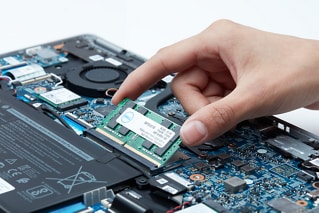
KundInnen haben die Möglichkeit, ihre Dell Geräte auch nach Ablauf des ursprünglichen Hardwareservice selbst zu reparieren, Upgrades durchzuführen und zu warten. Dell bietet verschiedene Optionen, um KundInnen bei der Aktualisierung von Hardware, der Diagnose von Problemen und dem Austausch von Teilen zu unterstützen.
Suchen Sie Ihr Gerätemodell anhand des Service-Tags oder der Seriennummer für die ersten Schritte:
 |  |  |
Teile für Ihr Dell Gerät | AR-unterstützter Austausch von Teilen | Dokumentation |
| Kompatible Teile und Upgrades für Ihr Gerät suchen | Dell AR Assistant verwenden, um durch den Austausch von Teilen bei Ihrem Dell Gerät geführt zu werden | Referenzbenutzerhandbücher und Demontagehandbücher |
 |  |  |
Zeitplanung für den Reparaturservice | Diagnose | Treiber und BIOS |
| Greifen Sie auf unsere Reparaturservices außerhalb des Servicezeitraums zu, um Ihr Dell Gerät zu reparieren. | Führen Sie einen Schnelltest durch oder identifizieren Sie Ihr Produkt, um mehr Diagnosemöglichkeiten anzuzeigen. | Identifizieren Sie Ihr Produkt, um die neuesten Updates zu erhalten. |
Videoressourcen
Videoressourcen
Dell Technologies hat einen AR-Assistenten (Augmented Reality) eingeführt, mit dem Kunden Teile mühelos austau
schen können. Der AR Assistant ist eine Smartphone-Anwendung, die Kunden durch den Prozess des Austauschs von Teilen führt. Kunden können die App aus dem iOS- und Google Play Store herunterladen und ihr Systemmodell und das zu ersetzende Teil auswählen. Die App bietet Schritt-für-Schritt-Anleitungen und ermöglicht es Kunden, den Prozess aus jedem Blickwinkel zu betrachten. Sobald das Teil ausgetauscht wurde, können Kunden Dell Diagnostics ausführen, um zu bestätigen, dass das Problem behoben wurde. Für die App müssen sich Kunden nicht anmelden oder persönliche Daten speichern.
...
Weitere Informationen finden Sie in denhäufiggestellten Fragen zu Dell AR Assistant .
|
Dell AR Assistant für Android |
Dell AR Assistant für iOS |


In diesem Video wird erläutert, wie Sie mit SupportAssist Ihre Systemhardware scannen können, um Hardwareprobl
eme zu identifizieren und zu beheben. Sie können einen schnellen Hardwarescan durchführen, eine bestimmte Hardwarekomponente oder das gesamte System scannen. Das Video zeigt, wie Sie einen schnellen Hardwarescan durchführen und eine Supportanfrage senden, wenn ein Problem erkannt wird. Wenn ein Problem erkannt wird, wird eine entsprechende Benachrichtigung auf der Kachel angezeigt und die Kacheln zur Optimierung werden deaktiviert. Um die Details des erkannten Problems anzuzeigen und eine Supportanfrage zu erstellen, klicken Sie auf Jetzt beheben.
...

In diesem Video wird erläutert, wie der Dell Softwarediagnosedienst funktioniert. Sie erfahren, wie Sie einen
Diagnoseanruf mit einem von Dell zertifizierten Softwarespezialisten planen, welche Probleme behoben werden können und wie der Techniker bei der Lösung softwarebezogener Probleme hilft. In einigen Fällen kann ein Techniker das Betriebssystem neu installieren und bei der Datensicherung behilflich sein. Wenn das Problem nicht behoben werden kann, erstattet Dell die Servicegebühren.
...
Sonstige Ressourcen

SupportAssist für PCs
Verwendung von SupportAssist, um Ihr Dell Gerät zu optimieren SupportAssist für PCs
Supportbibliothek (auf Englisch)
Hier erhalten Sie Zugriff auf alle Wissensdatenbank-Artikel. Supportbibliothek (auf Englisch)