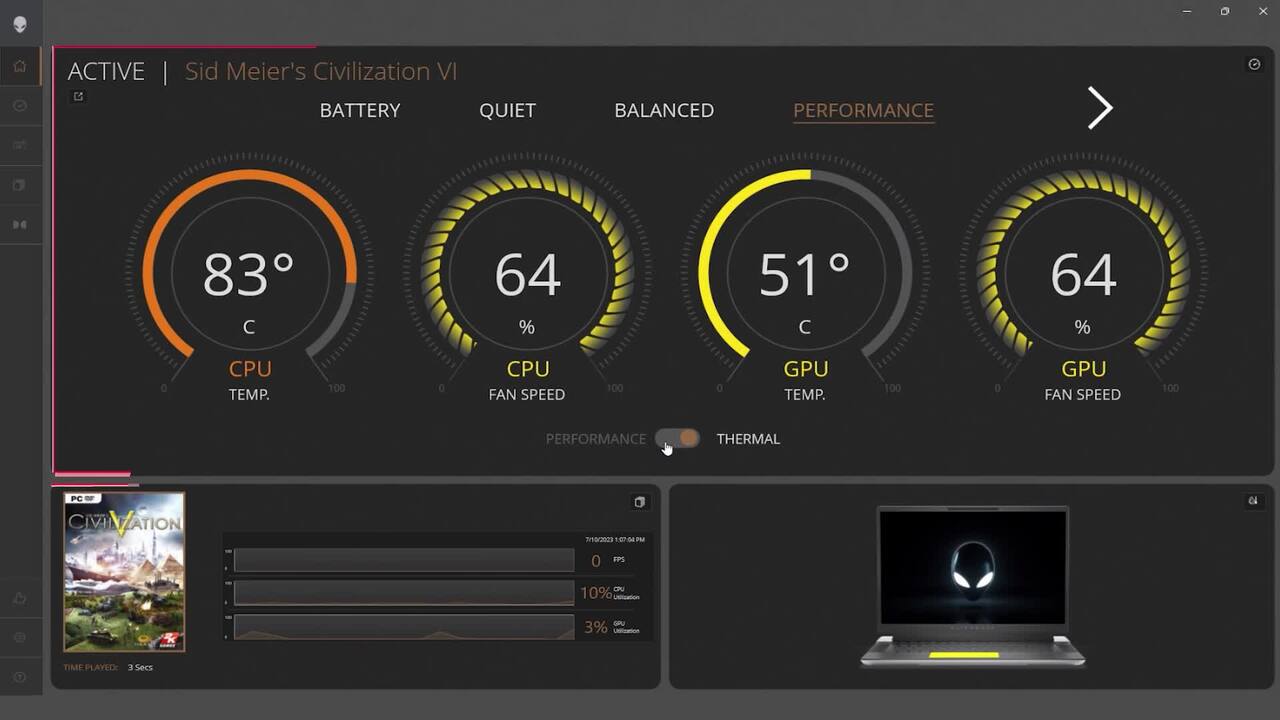
Das Alienware Command Center (AWCC) ist eine Software, die Funktionen Ihres PCs steuert. Es verfügt über eine Registerkarte "Home" mit Schnellzugriffsabschnitten für Farbdesigns, Temperatur- und Stromprofile sowie eine Spielebibliothek. Im Abschnitt "FX" können Sie die "AlienFX"-Zone erstellen und managen. Die Registerkarte "Fusion" enthält Optionen für Übertaktung, Temperaturmanagement, Energieeinstellungen, Audioeinstellungen und Audiorecon. Außerdem können Sie mit der Software die Farben des Gehäuses und der Tastatur anpassen.
Das Alienware Command Center ist eine exklusive Software zur Steuerung von PC-Funktionen. Wir haben eine Online-Matrix erstellt, in der Sie die Funktionen und verfügbaren Versionen für jedes Modell überprüfen können.
Beim Starten des Command Centers wird die Registerkarte "Home" angezeigt, auf der verschiedene Bereiche für den Schnellzugriff zu finden sind. Sie können bestimmte Farbdesigns sowie die Profile "Thermal" und "Power" auswählen.
Unten haben Sie die Option "Standard" und Sie finden Ihre Spielebibliothek auf der rechten Seite. Oben rechts finden Sie den Schalter für den Hell- und Dunkelmodus sowie die App-Einstellungen.
Auf der Registerkarte „Library“ werden Ihre gesamte Software und alle Ihre Spiele zentral angezeigt. Sie können die Optionen einzeln starten, sortieren, als Favorit markieren und anpassen. Sie können auch zulassen, dass die Anwendung Spiele oder Software auf Ihrem Computer automatisch sucht und diese dann Ihrer Command Center-Bibliothek hinzufügt.
Im Abschnitt „FX“ können Sie die „AlienFX“-Zone erstellen und managen. Bearbeiten wir als erstes unser aktuelles Design. Dazu müssen Sie in zwei Bereichen arbeiten: dem Gehäuse und der Tastatur.
Diese können Sie in der oberen rechten Ecke auswählen. Auf dem Gehäuse müssen Sie zuerst eine Zone auswählen, bevor Sie einen Effekt auswählen können. Sie können jede Zone einzeln auswählen oder "Alle Zonen" auswählen, um den gesamten Gehäuseabschnitt zu ändern und eine andere Farbe anzuwenden.
Um das Verhalten der Netzschalterfarbe zu ändern, müssen Sie die Computeransicht ändern und auf die Zahl neben dem Netzschalter klicken. Sie werden feststellen, dass der Netzschalter ein anderes Profil hat, je nachdem, ob der Computer an das Stromnetz angeschlossen ist oder sich im Akkumodus befindet.
Jetzt schauen wir uns den Tastaturbereich an und spielen mit den Farben. In diesem Beispiel wählen wir "All Keys" aus und navigieren zum linken Bedienfeld. Unter "Effect" kannst du Verhalten wie "Breathing", "Spectrum" und andere auswählen.
Wählen wir „Breathing“ aus und rufen das Farbrad auf. Hier können Sie benutzerdefinierte Farben erstellen und die Optionen für Helligkeit und Dauer des Effekts festlegen.
Auf der Registerkarte "Fusion" stehen die Symbole auf der linken Seite für "Overclocking Profiles", "Thermal Profiles", "Power management", "Audio settings" und "Recon Audio".
Für "Overclocking"-Optionen können Sie uns Fragen über Social Media stellen oder in unserem "Overclocking"-Leitfaden nachsehen. Auf der Registerkarte "Thermal" finden Sie Optionen zum Verwalten Ihrer Lüfter. Sie können die Kurven manuell anpassen, um Ihre eigenen Kriterien dafür festzulegen.
Auf dem Bildschirm "Energieeinstellungen" können Sie Ihre Profile verwalten, z. B. "Ausgeglichen" oder "Hohe Leistung", und sie entsprechend bearbeiten. Der Abschnitt "Audio" integriert Effekte, die Sie ändern oder ein- und ausschalten können.
Es sind bereits mehrere Profile vorhanden, die Sie bestimmten Spielen zuweisen können. Und schließlich kannst du im Abschnitt "Audio Recon" das Aussehen der "Recon"-Funktion ändern, um eine visuelle Hilfe zu erhalten, mit der du siehst, woher der Sound in deinen Spielen kommt.
Das war unser Überblick über das Alienware Command Center. Wenn Sie Fragen haben, wenden Sie sich an uns über Social Media. Vielen Dank für Ihre Aufmerksamkeit.