Wie aktualisiere ich die Treiber auf meinem Dell Computer?

Für optimale Performance, Fehlerkorrekturen und Kompatibilität mit der neuesten Software ist es wichtig, dass Ihr Dell Gerät stets auf dem neuesten Stand ist. Treiber sind die wesentliche Software, mit der Ihr Betriebssystem effektiv mit Hardwarekomponenten kommunizieren kann. In diesem Leitfaden werden verschiedene Methoden erläutert, mit denen Sie Treiber auf Ihrem Dell Computer effizient aktualisieren können, unabhängig davon, ob Sie SupportAssist, den automatischen Treiberscan auf der Dell Website, das manuelle Herunterladen der Treiber oder Tools wie Dell Command | Update verwenden.


Darum ist das Aktualisieren von Treibern und Firmware so wichtig

Das Update von Treibern sorgt dafür, dass Hardware und Software nahtlos zusammenarbeiten. Wünschen Sie sich eine schnellere, sicherere und zuverlässigere Computing-Erfahrung? Es ist wichtig, dass Treiber stets auf dem neuesten Stand sind.

  • Verbesserte Leistung: Aktualisierte Treiber optimieren die Hardwareperformance und ermöglichen schnellere und reibungslosere Vorgänge. Ob Grafikkarte, Audiogerät oder drahtlose Netzwerkkarte – neuere Treiber enthalten oft Performanceoptimierungen.
  • Fehlerbehebungen und Sicherheitsupdates: Dell veröffentlicht Treiberupdates, um Fehler zu beheben und Schwachstellen anzugehen. Durch die Installation der neuesten Versionen wird Ihr Computer vor potenziellen Sicherheitsbedrohungen geschützt.
  • Kompatibilität mit neuer Software: Veraltete Treiber können zu Problemen mit neu installierten Anwendungen oder Spielen führen. Durch die Aktualisierung wird sichergestellt, dass moderne Software kompatibel ist.

Auf Treiber- und Firmwareupdates vorbereiten

Bevor Sie nach Treiberupdates suchen, sorgen Sie mit etwas Vorbereitung für einen reibungslosen und problemlosen Updateprozess.

  • Computer sichern: Sichern Sie vor dem Update Ihre Daten, um das Risiko des Verlusts von Dateien im Falle eines Problems zu vermeiden. Weitere Informationen über Datenbackups in Windows.
  • Windows aktualisieren: Windows sollte auf die neueste Version aktualisiert sein. So können Sie sicherstellen, dass Tools wie SupportAssist problemlos Treiber scannen und aktualisieren können.
  • Webbrowser aktualisieren: Achten Sie darauf, dass Ihr Webbrowser auf die neueste Version aktualisiert wurde, damit Treiberupdates im Web effizient funktionieren.

Methoden zum Installieren von Treibern

Je nachdem, ob auf Ihrem Gerät Dell SupportAssist oder Dell Command | Update installiert ist, ob Sie Treiber lieber manuell herunterladen oder sich auf Windows Update verlassen möchten, können Sie eine der unten beschriebenen Methoden verwenden, um Ihr System aktuell zu halten und für einen reibungslosen Betrieb zu sorgen.


Treiber mit SupportAssist aktualisieren

Was ist SupportAssist?

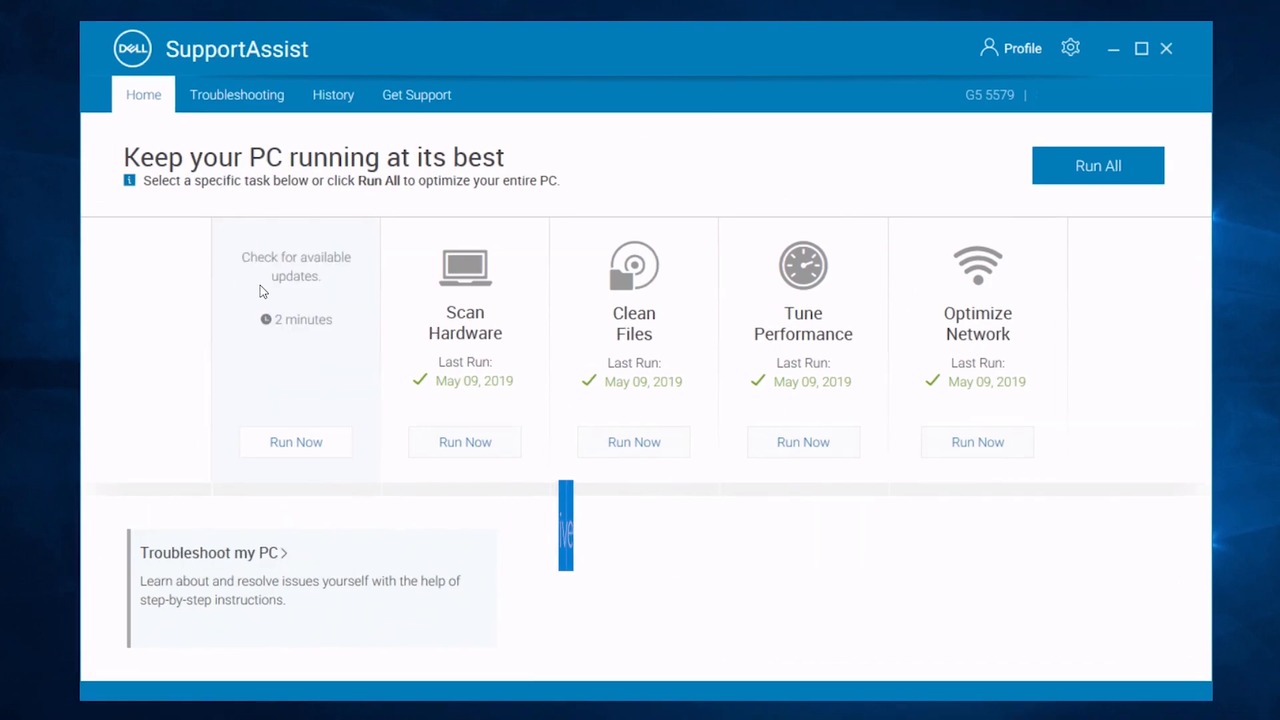
SupportAssist ist das automatisierte Tool von Dell, mit dem Ihr Windows-Computer reibungslos läuft. SupportAssist ist auf allen Windows-Computern vorinstalliert. SupportAssist sucht nach Treiber- und Firmwareupdates, lädt sie für Sie herunter und installiert sie. Mit SupportAssist sorgen Sie dafür, dass Ihr System immer auf dem neuesten Stand ist!

Update von Treibern über SupportAssist

  1. Suchen Sie im Startmenü nach SupportAssist und öffnen Sie die App.
  2. Öffnen Sie die Registerkarte Start und wählen Sie Software aktualisieren aus.
  3. Wählen Sie Start aus, um nach Treiber- und BIOS-Updates zu suchen.
  4. Folgen Sie den Anweisungen auf dem Bildschirm, um die Installation abzuschließen, und starten Sie den Computer neu, wenn Sie dazu aufgefordert werden.

Schaltfläche „Start“ in SupportAssist zum Aktualisieren von Treibern und Firmware


Treiber und Firmware über die Dell Website aktualisieren

Automatischer Treiberscan

Dank der Dell Support-Website können Sie Treiber und Firmware mithilfe von „SupportAssist on the Web“ auf dem neuesten Stand halten. Dieser automatische Webscan kann Ihren Computer auf Treiberupdates überprüfen, diese nahtlos herunterladen und installieren:

  1. Öffnen Sie einen Webbrowser und gehen Sie zu Dell Drivers & Downloads.
  2. Klicken Sie unter Automatic Updates auf die Schaltfläche Check for updates.
  3. Folgen Sie den Anweisungen auf dem Bildschirm, um Scan und Aktualisierung abzuschließen.

Automatische Treiberupdates auf der Dell Support-Website

Treiber und Firmware manuell herunterladen

Manchmal müssen Sie die Treiber manuell herunterladen. Wenn Ihr primäres Gerät beispielsweise keinen Internetzugang hat oder wenn Dell Command | Update oder Windows Update die Treiber nicht herunterladen kann, können Sie die erforderlichen Treiber mit einem anderen Gerät herunterladen. Das manuelle Herunterladen von Treibern von der Dell Website stellt sicher, dass Sie die genauen Updates erhalten, die Ihr Computer benötigt.

Das manuelle Herunterladen von Treibern von der Dell Website stellt sicher, dass Sie die genauen Updates erhalten, die Ihr Computer benötigt – eine zuverlässige Lösung, wenn andere Methoden nicht funktionieren.

Dell Service-Tag oder Modellnummer finden

Suchen Sie Ihr Service-Tag (ST) oder Ihren Express-Servicecode (EX) auf dem Aufkleber unter dem Laptop oder auf der Rückseite des Desktops. Sie finden Sie nicht? Weitere Informationen

Rufen Sie die Dell Support-Website auf.

  1. Öffnen Sie einen Webbrowser und gehen Sie zu Dell Drivers & Downloads.
  2. Identifizieren Sie Ihr Gerät, indem Sie auf Detect This PC klicken oder manuell die Service-Tag-Nummer, den Express-Servicecode oder die Modellnummer eingeben.
  3. Erweitern Sie eine der Treiberkategorien (z. B. Audio, BIOS, Chipsatz, Netzwerk, Video) für verfügbare Treiber.
  4. Klicken Sie auf Download und speichern Sie die Datei. Sie können auch durch Klicken den Abschnitt erweitern, um wichtige Informationen zu jedem Treiber wie Version, Dateiname, Dateigröße und mehr anzusehen.
  5. Führen Sie die heruntergeladene Datei aus und folgen Sie der Anleitung auf dem Bildschirm.

Treiber manuell von der Dell Support-Website herunterladen


BIOS mithilfe von Dell Command | Update aktualisieren

Was ist Dell Command | Update?

Dell Command | Update ist ein Tool, das für IT-ExpertInnen und einzelne NutzerInnen entwickelt wurde, um Treiberupdates auf Dell Business-PCs wie OptiPlex und Latitude zu verwalten.

Schritte zum Aktualisieren von Treibern mithilfe von Dell Command | Update

  1. Suchen Sie im Startmenü nach Dell Command | Update und öffnen Sie die App.
  2. Klicken Sie auf Check, um Ihren Computer nach den neuesten Treibern zu scannen.
  3. Wählen Sie die Treiber aus, die Sie aktualisieren möchten, und klicken Sie auf Install.
  4. Starten Sie den Computer nach der Installation neu.

Aktivieren Sie die Schaltfläche beim Dell Command Update-Tool


Treibern mithilfe von Dell/Alienware Updates aktualisieren

Diese vorinstallierte App ist speziell für Alienware-, Inspiron-, XPS- und G-Series-Computer konzipiert, um das Gerät automatisch zu scannen, nach Updates zu suchen und bei Verfügbarkeit die neuesten Treiber zu installieren.

Hinweis: Der Support für Dell/Alienware Update läuft Ende 2024 aus. Installieren Sie SupportAssist, um Ihr System auf dem neuesten Stand zu halten, oder verwenden Sie den automatischen Treiberscan auf der Website.

Schritte zum Aktualisieren von Treibern mit Dell/Alienware Update

  1. Suchen Sie im Startmenü nach Dell Update oder Alienware Update und öffnen Sie die App.
  2. Klicken Sie auf Update, um nach den neuesten Treibern zu suchen.
  3. Wählen Sie die Treiber aus, die Sie aktualisieren möchten, und klicken Sie auf Install.
  4. Starten Sie den Computer nach der Installation neu.

Treibern mithilfe von Windows Update aktualisieren

Windows Update bietet Funktionsupdates und Sicherheitspatches für Windows und häufig automatisch wichtige Treiberupdates. Windows Update bietet eine alternative Option zum Herunterladen und Installieren der neuesten Treiber.

Manuell nach Aktualisierungen suchen

  1. Wählen Sie Start > Einstellungen > Windows Update aus. Öffnen Sie die Windows-Updateeinstellungen.
  2. Klicken Sie auf Check for Updates und installieren Sie die verfügbaren Updates.

Nach Updates im Windows-Update suchen


Anleitung zum Zurücksetzen des Treibers in Windows

Manchmal kann das Aktualisieren eines Treibers zu Problemen führen, wie instabiler Leistung, Hardwarefehlfunktionen oder Softwareinkompatibilität. In solchen Fällen kann ein Zurücksetzen auf die vorherige Treiberversion das Problem oft beheben. In Windows gehen Sie so vor:

Treiber mithilfe des Geräte-Managers zurücksetzen

  1. Drücken Sie die Windows-Taste + X und wählen Sie aus dem Kontextmenü Gerätemanager aus.
  2. Erweitern Sie die Kategorie des Geräts, dessen Treiber Sie zurücksetzen möchten, z. B. Displayadapter für Grafiktreiber oder Sound-, Video- und Gamecontroller für Audiotreiber.
  3. Klicken Sie mit der rechten Maustaste auf das Gerät und wählen Sie Eigenschaften. Klicken Sie im Fenster Eigenschaften auf die Registerkarte Treiber.
  4. Klicken Sie auf die Schaltfläche Roll Back Driver. Wählen Sie einen Grund für das Zurücksetzen des Treibers aus der bereitgestellten Liste aus und klicken Sie zur Bestätigung auf Ja oder OK.
  5. Nachdem das Zurücksetzen abgeschlossen ist, sollten Sie Ihren Computer neu starten, um die Änderungen anzuwenden.

Hinweis: Wenn die Schaltfläche zum Zurücksetzen des Treibers nicht verfügbar ist, bedeutet dies, dass Windows keine vorherige Version des Treibers hat.


Fehlerbehebung bei häufigen Treiberaktualisierungsproblemen


Häufig gestellte Fragen (FAQs)

Hier sind einige Antworten auf häufige Fragen zum Herunterladen und Aktualisieren von Dell Treibern.

1. Kann ich Treiberupdates automatisieren?

  • Ja, mithilfe von Tools wie SupportAssist, Dell Command | Update oder Dell/Alienware Update wird der Prozess zum Scannen Ihres Computers, Überprüfen auf verfügbare Updates sowie zum Herunterladen und Installieren der neuesten Treiber automatisiert.

2. Wie oft sollte ich Treiber aktualisieren?

  • Suchen Sie alle 1–2 Monate nach Updates oder wenn Sie Performanceprobleme bemerken.

3. Können veraltete Treiber meinem Computer schaden?

  • Auch wenn sie Ihren Computer nicht physisch beschädigen, können veraltete Treiber zu Abstürzen oder Softwarekonflikten führen, die sich auf die Performance auswirken können.

4. Brauche ich einen Internetzugang, um Treiber zu aktualisieren?

  • Ja. Unabhängig davon, ob Sie Tools wie SupportAssist verwenden oder Treiber manuell von der Dell Website herunterladen, ist ein Internetzugang erforderlich.

5. Was passiert, wenn ich keine Treiber auf der Dell Website finden kann?

  • Dell bietet getestete und validierte Treiber, die für Dell Geräte wie Laptops, Desktop-PCs, Dockingstationen usw. entwickelt wurden.
  • Dell stellt keine Treiber für Geräte von Drittanbietern bereit. Besuchen Sie die Website des Geräteherstellers, um die neuesten Treiber für die jeweilige Komponente oder das Peripheriegerät herunterzuladen und zu installieren.
  • Treiber für Plug-and-Play-Geräte wie Tastatur, Maus, integrierte Webcam, CD/DVD-Laufwerk werden automatisch vom Betriebssystem installiert. Für diese Geräte sind keine zusätzlichen Treiber erforderlich.
  • Treiber werden für Betriebssysteme bereitgestellt, die Dell für jedes Produkt validiert und unterstützt. Wenn ein Dell Computer beispielsweise mit Windows 11 oder Windows 10 ausgeliefert wurde, sind Treiber für ältere Windows-Versionen möglicherweise nicht verfügbar.

6. Wie finde ich Treiber für die vorherige Version von Windows?

  • Treiber für frühere Versionen von Windows werden nur bereitgestellt, wenn die Downgrade-Option zum Zeitpunkt des Kaufs des Computers bereitgestellt wurde.
  • Die Downgrade-Option des Betriebssystems ist nur für ausgewählte Computer verfügbar.
  • Treiber sind für Betriebssysteme, die nicht von Dell getestet oder validiert wurden, möglicherweise nicht verfügbar.

7. Wie lade ich Treiber nach dem Upgrade meines Betriebssystems herunter?

  • Dell bietet Treiber für Geräte, die für Windows 11 oder Windows 10 getestet wurden.
  • Microsoft bietet native Treiber in Windows 11 und Windows 10. Um die neuesten Treiber und Softwares zu erhalten, verwenden Sie Windows Updates.
  • Wenn Sie keine Treiber für Windows 11 oder Windows 10 auf der Dell Support-Website oder über Windows Update finden können, ist Ihr Computer möglicherweise nicht mit den neuesten Versionen von Windows kompatibel. Dell Technologies empfiehlt die Installation des ursprünglich mit dem Computer ausgelieferten Betriebssystems.

8. Muss ich alte Treiber deinstallieren, bevor ich neue installiere?

  • Neue Treiber ersetzen alte.
  • Wenn jedoch Probleme auftreten, kann die Deinstallation des alten Treibers über den Geräte-Manager hilfreich sein.

9. Kann ich mehrere Treiber gleichzeitig aktualisieren?

  • Ja. Mit Tools wie SupportAssist, Dell Command | Update oder Windows Updates können Sie mehrere Treiber gleichzeitig überprüfen und aktualisieren.

10. Was passiert, wenn ein Treiberupdate Probleme mit meinem Computer verursacht?

  • Setzen Sie mithilfe des Geräte-Managers in Windows den Treiber auf die vorherige Version zurück, um das Problem zu beheben.

11. Was sind native oder integrierte Treiber?

  • Native bzw. integrierte Treiber werden vom Betriebssystem für Geräte bereitgestellt, die die Plug-and-Play-Technologie unterstützen.
  • Geräte wie Tastatur, Maus, Touchscreen, Touchpad, integrierte Webcams, CD/DVD/Blu-ray-Treiber sind Plug-and-Play-Geräte und erfordern keine zusätzlichen Treiber.

12. Kann ich Treiber ohne Internetzugang aktualisieren?

  • Ja. Aber Sie müssen die erforderlichen Treiber auf ein anderes Gerät herunterladen, das über Internetzugang verfügt, und sie über USB oder externen Speicher auf Ihren Dell Computer übertragen.

13. Was ist der Unterschied zwischen optionalen und kritischen Treiberupdates?

  • Kritische Updates beheben schwerwiegende Fehler oder Sicherheitsprobleme, während optionale oder empfohlene Updates Funktionserweiterungen oder nicht wesentliche Korrekturen umfassen können.

14. Benötige ich Adminrechte, um Treiber zu aktualisieren?

  • Ja. Für die Installation oder Aktualisierung von Treibern sind Adminrechte erforderlich.

15. Kann ich Drittanbietersoftware verwenden, um Treiber zu scannen oder zu aktualisieren?

  • Es ist ratsam, von Dell bereitgestellte Tools wie SupportAssist zu verwenden oder Treiber direkt von der Website „Dell Drivers & Downloads“ herunterzuladen, um Zuverlässigkeit und Sicherheit zu gewährleisten.

16. Muss ich meinen Computer nach dem Update der Treiber neu starten?

  • Ein Neustart ist oft erforderlich, damit die Updates wirksam werden, insbesondere bei kritischen Treibern für Grafikkarte oder Netzwerk sowie bei der BIOS-Firmware.

17. Was passiert, wenn ein Treiberupdate während der Installation hängen bleibt?

  • Starten Sie den Computer neu und versuchen Sie es noch einmal.
  • Wenn das Problem bei Tools wie SupportAssist auftritt, versuchen Sie, Treiber direkt von der Dell Website herunterzuladen und zu installieren.

18. Was ist der Unterschied zwischen den von Dell bereitgestellten Treibern und denen des Hardwareherstellers?

  • Dell Treiber werden individuell angepasst und auf optimale Kompatibilität mit Dell Computern getestet. Herstellertreiber sind generisch und können sich auf die Performance des Computers auswirken.

19. Wie aktualisiere ich Treiber in Linux, Ubuntu, Red Hat usw.?

  • Treiber für Linux sind in zwei Varianten verfügbar: offen und geschlossen (herstellerspezifisch). Offene Treiber sind Open Source, während proprietäre Treiber vom Gerätehersteller bereitgestellt werden und ausschließlich für die Verwendung mit dessen Geräten oder Computern vorgesehen sind.
  • Software Update Center unter Linux
    • Klicken Sie auf das Startmenü-Symbol auf dem Startbildschirm und geben Sie Software und Updates ein.
    • Wählen Sie in den Einstellungen Software and Updates die von Ihnen gewünschten Optionen aus schließen Sie den Updatevorgang ab.
  • Proprietäre Treiber aktualisieren
    • Drücken Sie die Super-Taste (Windows-Taste) und geben Sie Additional drivers ein.
    • Sobald das Betriebssystem die verfügbaren Treiber auflistet, wählen Sie einen Treiber aus.
    • Klicken Sie auf Aktivieren, um die Treiber herunterzuladen, zu installieren und zu konfigurieren.
    • Starten Sie Ihren Computer neu, um die aktuellen Treiber zu laden.

20. Wie aktualisiere ich Treiber in ChromeOS?

  • Treiber für ChromeOS sind in das Betriebssystem integriert. Dell ChromeOS-Geräte suchen automatisch nach neuesten Updates, wenn Sie mit dem Internet verbunden sind.
  • Nach Treiberupdates in ChromeOS suchen
    • Schalten Sie Ihr Chromebook oder Ihre Chromebox ein.
    • Verbinden Sie Ihr Gerät über WLAN oder Ethernet mit dem Internet.
    • Klicken Sie auf das Foto Ihres Kontos und gehen Sie zu Settings > Menu > About ChromeOS > Check for Updates.
    • Ihr Gerät lädt die verfügbaren Updates automatisch herunter und installiert sie.

Videoressourcen