Probleme im Zusammenhang mit Festplatten und SSDs beheben
Zeigt Ihr Dell Computer den Fehler „Festplatte nicht gefunden“ an? Hören Sie ein klickendes oder knirschendes Geräusch aus dem Inneren des Computers? Oder wird das Laufwerk einfach nicht im BIOS angezeigt?
Festplatten- und SSD-Probleme können beunruhigend sein, aber in den meisten Fällen ist die Korrektur einfacher als erwartet. In diesem Artikel werden die häufigsten Ursachen und die Schritte zur Behebung behandelt, damit Sie Ihren Dell-Computer wieder in Betrieb nehmen können.
Was stellen Sie fest?
Festplattenfehler können auf den ersten Blick ähnlich wie andere Probleme aussehen. Bevor Sie beginnen, vergewissern Sie sich, dass die Symptome mit denen in diesem Artikel übereinstimmen.
Sie sind hier richtig, wenn Sie eine der folgenden Meldungen sehen:
- Fehlermeldungen wie „Festplatte nicht erkannt“, „Festplatte nicht installiert“ oder „Keine Festplatte erkannt“
- Das Laufwerk wird im BIOS nicht angezeigt
- Ein klickendes, knirschendes oder quietschendes Geräusch, das aus dem Inneren des Computers kommt
Suchen Sie nach etwas anderem? Wir sind für Sie da.
- Wenn Sie einen blauen oder schwarzen Bildschirm mit einem Stoppcode wie „Auf dem PC ist ein Problem aufgetreten“ oder „INACCESSIBLE_BOOT_DEVICE“ sehen, finden Sie Informationen dazu in unserem folgenden Leitfaden: Bluescreen-Fehler (BSOD) und Stoppcode-Probleme in Windows.
- Wenn Windows auf Ihrem Computer nicht gestartet wird oder die Meldung „Betriebssystem fehlt“, „Betriebssystem nicht gefunden“ oder „Kein Startgerät gefunden“ oder ein leerer Bildschirm mit einem blinkenden Cursor angezeigt wird, finden Sie weitere Informationen unter Computer kann Windows nicht starten.
- Wenn Ihr Computer langsam läuft, sich aufhängt oder während der Nutzung nicht mehr reagiert, lesen Sie unsere Anleitung unter Machen Sie Ihren Computer schneller: Steigern Sie die Performance und beschleunigen Sie Ihren PC.
Grundlegendes zu Ihrem Storage-Laufwerk
Ihr Computer speichert alles, Ihre Dateien, Anwendungen und Windows selbst auf einem Storage-Laufwerk. Es gibt zwei Haupttypen. Wenn Sie wissen, welchen Sie haben, können Sie die Geräusche besser einordnen und verstehen, was möglicherweise nicht richtig funktioniert.
Festplattenlaufwerk (HDD)
Eine HDD nutzt rotierende magnetische Platten und einen beweglichen Lese-/Schreibkopf, um Daten zu speichern und abzurufen. Da sie mechanische bewegliche Teile hat, ist sie im Laufe der Zeit anfälliger für physischen Verschleiß. Ungewöhnliche Geräusche wie Klicken oder Schleifen sind oft das erste Anzeichen dafür, dass etwas nicht stimmt.
Solid-State-Laufwerk (SSD)
Eine SSD speichert Daten auf Flash-Speicherchips ohne bewegliche Teile. Sie ist schneller, leiser und weitaus verbreiteter auf modernen Dell Systemen. Dell Systeme verwenden in der Regel M.2-NVMe- oder SATA-SSDs. Desktop-PCs verwenden möglicherweise 2,5"-SATA- oder M.2-NVMe-SSDs. Da SSDs keine beweglichen Teile haben, erzeugen sie kein Geräusch. Wenn Sie also Geräusche hören, liegt das Problem mit ziemlicher Sicherheit bei einer HDD.
Warum passiert das?
Wenn Sie verstehen, was diese Probleme verursacht, können Sie sie schneller beheben und in Zukunft vermeiden. Hier sind die häufigsten Gründe, warum eine HDD oder eine SSD nicht mehr erkannt wird:
- Lose oder verschobene Verbindung: Das Daten- oder Netzkabel hat sich im Inneren des Computers gelöst oder eine M.2-SSD hat sich leicht aus dem Steckplatz verschoben
- Falsche BIOS-Einstellungen: Ein falscher SATA-Betriebsmodus (RAID oder AHCI), eine falsche Startreihenfolge oder eine Nichtübereinstimmung zwischen UEFI- und Legacy-Startmodus können verhindern, dass das Laufwerk angezeigt wird
- Veraltete BIOS- oder SSD-Firmware: Neuere Laufwerke werden möglicherweise von einer älteren BIOS-Version nicht erkannt oder ein aktuelles Windows-Update hat möglicherweise ein Kompatibilitätsproblem verursacht
- Schwache CMOS-Batterie: Eine entladene CMOS-Batterie führt dazu, dass BIOS-Einstellungen bei jedem Start zurückgesetzt werden, einschließlich des SATA-Modus und der Startreihenfolge.
- Ausfall physischer oder mechanischer Laufwerke: Häufiger bei HDDs und oft begleitet von klickenden, schleifenden oder quietschenden Geräuschen
So beheben Sie Probleme bei der Erkennung von HDDs oder SSDs auf Ihrem Dell Computer
Sind Sie bereit, Ihr Laufwerk wiederherzustellen? Führen Sie nacheinander die folgenden Schritte aus und überprüfen Sie, ob das Problem behoben wurde.
Schritt 1: Alle externen Geräte trennen
Ein USB-Laufwerk, eine SD-Karte oder eine Dockingstation, die an Ihren Computer angeschlossen ist, kann manchmal fälschlicherweise als Startgerät ausgewählt werden, was dazu führt, dass das interne Laufwerk als „nicht erkannt“ angezeigt wird.
- Trennen Sie alle externen Geräte – USB-Laufwerke, externe Festplatten, SD/xD-Karten, Drucker, Webcams, und Dockingstationen, mit Ausnahme von Tastatur und Maus.
- Starten Sie den Computer neu und überprüfen Sie, ob die Fehlermeldung nicht mehr angezeigt wird.
Wenn das Problem dadurch behoben wird, schließen Sie die Geräte nacheinander wieder an, um festzustellen, welches Gerät das Problem verursacht hat. Wenden Sie sich an den Hersteller dieses Geräts, um weitere Unterstützung zu erhalten.
Wenn dies nicht geholfen hat, fahren Sie mit Schritt 2 fort.
Schritt 2: Kaltstart durchführen
Ein Kaltstart entlädt die im System gespeicherte Restladung. Diese Ladung kann manchmal verhindern, dass das Laufwerk beim Start korrekt erkannt wird. Ein Kaltstart hilft, das Problem zu beheben.
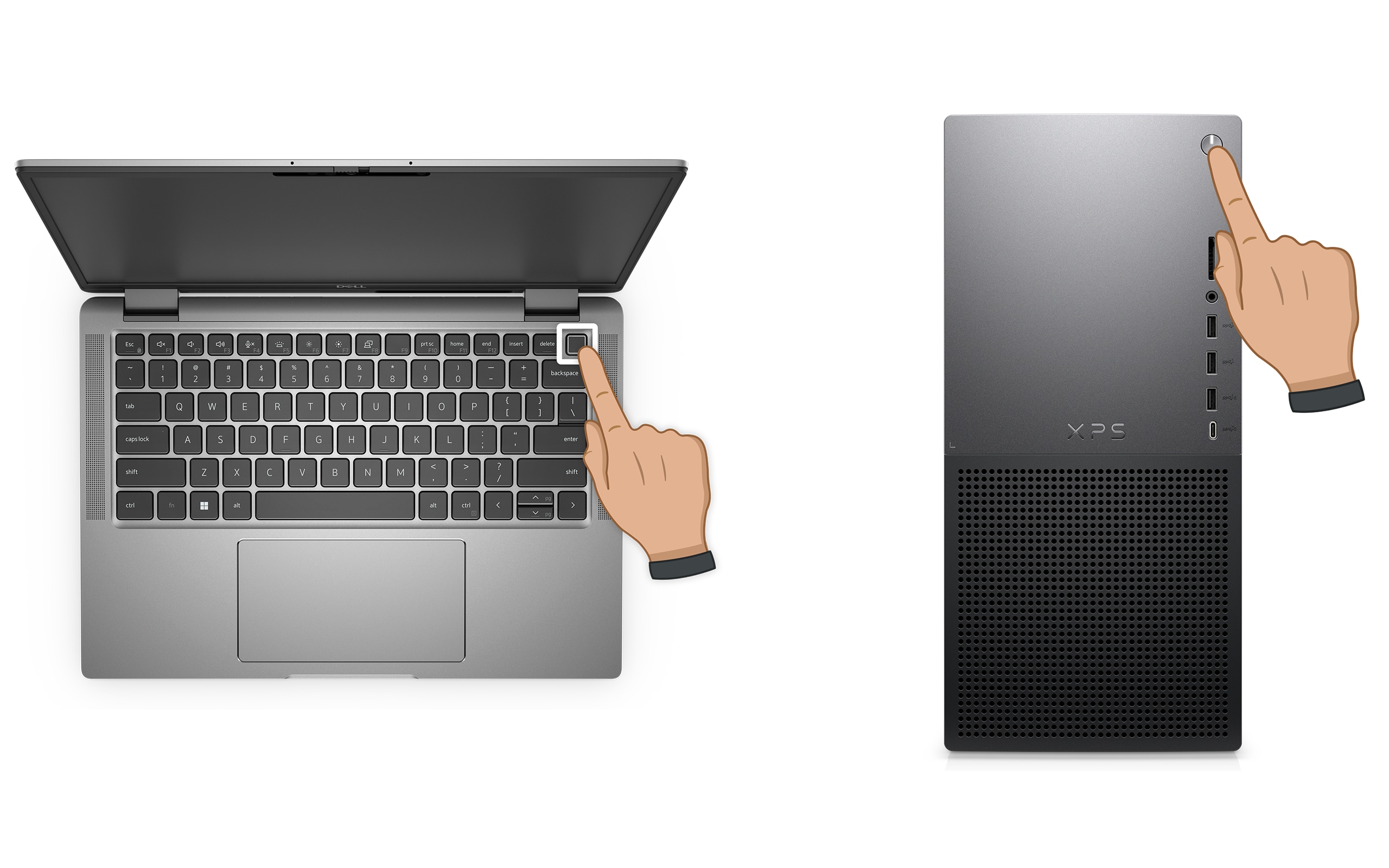
- Halten Sie den Betriebsschalter 10 Sekunden lang gedrückt, um den Computer auszuschalten.
- Trennen Sie das Netzkabel vom Computer. Falls der Akku Ihres Dell Laptops entfernt werden kann, entnehmen Sie diesen jetzt.
- Trennen Sie alle externen Geräte außer Tastatur und Maus.
- Halten Sie die Netztaste15 bis 20 Sekunden lang gedrückt, um den Reststrom abzuleiten.
- Schließen Sie das Netzkabel wieder an (oder schließen Sie bei Laptops den Akku Laptops wieder an).
- Schalten Sie den Computer ein und prüfen Sie, ob das Laufwerk jetzt erkannt wird.
Hinweis: Informationen zu Dell Laptops mit nicht entfernbarem Akku finden Sie unter Zurücksetzen der Echtzeituhr (RTC). Bei ausgewählten Dell Latitude Laptops kann auch eine gezwungene ePSA-Recovery durchgeführt werden.
Wenn dies nicht geholfen hat, fahren Sie mit Schritt 3 fort.
Schritt 3: Hardwarediagnosetest ausführen
Bevor Sie Hardware- oder BIOS-Einstellungen ändern, sollten Sie sich mit dem integrierten Diagnosetool von Dell genau über den aktuellen Zustand informieren. Dieser Test prüft, ob das Laufwerk einen Hardwarefehler aufweist, und anhand des Ergebnisses wird festgelegt, welche der verbleibenden Schritte Sie befolgen müssen.
Wenn Windows auf Ihrem Computer nicht gestartet werden kann, führen Sie die Diagnose vor dem Start aus:
- Schalten Sie den Computer ein und drücken Sie wiederholt die Taste F12, bis das Menü für den einmaligen Start angezeigt wird.
- Wählen Sie mit den Pfeiltasten im Menü Diagnose aus und drücken Sie die Eingabetaste.
- SupportAssist Pre-Boot System Assessment (Systemtest vor dem Hochfahren des Computers) (ePSA auf älteren Systemen) wird automatisch ausgeführt. Folgen Sie den Anweisungen auf dem Bildschirm.
Wenn Windows auf Ihrem Computer gestartet werden kann, führen Sie die Dell SupportAssist-Onlinediagnose aus:
- Navigieren Sie zu Dell.com/support und identifizieren Sie Ihren Computer mithilfe Ihres Service-Tags oder des Express-Servicecode.
- Wählen Sie die Registerkarte Diagnose aus und klicken Sie auf Schnelltest durchführen.
- Befolgen Sie die Bildschirmanweisungen, um den Test abzuschließen.
Hinweis: Wenn SupportAssist nicht installiert ist, werden Sie aufgefordert, das Tool herunterzuladen und zu installieren, bevor der Test ausgeführt wird.

Was Ihre Testergebnisse bedeuten – was als Nächstes zu tun ist
- Test bestanden: Ihre Laufwerkshardware funktioniert ordnungsgemäß. Das Problem ist wahrscheinlich ein BIOS-Konfigurationsproblem. Fahren Sie mit Schritt 4 fort, um Ihre BIOS-Einstellungen zu überprüfen und zu korrigieren.
- Test fehlgeschlagen: Notieren Sie sich den Fehlercode, den Validierungscode und Ihr Service-Tag. Suchen Sie hier nach Ihrem Fehlercode. Fahren Sie mit Schritt 5 fort, um das Laufwerk neu einzusetzen. Wenn der Diagnosetest nach dem Neueinsetzen des Laufwerks weiterhin fehlschlägt, informieren Sie sich beim technischen Support von Dell über Repaturmöglichkeiten.
Fahren Sie mit Schritt 4 fort, wenn die Diagnose erfolgreich ist, aber das Laufwerk immer noch nicht erkannt wird.
Schritt 4: BIOS-Einstellungen überprüfen
Wenn die Diagnose bestätigt hat, dass Ihr Laufwerk fehlerfrei ist, das Laufwerk aber immer noch nicht erkannt wird, handelt es sich mit ziemlicher Sicherheit um ein BIOS-Problem. Es gibt vier konkrete Punkte, die Sie überprüfen sollten. Gehen Sie diese der Reihe nach durch.
Rufen Sie das BIOS auf:
- Starten Sie den Computer neu.
- Drücken Sie wiederholt F2, wenn das Dell Logo angezeigt wird, um das BIOS oder UEFI-System-Setup aufzurufen.
Prüfung 1: Überprüfen, ob das Laufwerk im BIOS aufgeführt ist:
- Gehen Sie zu General (Allgemein) > System Information (Systeminformationen) (oder zum Abschnitt Storage auf neueren Systemen).
- Suchen Sie im Abschnitt „Storage“ nach Ihrer Festplatte (HDD) oder der SSD. Wenn sie nicht aufgeführt ist, wird das Laufwerk auf Hardwareebene nicht erkannt und das Neueinsetzen des Laufwerks ist die nächste logische Aktion.

Prüfung 2: Startreihenfolge überprüfen:
- Gehen Sie zu General (Allgemein) > Boot Sequence (Startreihenfolge )oder Boot Configuration (Startkonfiguration) > Boot Sequence (Startreihenfolge).
- Stellen Sie sicher, dass Ihre interne Festplatte oder SSD an erster Stelle aufgeführt ist. Wenn ein USB-Gerät oder ein anderes Element davor angegeben ist, verschieben Sie das interne Laufwerk an den Anfang der Liste.
Prüfung 3: SATA-Betriebsmodus überprüfen:
- Gehen Sie zu System Configuration (Systemkonfiguration) > SATA Operation (SATA-Betrieb).
- Vergewissern Sie sich, dass als SATA-Modus AHCI festgelegt ist. Wenn RAID On (RAID ein) angezeigt wird und Sie keine RAID-Konfiguration verwenden, ändern Sie sie in AHCI.
Wichtig: Ändern Sie den SATA-Modus nur, wenn das Laufwerk nicht erkannt wird oder wenn Sie eine Neuinstallation von Windows durchführen. Die Änderung des SATA-Modus auf einem System, auf dem Windows bereits installiert und funktionsfähig ist, kann zu einem Bluescreen-Fehler mit der Meldung „Unzugängliches Startgerät“ führen. Wenn dies geschieht, finden Sie weitere Schritte auf der Seite zum Troubleshooting bei Bluescreen-Fehlern (BSODs).
Prüfung 4: Startmodus überprüfen (UEFI oder Legacy):
- Gehen Sie zu General (Allgemein) > Boot Configuration (Startkonfiguration) (neuere Systeme) oder General (Allgemein) > Boot Sequence (Startreihenfolge) > Boot List Option (Startlisten-Option) (ältere Systeme).
- Überprüfen Sie, ob als Startmodus UEFI festgelegt ist. Wenn er auf Legacy festgelegt ist, ändern Sie ihn in UEFI.
- Speichern Sie Ihre Änderungen und starten Sie den Computer neu.
Hinweis: Die Namen und das Layout des BIOS-Menüs variieren je nach Dell Modell. Wenn Sie diese Optionen nicht finden können, lesen Sie im Dell Benutzerhandbuch nach. Suchen Sie nach dem Service-Tag oder dem Express-Servicecode, um das richtige Handbuch für Ihr System zu finden.
Wenn das Laufwerk nun erkannt wird und der Fehler behoben ist, können Sie mit dem Abschnitt „Präventive Maßnahmen“ fortfahren. Wenn das Laufwerk immer noch nicht erkannt wird, fahren Sie mit Schritt 5 fort.
Schritt 5: Laufwerk neu einsetzen
Wenn bei der Diagnose ein Fehler festgestellt wurde oder das Laufwerk überhaupt nicht im BIOS angezeigt wird, ist die wahrscheinlichste verbleibende Ursache eine lose physische Verbindung. Das Laufwerk neu einsetzen, indem man es entfernt und wieder fest mit dem System verbindet, ist eine einfache Lösung, die dieses Problem behebt. Es ist die häufigste hardwareseitige Ursache für Fehler des Typs „Festplatte nicht erkannt“.
Bevor Sie beginnen: Schalten Sie den Computer aus und trennen Sie ihn von der Stromquelle, bevor Sie das Gehäuse öffnen oder interne Komponenten berühren. Erden Sie sich, indem Sie eine unlackierte Metalloberfläche berühren, um Schäden durch statische Aufladung zu vermeiden.
- Schalten Sie den Computer aus und trennen Sie das Netzkabel vom Stromnetz.
- Öffnen Sie das Gehäuse oder die Bodenabdeckung. Die Position des Laufwerks, der Zugang zur Blende und die Anschlusstypen variieren je nach Modell. Lesen Sie daher im Dell Servicehandbuch oder Benutzerhandbuch nach, bevor Sie fortfahren.
- Suchen Sie das Storage-Laufwerk:
- Desktop-HDDs und SATA-SSDs: Verbunden über ein Datenkabel und ein Netzkabel
- M.2-NVMe-SSDs: Direkt in die Hauptplatine eingesteckt und mit einer einzelnen Schraube befestigt
- Trennen Sie das Laufwerk vorsichtig vom System. Ziehen Sie die Daten- und Netzkabel an einem Desktop-PC ab oder entfernen Sie die Schraube und ziehen Sie eine M.2-SSD vorsichtig heraus.
- Überprüfen Sie die Anschlüsse und den Steckplatz auf Staub oder Schmutz. Entfernen Sie vorsichtig gegebenenfalls vorhandenen Staub.
- Für Desktop-PCs mit mehreren SATA-Ports: Versuchen Sie, das Datenkabel an einen anderen SATA-Port auf der Hauptplatine anzuschließen, um einen fehlerhaften Port auszuschließen.
- Verbinden Sie das Laufwerk wieder fest mit dem System. Setzen Sie M.2-SSDs im richtigen Winkel (in der Regel 30°) wieder ein und ziehen Sie die Befestigungsschraube fest. Drücken Sie bei SATA-Laufwerken auf die Steckverbinder, bis sie einrasten.
- Schließen Sie das Gehäuse, schließen Sie das Netzkabel wieder an und schalten Sie den Computer ein.
- Führen Sie den Diagnosetest aus Schritt 3 erneut aus, um zu überprüfen, ob das Laufwerk jetzt erkannt wird.
Wenn die Diagnose nach dem Neueinsetzen erfolgreich ist, hat die lose Verbindung das Problem verursacht. Fahren Sie mit Schritt 6 fort, um BIOS und Firmware zu aktualisieren und zu verhindern, dass dieses Problem erneut auftritt.
Wenn die Festplatte nach dem Neueinsetzen nicht erkannt wird, wenden Sie sich an den technischen Support von Dell, Informationen zu den Möglichkeiten der Hardwarereparatur entsprechend dem Servicestatus Ihres Geräts zu erhalten.
Schritt 6: BIOS aktualisieren
Wenn das Laufwerk erkannt wird, der Fehler jedoch zeitweise erneut auftritt, kann ein veraltetes BIOS die Ursache sein, insbesondere nach einem Windows-Update oder nach einem kürzlich durchgeführten Austausch des Laufwerks.
SupportAssist ist das automatisierte Tool von Dell, das nach den neuesten BIOS- und Treiberupdates für Ihren Computer sucht und diese für Sie installiert.
- Suchen Sie im Startmenü nach SupportAssist und öffnen Sie die App.
- Öffnen Sie die Registerkarte Start und wählen Sie Software aktualisieren aus.
- Klicken Sie auf Start, um nach Treiber- und BIOS-Updates zu suchen.
- Befolgen Sie die Anweisungen auf dem Bildschirm, um die verfügbaren Updates zu installieren. Starten Sie den Computer neu, wenn Sie dazu aufgefordert werden.
Wenn Sie nicht über SupportAssist verfügen, verwenden Sie das BIOS-Update-Handbuch, um das neueste BIOS manuell herunterzuladen und zu installieren.

Festplatten- und SSD-Probleme verhindern, bevor sie auftreten
Sobald Ihr Laufwerk erkannt wurde und einwandfrei funktioniert, tragen einige einfache Gewohnheiten dazu bei, dass dies auch so bleibt.
- Halten Sie Ihr BIOS und Ihre Treiber auf dem neuesten Stand. Dell veröffentlicht regelmäßig BIOS- und Treiberupdates, die die Laufwerkskompatibilität verbessern und bekannte Probleme mit der Erkennung beheben. Verwenden Sie SupportAssist, um regelmäßig nach Updates zu suchen, oder rufen Sie Treiber und Downloads auf Dell.com/support auf.
- Sichern Sie Ihre Daten regelmäßig. Laufwerksausfälle, insbesondere bei HDDs, können plötzlich und ohne Vorwarnung auftreten. Sichern Sie Ihre Dateien mithilfe der Windows-Sicherung (Einstellungen > System > Windows-Sicherung) auf OneDrive oder einem externen Laufwerk. Für ein vollständiges System-Image empfiehlt es sich, den Dateiverlauf oder ein Backuptool eines Drittanbieters zu verwenden.
- Laufwerkzustand überwachen SupportAssist kann Ihren Computer auf erste Anzeichen von Laufwerkproblemen überprüfen, bevor diese zu ernsthaften Problemen werden.
Häufig gestellte Fragen (FAQs)
Hier sind einige Antworten auf häufig gestellte Fragen zu Problemen mit Festplatten (HDD) und Solid-State-Laufwerken (SSD).
1. Was bedeutet „Festplatte nicht erkannt“?
Dieser Fehler bedeutet, dass das BIOS das Storage-Laufwerk beim Start nicht finden kann. Die häufigsten Ursachen sind eine lose physische Verbindung, ein falscher SATA-Betriebsmodus im BIOS (RAID oder AHCI), eine falsche Startreihenfolge oder eine Nichtübereinstimmung des UEFI-/Legacy-Startmodus.
2. Kann eine Festplatte oder SSD plötzlich ohne Warnung ausfallen?
Festplatten geben in der Regel zunächst Warnsignale von sich, wie zum Beispiel Klick-, Schleif- oder Quietschgeräusche. HDDs oder SSDs können eine langsame Performance verursachen oder dazu, dass das Öffnen von Dateien ungewöhnlich lange dauert. Wenn Sie eines dieser Anzeichen bemerken, sollten Sie Ihre Dateien sofort sicher und den Diagnosetest ausführen.
3. Was bedeutet ein Klickgeräusch von meiner Festplatte? Liegt ein ernstes Problem vor?
Ein klickendes oder schleifendes Geräusch von einer HDD bedeutet in der Regel, dass der Lese-/Schreibkopf Schwierigkeiten hat, Daten zu finden oder darauf zuzugreifen, was ein Anzeichen für einen mechanischen Fehler ist. Sichern Sie Ihre Daten sofort, wenn Sie noch darauf zugreifen können, und führen Sie dann den Diagnosetest aus. Verwenden Sie das Laufwerk nicht weiter intensiv, wenn es Klickgeräusche von sich gibt, da dies den Schaden verschlimmern kann.
4. Kann ein BIOS-Update das Problem beheben, wenn eine Festplatte oder eine SSD nicht erkannt wird?
Ja, in bestimmten Fällen ist dies möglich. Ein veraltetes BIOS unterstützt möglicherweise keine neueren Laufwerke, insbesondere keine neueren M.2-NVMe-SSDs oder bestimmte SSD-Modelle. Wenn Ihr Laufwerk nur zeitweise erkannt wird oder nach einem Windows-Update oder einer Hardwareänderung nicht mehr erkannt wird, ist ein BIOS-Update ein sinnvoller nächster Schritt.
5. Was ist der Unterschied zwischen AHCI und „RAID On“ (RAID ein) im BIOS, und welche Option sollte ich verwenden?
AHCI (Advanced Host Controller Interface) ist der Standardmodus für eine einzelne Festplatte oder eine einzelne SSD. RAID (Redundant Array of Independent Disks) ist für Konfigurationen vorgesehen, bei denen mehrere Laufwerke zusammenarbeiten, um eine höhere Geschwindigkeit oder Datenredundanz zu erzielen. Wenn Sie ein einzelnes Laufwerk haben, das nicht erkannt wird, wird dieses Problem in der Regel behoben, indem der SATA-Betrieb im BIOS auf AHCI festgelegt wird. Ändern Sie diese Einstellung nicht, wenn Windows bereits installiert ist und im RAID-On-Modus arbeitet. Dies kann zu einem Bluescreen-Fehler führen.
6. Mein Laufwerk wurde zuvor korrekt erkannt. Warum funktioniert es plötzlich nicht mehr?
Die häufigsten Auslöser dafür, dass ein Laufwerk plötzlich nicht mehr erkannt wird, sind die Folgenden: Ein Kabel, das sich im Laufe der Zeit oder nach dem Bewegen des Computers gelöst hat, eine BIOS-Einstellung, die sich nach einem Windows-Update geändert hat, oder ein Stromausfall, eine schwache oder entladene CMOS-Batterie, die zu einem Zurücksetzen des BIOS führte, oder die frühen Phasen eines Laufwerksausfalls.
7. Was ist die CMOS-Batterie und welchen Einfluss hat sie auf die Laufwerkserkennung?
Die CMOS-Batterie ist eine kleine Knopfzellenbatterie (CR2032) auf der Hauptplatine, die die BIOS-Einstellungen, einschließlich Datum, Uhrzeit, SATA-Modus und Startreihenfolge, speichert, wenn der Computer ausgeschaltet ist. Wenn diese Batterie schwach oder entladen ist, wird das BIOS möglicherweise bei jedem Start zurückgesetzt, wobei manchmal die Einstellungen für den SATA-Modus oder die Startreihenfolge geändert werden und Fehler bei der Laufwerkserkennung verursacht werden.
8. Kann ich testen, ob das Laufwerk noch funktioniert, indem ich es an einen anderen Computer anschließe?
Ja, dies ist eine sinnvolle Möglichkeit, herauszufinden, ob das Problem mit dem Laufwerk selbst oder mit der Hardware Ihres Computers zusammenhängt. Wenn Sie ein externes Gehäuse verwenden und es über USB an einen anderen Computer anschließen, können Sie schnell feststellen, ob das Laufwerk an anderer Stelle erkannt wird. Wenn es auf einem anderen Computer erkannt wird, liegt das Problem wahrscheinlich bei den BIOS-Einstellungen des ursprünglichen Systems, den Kabeln oder der Hauptplatine. Wenn es auf keinem Computer erkannt wird, ist wahrscheinlich das Laufwerk selbst ausgefallen.
9. Ist es sicher, das Laufwerk selbst neu einzusetzen?
Ja, für die meisten BenutzerInnen ist dies einfach und sicher, vorausgesetzt, Sie schalten den Computer zunächst aus, treffen ihn vom Stromnetz und befolgen die im Benutzerhandbuch Ihres Systems beschriebenen Sicherheitsschritte. Bevor Sie das Gehäuse öffnen, lesen Sie bitte immer das Dell Benutzerhandbuch oder das Servicehandbuch für Ihr spezifisches Modell, da die Position der Laufwerke, die Methoden für den Zugang zur Abdeckung und die Anschlusstypen bei Dell Computern variieren.
10. Was passiert, wenn keiner dieser Schritte das Problem löst?
- Zusätzliches Troubleshooting: Führen Sie diese zusätzlichen Schritte unter Troubleshooting für Festplatten aus.
- Dell Communityforen nutzen: Treten Sie den Dell Communityforen (auf Englisch) bei, um Hilfe von anderen NutzerInnen zu erhalten.
- Dell Support kontaktieren: Wenn das Problem weiterhin besteht, wenden Sie sich an den technischen Support von Dell, um Reparaturoptionen basierend auf dem Servicestatus Ihres Geräts zu erhalten.