SSD vs. HDD: Die wichtigsten Unterschiede zwischen Solid-State-Laufwerken und Festplattenlaufwerken
Im Bereich des Computer-Storage dominieren zwei primäre Technologien: Festplattenlaufwerke (HDDs) und Solid-State-Laufwerke (SSDs). Beide dienen dem grundlegenden Zweck der Datenspeicherung, unterscheiden sich jedoch in Bezug auf Technologie, Leistung und Anwendungsfälle erheblich. In diesem Leitfaden werden die Unterschiede, Formfaktoren und SSD-Typen beschrieben, eine Vergleichstabelle erstellt, Tipps und Best Practices für NutzerInnen bereitgestellt und Überlegungen zum Upgrade von HDDs auf SSDs erläutert.
Festplattenlaufwerk im Vergleich zu SSD: Technologische Unterschiede
Festplattenlaufwerke
Festplattenlaufwerke sind seit Jahrzehnten ein fester Bestandteil von Computern. Sie basieren auf rotierenden Magnetscheiben (Platten), die mit magnetischem Material beschichtet sind, um Daten zu speichern. Ein mechanischer Arm mit einem Schreib-/Lesekopf bewegt sich über diese rotierenden Festplatten, um auf Daten zuzugreifen. Zu den wichtigsten Merkmalen von HDDs gehören:
- Kapazität: HDDs bieten im Vergleich zu SSDs in der Regel größere Storage-Kapazitäten zu niedrigeren Kosten pro Gigabyte.
- Geschwindigkeit: Herkömmliche HDDs sind aufgrund mechanischer Beschränkungen langsamer als SSDs. Sie haben niedrigere Datenübertragungsraten und eine höhere Latenz.
- Langlebigkeit: HDDs sind anfälliger für mechanische Ausfälle, da sie bewegliche Teile enthalten (die rotierenden Festplatten und den mechanischen Arm).
Solid-State-Festplatten (SSDs)
Solid-State-Festplatten stellen eine neuere Technologie dar, die aufgrund erheblicher Leistungsvorteile gegenüber HDDs an Popularität gewonnen hat. SSDs verwenden Flash-Speicher, der nicht flüchtig und halbleiterbasiert ist und einen schnelleren Datenzugriff und höhere Übertragungsgeschwindigkeiten ermöglicht. Die meisten modernen Dell Computer sind mit SSDs ausgestattet. Zu den wichtigsten Merkmalen von SSDs gehören:
- Geschwindigkeit: SSDs sind viel schneller als HDDs und bieten kürzere Startzeiten, schnellere Dateiübertragungen und kürzere Ladezeiten von Anwendungen.
- Langlebigkeit: Da SSDs keine beweglichen Teile haben, sind sie langlebiger und weniger anfällig für physische Beschädigungen und Datenverlust aufgrund von Stößen oder Stürzen.
- Energieeffizienz: SSDs verbrauchen weniger Strom als HDDs und eignen sich daher für den Einsatz in Laptops und Mobilgeräten, bei denen die Akkulaufzeit entscheidend ist.
Formfaktoren
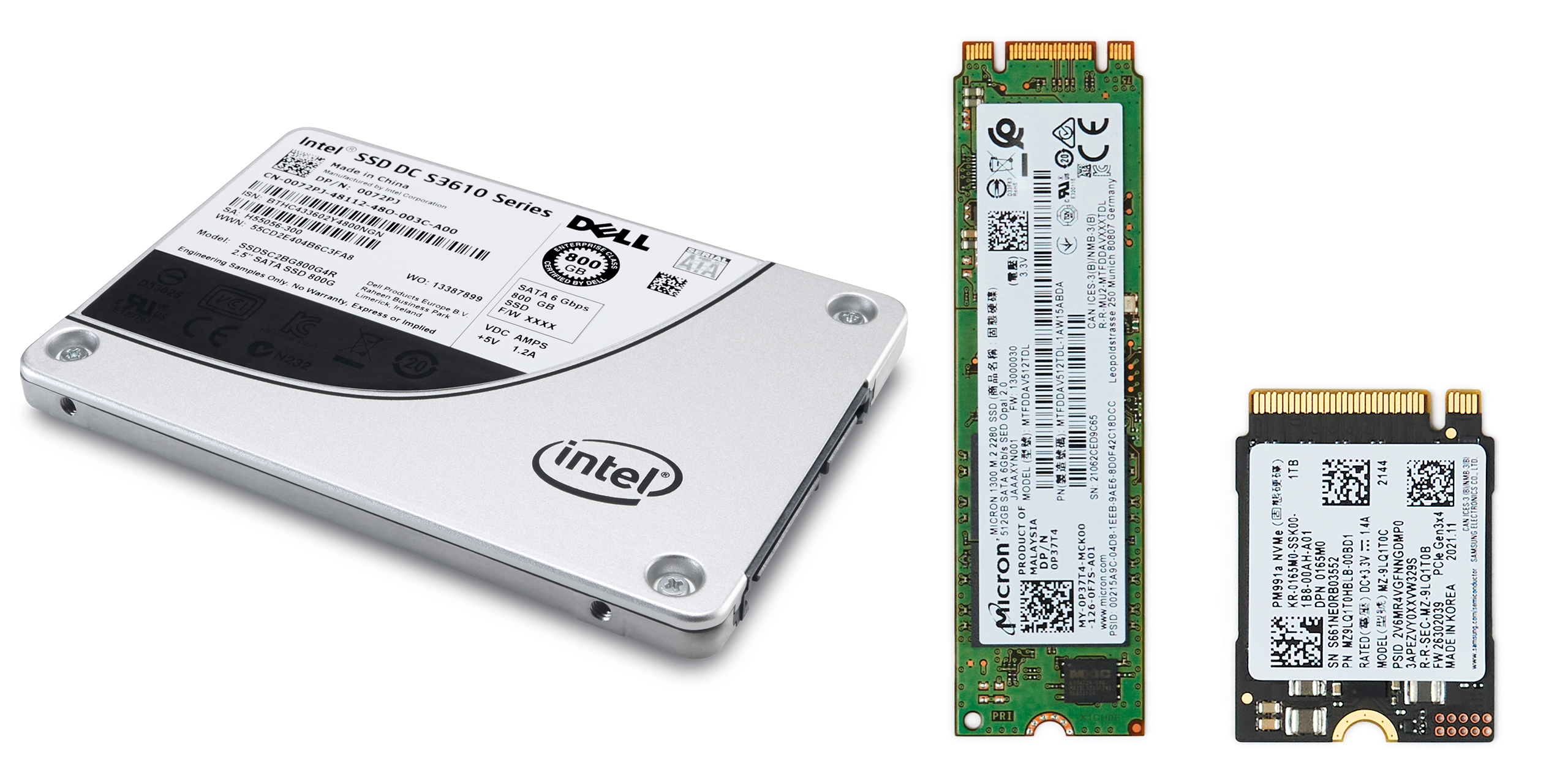
HDDs und SSDs sind in verschiedenen Formfaktoren erhältlich, die für unterschiedliche Geräte und Nutzungsszenarien geeignet sind:
- 3,5"-SATA: Diese Laufwerke werden häufig in Desktop-PCs verwendet. Sie sind einfach zu installieren, weitgehend kompatibel und größer.
- 2,5"-SATA: Diese Laufwerke werden häufig in Laptops und einigen Desktop-PCs verwendet. Sie sind einfach zu installieren und weitgehend kompatibel.
- M.2: Ein zunehmend beliebter Formfaktor für SSDs, der diese direkt mit der Hauptplatine verbindet und höhere Geschwindigkeiten bei kompakter Größe bietet.
- PCIe: SSDs, die über PCIe-Steckplätze mit der Hauptplatine verbunden werden und noch schnellere Geschwindigkeiten bieten, die für Hochleistungsanwendungen und Spiele geeignet sind.
SSD-Typen
SSDs können basierend auf dem verwendeten Speichertyp kategorisiert werden:
- Single-Level Cell (SLC): Bietet die beste Leistung und Langlebigkeit, ist aber mit höheren Kosten verbunden.
- Multi-Level Cell (MLC): Bietet ein ausgewogenes Verhältnis zwischen Leistung, Lebensdauer und Kosten.
- Triple-Level Cell (TLC): Bietet höhere Storage-Kapazität zu geringeren Kosten, aber mit etwas geringerer Leistung und Lebensdauer im Vergleich zu SLC und MLC.
- Quad-Level Cell (QLC): Bietet die höchste Storage-Kapazität zu den niedrigsten Kosten, aber mit reduzierter Leistung und Lebensdauer.
Vergleichstabelle: Vergleich von HDD vs. SSD
| Merkmal | HDD | SSD |
|---|---|---|
| Geschwindigkeit | Langsamer (in der Regel 80 bis 160 MB/s) | Deutlich schneller (in der Regel 200 MB/s bis über 5000 MB/s) |
| Kapazität | Höher (bis zu mehreren Terabyte) | Niedriger (in der Regel bis zu 4 TB) |
| Langlebigkeit | Weniger langlebig aufgrund beweglicher Teile | Langlebiger (keine beweglichen Teile) |
| Stromverbrauch | Verbraucht mehr Strom | Verbraucht weniger Strom |
| Geräuschbelastung | Hörbare Geräusche aufgrund beweglicher Teile | Leiser Betrieb |
| Kosten pro GB | Niedrigere | Höhere |
| Formfaktoren | 2,5", 3,5" | 2,5", M.2 (SATA, NVMe), PCIe (NVMe) |
| Schnittstellen | SATA | SATA, M.2, PCIe |
| NVMe-Technologie | Nicht zutreffend | Nutzt NVMe für höhere Geschwindigkeiten und geringere Latenz |
| M.2-Typen | Nicht zutreffend | SATA III, PCIe 3.0 x2, PCIe 3.0 x4 |
Best Practices für die Wartung Ihres Laufwerks
Befolgen Sie diese Tipps, damit Ihre Storage-Laufwerke reibungslos laufen und länger halten:
- Regelmäßige Aktualisierung: Halten Sie Ihr Betriebssystem und Ihre Treiber auf dem neuesten Stand.
- Organisiert bleiben: Deinstallieren Sie Programme, die Sie nicht mehr verwenden.
- Bereinigung: Verwenden Sie Tools zur Datenträgerbereinigung, um unnötige Dateien zu entfernen.
- TRIM für SSDs aktivieren: Dies trägt dazu bei, die Leistung über die Zeit aufrechtzuerhalten.
Wann Sie Ihr Laufwerk aktualisieren sollten
Durch ein Upgrade Ihres Storage kann die Leistung Ihres Computers erheblich verbessert werden. Hier sind einige Anzeichen dafür, dass es Zeit für ein Upgrade sein könnte:
- Langsame Startzeiten: Wenn Ihr Computer lange zum Starten braucht, sollten Sie ein Upgrade auf eine SSD in Betracht ziehen.
- Verzögerte Anwendungen: Häufige Verzögerungen beim Öffnen von Apps können darauf hinweisen, dass Ihre Festplatte Probleme hat.
- Unzureichender Speicherplatz: Wenn Ihnen ständig der Speicherplatz ausgeht, ist es vielleicht Zeit für ein Laufwerk mit höherer Kapazität.
So führen Sie ein Upgrade Ihres Laufwerks durch
Die Aufrüstung von einer HDD auf eine SSD ist weitgehend unproblematisch.
- Daten sichern: Beginnen Sie stets mit dem Sichern wichtiger Dateien.
- Die richtige SSD wählen: Stellen Sie sicher, dass sie mit Ihrem Dell Computer kompatibel ist.
- SSD einbauen: Entfernen Sie die alte Festplatte und ersetzen Sie sie durch die neue SSD. Die Installationsschritte finden Sie im Servicehandbuch Ihres Computers.
- Betriebssystem neu installieren: Verwenden Sie ein USB-Laufwerk oder einen Wiederherstellungsdatenträger für die Installation.
- Daten wiederherstellen: Übertragen Sie Ihre gesicherten Dateien auf die neue SSD.
Häufig gestellte Fragen (FAQs)
Hier finden Sie einige Antworten auf häufig gestellte Fragen zu HDDs und SSDs.
1. Welcher Storage-Typ ist schneller, HDD oder SSD?
- SSDs sind im Vergleich zu HDDs bei der Datenübertragung und den Zugriffszeiten viel schneller.
2. Kann ich die Festplatte meines Laptops durch eine SSD ersetzen?
- Ja, solange die SSD mit der Schnittstelle Ihres Laptops (SATA oder M.2) kompatibel ist.
3. Haben SSDs eine längere Lebensdauer als HDDs?
- SSDs haben in der Regel eine längere Lebensdauer in Bezug auf die Beständigkeit der Daten, insbesondere solche der Enterprise-Klasse.
4. Ist es notwendig, eine SSD zu defragmentieren?
- Nein, die Defragmentierung einer SSD ist unnötig und kann ihre Lebensdauer reduzieren.
5. Was sind die Best Practices zur Verbesserung der Lebensdauer einer SSD?
- Sorgen Sie für ausreichend freien Speicherplatz und aktivieren Sie die TRIM-Unterstützung.
6. Was ist TRIM, und wie aktiviere ich es?
- TRIM trägt zur Aufrechterhaltung der SSD-Leistung bei, indem es sie darüber informiert, welche Datenblöcke nicht mehr verwendet werden. So aktivieren Sie TRIM unter Windows:
- Suchen Sie im Startmenü nach Eingabeaufforderung und öffnen Sie die App als AdministratorIn.
- Geben Sie fsutil behavior query DisableDeleteNotify ein und drücken Sie die Eingabetaste.
- Wenn das Ergebnis DisableDeleteNotify = 0 lautet, ist TRIM bereits aktiviert. Wenn DisableDeleteNotify = 1 angezeigt wird, ist TRIM deaktiviert.
- Um TRIM zu aktivieren, geben Sie fsutil behavior set DisableDeleteNotify 0 ein und drücken Sie die Eingabetaste.
- Bestätigen Sie den Vorgang, indem Sie den ersten Befehl erneut ausführen.
7. Haben SSDs ein Schreiblimit?
- Ja, aber moderne SSDs haben hohe Belastbarkeitswerte, die für den typischen Gebrauch geeignet ist.
8. Wie kann ich mein vorhandenes Laufwerk auf eine neue SSD klonen?
- Die neueste Version von SupportAssist OS Recovery bietet Funktionen zum Klonen von Festplatten. Weitere Informationen finden Sie im Benutzerhandbuch zu SupportAssist OS Recovery.
9. Kann ich eine externe Festplatte als primären Storage verwenden?
- Ja, aber interne Laufwerke bieten in der Regel eine bessere Leistung.
10. Sind Dell Computer mit HDD oder SSD ausgestattet?
- Die meisten modernen Dell Laptops sind mit SSDs ausgestattet. Einige Dell Computer bieten möglicherweise Unterstützung für HDD und SSD. Überprüfen Sie die Konfiguration Ihres Computers auf Einzelheiten.
11. Kann ich sowohl eine HDD als auch eine SSD in meinem Dell Computer verwenden?
- Einige Dell Modelle unterstützen zwei Festplatten. Im Benutzerhandbuch Ihres Computers finden Sie Details hierzu.
12. Wie kann ich eine HDD oder SSD für meinen Dell Computer erwerben?
- Sie können Ersatztreiber an ausgewählten Standorten auf der Website für Dell Teile und Upgrades (auf Englisch) kaufen. Die Verfügbarkeit von Teilen und Upgrades der Marke Dell variiert je nach Region. Wenn die Ersatzteile in Ihrer Region nicht verfügbar sind, wenden Sie sich an Ihren autorisierten Dell Partner oder Reseller.