Einrichten Ihrer Peripheriegeräte
Die Plug-and-Play-Funktion von Windows erleichtert die Einrichtung externer Geräte mit Ihrem neuen Computer, auf dem Windows ausgeführt wird.
Wir geben Ihnen eine kurze Übersicht, wie Sie einen Monitor anschließen, Bluetooth-fähige Geräte oder Ihr Telefon koppeln, eine USB-Webcam anschließen oder eine Dockingstation einrichten.
Anschließen eines externen Bildschirms
Benötigen Sie einen zweiten Bildschirm für Ihren Laptop oder Desktop-PC? Mit einem zweiten Monitor haben Sie einen größeren Arbeitsplatz und können leichter Multitasking betreiben und mehrere Fenster gleichzeitig anzeigen. Außerdem können Sie damit Ihre Produktivität steigern und Ihre Anzeigeerfahrung verbessern.
- Verbinden Sie das Netzkabel mit dem Monitor und der Steckdose.
- Verbinden Sie das Videokabel mit dem Monitor und dem Computer über das HDMI-, DisplayPort-, USB-C- oder Thunderbolt-Kabel.
- Schalten Sie den Monitor ein und wählen Sie die entsprechende Videoquelle aus. Wenn der Monitor zum Beispiel über DisplayPort angeschlossen ist, stellen Sie die Videoquelle auf DP oder DisplayPort ein.
- Schalten Sie den Computer ein und legen Sie Ihre Bildschirmeinstellungen fest.


Benötigen Sie weitere Hilfe zu Monitoren oder Displays? Besuchen Sie unsere Supportwebsite für Monitore und Displays.
Herstellen einer Verbindung zu Bluetooth-fähigen Geräten
Verbinden Sie Ihr Bluetooth-fähiges Gerät unter Windows. Unabhängig davon, ob Sie eine Verbindung zu einem Bluetooth-Lautsprecher, einem Kopfhörer, einer Tastatur oder einer Maus herstellen möchten, sind die Schritte zum Koppeln Ihres Bluetooth-fähigen Geräts ähnlich.
- Aktivieren Sie zunächst den Erkennungsmodus auf Ihrem Bluetooth-Gerät. Wie Sie den Erkennungsmodus aktivieren, erfahren Sie in der Dokumentation zu Ihrem Bluetooth-Gerät.
- Gehen Sie zu Start > Einstellungen > Bluetooth und Geräte > Gerät hinzufügen > Bluetooth.
- Wählen Sie das Gerät aus, mit dem Sie eine Verbindung herstellen möchten. Wählen Sie nach erfolgreicher Kopplung Fertig aus.
Öffnen der Bluetooth-Einstellungen


Haben Sie Probleme mit Bluetooth? Weitere Informationen zur Behebung von Bluetooth-Problemen finden Sie in unserer Kurzanleitung.
Verbinden des Telefons
Synchronisieren Sie Ihr Telefon, um mit Windows verbunden zu bleiben.
- Starten Sie Phone Link oder suchen und öffnen Sie die Phone Link-App.
- Wählen Sie Android oder iPhone aus und scannen Sie den QR-Code, um die Einrichtung abzuschließen.
- Passen Sie die Benachrichtigungseinstellungen an.
Um Probleme zu beheben und zu erfahren, wie Sie die Gerätesynchronisierung optimal nutzen, rufen Sie Phone-Link – Hilfe und Schulung auf.

Anschließen des Druckers
Wenn Ihr Drucker über ein USB-Kabel angeschlossen wird, schließen Sie es an Ihr Gerät an und schalten Sie den Drucker ein. Die Verbindung wird automatisch hergestellt und Windows lädt die richtigen Treiber herunter und installiert sie. Windows 11 und Windows 10 unterstützen die meisten Drucker, sodass Sie wahrscheinlich keine spezielle Druckersoftware installieren müssen. Zusätzliche Druckertreiber und Support sind möglicherweise verfügbar, wenn Sie Windows aktualisieren.
Gehen Sie folgendermaßen vor, um einen drahtlosen Drucker zu verbinden.
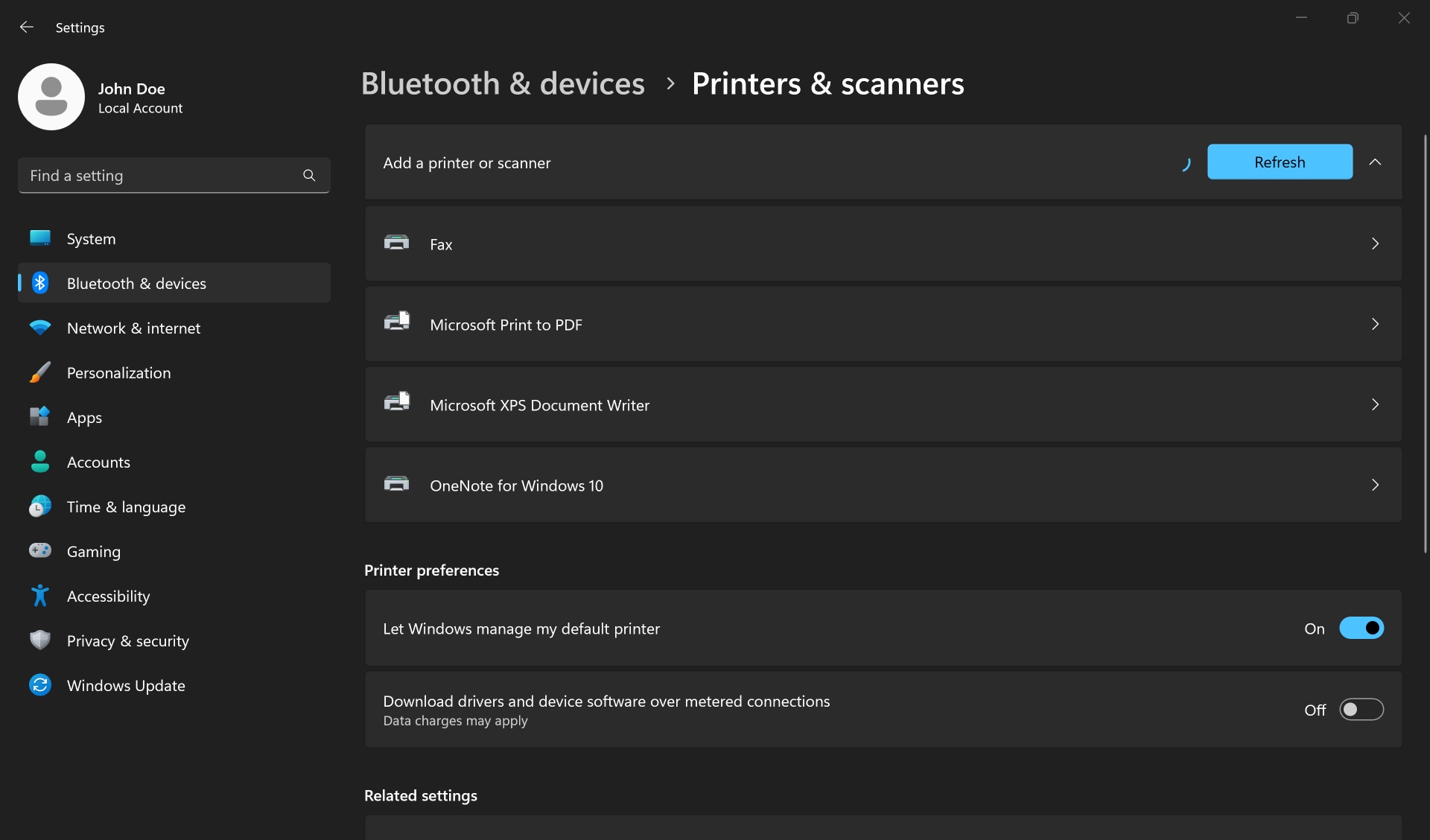
- Gehen Sie zu Start > Einstellungen > Bluetooth und Geräte > Drucker und Scanner.
- Wählen Sie neben Drucker oder Scanner hinzufügen die Option Gerät hinzufügen aus.
- Warten Sie, bis Windows nach Druckern in der Nähe sucht, wählen Sie den gewünschten Drucker und klicken Sie auf Gerät hinzufügen. Wenn Sie den Drucker entfernen möchten, wählen Sie ihn aus und wählen Sie dann Entfernen aus.
- Wenn Ihr Drucker nicht angezeigt wird, versuchen Sie, das Problem zu beheben, indem Sie diese Schnellmaßnahmen zur Lösung von Druckerproblemen befolgen.

Anschließen einer Webcam
Eine Webcam oder Kamera, die in einen Laptop integriert ist, funktioniert sofort. Es ist keine zusätzliche Konfiguration erforderlich. Wenn Sie eine externe USB-Webcam für Ihren Desktop oder Laptop einrichten möchten, schließen Sie das USB-Kabel an Ihren Computer an. Windows lädt automatisch die richtigen Treiber herunter und installiert sie.
Gehen Sie zu Start > Alle Apps > Kamera, um Ihre Webcam zu testen.
Wenn Ihre Webcam in bestimmten Anwendungen nicht funktioniert, stellen Sie sicher, dass Sie den Zugriff auf die Kamera zulassen. Fahren Sie mit dem Troubleshooting fort, wenn Ihre Webcam in Windows nicht funktioniert.


Einrichten einer Dockingstation
Mit einer Dockingstation, auch Anschlussreplikator genannt, können Sie mehrere Geräte anschließen, um die Vorteile eines Desktop-PCs zu nutzen, ohne auf die Mobilität eines Laptops verzichten zu müssen.
- Bevor Sie die Dockingstation einrichten, sollten Sie die Treiber und das BIOS Ihres Laptops aktualisieren.
- Schließen Sie das Netzkabel an die Dockingstation an.
- Verbinden Sie die Dockingstation über das USB-C- oder Thunderbolt-Kabel mit dem Laptop.
- Laden Sie die neuesten Treiber mit Dell Update oder Dell Command | Update herunter und installieren Sie sie.
- Schließen Sie externe Geräte wie Monitor, Tastatur und Maus an die Dockingstation an.
Unabhängig davon, ob Sie ein Dell Universal Dock oder eine Thunderbolt-Dockingstation verwenden, erhalten Sie Hilfe bei der Behebung von Problemen mit Ihrer Dell Dockingstation.

Als Nächstes unterstützen wir Sie bei der Anpassung von Windows auf Ihrem neuen PC.
Videoressourcen (auf Englisch)
Videoressourcen

Hier erhalten Sie einen kurzen Überblick darüber, wie Sie externe Geräte wie Bildschirme, Drucker und Webcams
an Ihren neuen Windows-PC anschließen.
Nachdem Sie Ihre externen Geräte eingerichtet haben, rufen Sie unsere Seite zum Personalisieren von Windows auf, um zu erfahren, wie Sie die Anzeigeeinstellungen anpassen, das Hintergrundbild ändern, Benutzer hinzufügen, die Sicherheit von Benutzerkonten verbessern und vieles mehr.
Weitere Informationen finden Sie auf einer der folgenden Seiten:
Nachdem Sie Ihre externen Geräte eingerichtet haben, rufen Sie unsere Seite zum Personalisieren von Windows auf, um zu erfahren, wie Sie die Anzeigeeinstellungen anpassen, das Hintergrundbild ändern, Benutzer hinzufügen, die Sicherheit von Benutzerkonten verbessern und vieles mehr.
Weitere Informationen finden Sie auf einer der folgenden Seiten:
- Wenn Sie weitere Hilfe bei der Einrichtung eines Monitors benötigen, rufen Sie unsere Seite Monitore oder Displays auf.
- Wenn Sie Hilfe bei der Behebung von Bluetooth-Problemen benötigen, rufen Sie unsere Bluetooth-Supportseite auf.
- Möchten Sie mehr über Phone Link erfahren oder haben Sie Probleme mit der Phone Link-App? Rufen Sie die Hilfe- und Lernseite der Phone Link-App auf Microsoft Supportt auf.
- Wenn Sie Probleme damit haben, dass die Webcam nicht funktioniert, rufen Sie unsere Webcam-Supportseite auf. Sie können sich auch unser Video zur Fehlerbehebung bei der Webcam auf YouTube ansehen.
- Benötigen Sie Hilfe mit einer Dell Universal- oder Thunderbolt-Dockingstation? Rufen Sie die Supportseite für die Dell Dockingstation auf.