Kamera funktioniert nicht unter Windows: Laptop oder USB-Webcams
Ob Videoanrufe, Onlinekurse oder virtuelle Meetings: Im digitalen Zeitalter sind Webcams unverzichtbar geworden, um in Verbindung zu bleiben. Aber was tun, wenn Ihr Dell Laptop, Ihre USB-Webcam oder Ihre im Monitor integrierte Webcam nicht mehr funktioniert? Keine Sorge. Dieser Artikel enthält einfache Schritte zur Fehlerbehebung und Lösung häufiger Kameraprobleme, damit Sie schnell wieder online sind.
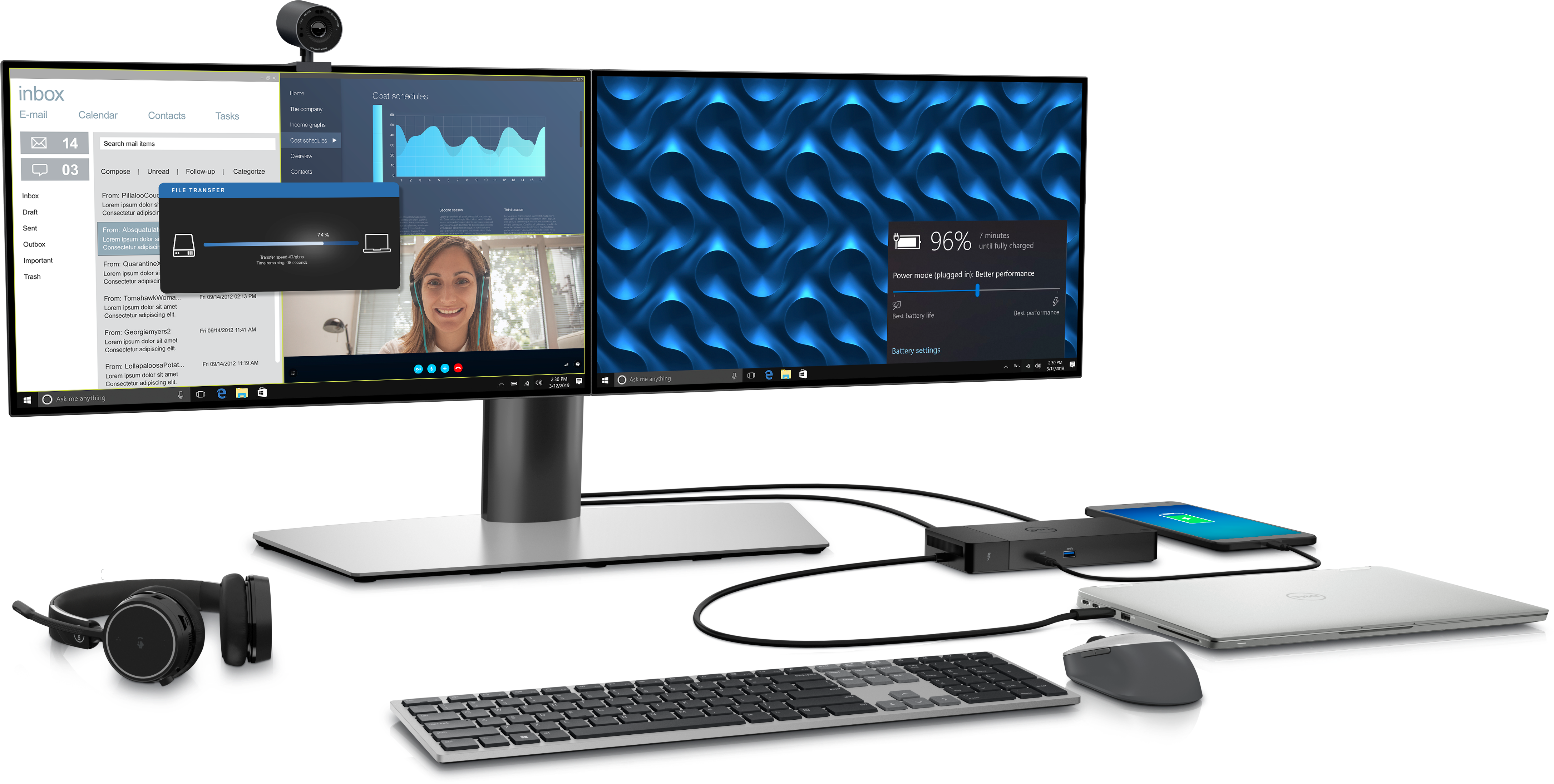
Häufige Symptome bei Webcamproblemen
Wenn eine Webcam nicht mehr funktioniert, kann das viele Gründe haben, z. B. restriktive Datenschutzeinstellungen, Treiber- oder Konfigurationsprobleme oder Probleme mit der verwendeten App. Dies sind Symptome, die bei Kameraproblemen häufig auftreten:
- Das Webcamlicht leuchtet, aber es wird kein Bild angezeigt.
- Die Kamera wird im Geräte-Manager oder in Apps nicht erkannt.
- In Apps werden Fehlermeldungen wie „Ihre Kamera kann nicht gefunden werden", „Kamera nicht gefunden" oder „Kein Eingabegerät erkannt" angezeigt.
- Das Video wirkt unscharf, verpixelt oder trübe.
So können Sie Kameraprobleme beheben
Führen Sie die folgenden Schritte in der angegebenen Reihenfolge aus, um Webcamprobleme zu beheben.
Überprüfen der Kameraverbindung
Wenn Sie eine externe USB-Webcam verwenden, vergewissern Sie sich zunächst, dass diese ordnungsgemäß angeschlossen ist.
- Überprüfen Sie, ob die externe USB-Kamera richtig am USB-Anschluss angeschlossen ist.
- Stellen Sie bei im Monitor integrierten Kameras sicher, dass das USB-Upstreamkabel zwischen dem Monitor und Ihrem Computer angeschlossen ist.
- Versuchen Sie es mit einem anderen USB-Anschluss.
- Wenn die USB-Kamera an einem anderen Anschluss funktioniert, versuchen Sie, Probleme mit dem USB-Anschluss zu beheben.
Wenn die Kamera auch an einem anderen Anschluss nicht funktioniert, fahren Sie mit dem nächsten Schritt fort.
Überprüfen der Kameraabdeckung
Viele Laptops und USB-Webcams sind mit einer Abdeckung ausgestattet, die sich vor das Kameraobjektiv schieben lässt.
- Ermitteln Sie, ob Ihre Webcam über einen Verschluss bzw. eine Abdeckung verfügt.
- Ist dies der Fall, vergewissern Sie sich, dass die Abdeckung nicht so positioniert ist, dass die Linse verdeckt wird.
- Ist die Abdeckung richtig eingestellt, versuchen Sie erneut, die Webcam zu verwenden.
Wenn das Kameraproblem weiterhin besteht, fahren Sie mit dem nächsten Schritt fort.

Zulassen des Zugriffs auf die Kamera
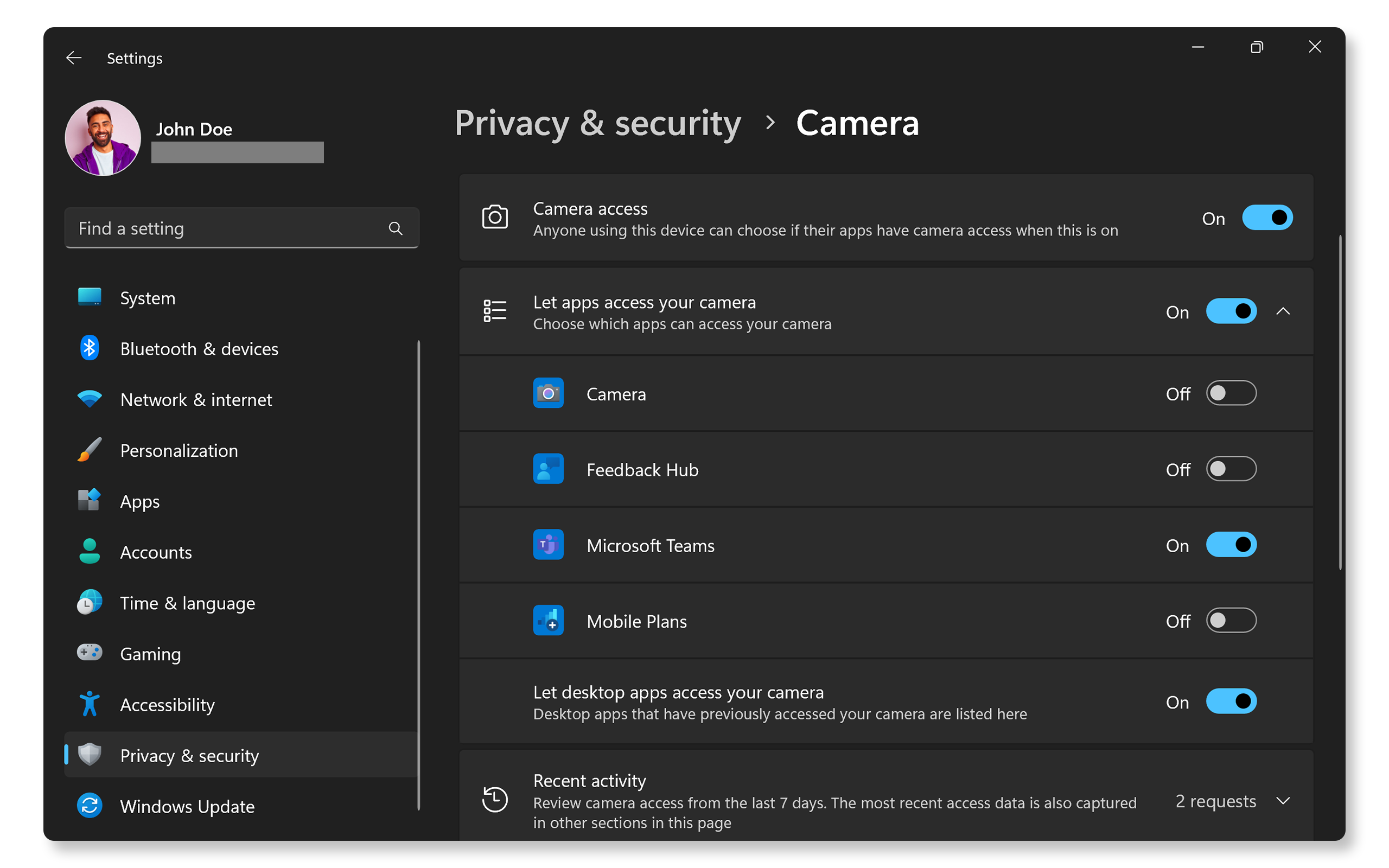
Windows verfügt über Datenschutzeinstellungen, die den Zugriff von Apps auf Ihre Kamera gegebenenfalls einschränken. Damit Ihre Webcam von Apps verwendet werden kann, stellen Sie sicher, dass diese Einstellungen korrekt konfiguriert sind.
- Navigieren Sie zu Start > Einstellungen > Datenschutz > Kamera.
- Aktivieren Sie die Option Zulassen, dass Apps auf Ihre Kamera zugreifen.
- Scrollen Sie in der Liste der Apps nach unten und stellen Sie sicher, dass die Berechtigung für die App, die Sie verwenden möchten (z. B. Teams, Zoom, Skype usw.) aktiviert ist.
Wenn die Kamera immer noch nicht funktioniert, fahren Sie mit dem nächsten Schritt fort.
Aktivieren der Kamera im BIOS
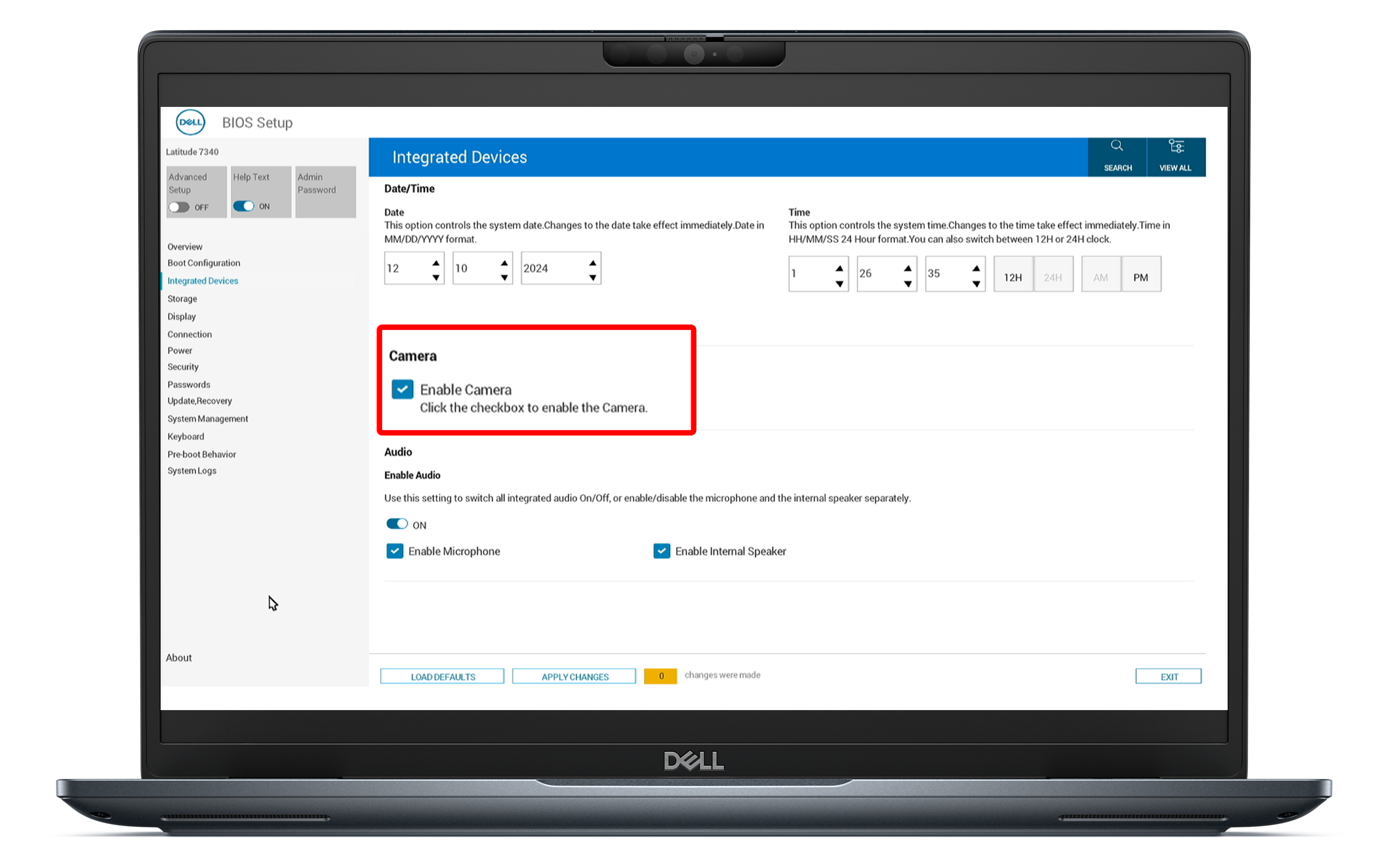
Bei Computern mit integrierter Kamera muss die Kamera in den BIOS-Einstellungen aktiviert sein. Andernfalls kann es sein, dass das Betriebssystem die Hardware nicht erkennt.
- Starten Sie Ihren Computer neu.
- Drücken Sie wiederholt die Taste F2, bis der BIOS-Setup-Bildschirm angezeigt wird.
- Suchen Sie die Option Kamera aktivieren im Abschnitt Integrierte Geräte.
- Stellen Sie sicher, dass die Kamera aktiviert ist.
- Speichern Sie die Einstellungen, und beenden Sie das BIOS.
Wenn die Kamera aktiviert ist und das Problem weiterhin besteht, fahren Sie mit dem nächsten Schritt fort.
Testen der Kamera
Überprüfen Sie anhand einer anderen App, z. B. der in Windows integrierten Kamera-App, ob Ihre Webcam funktioniert. So lässt sich feststellen, ob das Problem mit der Kamera selbst oder mit bestimmten Apps zusammenhängt.
- Suchen Sie im Startmenü nach Kamera und öffnen Sie die App.
- Überprüfen Sie, ob Sie einen Video-Feed von Ihrer Webcam erhalten.
- Wenn die Webcam funktioniert, ist das Problem möglicherweise auf eine bestimmte App beschränkt.
Wenn die Webcam weiterhin nicht funktioniert, fahren Sie mit dem nächsten Schritt fort.
Überprüfen auf Windows-Updates
Wenn Sie Windows auf dem neuesten Stand halten, verfügt ihr Gerät über die neuesten Funktionen und Fehlerbehebungen. So suchen Sie nach Windows-Updates:
- Rufen Sie Start > Settings > Windows Update auf. Öffnen der Windows Update-Einstellungen
- Klicken Sie auf Check for update und installieren Sie alle verfügbaren Updates.

Ausführen der Kamera-Problembehandlung
Mit der Kamera-Problembehandlung lassen sich Kameraprobleme automatisch beheben.
- Navigieren Sie zu Start > Einstellungen > System > Problembehandlung. Öffnen Sie die Einstellungen der Windows-Problembehandlung.
- Wählen Sie Zusätzliche Problembehandlungen aus.
- Suchen Sie den Abschnitt Kamera und klicken Sie auf Ausführen, um die Problembehandlung zu starten.
Wenn sich das Problem mithilfe der Problembehandlung nicht beheben lässt, fahren Sie mit dem nächsten Schritt fort.

Aktualisieren der Treiber und des BIOS
Funktionieren Hardwarekomponenten wie Kameras nicht richtig, sind dafür häufig veraltete Treiber und ein veraltetes BIOS verantwortlich. SupportAssist ist das automatische Tool von Dell, das Ihren Windows-Computer nach Treiber- und Firmwareupdates durchsucht, diese herunterlädt und installiert.
Arbeiten mit SupportAssist
- Suchen Sie im Startmenü nach SupportAssist und öffnen Sie die App.
- Klicken Sie auf der Registerkarte Start auf Software aktualisieren.
- Klicken Sie auf Start und suchen Sie nach Treiber- und BIOS-Updates.
- Folgen Sie den Anweisungen auf dem Bildschirm, um die Installation abzuschließen, und starten Sie den Computer neu, wenn Sie dazu aufgefordert werden.
Wenn Sie nicht über SupportAssist verfügen, finden Sie in unserem Treiberupdateleitfaden alternative Methoden zum Herunterladen und Installieren von Dell Treibern.

Wenn die Kamera immer noch nicht funktioniert, probieren Sie diese zusätzlichen Schritte aus, um Kameraprobleme zu beheben.
Häufig gestellte Fragen (FAQs)
Hier finden Sie einige Antworten auf häufig gestellte Fragen zu Webcam- und Kameraproblemen.
1. Warum gibt meine Kamera-App die Meldung „Keine Kamera gefunden“ aus?
- Dies kann auf ein Treiberproblem hinweisen oder darauf, dass Windows Ihre Kamera aufgrund von Verbindungsproblemen oder deaktivierten Einstellungen nicht erkennt.
- Befolgen Sie die Schritte im Artikel, um Probleme mit der Kamera zu beheben.
2. Warum ist die Kamera nicht in meinen BIOS-Einstellungen aufgeführt?
- Die Kamera wird nur im BIOS aufgeführt, wenn diese in ein Gerät integriert ist, z. B. bei Laptops oder All-in-one-Computern.
- Bei Desktop-Computern mit externen USB-Webcams ist diese Option im BIOS nicht verfügbar.
3. Wie kann ich meine Webcamtreiber aktualisieren?
- Die meisten Kameras und Webcams werden über die Plug-and-Play-Technologie angeschlossen, sodass manuell keine zusätzlichen Treiber installiert werden müssen. Das Betriebssystem erkennt und installiert automatisch die erforderlichen Treiber, sobald Sie Ihren Computer starten.
- Für externe USB-Kameras sind USB 3.0- oder Thunderbolt-Treiber erforderlich. Nutzen Sie die automatisierten Tools von Dell wie SupportAssist oder Dell Command | Update, um diese Treiber herunterzuladen und auf Ihrem Dell Computer zu installieren.
4. Warum ist das Bild von meiner Kamera verschwommen?
- Sorgen Sie für gute Lichtverhältnisse.
- Vermeiden Sie Gegenlicht. Zudem sollte sich keine Lichtquelle hinter Ihnen befinden.
- Reinigen Sie das Kameraobjektiv mit einem weichen Mikrofasertuch.
5. Was soll ich tun, wenn meine Webcam während der Verwendung einfriert?
- Starten Sie Ihren Computer neu.
- Schließen Sie Anwendungen, die Sie nicht benötigen, da sie möglicherweise die Kamera verwenden oder Systemressourcen verbrauchen.
6. Kann ich mehrere Webcams auf einem Computer verwenden?
- Ja, Sie können mehrere Webcams auf einem Computer installieren. Wenn Sie beispielsweise über eine integrierte Kamera verfügen, können Sie zusätzlich eine USB-Webcam anschließen.
- Stellen Sie sicher, dass die richtige Kamera in Ihren Apps aktiviert ist.
- Überprüfen Sie in den App-Einstellungen, dass Ihr bevorzugtes Kameragerät ausgewählt ist.
7. Wie gehe ich vor, wenn meine externe USB-Webcam nicht erkannt wird?
- Stellen Sie bei USB-Kameras wie der Dell WB5023 oder WB7022 sicher, dass das USB-Kabel richtig an Ihren Computer angeschlossen ist.
- Achten Sie bei in den Monitor integrierten Kameras wie der Dell P2724DEB oder S2422HZ darauf, dass das USB-Upstreamkabel zwischen dem Monitor und dem Computer angeschlossen ist.
- Versuchen Sie es mit einem anderen USB-Anschluss, da ein fehlerhafter USB-Anschluss Probleme verursachen kann.
- Aktualisieren Sie Treiber und das System-BIOS.
- Installieren Sie die neuesten Windows-Updates.
8. Gibt es eine physische Abdeckung oder eine Objektivkappe für die Kamera an meinem Laptop?
- Nicht alle Laptops verfügen über eine Kameraabdeckung. Einige Dell Modelle, wie beispielsweise der Latitude 7340, sind aber damit ausgestattet. Sie können dies im Benutzerhandbuch prüfen.
9. Wie verbessere ich die Videoqualität meiner Kamera?
- Sorgen Sie zunächst für gute Lichtverhältnisse.
- Vermeiden Sie Gegenlicht. Zudem sollte sich keine Lichtquelle hinter Ihnen befinden.
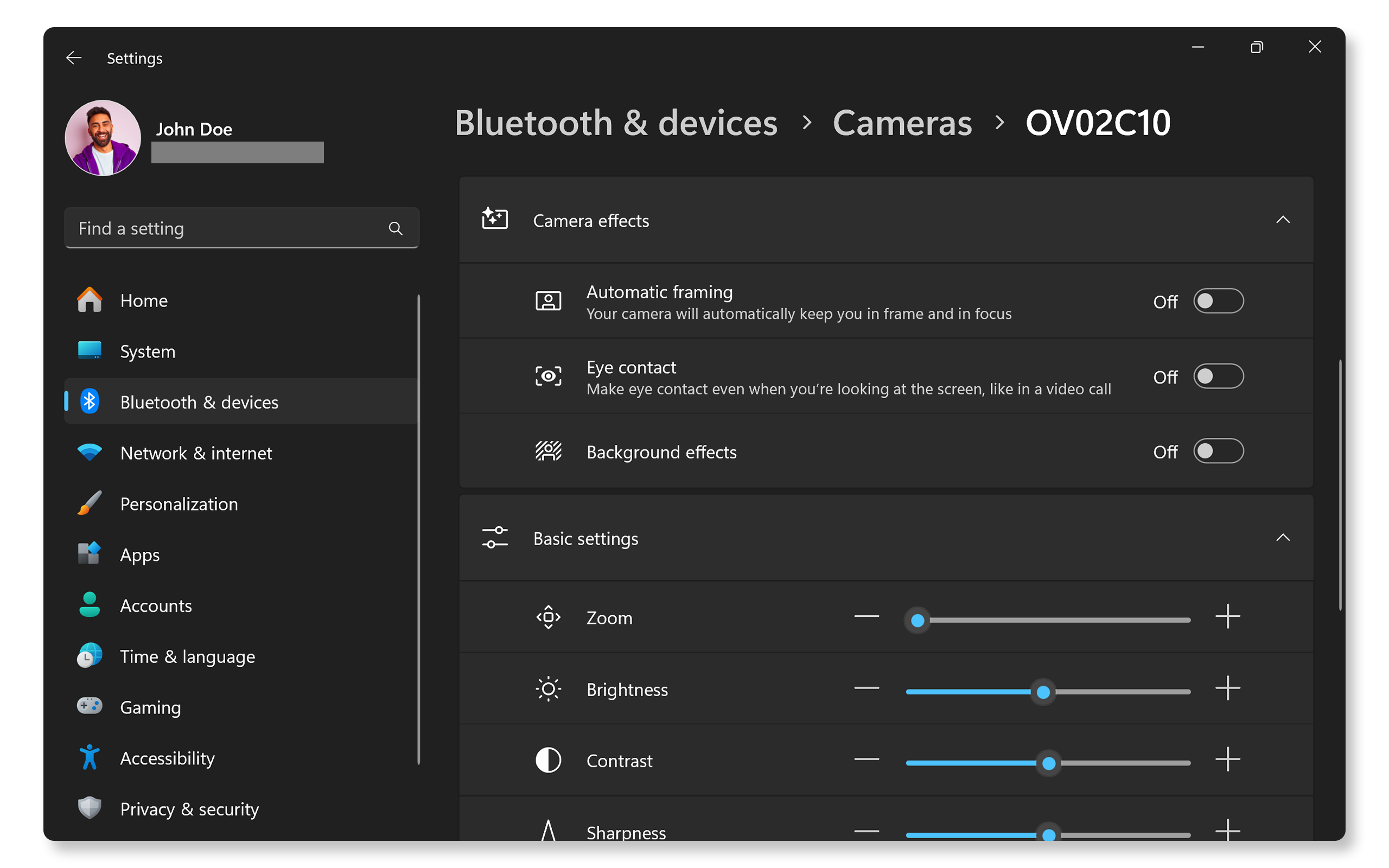
- Passen Sie die Kameraeinstellungen in Windows an:
- Navigieren Sie zu Start > Einstellungen > Bluetooth und Geräte > Kameras. Öffnen Sie die Kameraeinstellungen in Windows.
- Wählen Sie im Abschnitt Verbundene Kameras Ihre Kamera aus.
- Passen Sie die verfügbaren Einstellungen und Kameraeffekte an (die Optionen können je nach Gerät variieren).
10. Wie gehe ich vor, wenn meine integrierte Kamera deaktiviert ist?
- Überprüfen Sie in den BIOS-Einstellungen, ob die Kamera aktiviert ist.
- Verwenden Sie den Geräte-Manager, um zu überprüfen, ob die Kamera aktiviert ist.
- Klicken Sie auf die Schaltfläche Start und wählen Sie Geräte-Manager aus.
- Erweitern Sie den Abschnitt Kameras.
- Klicken Sie mit der rechten Maustaste auf die Kamera und wählen Sie Gerät aktivieren aus.

11. Kann Antivirensoftware meine Kamera blockieren?
- Ja, es kann vorkommen, dass der Zugriff auf die Kamera durch Sicherheitssoftware einschränkt wird. Überprüfen Sie die Einstellungen Ihrer Sicherheitssoftware.
12. Kann ich Dell Webcams unter macOS verwenden?
- Ja, Dell Webcams wie die WB3023, WB5022 und WB7022 sind mit macOS kompatibel.
- Verwenden Sie Dell Display and Peripheral Manager, um die Webcameinstellungen unter macOS zu verwalten.
13. Wie kann ich meinen Webcamtreiber deinstallieren und erneut installieren?
- Klicken Sie auf die Schaltfläche Start und wählen Sie Geräte-Manager aus.
- Erweitern Sie den Abschnitt Kameras.
- Klicken Sie mit der rechten Maustaste auf Ihre Kamera und wählen Sie Gerät deinstallieren aus.
- Starten Sie Ihren Computer neu.
- Windows installiert die erforderlichen Treiber automatisch neu.
14. Was kann ich tun, wenn das Mikrofon der Kamera nicht funktioniert?
- Stellen Sie zunächst sicher, dass die Kamera selbst ordnungsgemäß funktioniert. Ist dies nicht der Fall, befolgen Sie die Troubleshooting-Schritte in diesem Artikel, um Webcamprobleme zu beheben.
- Wenn die Kamera funktioniert, das Mikrofon jedoch nicht, lesen Sie unsere Anleitung zur Behebung von Mikrofonproblemen.
15. Was sollte ich tun, wenn keiner der Troubleshooting-Schritte funktioniert?
- Zusätzliche Troubleshooting-Schritte: Sie können einige zusätzliche Schritte ausführen, um Webcamprobleme zu beheben.
- Dell Communityforen nutzen: Treten Sie den Dell Communityforen bei, um Hilfe von anderen NutzerInnen zu erhalten.
Videoressourcen

Um Webcam-Probleme zu beheben, führen Sie die SupportAssist-Diagnose aus, indem Sie in der Windows-Suche "Supp
ortAssist" auswählen, zur Registerkarte "Troubleshooting" navigieren und "Kamerageräte" auswählen. Wenn ein Problem festgestellt wird, wenden Sie sich an den Support. Um Apps Zugriff auf die Kamera zu gewähren, gehen Sie zu "Settings" und aktivieren Sie "Apps den Zugriff auf Ihre Kamera erlauben". Wenn die Webcam nicht funktioniert, versuchen Sie, sie mit einer anderen Anwendung zu verwenden, oder aktivieren Sie sie im BIOS, indem Sie während des Startvorgangs F2 drücken und zu "Miscellaneous Devices" navigieren. Wenn das Problem weiterhin besteht, aktualisieren Sie das System-BIOS über SupportAssist. Wenden Sie sich an den Support, wenn weitere Unterstützung erforderlich ist.
...

In diesem Video wird beschrieben, wie Sie die Dell UltraSharp Webcam auspacken und einrichten.

Um Dell Treiber herunterzuladen, gehen Sie zu Dell Support Treiber und wählen Sie Ihren Dell Computer aus oder
geben Sie die Service-Tag-Nummer ein. Klicken Sie auf "Check for Updates" und dann auf "Show drivers", um die Liste zu überprüfen. Klicken Sie auf "Herunterladen und installieren" und starten Sie den Computer neu. Dell Treiber sind nur für getestete Betriebssysteme verfügbar. Sie können Treiber auch manuell herunterladen, indem Sie das Betriebssystem und die Treiberkategorie auswählen und auf "Download" klicken. Befolgen Sie die Anweisungen auf dem Bildschirm zur Installation.
...