USB Ports Not Working on Windows: Solve Common USB Issues
USB devices are essential for connecting external devices such as keyboards, mice, printers, and USB drivers to your computer. While occasional USB may arise, in this article we'll help you identify and solve common USB issues easily, including USB-C and Thunderbolt connections.
Identifying USB Issues
Understanding the symptoms of a malfunctioning USB port helps diagnose the problem effectively. Here are some common signs that indicate a problem with USB:
- Device Not Recognized: When you plug in a USB device, Windows does not recognize it, and it may not show up in File Explorer or Device Manager.
- Error Messages: You may notice specific error messages such as "USB Device Not Recognized". See other common USB-related error messages.
- Intermittent Connectivity: The USB device connects and disconnects sporadically, making it unreliable to use.
- Slow Data Transfer: Transferring files from a USB device to your computer are unusually slow.

Common Error Messages and Their Causes
When experiencing USB issues, you might encounter different types of error messages. Here are some common ones along with their potential causes.
- "USB Device Not Recognized": This can occur due to outdated or corrupted drivers, a faulty USB port, or a malfunctioning device.
- "Power Surge on the USB Port": This message indicates that a connected device has malfunctioned and is drawing more power than the USB port can supply, or when the connected device requires more power than what the USB port can provide. It can happen even when no devices are connected if there is an underlying hardware issue or residual connection information.
- "Overvoltage on USB Port": This error suggests that a USB device is not functioning properly and has exceeded the power limits of its USB hub. It often requires disconnecting the device to reset the port.
- "The last USB device you connected to this computer malfunctioned": This message typically indicates that the device itself is defective or that there is an issue with the USB port.
- "Device Descriptor Request Failed": This indicates a problem with the USB device's descriptor, often due to hardware issues or a faulty cable.
- "This device cannot start (Code 10)": This error suggests that the driver for the device is not installed correctly or is incompatible with Windows.
How to Solve USB Issues in Windows
Whether you're experiencing issues with USB, USB-C, or Thunderbolt ports, these instructions will guide you through the process of diagnosing and fixing common USB issues effectively. Let's get started!
Check for Physical Damage
Before we start applying software fixes, let's inspect the USB port and your USB device for damage:
- Ensure the port is free of dust or debris. Use a can of compressed air to carefully clean it.
- Check for bent pins or loose connections.
- Test the USB device on another computer to rule out device-related issues.
Physical damage is a common reason for USB port failure and identifying it early can save time.
Restart Your Computer
A simple restart can resolve many issues. It refreshes the system and may automatically install missing drivers for your USB devices.
Change USB Ports
Sometimes, the issue may be with a specific port. Disconnect your USB device and try connecting it to a different port on your computer. If the device works on a different, run a USB diagnostic test on your Dell computer.
Check BIOS Settings
Ensure that USB ports are enabled in your BIOS settings, as they can sometimes be disabled.
- Turn on or restart your computer.
- Press the F2 key repeatedly as the computer starts.
- In the BIOS settings, locate USB Configuration or USB Ports, usually under Integrated Devices.
- Ensure the Enable USB Ports or Enable External USB ports is checked.
- Save changes and exit.
- Verify if the USB device works.
USB option is enabled, but the USB device is still not recognized? Proceed to the next step.
Update Drivers and BIOS
Outdated drivers or BIOS can cause connectivity problems. The BIOS controls hardware functionality, including USB ports. SupportAssist is Dell's automated tool that scans your Windows computer for driver and firmware updates, downloads, and installs them.
- Search for SupportAssist in the Start menu and open the app.
- On the Home tab, select Update software.
- Click Start to check for driver and BIOS updates.
- Follow the on-screen instructions to complete the installation and restart your computer if prompted.

Adjust Power Management Settings
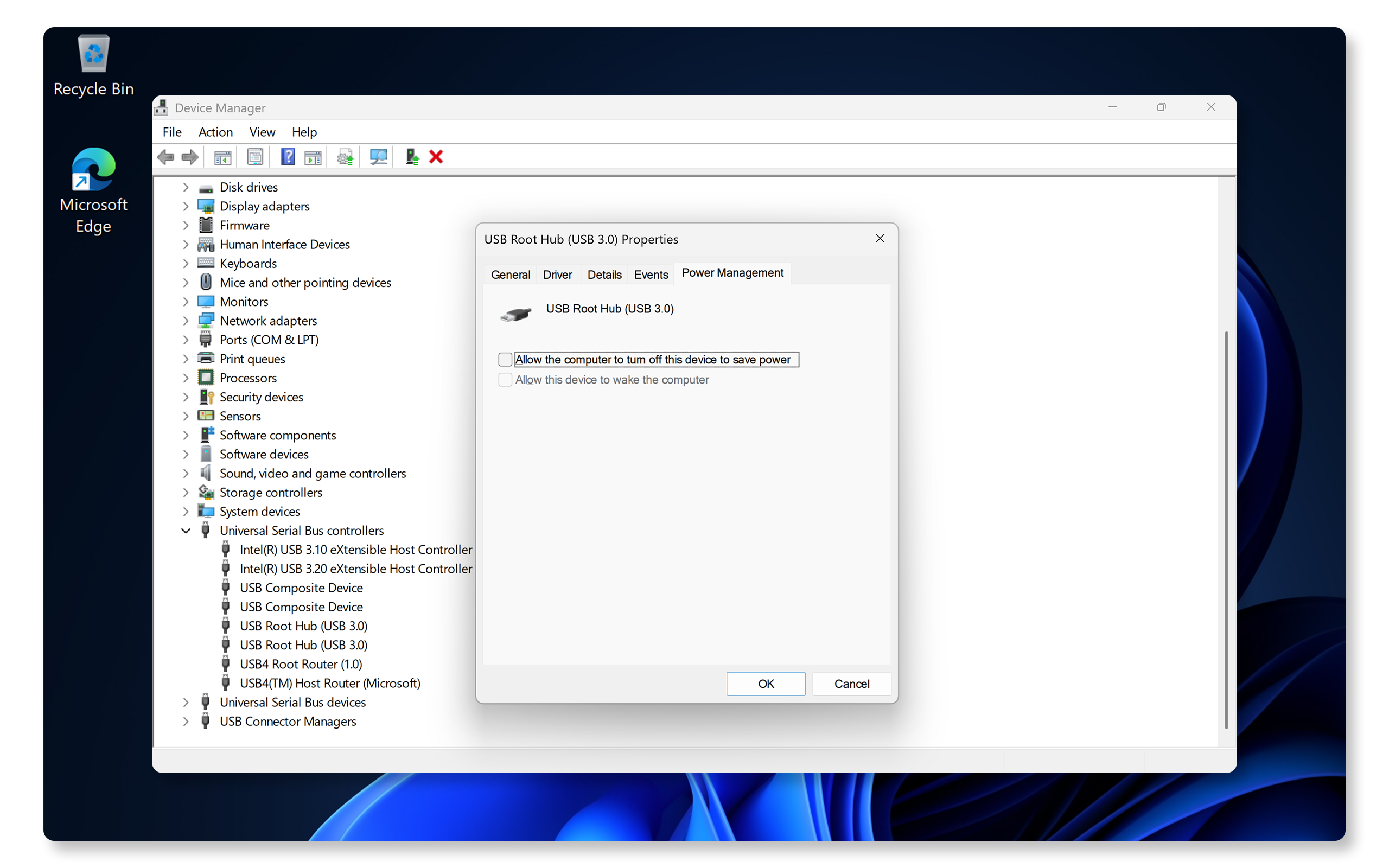
Windows may disable or turn off USB devices to save power. To adjust this setting in Windows:
- Right-click on the Start button and select Device Manager.
- Expand Universal Serial Bus controllers.
- Right-click on a USB Root Hub, select Properties, then go to the Power Management tab.
- Uncheck Allow the computer to turn off this device to save power.
- Repeat for all USB Root Hubs.
- Restart your computer and verify if the USB device works.
Disabling power-saving options ensures USB ports remain functional. If the USB port still doesn't work, let's try the next step.
Disable Selective Suspend
This feature in Windows can interfere with USB devices. To disable it:
- Search for Edit Power Plan in the Start menu.
- Click on Change advanced power settings.
- Expand USB settings, then USB selective suspend settings.
- Set it to Disabled.
- Restart your computer and verify if the USB device works.
If disabling selective suspend didn't work or if USB selective suspend option is not available, proceed to the next step.

Uninstall and Reinstall USB Controllers
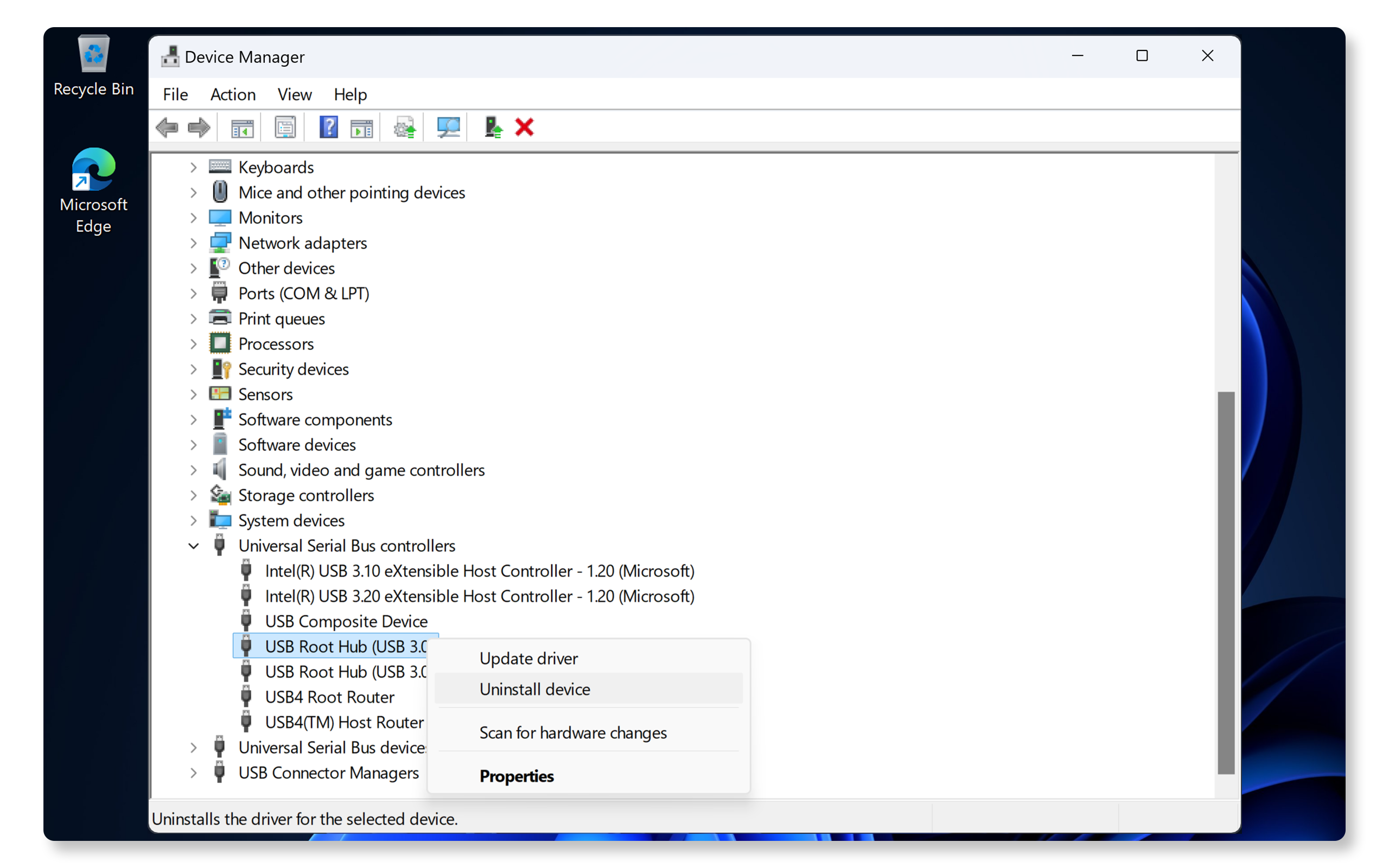
Corrupt USB controller drivers can cause device recognition issues. Here's how to reinstall them in Windows:
- Right-click on the Start button and select Device Manager.
- Expand Universal Serial Bus controllers.
- Right-click on each entry and select Uninstall device.
- Restart your computer.
- Windows automatically reinstalls the necessary drivers.
This process resolved driver corruption and restores USB port functionality. If the USB port isn't working, proceed to the next step.
Check Thunderbolt Ports
If you are using Thunderbolt devices such as external hard drive,:
- Identify Thunderbolt ports, indicated by a lightning bolt symbol.
- Verify that your computer supports Thunderbolt. Check your computer's user manual.
- Ensure Thunderbolt drivers are updated. Update drivers using SupportAssist easily.
- Test devices directly in Thunderbolt ports instead of using hubs or docking stations.
Run Dell Hardware Diagnostics
If you're still experiencing issues, running Dell's SupportAssist USB diagnostics can help identify potential hardware problems. To run a USB diagnostics using SupportAssist:
- Go to SupportAssist online USB diagnostics and follow the on-screen instructions to complete the diagnostic test.
- Alternatively, you can manually start the USB diagnostics in the SupportAssist app:
- Search for SupportAssist in the Start menu and open the app.
- Go to the Support tab and expand I want to troubleshoot my PC.
- Select I want to check a specific piece of hardware and wait for SupportAssist to scan your computer.
- Scroll down and click on USB Ports to start the diagnostic test.
- Follow the on-screen instructions to complete the diagnostic test.
- If the test passes, try additional steps to resolve USB issues.
- If the test fails, follow the on-screen instructions for repair options based on your computer's warranty status.

USB ports are still not working? Try some additional steps to resolve USB issues.
Frequently Asked Questions
Here are some answers to common questions that users ask about USB ports and issues.
1. How do I check if my USB drivers are up-to-date?
- SupportAssist is Dell's automated tool that scans your Windows computer for driver and firmware updates, downloads, and installs them.
- Check out our driver installation guide.
2. Can I fix a physically damaged USB port?
- Minor issues such as dirt or debris can be cleaned. But extensive damage requires professional repair, contact Dell Technical Support for repairs options available at your location based on your device's warranty status.
3. Why does my USB device work on another computer but not mine?
- The issue could be with your USB drivers or port configuration. Follow the troubleshooting steps in this article to solve USB issues.
4. How do I download and install USB drivers?
- USB ports use plug-and-play technology, they don't require any additional drivers to be installed manually. The operating system automatically detects and installs the necessary drivers as soon as you start your computer.
- However, for USB 3.0 and Thunderbolt ports, use Dell's automated tools such as SupportAssist or Dell Command | Update to download and install drivers on your Dell computer. Learn more about updating drivers.
5. What does it mean if the USB device shows a yellow warning in Device Manager?
- This indicates a driver or hardware conflict.
- Update or reinstall the driver.
- Uninstall and reinstall USB controller hubs.
6. Can I use third-party tools to update drivers?
- Dell Technologies recommends using Dell-provided tools such as SupportAssist, Dell Command | Update, or using the official Dell website for driver updates to stay safe and secure.
7. How do I know if my USB ports support USB 2.0 or USB 3.0?
- Most modern Dell computers are equipped with USB 3.0 ports, but some ports may only support USB 2.0. To confirm, check the specifications of your computer's USB ports in the user manual.
8. Why doesn't the Thunderbolt port on my Dell docking station work when connected to my laptop?
- The issue might be that the docking station is connected to a non-Thunderbolt port on your laptop. Ensure that you are connecting the docking station to a Thunderbolt-enabled port to utilize its full capabilities.