Bluetooth funktioniert nicht? Kopplungs- und Erkennungsprobleme beheben
Die Bluetooth-Technologie ist zu einem wesentlichen Bestandteil unseres täglichen Lebens geworden. Sie ermöglicht es uns, verschiedene Geräte drahtlos zu verbinden. Allerdings können dabei Verbindungsprobleme auftreten. Dieser Artikel enthält detaillierte Schritt-für-Schritt-Anleitungen zur effektiven Fehlerbehebung und Lösung von Bluetooth-Problemen.
Bluetooth-Konnektivitätsprobleme – Basiswissen
Bluetooth-Konnektivitätsprobleme können durch verschiedene Faktoren entstehen, zum Beispiel durch veraltete Treiber, falsche Einstellungen oder Hardwarekonflikte. Wenn Sie die Anzeichen erkennen, z. B. dass sich Geräte nicht koppeln lassen, nicht in der Liste angezeigt werden oder keine Verbindung hergestellt werden kann, können Sie das Problem effizienter lösen.
Anleitung zum Beheben gängiger Bluetooth-Probleme
Probieren wir nacheinander die einzelnen Schritte aus, um Probleme mit Bluetooth systematisch zu beheben.
Bluetooth-Einstellungen prüfen
Überprüfen Sie zuerst, ob Bluetooth auf Ihrem Computer aktiviert ist.
- Bluetooth-Einstellungen öffnen: Rufen Sie Start > Settings > Bluetooth & devices auf. Öffnen der Windows-Bluetooth-Einstellungen
- Bluetooth aktivieren: Überprüfen Sie, ob der Bluetooth-Schalter eingeschaltet ist.
Ist Bluetooth bereits aktiviert und das Problem besteht trotzdem noch, fahren Sie mit dem nächsten Schritt fort.

Geräte näher zusammenbringen
Physische Barrieren können sich auf die Konnektivität auswirken. Wenn Sie die Geräte näher zusammenbringen, kann dies das Konnektivitätsproblem beheben.
- Achten Sie darauf, dass beide Geräte nahe beieinander sind.
- Alle Hindernisse entfernen, die das Signal stören könnten
Akkustand des Bluetooth-Geräts überprüfen
Ein niedriger Akkustand kann zu Konnektivitätsproblemen führen.
- Geräte laden: Überprüfen Sie, ob Ihre Geräte vollständig aufgeladen sind, bevor Sie eine Verbindung herstellen.
- Verbindung testen: Verbinden Sie Ihr Bluetooth-Gerät und testen Sie, ob es funktioniert hat.
Ein ausreichender Akkustand kann Verbindungsprobleme schon oft beheben.
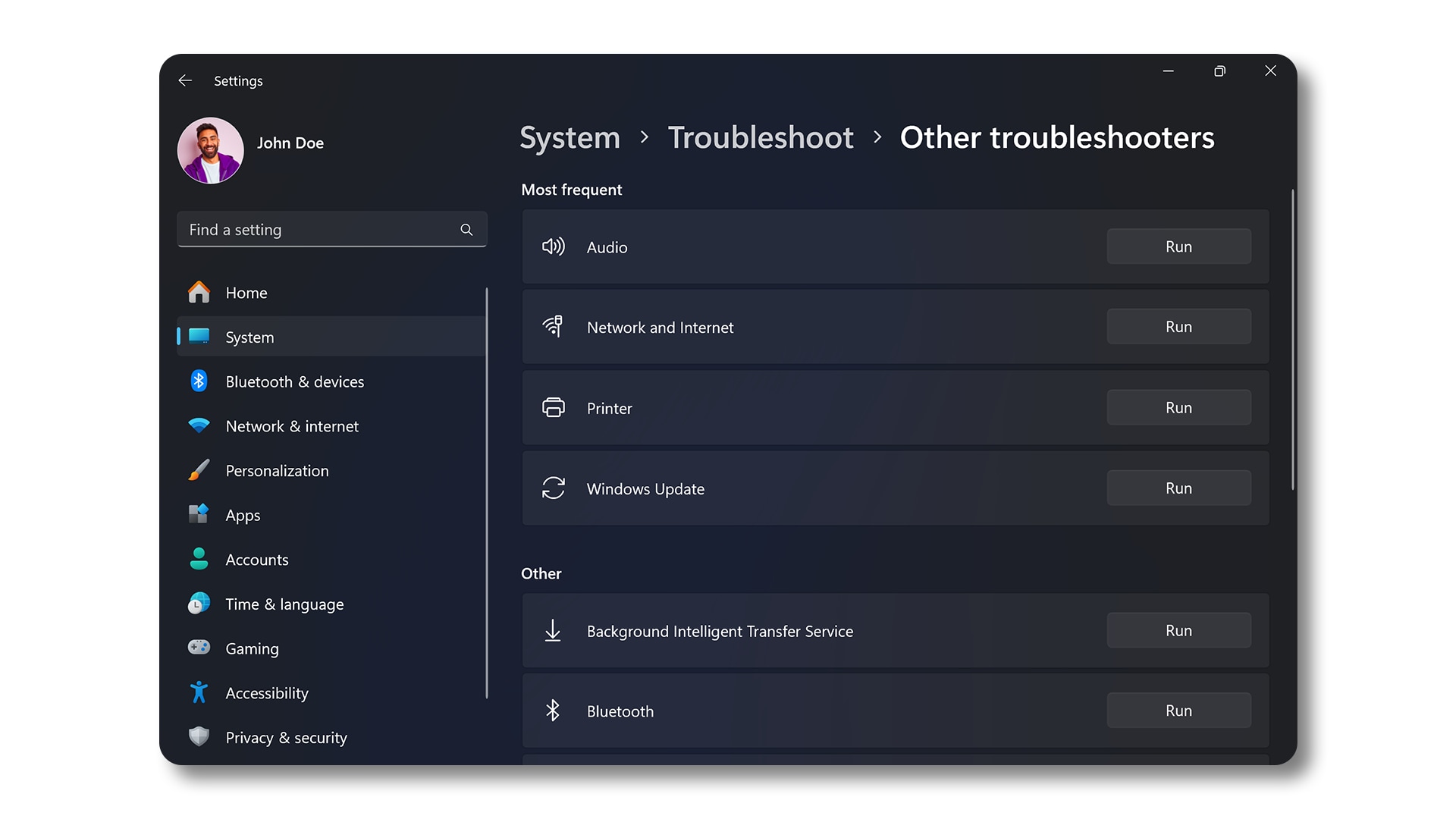
Bluetooth-Problembehandlung ausführen
Windows verfügt über eine integrierte Problembehandlung, mit der häufige Bluetooth-Probleme identifiziert und behoben werden können.
- Problembehandlung öffnen: Rufen Sie Start > Settings > System > Troubleshoot > Other troubleshooters auf. Öffnen Sie die Einstellungen der Windows-Problembehandlung.
- Problembehandlung ausführen: Suchen Sie nach Bluetooth und klicken Sie auf Run.
- Anleitungen folgen: Warten Sie, bis die Problembehandlung den Vorgang abgeschlossen hat und folgen Sie den Anweisungen auf dem Bildschirm.
Dieses Tool kann oft schon das Problem lokalisieren und schlägt automatisch Korrekturen vor.
Bluetooth-Treiber und BIOS aktualisieren
Veraltete oder beschädigte Treiber sind häufige Ursachen für Konnektivitätsprobleme. Das SupportAssist-Tool von Dell scannt den Dell Computer automatisch, sucht nach Treiber- und Firmwareupdates und installiert sie:
- Suchen Sie im Startmenü nach SupportAssist und öffnen Sie die App.
- Klicken Sie auf der Registerkarte Start auf Update software.
- Wählen Sie Start aus, um nach Treiber- und BIOS-Updates zu suchen.
- Folgen Sie den Anweisungen auf dem Bildschirm, um die Installation abzuschließen, und starten Sie den Computer neu, wenn Sie dazu aufgefordert werden.
- Alternativ können Sie die Website Dell Drivers & Downloads aufrufen, um Dell Treiber manuell herunterzuladen und zu installieren. Erfahren Sie mehr über das Aktualisieren von Treibern auf dem Dell.

Bluetooth Support Service neu starten
Manchmal können Konnektivitätsprobleme durch einen einfachen Neustart des Bluetooth-Dienstes behoben werden:
- Dialogfeld „Run“ öffnen: Drücken Sie die Windows-Taste + R. Das Dialogfeld Run öffnet sich.
- Auf Services zugreifen: Geben Sie services.msc ein und drücken Sie die Eingabetaste.
- Bluetooth-Dienst suchen: Scrollen Sie nach unten bis zum Bluetooth Support Service, klicken Sie mit der rechten Maustaste darauf und wählen Sie Restart aus.
Versuchen Sie nach dem Neustart des Dienstes erneut, Ihr Gerät zu verbinden.

Auf Windows-Updates überprüfen
Wenn Sie Windows auf dem neuesten Stand halten, verfügt ihr Gerät über die neuesten Funktionen und Fehlerbehebungen:
- Rufen Sie Start > Settings > Windows Update auf. Öffnen der Windows Update-Einstellungen
- Klicken Sie auf Check for update und installieren Sie alle verfügbaren Updates.
Überprüfen Sie nach dem Update, ob sich Ihre Bluetooth-Geräte erfolgreich verbinden lassen.

Bluetooth-Gerät entfernen und erneut koppeln
Manchmal lassen sich hartnäckige Verbindungsprobleme beheben, indem ein Gerät entfernt und dann erneut gekoppelt wird.
- Auf Bluetooth-Einstellungen zugreifen: Navigieren Sie zu Start > Settings > Bluetooth & Devices. Öffnen der Windows-Bluetooth-Einstellungen
- Gerät entfernen: Suchen Sie das Gerät, das Sie entfernen möchten, klicken Sie auf die drei Punkte daneben und wählen Sie Remove Device aus.
- Gerät neu koppeln: Klicken Sie nach dem Entfernen auf Add device, wählen Sie Bluetooth aus, versetzen Sie Ihr Gerät in den Kopplungsmodus (siehe Gerätehandbuch) und wählen Sie es aus der Liste aus, um die Kopplung abzuschließen.
So lassen sich oft Konnektivitätsprobleme beheben, die durch Resteinstellungen aus früheren Kopplungen verursacht werden.
Häufig gestellte Fragen (FAQ)
Hier finden Sie einige Antworten auf häufig gestellte Fragen zu Bluetooth-Verbindungen.
1. Warum wird mein Bluetooth-Gerät nicht angezeigt?
- Überprüfen Sie, ob beide Geräte eingeschaltet sind.
- Stellen Sie sicher, dass Ihr Bluetooth-Gerät vollständig aufgeladen ist.
- Versetzen Sie Ihr Bluetooth-Gerät in den Kopplungsmodus. Weitere Informationen finden Sie im Handbuch des Geräts.
- Überprüfen Sie, ob Bluetooth im BIOS Ihres Computers aktiviert ist.
- In manchen Fällen kann auch ein Neustart beider Geräte hilfreich sein.
2. Woher weiß ich, ob mein Computer Bluetooth unterstützt?
- Überprüfen Sie die technischen Daten Ihres Computers.
- Suchen Sie unter Windows nach einem Bluetooth-Symbol im Geräte-Manager.
3. Was ist, wenn das Bluetooth-Symbol fehlt?
- Das kann auf ein Treiberproblem hinweisen oder darauf, dass Bluetooth in den BIOS-Einstellungen deaktiviert ist.
- Überprüfen Sie, ob Bluetooth im BIOS aktiviert ist.
- Aktualisieren Sie dann den Bluetooth-Treiber.
4. Kann ich mehrere Bluetooth-Geräte gleichzeitig verwenden?
- Ja, aber das hängt von den Bluetooth-Funktionen Ihres Computers ab und davon, wie viele Geräte er gleichzeitig verarbeiten kann.
5. Gibt es eine Möglichkeit, das Bluetooth-Signal zu verbessern?
- Bringen Sie die Geräte nahe beieinander.
- Reduzieren Sie Störungen durch andere Geräte.
- Überprüfen Sie, ob die Bluetooth-Treiber aktuell sind.
6. Was soll ich tun, wenn mein Computer kein Bluetooth hat?
- Sie können mit einem USB-Bluetooth-Adapter für Computer ohne Bluetooth drahtlose Verbindungen ermöglichen.
7. Können sich WLAN-Störungen auf die Bluetooth-Verbindung auswirken?
- Ja, viele WLAN-Netzwerke arbeiten mit einer Frequenz von 2,4 GHz, was Bluetooth-Verbindungen stören kann.
- Wechseln Sie nach Möglichkeit den WLAN-Kanal.
- Bringen Sie Ihre Geräte vom WLAN-Router weg.
8. Haben alle Laptops integriertes Bluetooth?
- Die meisten modernen Dell Laptops verfügen über integriertes Bluetooth. Schauen Sie im Benutzerhandbuch nach.
- Bei Laptops, die kein integriertes Bluetooth haben, können Sie bei Bedarf einen externen USB-Bluetooth-Adapter verwenden.
9. Warum wird Audio abgeschnitten, wenn ich Bluetooth-Kopfhörer verwende?
- Dies kann auf eine schwache Signalstärke zurückzuführen sein. Gehen Sie näher heran und überprüfen Sie, ob der Akku des Kopfhörers komplett aufgeladen ist.
10. Was soll ich tun, wenn mein Gerät eine Verbindung herstellt, aber keinen Ton hat?
- Überprüfen Sie die Audioeinstellungen in Windows. Stellen Sie sicher, dass das Bluetooth-Audiogerät gekoppelt und als Standardausgabegerät eingestellt ist.
11. Was passiert, wenn mein Gerät gekoppelt wird, aber nicht richtig funktioniert?
- Versuchen Sie, das Gerät zu entfernen und neu zu koppeln, oder suchen Sie auf der Website des Herstellers nach Updates speziell für diese Hardware.
12. Werden Bluetooth-Probleme durch das Zurücksetzen von Windows behoben?
- Ein Zurücksetzen kann viele softwarebezogene Probleme beheben, sollte jedoch als letzter Ausweg nach anderen Fehlerbehebungsschritten in Betracht gezogen werden.
13. Wie kann ich nach Firmwareupdates für mein Bluetooth-Gerät suchen?
- Firmwareupdates für Bluetooth-Geräte werden vom Gerätehersteller zur Verfügung gestellt. Verwenden Sie für Updates speziell für Ihr Gerät die entsprechenden Software-Tools. Um beispielsweise die Firmware einer modernen Dell Bluetooth-Maus, -Tastatur oder eines -Headsets zu aktualisieren, verwenden Sie den Dell Peripheral Manager.
14. Was soll ich tun, wenn keiner der genannten Schritte funktioniert?
- Zusätzliche Fehlerbehebungsschritte: Sie können einige zusätzliche Schritte ausführen, um Bluetooth-Probleme zu beheben.
- Dell Communityforen nutzen: Treten Sie den Dell Communityforen bei, um Hilfe von anderen NutzerInnen zu erhalten.
Videoressourcen

In diesem hilfreichen Tutorial-Video erfahren Sie, wie Sie Bluetooth-Geräte ganz einfach mit Ihrem Wi ndows 11-PC koppeln und verbinden können.
...
In diesem Video wird das Installationsverfahren eines Bluetooth-Treibers für Windows 10 gezeigt.

In dieser Anleitung wird beschrieben, wie Sie Bluetooth aktivieren, Geräte koppeln und Verbindungsprobleme auf
einem Windows-Computer beheben. Es umfasst Schritte vom Zugriff auf Bluetooth-Einstellungen über das Aktualisieren von Treibern und Windows bis hin zum Ausführen von Diagnosen mit SupportAssist.
...