Einrichten von Windows Hello: PIN, Fingerabdruck oder Gesichtserkennung
Windows Hello ist eine innovative Funktion in Windows 11, die eine persönlichere und sicherere Art des Zugriffs auf Ihr Gerät bietet. Durch die Verwendung biometrischer Authentifizierungsmethoden wie PIN, Fingerabdruck oder Gesichtserkennung erhöht Windows Hello Ihre Sicherheit und vereinfacht gleichzeitig den Anmeldevorgang. Dieser Leitfaden enthält Anweisungen für die Einrichtung der einzelnen Methoden und beschreibt die Hardwareanforderungen, die für die Fingerabdruck- und Gesichtserkennung erforderlich sind.

Voraussetzungen für Windows Hello
Bevor wir mit der Einrichtung beginnen, müssen Sie sicherstellen, dass Ihr Gerät die erforderlichen Hardwareanforderungen für Windows Hello erfüllt:
- Fingerabdruckleser: Ihr Gerät muss mit einem kompatiblen Fingerabdruckleser ausgestattet sein. Bei vielen modernen Dell Laptops ist der Fingerabdruckleser in den Netzschalter integriert.
- Gesichtserkennung: Für die Gesichtserkennung benötigt Ihr Gerät eine Infrarotkamera (IR). Viele moderne Dell Laptops sind mit dieser Funktion ausgestattet. Wenn Sie einen Monitor verwenden, bieten Modelle wie der Dell C2422HE und der U3224KB integrierte IR-Webcams, die nahtlos mit Windows Hello funktionieren.
Wenn Sie sich nicht sicher sind, ob Ihr Laptop diese Funktionen unterstützt, werfen Sie einen Blick in das Benutzerhandbuch Ihres Laptops.
Einrichten einer PIN (Windows Hello)
Eine PIN ist ein einfacher numerischer Code, der als zusätzliche Sicherheitsebene dient. So richten Sie sie in Windows ein:
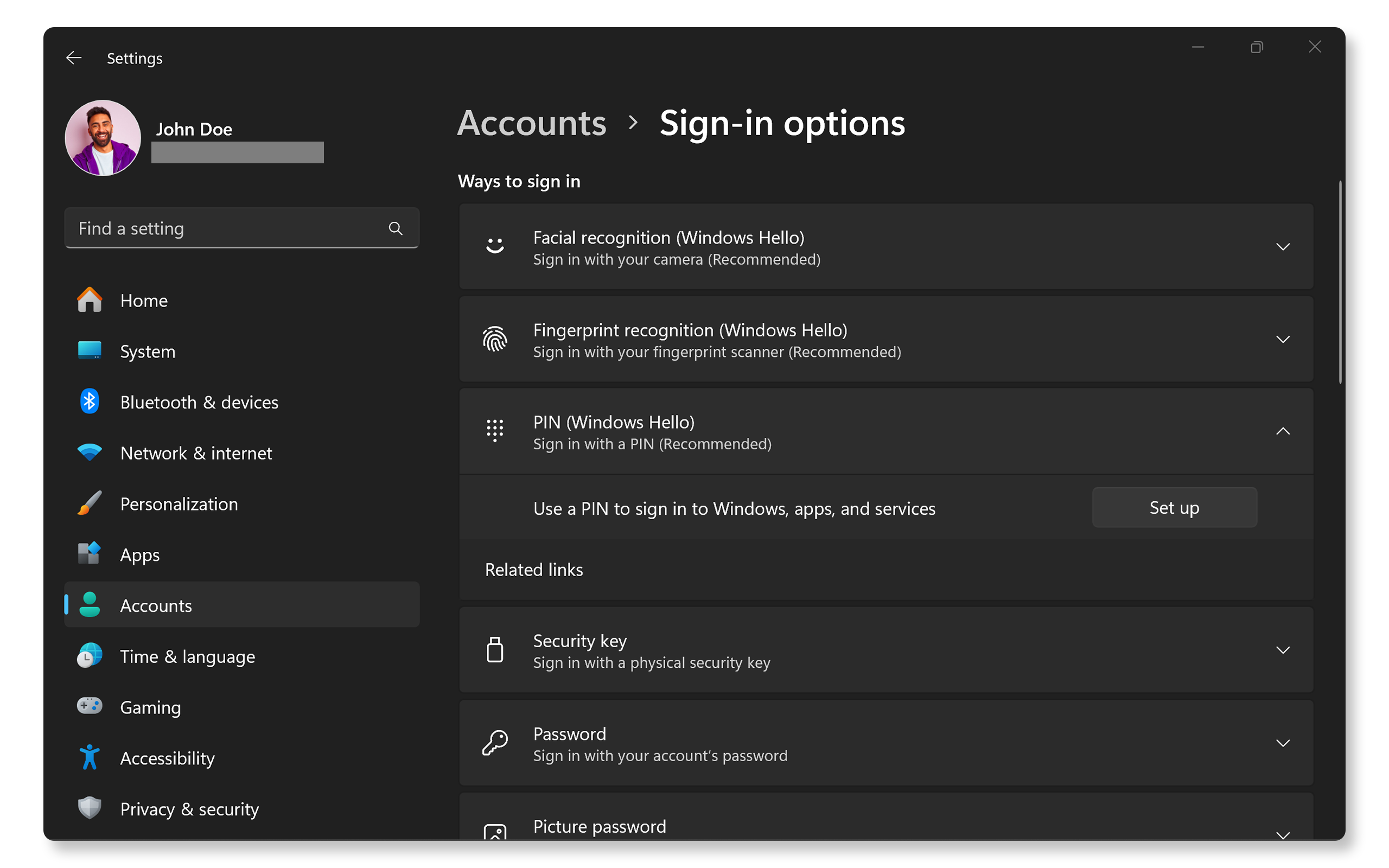
- Navigieren Sie zu Start > Einstellungen > Konten.
- Klicken Sie in der linken Seitenleiste auf die Anmeldeoptionen. Öffnen Sie die Einstellung für die Windows-Anmeldeoptionen.
- Klicken Sie im Abschnitt Möglichkeiten zum Anmelden auf PIN (Windows Hello) und dann auf die Schaltfläche Einrichten.
- Bestätigen Sie Ihr Kontokennwort, wenn Sie dazu aufgefordert werden.
- Folgen Sie den Anweisungen, um eine neue (mindestens vierstellige) PIN zu erstellen. Sie können auch Buchstaben und Symbole für zusätzliche Sicherheit hinzufügen.
- Geben Sie Ihre PIN zur Bestätigung erneut ein.
Nachdem der Vorgang abgeschlossen ist, können Sie sich mit dieser PIN schnell bei Ihrem Gerät anmelden.
Einrichten der Fingerabdruckerkennung (Windows Hello)
Mit Ihrem Fingerabdruck können Sie sich besonders einfach anmelden. So richten Sie ihn ein:
- Navigieren Sie zu Start > Einstellungen > Konten.
- Klicken Sie in der linken Seitenleiste auf die Anmeldeoptionen. Öffnen Sie die Einstellung für die Windows-Anmeldeoptionen.
- Klicken Sie auf Fingerabdruckerkennung (Windows Hello) und dann auf die Schaltfläche Einrichten.
- Klicken Sie auf die Schaltfläche Los geht's und bestätigen Sie Ihr Kontokennwort, wenn Sie dazu aufgefordert werden.
- Befolgen Sie die Anweisungen auf dem Bildschirm, um Ihren Fingerabdruck mehrmals aus verschiedenen Winkeln zu scannen, bis er vollständig registriert ist.
Nachdem Sie diese Schritte abgeschlossen haben, können Sie Ihr Gerät mit Ihrem Fingerabdruck entsperren.
Sie können sich nicht mit Ihrem Fingerabdruckleser anmelden? Lesen Sie unseren Leitfaden zur Behebung von Problemen mit Fingerabdrücken.

Einrichten der Gesichtserkennung
Mit der Gesichtserkennung können Sie sich nahtlos und ohne physische Interaktion bei Ihrem Gerät anmelden. So richten Sie sie ein:
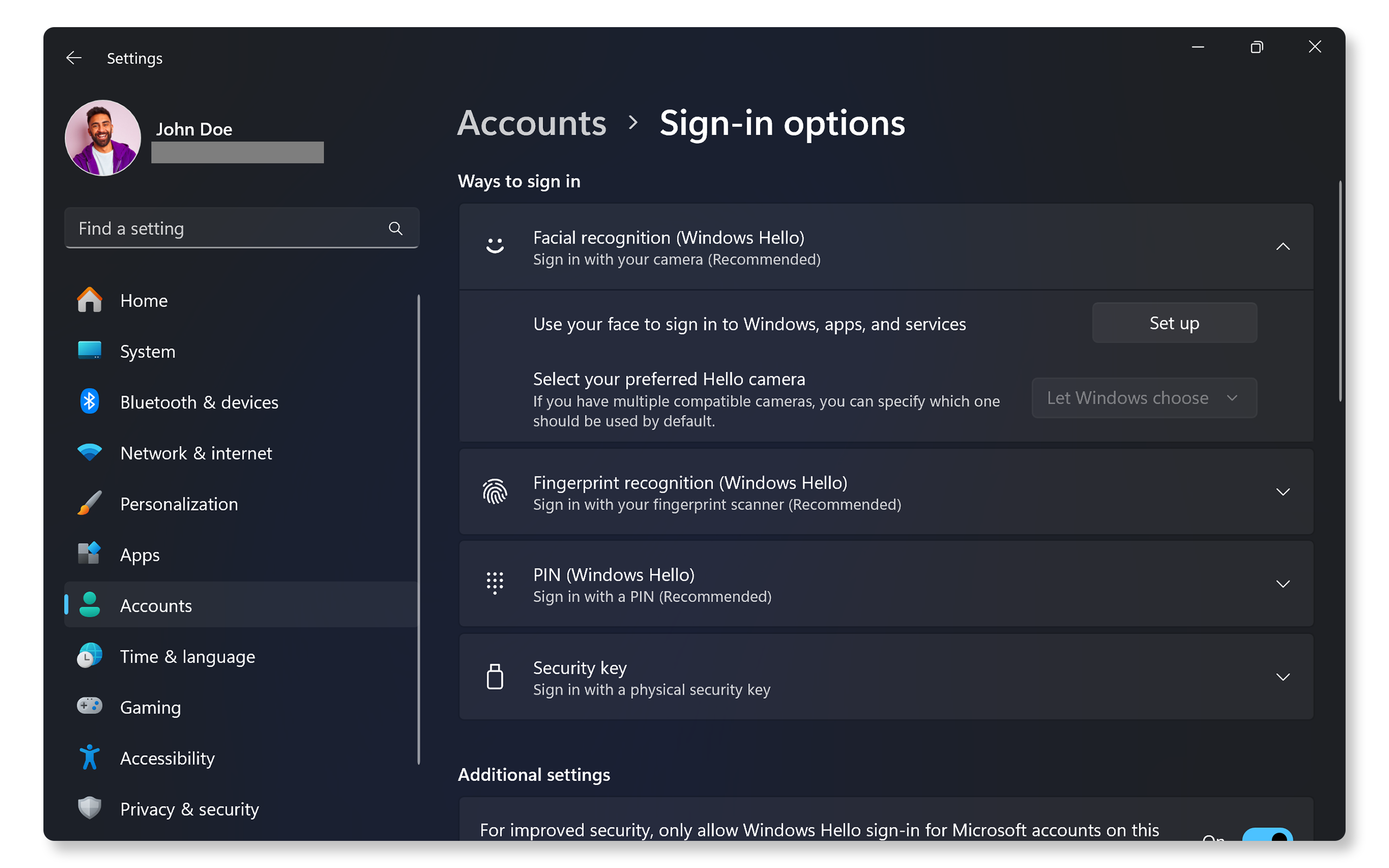
- Navigieren Sie zu Start > Einstellungen > Konten.
- Klicken Sie in der linken Seitenleiste auf die Anmeldeoptionen. Öffnen Sie die Einstellung für die Windows-Anmeldeoptionen.
- Klicken Sie auf Gesichtserkennung (Windows Hello) und dann auf die Schaltfläche Einrichten.
- Klicken Sie auf die Schaltfläche Los geht's und bestätigen Sie Ihr Kontokennwort, wenn Sie dazu aufgefordert werden.
- Folgen Sie den Anweisungen auf dem Bildschirm, um Ihr Gesicht vor der Kamera zu positionieren, bis Ihre Gesichtszüge erfasst werden.
Nach der Einrichtung können Sie Ihr Gerät entsperren, indem Sie einfach in die Kamera schauen.
Sie können sich nicht per Gesichtserkennung anmelden? Lesen Sie unseren Leitfaden zur Behebung von Problemen mit der Gesichtserkennung.
Häufig gestellte Fragen (FAQs)
Hier finden Sie Antworten auf häufig gestellte Fragen zur Einrichtung von Windows Hello-Anmeldemethoden wie PIN, Fingerabdruck oder Gesichtserkennung.
1. Was ist Windows Hello?
- Windows Hello ist eine biometrische Authentifizierungsfunktion in Windows 11, mit der sich Benutzer per PIN, Fingerabdruck oder Gesichtserkennung anmelden können.
2. Benötige ich ein Microsoft-Konto für Windows Hello?
- Ja, Sie müssen mit einem Microsoft- oder Unternehmenskonto angemeldet sein, um Windows Hello nutzen zu können.
3. Kann ich Windows Hello ohne Internetzugang verwenden?
- Ja, nach der Einrichtung können Sie Windows Hello offline verwenden, da es auf lokalen Authentifizierungsmethoden basiert.
4. Was kann ich tun, wenn mein Gerät Windows Hello nicht unterstützt?
- Möglicherweise müssen Sie Ihr Gerät aktualisieren oder externe Geräte wie Fingerabdruckleser oder IR-Kameras erwerben, die Windows Hello unterstützen.
5. Kann ich mehrere Fingerabdrücke für die Authentifizierung verwenden?
- Ja, Sie können mehrere Fingerabdrücke registrieren, um die Bedienung zu vereinfachen.
6. Kann ich anstelle von PIN, Fingerabdruck oder Gesichtserkennung ein Kennwort verwenden?
- Ja, Sie können weiterhin herkömmliche Kennwörter verwenden.
7. Woher weiß ich, ob mein Gerät Windows Hello unterstützt?
- Navigieren Sie zu Start > Einstellungen > Konten > Anmeldeoptionen. Öffnen Sie die Einstellungen für die Windows-Anmeldeoptionen.
- Nicht unterstützte Funktionen sind ausgegraut.
- Um zu überprüfen, ob Ihr Gerät mit kompatibler Hardware wie einem Fingerabdruckleser oder einer IR-Webcam ausgestattet ist, sehen Sie in den technischen Daten Ihres Geräts im Benutzerhandbuch nach.
8. Was kann ich tun, wenn mein Fingerabdruck nicht erkannt wird?
- Vergewissern Sie sich, dass Ihr Finger sauber und trocken ist, und versuchen Sie es dann erneut.
- Wenn das Problem weiterhin besteht, lesen Sie unseren Leitfaden zur Behebung von Problemen bei der Erkennung von Fingerabdrücken.
9. Was kann ich tun, wenn mein Gesicht nicht erkannt wird?
- Vergewissern Sie sich, dass Ihre Kamera Windows Hello unterstützt.
- Wenn das Problem weiterhin besteht, lesen Sie unseren Leitfaden zur Behebung von Problemen bei der Gesichtserkennung.
10. Was kann ich tun, wenn meine IR-Kamera nicht funktioniert?
- Suchen Sie nach den neuesten Treibern und installieren Sie diese.
- Stellen Sie sicher, dass alle Sichtschutzblenden geöffnet sind.
- Überprüfen Sie, ob Updates für das Betriebssystem verfügbar sind.
- Wenn das Problem weiterhin besteht, lesen Sie unseren Leitfaden zur Behebung von Problemen mit der Webcam.
11. Was kann ich tun, wenn ich meine PIN vergessen habe?
- Sie können Ihre PIN über die Anmeldeoptionen zurücksetzen, indem Sie Ihre Identität mit dem Kennwort Ihres Microsoft-Kontos bestätigen.
12. Gibt es eine Möglichkeit, Windows Hello zu umgehen?
- Ja, Sie können jederzeit auf die Verwendung Ihres Kennworts oder Ihrer PIN zurückgreifen, wenn biometrische Methoden fehlschlagen.