Il riconoscimento facciale non funziona
Affinché Windows Hello sia sicuro, il riconoscimento facciale deve confermare che sta rilevando una persona dal vivo e non una foto. Assicurarsi che il volto sia chiaramente visibile. Se il riconoscimento non riesce, viene visualizzato il messaggio di errore "Couldn't recognize you". In questo caso, accedere con un PIN o una password e migliorare le impostazioni di riconoscimento facciale. In caso di problemi con il riconoscimento facciale, questa guida fornisce istruzioni dettagliate per aiutare a risolverli.

Comprensione del riconoscimento facciale
Il riconoscimento facciale è una pratica funzione di Windows Hello che consente di accedere al computer senza digitare una password. Windows Hello consente il riconoscimento facciale utilizzando la telecamera a infrarossi (IR) del computer su cui è in esecuzione Windows 11.
Problemi comuni con il riconoscimento facciale
Di seguito sono riportati alcuni problemi comuni che causano problemi di riconoscimento facciale:
- Compatibilità fotocamera: le webcam standard non supportano il riconoscimento facciale di Windows Hello. Se viene visualizzato il messaggio "We couldn't find a camera compatible with Windows Hello Face", il dispositivo potrebbe non disporre dell'hardware necessario.
- Fattori ambientali: una scarsa illuminazione o una forte luce posteriore possono causare problemi nel riconoscimento, con la richiesta frequente "Make sure your face is centered in the frame".
- Problemi dei driver: i driver obsoleti o malfunzionanti possono compromettere il riconoscimento facciale.
- Configurazione del sistema: impostazioni del sistema corrotte possono interferire con le funzioni biometriche come il riconoscimento facciale.
Come risolvere i problemi del riconoscimento facciale
Verifica del supporto del riconoscimento facciale nel computer
Non tutti i dispositivi Windows 11 sono dotati dell'hardware necessario, come una telecamera a infrarossi (IR) per il riconoscimento facciale Windows Hello. Ecco come controllare:
- Controllare le specifiche del dispositivo nel manuale dell'utente per verificare che includa una videocamera IR.
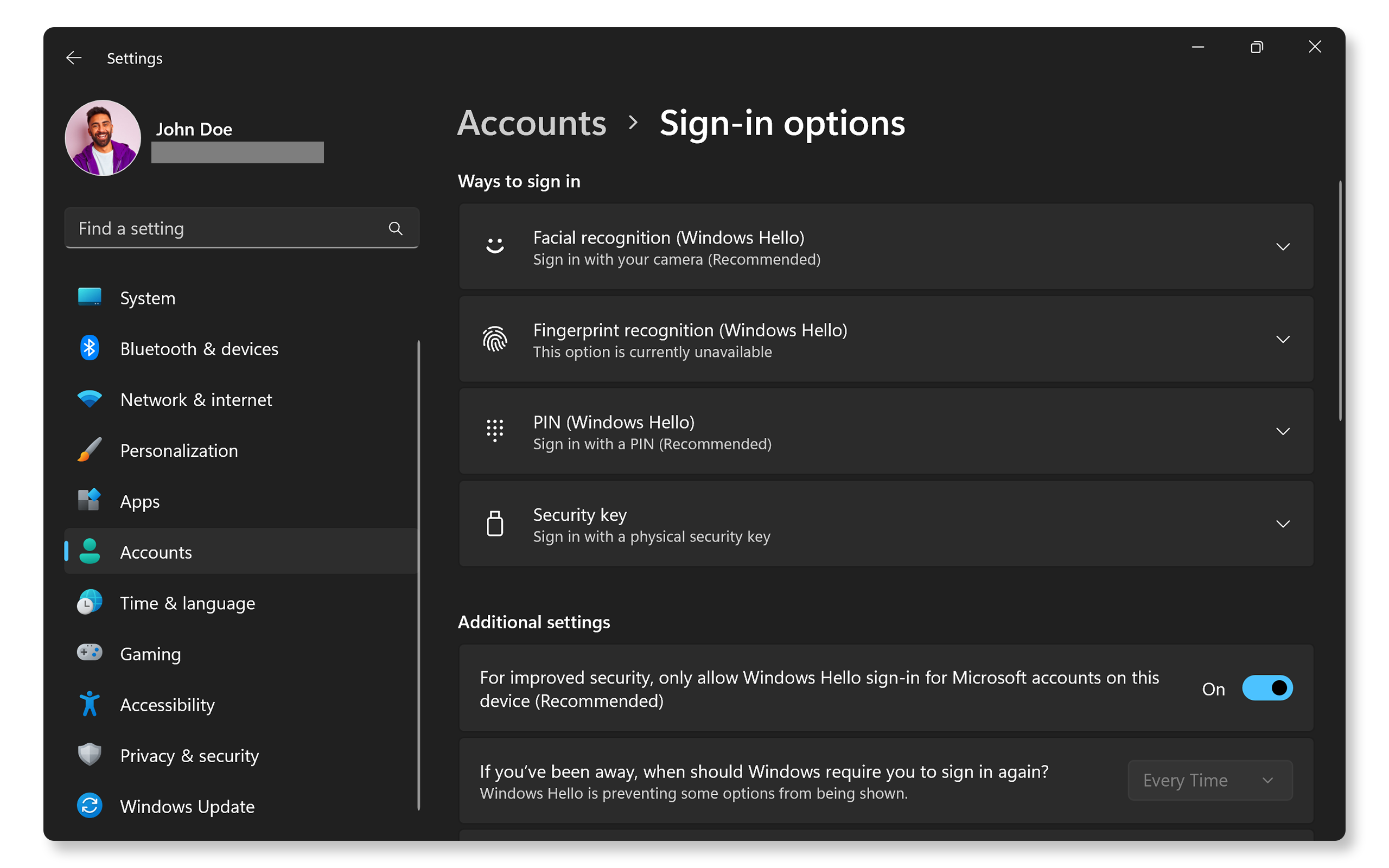
- Andare su Start > Impostazioni > Account > Opzioni di accesso. Se nell'elenco è presente l'opzione Riconoscimento facciale (Windows Hello), il dispositivo è compatibile.
Se il computer supporta il riconoscimento facciale ma si verificano problemi, proseguire con il passaggio successivo.
Verifica della presenza di ostruzioni
Alcune videocamere sono dotate di un otturatore o coperchio per la privacy che potrebbe coprire l'obiettivo.
- Se il dispositivo dispone di un otturatore per la privacy sulla fotocamera, assicurarsi che sia aperto. Consultare la guida utente del dispositivo per le istruzioni.
- Verificare che non vi siano ostacoli fisici come nastro adesivo o polvere che coprono la fotocamera.
Se non sono presenti ostruzioni e il riconoscimento facciale continua a non funzionare, proseguire con il passaggio successivo.

Pulizia della fotocamera
Ostruzione, sporcizia, macchie o residui sull'obiettivo della fotocamera possono interferire con la precisione del riconoscimento.
- Spegnere il computer.
- Utilizzare un panno morbido in microfibra per pulire delicatamente l'obiettivo della fotocamera.
- Evitare di utilizzare sostanze chimiche aggressive che potrebbero danneggiare l'obiettivo.
- Riavviare il dispositivo e provare a utilizzare il riconoscimento facciale.
Se la pulizia della fotocamera non è bastata, proseguire con il passaggio successivo.
Ottimizzazione del riconoscimento facciale
Una scarsa illuminazione o una posizione errata della fotocamera possono causare problemi di riconoscimento.
- Assicurarsi che il volto sia ben illuminato e privo di ombre. Evitare l'illuminazione da dietro.
- Posizionare il volto direttamente davanti alla fotocamera per una scansione ottimale.
- Testare il riconoscimento facciale in diversi ambienti di illuminazione per confermarne la funzionalità.
Se ciò non basta, proseguire con il passaggio successivo.
Test della funzionalità della fotocamera
Assicurarsi che la fotocamera sia riconosciuta da Windows e funzioni correttamente.
- Cercare Fotocamera nel menu Start e aprire l'app.
- Verificare che la webcam funzioni correttamente.
- Se la fotocamera funziona nell'app, il suo hardware funziona correttamente.
Se l'app della fotocamera funziona ma il problema persiste, proseguire con il passaggio successivo.
Aggiorna driver e BIOS
Driver e BIOS obsoleti possono spesso causare problemi di funzionalità con componenti hardware come i lettori di impronte digitali. SupportAssist è lo strumento automatizzato di Dell che esegue la scansione del computer Windows alla ricerca di aggiornamenti di driver e firmware, li scarica e li installa.
Utilizzo di SupportAssist
- Cerca SupportAssist nel menu Start e apri l'app.
- Nella scheda Home, selezionare Aggiorna software.
- Clicca su Start per verificare la disponibilità di aggiornamenti del BIOS e dei driver.
- Segui le istruzioni visualizzate e riavvia il sistema, se il computer lo richiede.
Se non si dispone di SupportAssist, consultare la nostra guida all'aggiornamento dei driver per trovare metodi alternativi per scaricare e installare i driver Dell.
Se l'aggiornamento dei driver e del BIOS non ha risolto il problema, proseguire con il passaggio successivo.
Verifica degli aggiornamenti di Windows
Mantenere il sistema operativo aggiornato garantisce di disporre delle funzionalità e delle correzioni più recenti. Per verificare gli aggiornamenti di Windows:
- Accedere a Start > Impostazioni > Windows Update. Apri le Impostazioni di Windows Update.
- Cliccare su Verifica disponibilità aggiornamenti e installare quelli disponibili.

Se l'aggiornamento di Windows non è bastato, proseguire con il passaggio successivo.
Riconfigurazione del riconoscimento facciale
Il ripristino della configurazione del riconoscimento facciale potrebbe essere utile.
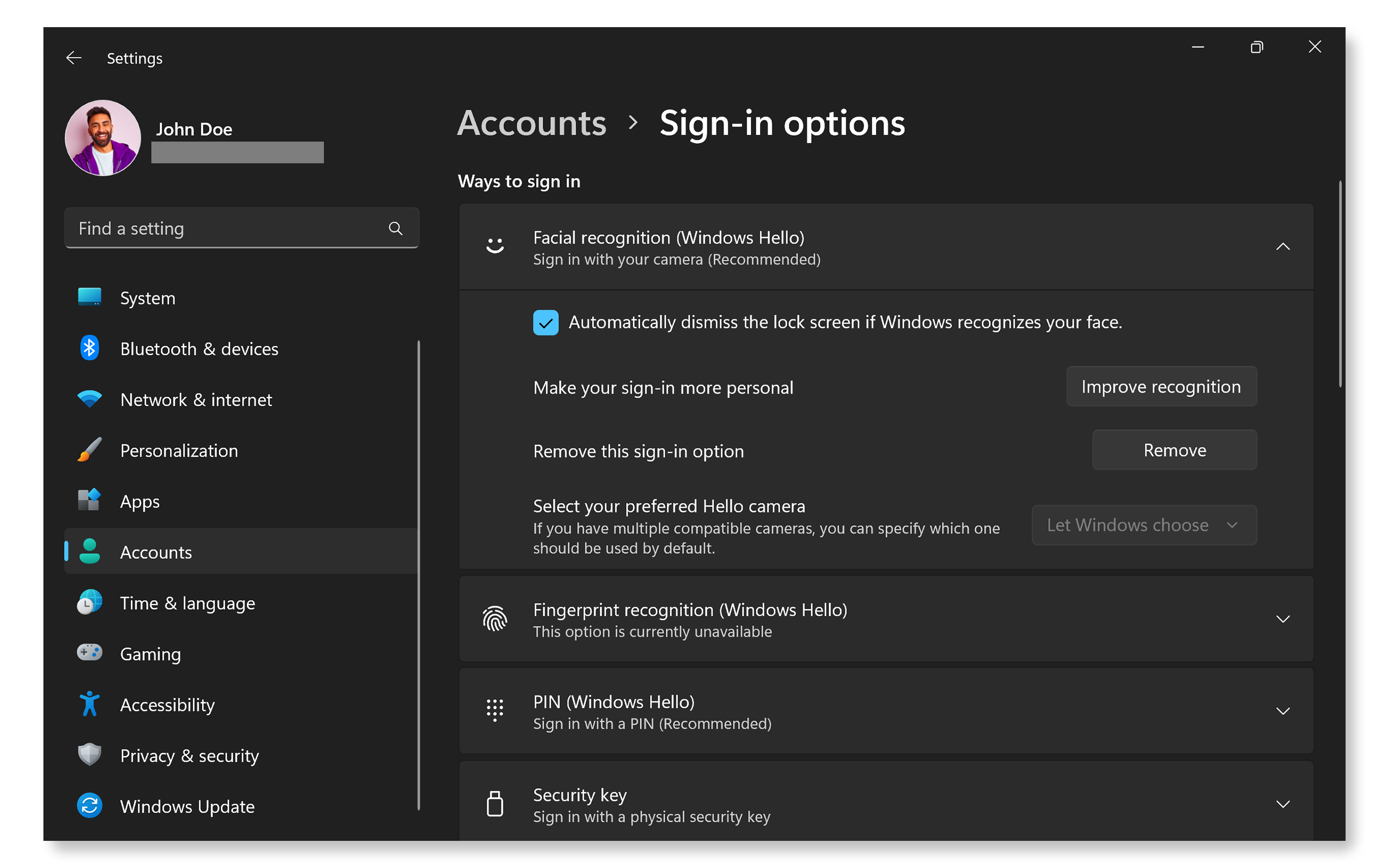
- Andare su Start > Impostazioni > Account > Opzioni di accesso. Aprire le Impostazioni di accesso di Windows.
- Selezionare Riconoscimento facciale (Windows Hello) e cliccare su Rimuovi.
- Cliccare su Configura e seguire le istruzioni visualizzate sullo schermo per eseguire la scansione del volto.
- Riavviare il dispositivo e tentare di accedere utilizzando il riconoscimento facciale.
Se la riconfigurazione delle impostazioni di riconoscimento facciale non ha risolto il problema, proseguire con il passaggio successivo.
Esecuzione dello strumento Risoluzione dei problemi di Windows
Windows 11 include uno strumento di risoluzione dei problemi integrato per la risoluzione dei problemi della fotocamera.
- Andare su Start > Impostazioni > Sistema > Risoluzione problemi > Altri strumenti di risoluzione dei problemi. Aprire le impostazioni dello strumento Risoluzione dei problemi di Windows.
- Individuare la Videocamera nell'elenco e cliccare su Esegui.
- Seguire le istruzioni sullo schermo e consentire a Windows di applicare automaticamente le correzioni consigliate.

Domande frequenti (FAQ)
Ecco alcune risposte alle domande comuni che gli utenti pongono riguardo a Windows Hello e al riconoscimento facciale.
1. Come faccio a sapere se il mio computer o monitor supporta Windows Hello?
- Verifica che il dispositivo disponga di una fotocamera Intel RealSense o IR.
- Assicurati che sul computer sia in esecuzione Windows 11 (22H2 o successivo).
2. Cosa devo fare se la fotocamera non viene riconosciuta?
- Aggiorna i driver della fotocamera.
- Assicurati che le impostazioni di privacy consentano l'accesso alla fotocamera.
3. Posso utilizzare il riconoscimento facciale senza una connessione Internet?
- Sì, una volta configurato, Windows Hello funziona offline poiché memorizza i dati del volto localmente sul dispositivo.
4. Se la fotocamera funziona ma Windows Hello no?
- Verifica che la fotocamera supporti Windows Hello. Verifica le specifiche del dispositivo nella guida dell'utente.
- Prova a rimuovere la configurazione del riconoscimento facciale esistente e quindi configurala nuovamente.
5. Se dimentico il PIN dopo aver impostato il riconoscimento facciale?
- Puoi reimpostare il PIN, vai su Start > Impostazioni > Account > Opzioni di accesso > PIN (Windows Hello), quindi clicca su Cambia PIN.
- Segui le istruzioni sullo schermo per reimpostare o modificare il PIN.
6. Cosa succede se il riconoscimento del mio volto fallisce più volte?
- Prova a regolare le condizioni di illuminazione.
- Elimina eventuali ostruzioni.
- Riconfigura il riconoscimento facciale.
7. Posso aggiungere più volti a un singolo account utente in Windows?
- Puoi registrare un volto principale per account utente.
- Altri account possono registrare i propri volti.
8. Posso passare dal riconoscimento facciale ad altri metodi di accesso?
- Sì, per cambiare i metodi di accesso nella schermata di accesso, clicca su Opzioni di accesso.
9. Come posso reinstallare i driver della videocamera?
- Clicca con il pulsante destro del mouse su Start e seleziona Gestione dispositivi.
- Espandi Fotocamere.
- Clicca con il pulsante destro del mouse sulla fotocamera e seleziona Disinstalla dispositivo.
- Riavviate il computer. Windows reinstalla automaticamente i driver necessari.

10. L'uso di occhiali, cappelli o altri accessori influisce sul riconoscimento?
- Windows Hello può adattarsi a cambiamenti, come gli occhiali, ma sono utili la riconfigurazione o il miglioramento del riconoscimento.
- Per migliorare il riconoscimento, vai su Start > Impostazioni > Account > Opzioni di accesso > Riconoscimento facciale (Windows Hello) e quindi clicca su Migliora il riconoscimento.
11. Come rimuovo o reimposto i dati del riconoscimento del mio volto?
- Vai su Start > Impostazioni > Account > Opzioni di accesso > Riconoscimento facciale (Windows Hello), quindi clicca su Rimuovi.
12. Se nessuna di queste procedure di risoluzione dei problemi funziona?
- Utilizza i forum della community Dell: partecipa ai forum della community Dell per ricevere assistenza da altri utenti.