Η μπαταρία του φορητού υπολογιστή δεν φορτίζει: Επίλυση προβλημάτων μετασχηματιστή AC
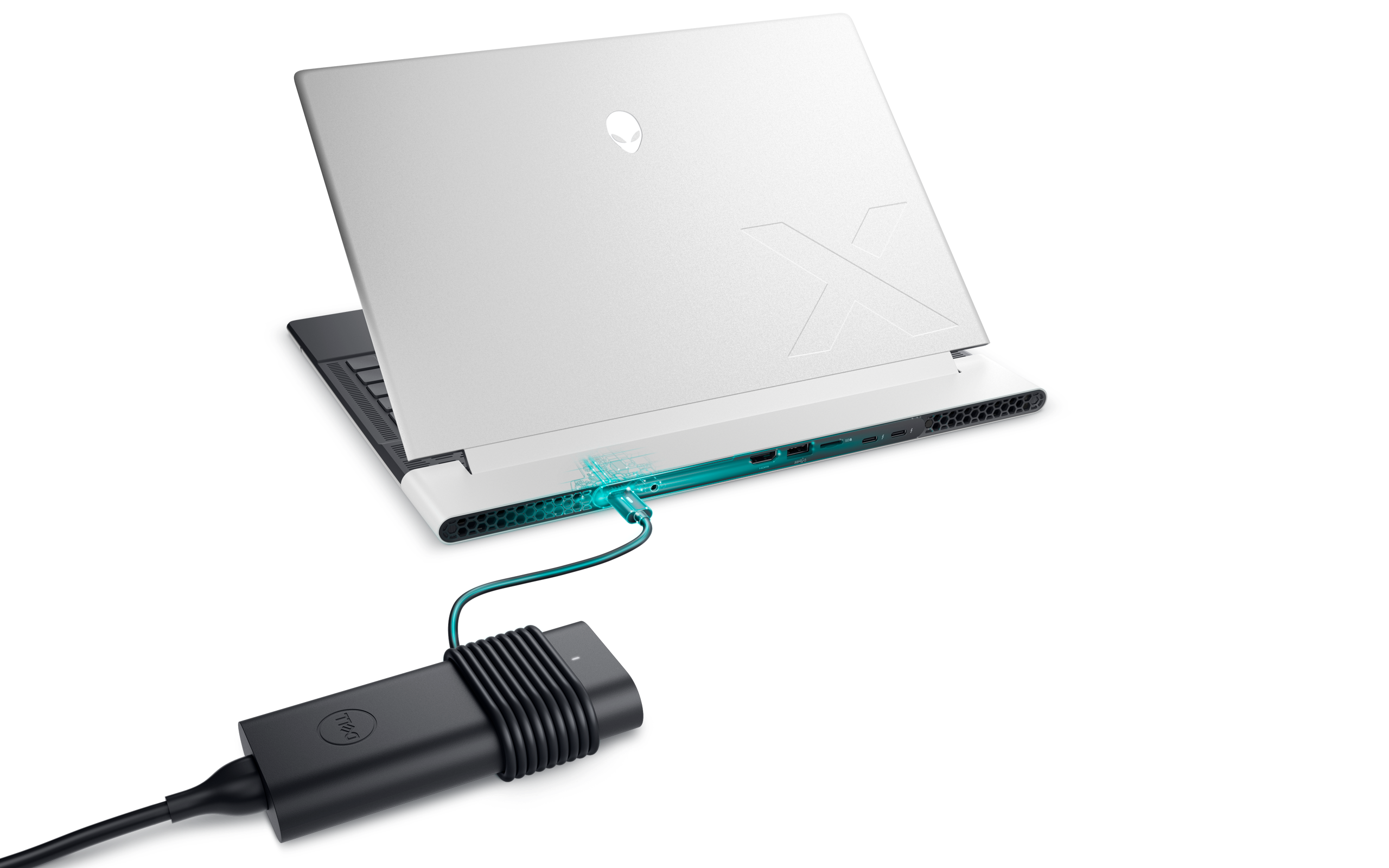
Συνήθεις αιτίες προβλημάτων φόρτισης μπαταρίας
- Ελαττωματικός μετασχηματιστής AC: Ο μετασχηματιστής AC (φορτιστής) μπορεί να δυσλειτουργεί, να μην παρέχει επαρκή ισχύ ή να μην είναι συμβατός με τον φορητό υπολογιστή σας.
- Προβλήματα υλικού μπαταρίας: Η ίδια η μπαταρία μπορεί να είναι ελαττωματική, κατεστραμμένη, να αντιμετωπίζει βλάβη στο εσωτερικό της κύκλωμα ή να έχει αρχίσει να εξαντλείται.
- Προβλήματα στη θύρα φόρτισης: Η σκόνη, τα υπολείμματα ή κάποια κατεστραμμένη θύρα φόρτισης μπορεί να εμποδίσουν τη φόρτιση του φορητού υπολογιστή.
- Προβλήματα λογισμικού και προγραμμάτων οδήγησης: Η φόρτιση μπορεί να επηρεαστεί σε περίπτωση που δεν είναι ενημερωμένο το BIOS, τα προγράμματα οδήγησης ή το λογισμικό.
- Ρυθμίσεις τροφοδοσίας: Οι λανθασμένες διαμορφώσεις τροφοδοσίας μπορούν να μειώσουν την απόδοση της φόρτισης.
Πώς να επιλύσετε προβλήματα φόρτισης μπαταρίας
Αν η μπαταρία του φορητού υπολογιστή σας δεν φορτίζεται ή η μπαταρία δεν διατηρεί τη φόρτιση, ακολουθήστε αυτά τα βήματα για να επιλύσετε συνήθη προβλήματα που σχετίζονται με τη φόρτιση της μπαταρίας.
Έλεγχος της σύνδεσης τροφοδοσίας
- Βεβαιωθείτε ότι η πρίζα λειτουργεί σωστά συνδέοντας μια άλλη συσκευή.
- Δοκιμάστε να συνδέσετε τον φορτιστή σε διαφορετική πρίζα για να αποκλείσετε προβλήματα με την πρίζα.
Αν η μπαταρία του φορητού υπολογιστή εξακολουθεί να μην φορτίζεται, προχωρήστε στο επόμενο βήμα.
Έλεγχος του φορτιστή, της θύρας φόρτισης και του καλωδίου
- Ελέγξτε τη θύρα φόρτισης του φορητού υπολογιστή για τυχόν υπολείμματα, σκόνη ή χνούδια που μπορεί να εμποδίζουν τη σύνδεση. Χρησιμοποιήστε πεπιεσμένο αέρα για να απομακρύνετε απαλά τυχόν υπολείμματα.
- Ελέγξτε όλο το μήκος του καλωδίου φόρτισης για ζημιές, όπως ξεφτισμένα καλώδια ή λυγισμένες ακίδες. Αν υπάρχουν ορατά σημάδια φθοράς ή ζημιάς, αντικαταστήστε το καλώδιο ή τον φορτιστή.
Αν δεν υπάρχουν ζημιές, προχωρήστε στο επόμενο βήμα.
Επαναφορά μέσω υλικού
- Απενεργοποιήστε τον φορητό υπολογιστή.
- Αποσυνδέστε τον μετασχηματιστή και αφαιρέστε την μπαταρία (αν υπάρχει).
- Αποσυνδέστε όλα τα περιφερειακά, συμπεριλαμβανομένων τυχόν εξωτερικών οθονών και σταθμών σύνδεσης.
- Πατήστε παρατεταμένα το κουμπί λειτουργίας για 15-20 δευτερόλεπτα.
- Συνδέστε ξανά την μπαταρία (αν υπάρχει) και τον μετασχηματιστή και κατόπιν ενεργοποιήστε τον φορητό υπολογιστή σας.
Αν η μπαταρία εξακολουθεί να μην λειτουργεί, προχωρήστε στο επόμενο βήμα.

Επανεγκατάσταση προγραμμάτων οδήγησης μπαταρίας
Μερικές φορές, ένα κατεστραμμένο πρόγραμμα οδήγησης στα Windows μπορεί να προκαλέσει προβλήματα φόρτισης της μπαταρίας. Η επανεγκατάσταση του προγράμματος οδήγησης μπορεί συχνά να επιλύσει αυτά τα προβλήματα μπαταρίας που σχετίζονται με το λογισμικό.
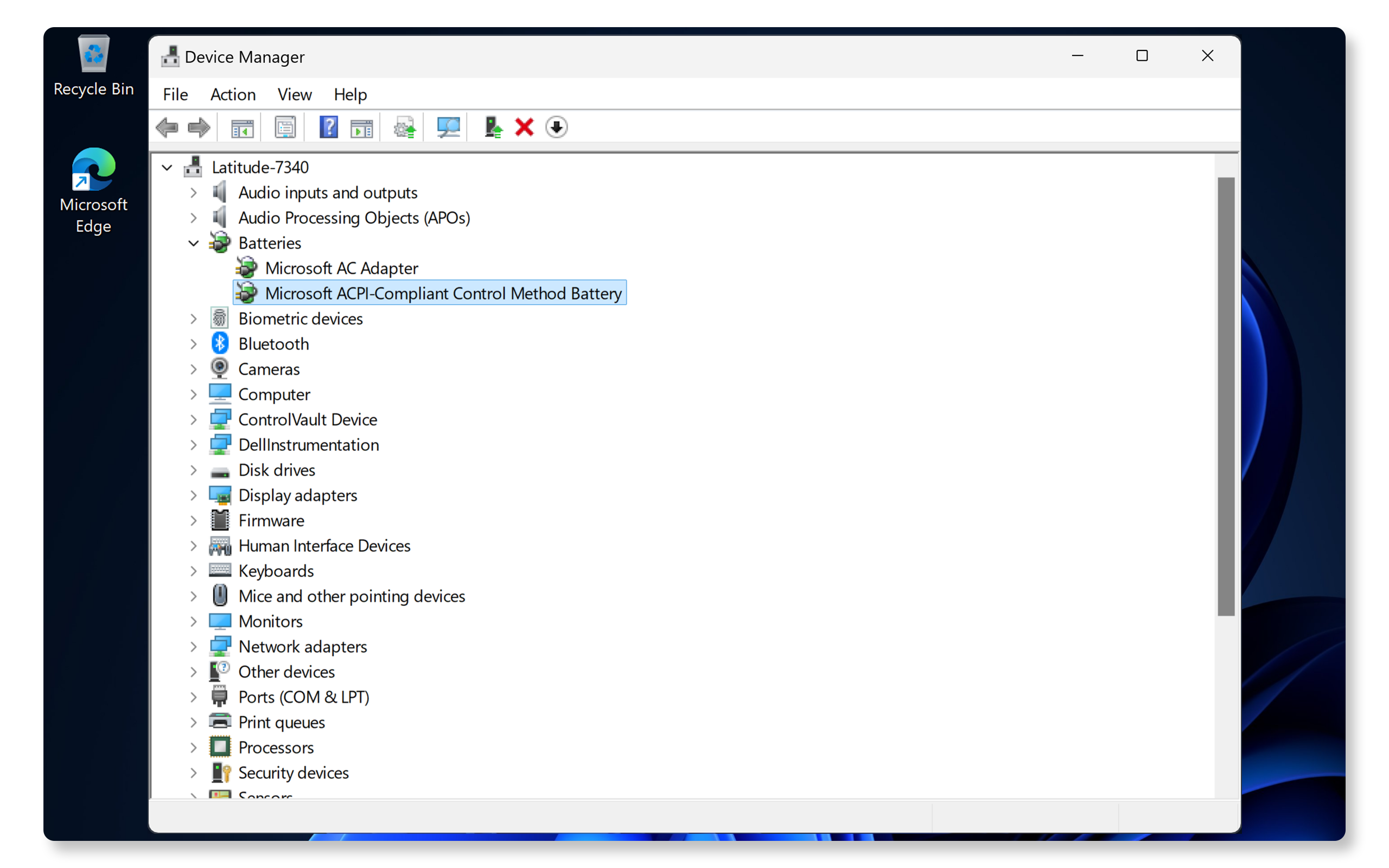
- Κάντε δεξί κλικ στο κουμπί Έναρξη και επιλέξτε Διαχείριση Συσκευών.
- Αναπτύξτε το στοιχείο Μπαταρίες.
- Κάντε δεξί κλικ στο Microsoft ACPI-Compliant Control Method Battery και επιλέξτε Κατάργηση εγκατάστασης συσκευής.
- Επανεκκινήστε τον υπολογιστή σας.
- Τα Windows επανεγκαθιστούν αυτόματα τα απαραίτητα προγράμματα οδήγησης.
Αν η μπαταρία του φορητού υπολογιστή σταματήσει να φορτίζεται, προχωρήστε στο επόμενο βήμα.
Ενημέρωση του BIOS και των προγραμμάτων οδήγησης
Τα παλιά προγράμματα οδήγησης συστήματος και το BIOS είναι μια συνήθης αιτία προβλημάτων φόρτισης της μπαταρίας. Η ενημέρωση των προγραμμάτων οδήγησης και του BIOS διασφαλίζει τη συμβατότητα με τις πιο πρόσφατες ενημερώσεις λειτουργικού συστήματος και διορθώνει τα γνωστά προβλήματα. Το SupportAssist είναι το αυτοματοποιημένο εργαλείο της Dell που σαρώνει τον υπολογιστή Windows για ενημερώσεις προγραμμάτων οδήγησης και υλικολογισμικού, πραγματοποιεί λήψη τους και τις εγκαθιστά.
- Αναζητήστε το στοιχείο SupportAssist στο μενού Έναρξη και ανοίξτε την εφαρμογή.
- Στην καρτέλα Αρχική, επιλέξτε Ενημέρωση λογισμικού.
- Κάντε κλικ στο στοιχείο Έναρξη για να ελέγξετε για ενημερώσεις προγραμμάτων οδήγησης και BIOS.
- Ακολουθήστε τις οδηγίες στην οθόνη για να ολοκληρώσετε την εγκατάσταση και επανεκκινήστε τον υπολογιστή σας, αν σας ζητηθεί.
Αν δεν διαθέτετε το SupportAssist, ανατρέξτε στον οδηγό ενημέρωσης προγραμμάτων οδήγησης για εναλλακτικές μεθόδους λήψης και εγκατάστασης προγραμμάτων οδήγησης της Dell.
Αν η ενημέρωση των προγραμμάτων οδήγησης και του BIOS δεν έλυσε τα προβλήματα φόρτισης, προχωρήστε στο επόμενο βήμα.

Εκτέλεση δοκιμής μπαταρίας Dell
Οι φορητοί υπολογιστές της Dell συνοδεύονται από το SupportAssist, το οποίο σαρώνει τον υπολογιστή σας για προβλήματα υλικού, συμπεριλαμβανομένων των προβλημάτων μπαταρίας. Για να ελέγξετε για πιθανά προβλήματα υλικού με την μπαταρία σας:
- Μεταβείτε στη δοκιμή μπαταρίας του SupportAssist. Αν το SupportAssist δεν είναι εγκατεστημένο, ακολουθήστε τις οδηγίες για να εγκαταστήσετε την εφαρμογή, αν απαιτείται.
- Ακολουθήστε τις οδηγίες που εμφανίζονται στην οθόνη και αποκριθείτε στις οδηγίες.
- Μόλις ολοκληρωθεί ο διαγνωστικός έλεγχος, το SupportAssist εμφανίζει τα αποτελέσματα.
- Αν εντοπιστεί κάποιο πρόβλημα υλικού, μπορεί να σας ζητηθεί να ενημερώσετε τα προγράμματα οδήγησης ή να επικοινωνήσετε με την Τεχνική υποστήριξη της Dell για επιλογές επισκευής.
Αν η μπαταρία εξακολουθεί να μην φορτίζεται, δοκιμάστε μερικά επιπλέον βήματα για να επιλύσετε προβλήματα φόρτισης μπαταρίας.
Συχνές ερωτήσεις
Ακολουθούν ορισμένες απαντήσεις σε συνήθεις ερωτήσεις που κάνουν οι χρήστες σχετικά με τα προβλήματα φόρτισης της μπαταρίας.
1. Γιατί ο φορητός υπολογιστής Dell είναι συνδεδεμένος αλλά δεν φορτίζεται;
- Αυτό μπορεί να οφείλεται σε ελαττωματικό φορτιστή, προβλήματα μπαταρίας ή προβλήματα λογισμικού. Ακολουθήστε τα βήματα σε αυτόν τον οδηγό για να επιλύσετε προβλήματα μπαταρίας.
2. Πώς μπορώ να ελέγξω την εύρυθμη λειτουργία της μπαταρίας μου;
- Μπορείτε να ελέγξετε την εύρυθμη λειτουργία της μπαταρίας του φορητού υπολογιστή σας χρησιμοποιώντας την αναφορά μπαταρίας των Windows, εφαρμογές της Dell όπως το Dell Power Manager ή το Dell Optimizer ή εκτελώντας διαγνωστικό έλεγχο στην μπαταρία.
3. Είναι ασφαλής η χρήση φορτιστών τρίτων κατασκευαστών;
- Συνιστάται να χρησιμοποιείτε μόνο γνήσιους φορτιστές Dell για την αποφυγή προβλημάτων συμβατότητας και ασφάλειας.
4. Τι σημαίνει όταν το εικονίδιο της μπαταρίας μου εμφανίζει την ένδειξη «plugged in, not charging» (συνδεδεμένο, δεν φορτίζει);
- Αυτό σημαίνει ότι η μπαταρία δεν δέχεται φόρτιση. Μπορεί να οφείλεται σε μη συμβατό φορτιστή, κατεστραμμένο πρόγραμμα οδήγησης μπαταρίας ή προβλήματα υλικού με την μπαταρία.
5. Τι θα πρέπει να κάνω αν ο φορητός υπολογιστής Dell δεν ενεργοποιείται;
- Ελέγξτε τις συνδέσεις του φορτιστή.
- Χρησιμοποιήστε τον αρχικό φορτιστή.
- Επανεκκινήστε τον υπολογιστή πατώντας το κουμπί λειτουργίας.
- Απενεργοποιήστε τον φορητό υπολογιστή, αφήστε τον φορτιστή συνδεδεμένο στην πρίζα και αφήστε την μπαταρία να φορτιστεί.
- Αν αυτά τα βήματα δεν βοηθήσουν, ανατρέξτε στον οδηγό μας για την επίλυση προβλημάτων τροφοδοσίας.
6. Μπορεί η εκτέλεση πάρα πολλών εφαρμογών να επηρεάσει τη φόρτιση;
- Ναι, η υψηλή χρήση πόρων μπορεί να επηρεάσει την απόδοση και την αποδοτικότητα της φόρτισης.
7. Πώς μπορώ να ελέγξω αν λειτουργεί σωστά ο φορτιστής μου;
- Χρησιμοποιήστε τον αρχικό φορτιστή.
- Βεβαιωθείτε ότι η λυχνία LED στον φορτιστή σας παραμένει αναμμένη όταν είναι συνδεδεμένος. Αν η λυχνία LED σβήσει, επικοινωνήστε με την Τεχνική υποστήριξη της Dell για να μάθετε τις επιλογές επισκευής.
- Ελέγξτε αν υπάρχει ζημιά στον φορτιστή, τα καλώδια ή τις ακίδες.
- Ελέγξτε την κατάσταση του μετασχηματιστή AC (φορτιστή) στις ρυθμίσεις του BIOS. Βεβαιωθείτε ότι η ισχύς αναγνωρίζεται σωστά. Αν εμφανίζεται η ένδειξη «Unknown» (Άγνωστο), ο φορτιστής ενδέχεται να μην είναι συμβατός ή να δυσλειτουργεί.
- Δοκιμάστε τον φορτιστή με άλλο συμβατό φορητό υπολογιστή, αν είναι εφικτό.
8. Μπορώ να χρησιμοποιήσω τον φορητό υπολογιστή Dell χωρίς μπαταρία;
- Ναι, αλλά ο φορητός υπολογιστής θα απενεργοποιηθεί αμέσως κατά τη διάρκεια διακοπής ρεύματος.
9. Τι θα πρέπει να κάνω αν η μπαταρία του φορητού υπολογιστή μου φορτίζεται αργά;
- Χρησιμοποιήστε τον αρχικό φορτιστή.
- Ελέγξτε για ενημερώσεις προγραμμάτων οδήγησης και BIOS.
- Ελέγξτε τη θύρα φόρτισης για υπολείμματα.
10. Μια ενημέρωση του BIOS/UEFI θα διορθώσει το πρόβλημα φόρτισης της μπαταρίας μου;
- Μια ενημέρωση του BIOS/UEFI μπορεί να επιλύσει ορισμένα προβλήματα φόρτισης που σχετίζονται με το λογισμικό. Βεβαιωθείτε ότι το BIOS/UEFI είναι ενημερωμένο.
11. Γιατί θερμαίνεται ο φορτιστής του φορητού υπολογιστή μου;
- Οι φορτιστές παράγουν θερμότητα, αλλά η υπερθέρμανση μπορεί να προκύψει λόγω ανεπαρκούς εξαερισμού, μη συμβατών φορτιστών ή εσωτερικών προβλημάτων. Εξασφαλίστε καλή κυκλοφορία του αέρα γύρω από τον φορτιστή.
12. Γιατί ο φορτιστής του φορητού υπολογιστή μου παράγει ένα βουητό;
- Το βουητό μπορεί να υποδεικνύει ηλεκτρικά προβλήματα. Διακόψτε αμέσως τη χρήση και επικοινωνήστε με την Τεχνική υποστήριξη της Dell για να μάθετε ποιες επιλογές επισκευής ισχύουν ανάλογα με την κατάσταση της εγγύησης του φορητού υπολογιστή σας.
13. Μπορώ να χρησιμοποιήσω τον φορτιστή του φορητού υπολογιστή μου σε άλλες χώρες;
- Ναι, οι σύγχρονοι φορτιστές Dell υποστηρίζουν ένα ευρύ φάσμα τάσεων εισόδου (συνήθως 100-240 V) και συχνοτήτων (50-60 Hz). Χρησιμοποιήστε τον κατάλληλο προσαρμογέα βύσματος.
14. Ποιες είναι οι βέλτιστες πρακτικές για τη χρήση φορτιστών φορητών υπολογιστών;
- Χρησιμοποιείτε φορτιστές εγκεκριμένους από την Dell. Αποφύγετε φορτιστές τρίτων κατασκευαστών, ώστε να μην εμφανιστούν προβλήματα συμβατότητας και ασφάλειας.
- Συνδέστε τον προσαρμογέα απευθείας σε μια πρίζα αντί να χρησιμοποιήσετε πολύπριζα ή καλώδια επέκτασης.
- Αποσυνδέστε τον φορτιστή τόσο από τον φορητό υπολογιστή όσο και από την πρίζα όταν δεν φορτίζετε.
- Μην λυγίζετε και μην συστρέφετε τα καλώδια και αποθηκεύστε τον φορτιστή σε δροσερό και στεγνό μέρος όταν δεν χρησιμοποιείται.
- Ελέγχετε περιοδικά για ζημιές ή φθορά στον προσαρμογέα και τα καλώδια για να αποφύγετε πιθανούς κινδύνους.
15. Πού μπορώ να βρω τις προδιαγραφές του φορτιστή του φορητού υπολογιστή μου;
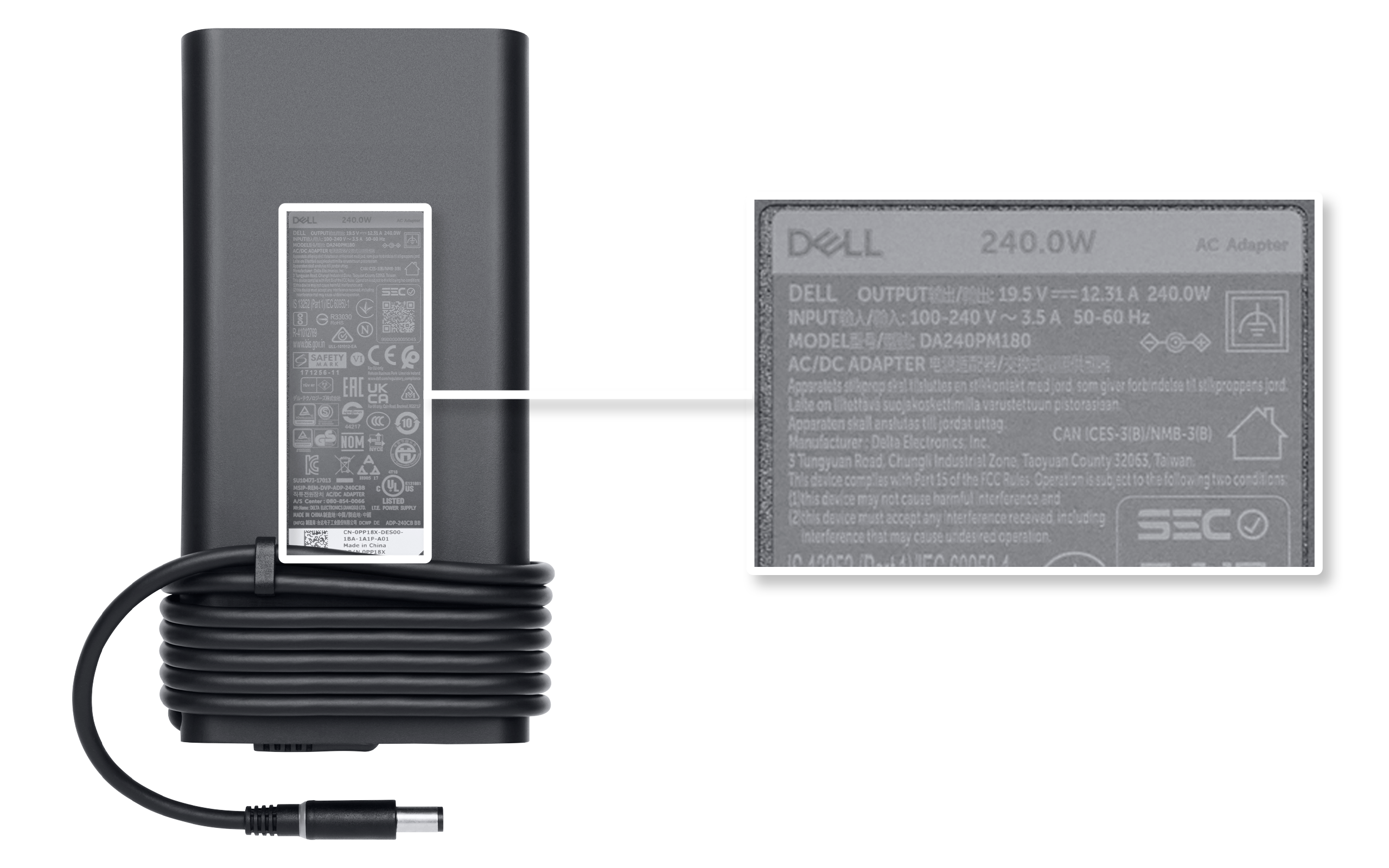
- Εντοπίστε το αυτοκόλλητο στο πίσω μέρος του φορτιστή σας. Αναφέρει λεπτομέρειες όπως η ισχύς, η τάση εισόδου, η τάση εξόδου και ο αριθμός μοντέλου.
16. Πώς μπορώ να φορτίσω τον φορητό υπολογιστή μου χρησιμοποιώντας σταθμό σύνδεσης;
- Χρησιμοποιήστε τον φορτιστή που συνόδευε τον σταθμό σύνδεσης.
- Βεβαιωθείτε ότι ο σταθμός σύνδεσης είναι συμβατός με το μοντέλο του φορητού υπολογιστή σας.
- Συνδέστε το καλώδιο του σταθμού σύνδεσης στη σωστή θύρα του φορητού υπολογιστή (Σημείωση: Δεν υποστηρίζουν όλες οι θύρες USB-C την παροχή τροφοδοσίας).
17. Τι είναι ο μετασχηματιστής για αυτοκίνητο/αεροπλάνο (Auto/Air);
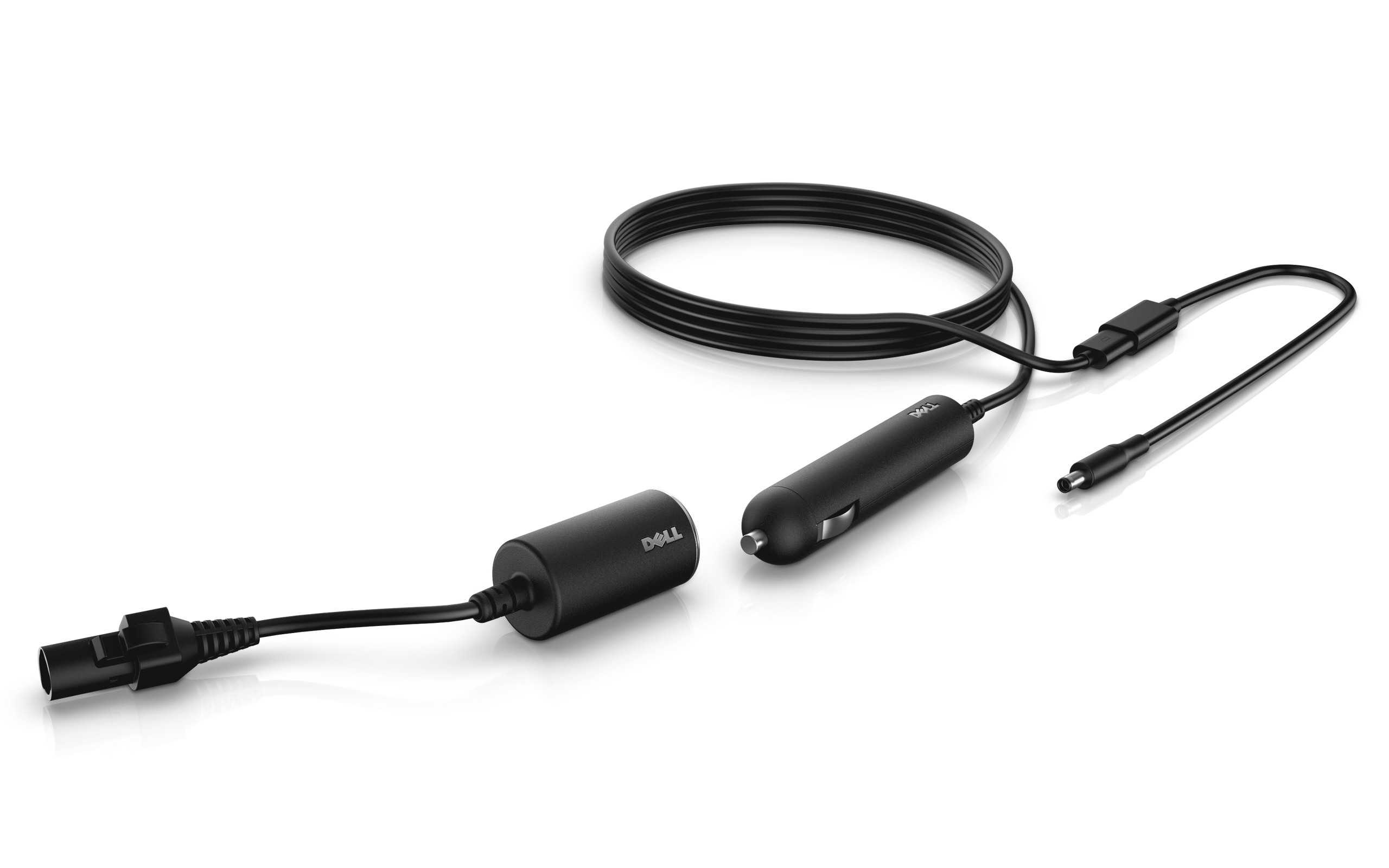
- Ο μετασχηματιστής για αυτοκίνητο/αεροπλάνο είναι ένας ευέλικτος μετασχηματιστής που σας επιτρέπει να φορτίζετε τον φορητό υπολογιστή σας χρησιμοποιώντας την υποδοχή αναπτήρα ενός αυτοκινήτου ή την υποδοχή εξόδου ενός αεροπλάνου.
- Οι προσαρμογείς Dell για αυτοκίνητο/αεροπλάνο είναι συμβατοί με επιλεγμένους φορητούς υπολογιστές Dell Latitude, Vostro ή Precision.
- Μπορείτε να αγοράσετε αυτούς τους προσαρμογείς από τον ιστότοπο Dell σε επιλεγμένες τοποθεσίες. Αν δεν είναι διαθέσιμοι στην περιοχή σας, επικοινωνήστε με τον τοπικό εξουσιοδοτημένο συνεργάτη ή μεταπωλητή της Dell.
18. Τι γίνεται αν κανένα από αυτά τα βήματα αντιμετώπισης προβλημάτων δεν έχει αποτέλεσμα;
- Πρόσθετη αντιμετώπιση προβλημάτων: Δοκιμάστε αυτά τα πρόσθετα βήματα για να επιλύσετε προβλήματα φόρτισης της μπαταρίας.
- Χρήση των Φόρουμ κοινότητας της Dell: Λάβετε μέρος στα Φόρουμ κοινότητας της Dell, για να λάβετε βοήθεια από άλλους χρήστες.