Έλεγχος εύρυθμης λειτουργίας μπαταρίας φορητού υπολογιστή: Έλεγχος κατάστασης μπαταρίας στα Windows

Κατανόηση της εύρυθμης λειτουργίας της μπαταρίας
Όταν ο φορητός υπολογιστής σας δεν είναι συνδεδεμένος, λειτουργεί με τροφοδοσία μπαταρίας, η οποία μετράται σε πλήθος κυψελών και βατώρες (Wh). Περισσότερες κυψέλες σημαίνουν μεγαλύτερη διάρκεια ζωής της μπαταρίας, ωστόσο αυξάνουν επίσης το βάρος και μειώνουν τη φορητότητα της μπαταρίας. Οι υψηλότερες τιμές ισχύος επιτρέπουν στον φορητό υπολογιστή σας να λειτουργεί για περισσότερη ώρα χωρίς να χρειάζεται να συνδεθεί στο ρεύμα.
Η εύρυθμη λειτουργία της μπαταρίας υποδεικνύει πόσο φορτίο μπορεί να διατηρήσει η μπαταρία σας σε σύγκριση από όταν ήταν καινούργια. Με την πάροδο του χρόνου, οι μπαταρίες χάνουν την ικανότητά τους να διατηρούν φορτίο, γεγονός που επηρεάζει την απόδοση του φορητού υπολογιστή σας. Ο τακτικός έλεγχος της εύρυθμης λειτουργίας της μπαταρίας μπορεί να σας βοηθήσει να γνωρίζετε πότε είναι ώρα για αντικατάσταση.
Παράγοντες που επηρεάζουν την εύρυθμη λειτουργία της μπαταρίας
Διάφοροι παράγοντες μπορούν να επηρεάσουν τη διάρκεια ζωής της μπαταρίας του φορητού υπολογιστή σας και την απόδοσή της:
- Παλαιότητα της μπαταρίας: Καθώς οι μπαταρίες παλιώνουν, χάνουν εκ φύσεως τη χωρητικότητά τους.
- Κύκλοι φόρτισης: Κάθε πλήρης φόρτιση και εκφόρτιση υπολογίζεται ως κύκλος. Περισσότεροι κύκλοι σημαίνουν ότι η εύρυθμη λειτουργία της μπαταρίας υποβαθμίζεται με την πάροδο του χρόνου.
- Θερμοκρασία: Οι υπερβολικά υψηλές ή χαμηλές θερμοκρασίες μπορεί να προκαλέσουν ζημιά στην απόδοση της μπαταρίας.
- Μοτίβα χρήσης: Η εκτέλεση απαιτητικών εφαρμογών ή η συνεχής σύνδεση στην πρίζα του φορητού υπολογιστή σας μπορεί να καταπονήσει την μπαταρία.
- Ρυθμίσεις λογισμικού: Οι ρυθμίσεις τροφοδοσίας και οι εφαρμογές στο παρασκήνιο μπορεί να επηρεάσουν τη διάρκεια ζωής της μπαταρίας.
Πώς να ελέγξετε την εύρυθμη λειτουργία της μπαταρίας του φορητού υπολογιστή
Υπάρχουν διάφοροι τρόποι για να ελέγξετε την εύρυθμη λειτουργία της μπαταρίας του φορητού υπολογιστή σας. Μπορείτε να το κάνετε μέσω της αναφοράς μπαταρίας των Windows, μέσω του BIOS/UEFI, εφαρμογών της Dell, όπως το Dell Optimizer ή το Dell Power Manager, ή ακόμα και χρησιμοποιώντας τον ενσωματωμένο διαγνωστικό έλεγχο.
Έλεγχος εύρυθμης λειτουργίας μπαταρίας στα Windows
- Αναζητήστε τη Γραμμή εντολών στο μενού Έναρξη και ανοίξτε την εφαρμογή.
- Πληκτρολογήστε powercfg /batteryreport και πατήστε Enter.
- Αυτή η εντολή δημιουργεί μια λεπτομερή αναφορά HTML που βρίσκεται στη διαδρομή C:\Users\your-account\battery-report.html.
- Μεταβείτε στον καθορισμένο φάκελο και ανοίξτε το αρχείο battery-report.html στο πρόγραμμα περιήγησης στο web.
- Ελέγξτε λεπτομέρειες όπως η χωρητικότητα σχεδίασης, η χωρητικότητα πλήρους φόρτισης και το ιστορικό χρήσης.
Μπορείτε να λάβετε πολλές αναλυτικές πληροφορίες σχετικά με τη χρήση και τη χωρητικότητα της μπαταρίας σας. Ορισμένες συγκεκριμένες ενότητες που θα ήταν χρήσιμο να εξετάσετε για να ξεκινήσετε είναι οι εξής: Εγκατεστημένη μπαταρία, Πρόσφατη χρήση και Χρήση μπαταρίας.

Έλεγχος εύρυθμης λειτουργίας μπαταρίας στο BIOS/UEFI
- Ενεργοποιήστε ή επανεκκινήστε τον φορητό υπολογιστή σας.
- Πατήστε επανειλημμένα το πλήκτρο F2, για να αποκτήσετε πρόσβαση στις ρυθμίσεις BIOS/UEFI.
- Εντοπίστε την επιλογή Εύρυθμη λειτουργία μπαταρίας, συνήθως στην ενότητα Επισκόπηση ή Γενικά, και ελέγξτε την κατάσταση εύρυθμης λειτουργίας.

Έλεγχος εύρυθμης λειτουργίας μπαταρίας με χρήση του Dell Optimizer
- Αναζητήστε το στοιχείο Dell Optimizer στο μενού Έναρξη και ανοίξτε την εφαρμογή.
- Επιλέξτε Ισχύς και, στη συνέχεια, κάντε κλικ στην επιλογή Σχετικά με την μπαταρία μου και ελέγξτε την κατάσταση εύρυθμης λειτουργίας της μπαταρίας.

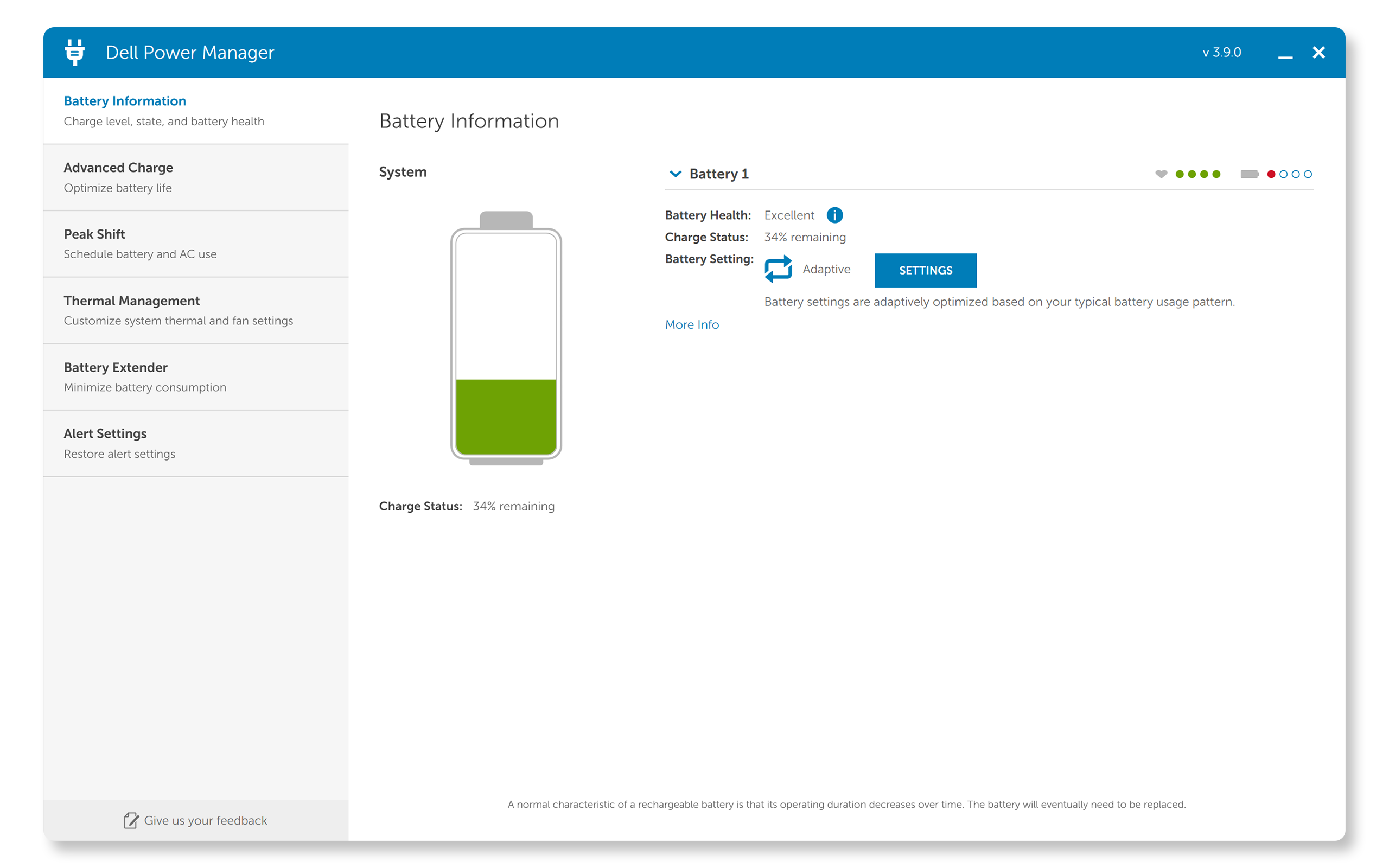
Έλεγχος εύρυθμης λειτουργίας μπαταρίας με χρήση του Dell Power Manager
- Αναζητήστε το στοιχείο Dell Power Manager στο μενού Έναρξη και ανοίξτε την εφαρμογή.
- Επιλέξτε Πληροφορίες μπαταρίας και ελέγξτε την κατάσταση εύρυθμης λειτουργίας μπαταρίας.
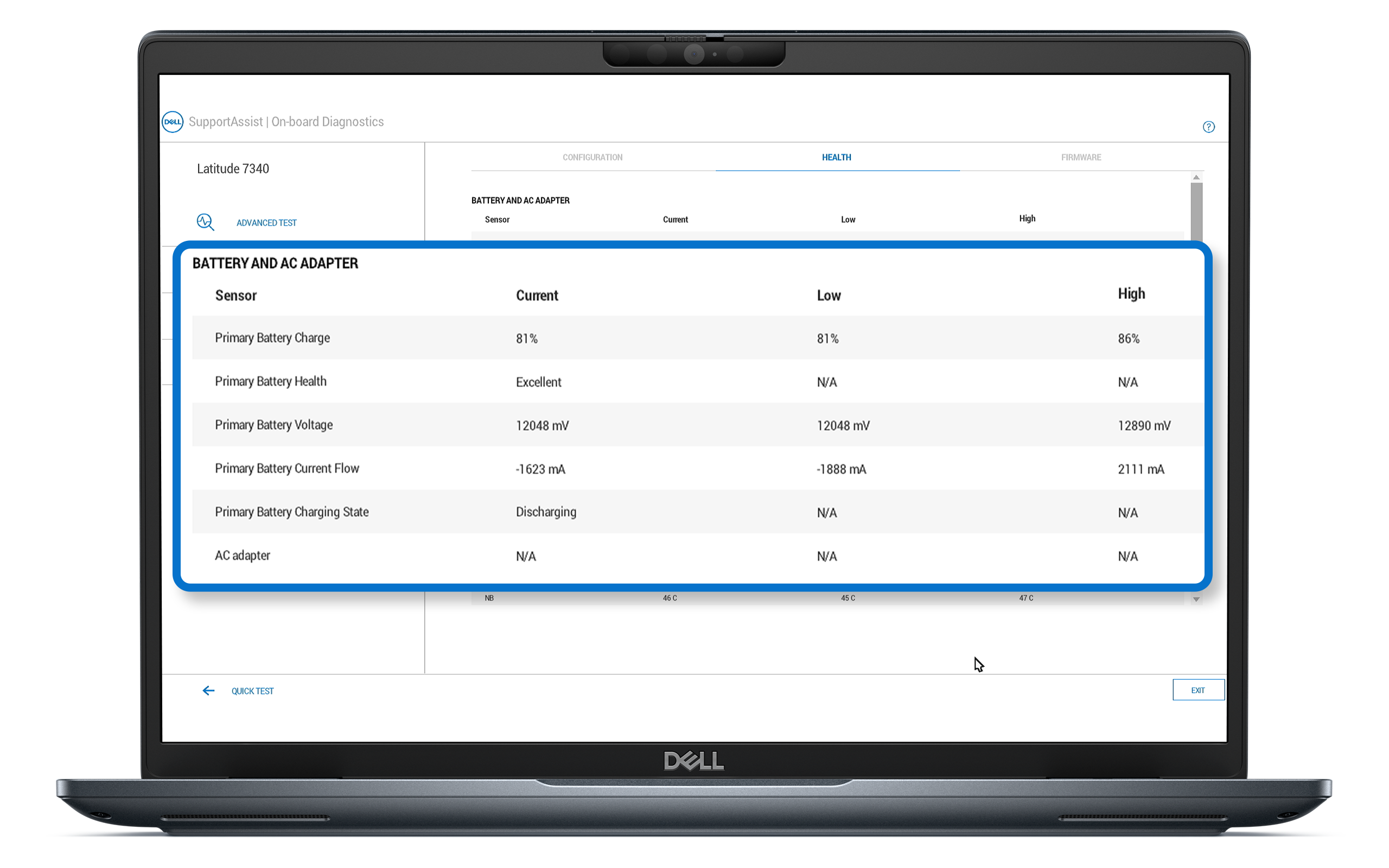
Έλεγχος της εύρυθμης λειτουργίας της μπαταρίας με χρήση του ενσωματωμένου διαγνωστικού ελέγχου Dell
- Ενεργοποιήστε ή επανεκκινήστε τον φορητό υπολογιστή σας.
- Πατήστε επανειλημμένα το πλήκτρο F12 για να αποκτήσετε πρόσβαση στο Μενού εκκίνησης μίας φοράς.
- Επιλέξτε Διαγνωστικός έλεγχος και πατήστε Enter.
- Ακολουθήστε τις οδηγίες στην οθόνη για να ολοκληρώσετε τον έλεγχο.
- Μόλις ολοκληρωθεί ο έλεγχος, κάντε κλικ στην επιλογή Σύνθετος έλεγχος και, στη συνέχεια, επιλέξτε Πληροφορίες συστήματος.
- Μεταβείτε στην καρτέλα Εύρυθμη λειτουργία και ελέγξτε τις πληροφορίες εύρυθμης λειτουργίας της μπαταρίας.
Κατανόηση των δεικτών κατάστασης εύρυθμης λειτουργίας της μπαταρίας
- Εξαιρετική: Η μπαταρία σας λειτουργεί στη μέγιστη χωρητικότητά της. Όλα λειτουργούν τέλεια!
- Καλή: Η μπαταρία φορτίζεται κανονικά, αλλά μπορεί να παρατηρήσετε ότι δεν διαρκεί όσο παλαιότερα. Η μακροπρόθεσμη διάρκεια ζωή της μειώνεται.
- Μέτρια: Η μπαταρία φορτίζεται κανονικά, αλλά πλησιάζει στο τέλος της ωφέλιμης διάρκειας ζωής της. Καλό θα ήταν να εξετάσετε το ενδεχόμενο αντικατάστασής της σύντομα.
- Κακή: Η μπαταρία δεν παρέχει πλέον επαρκή ισχύ. Συνιστάται η αντικατάσταση της μπαταρίας.
- Άγνωστη: Η μπαταρία είτε δεν λειτουργεί πλέον είτε η κατάστασή της δεν μπορεί να προσδιοριστεί. Συνιστάται η αντικατάσταση της μπαταρίας.
Πώς να βελτιώσετε τη διάρκεια ζωής και την εύρυθμη λειτουργία της μπαταρίας
Όπως όλες οι μπαταρίες, οι κυψέλες ιόντων λιθίου παλιώνουν και φθείρονται με την πάροδο του χρόνου και με τη χρήση. Η διάρκεια ζωής της μπαταρίας εξαρτάται από πολλούς άλλους παράγοντες, όπως η φωτεινότητα της οθόνης και οι εφαρμογές που εκτελείτε. Τα πιο εντατικά προγράμματα θα εξαντλήσουν γρήγορα την μπαταρία. Για να παρατείνετε τη διάρκεια ζωής της μπαταρίας του φορητού υπολογιστή Dell και να διατηρήσετε την εύρυθμη λειτουργία της, λάβετε υπόψη αυτές τις στρατηγικές:
- Χρησιμοποιήστε τον αρχικό φορτιστή: Χρησιμοποιήστε τον αρχικό φορτιστή που παρέχεται μαζί με τον φορητό υπολογιστή Dell. Οι μη γνήσιοι φορτιστές ενδέχεται να μην παρέχουν τη σωστή τάση και μπορεί να επηρεάσουν την εύρυθμη λειτουργία της μπαταρίας.
- Μειώστε τη φωτεινότητα της οθόνης: Η μείωση της φωτεινότητας της οθόνης μπορεί να βελτιώσει σημαντικά τον χρόνο λειτουργίας της μπαταρίας.
- Μειώστε τον ρυθμό ανανέωσης οθόνης: Ένας υψηλότερος ρυθμός ανανέωσης σε φορητούς υπολογιστές για παιχνίδια παρέχει ομαλότερη κίνηση, αλλά καταναλώνει επίσης περισσότερη ενέργεια.
- Απενεργοποιήστε μη χρησιμοποιούμενες λειτουργίες: Απενεργοποιήστε το Bluetooth, το Wi-Fi και τον οπίσθιο φωτισμό του πληκτρολογίου όταν δεν χρησιμοποιούνται για εξοικονόμηση μπαταρίας.
- Ενημερώνετε τακτικά το υλικολογισμικό: Διατηρείτε ενημερωμένο το BIOS, τα προγράμματα οδήγησης και τις εφαρμογές σας. Οι ενημερώσεις συχνά περιλαμβάνουν βελτιστοποιήσεις για την απόδοση της μπαταρίας και την παρακολούθηση της εύρυθμης λειτουργίας.
- Προσαρμόστε τις ρυθμίσεις ενέργειας: Χρησιμοποιήστε τις λειτουργίες εξοικονόμησης ενέργειας των Windows για να μειώσετε την κατανάλωση πόρων.
- Διαχειριστείτε τις εφαρμογές παρασκηνίου: Κλείστε τις περιττές εφαρμογές που εκτελούνται στο παρασκήνιο και εξαντλούν την ισχύ.
- Αποφύγετε τις ακραίες θερμοκρασίες: Διατηρείτε τον φορητό υπολογιστή σας σε περιβάλλον με ελεγχόμενο κλιματισμό, ώστε να αποφύγετε την έκθεσή του σε υπερβολικά υψηλές ή χαμηλές θερμοκρασίες.
- Βαθμονομείτε τακτικά την μπαταρία: Φορτίστε πλήρως τον φορητό υπολογιστή σας και, στη συνέχεια, χρησιμοποιήστε τον μέχρι η μπαταρία να εξαντληθεί πλήρως πριν τον επαναφορτίσετε πλήρως.
- Περιορίστε τους κύκλους φόρτισης: Προσπαθήστε να μην έχετε τον φορητό υπολογιστή σας συνδεδεμένο συνέχεια. Η αποσύνδεση από την πρίζα βοηθά περιστασιακά στη διατήρηση της ισορροπίας του αριθμού κύκλων φόρτισης.
- Συνθήκες αποθήκευσης: Αν αποθηκεύετε τον φορητό υπολογιστή σας για μεγάλο χρονικό διάστημα, φορτίστε την μπαταρία περίπου στο 50% και αποθηκεύστε τη σε δροσερό και ξηρό μέρος.
- Αντικατάσταση μπαταρίας: Αν η κατάσταση εύρυθμης λειτουργίας της μπαταρίας παραμένει σταθερά χαμηλή παρά τις βελτιστοποιήσεις, εξετάστε το ενδεχόμενο να αντικαταστήσετε την μπαταρία με μια γνήσια μπαταρία Dell.
Συχνές ερωτήσεις
Ακολουθούν ορισμένες απαντήσεις σε συνήθεις ερωτήσεις που κάνουν οι χρήστες σχετικά με την εύρυθμη λειτουργία της μπαταρίας και τη βελτίωση της διάρκειας ζωής της.
1. Πόσο συχνά θα πρέπει να ελέγχω την κατάσταση εύρυθμης λειτουργίας της μπαταρίας του φορητού υπολογιστή Dell;
- Συνιστάται να ελέγχετε την κατάσταση εύρυθμης λειτουργίας της μπαταρίας κάθε λίγους μήνες ή αν παρατηρήσετε σημαντικές αλλαγές στην απόδοση της μπαταρίας.
2. Τι είναι το ExpressCharge και το ExpressCharge Boost;
- Γρήγορη επαναφόρτιση μπαταρίας που φορτίζει μια κενή μπαταρία στο 80% σε περίπου μία ώρα και στο 100% σε περίπου δύο ώρες. Το ExpressCharge Boost παρέχει φόρτιση 35% σε 20 λεπτά.
- Το σύστημα πρέπει να έχει απενεργοποιηθεί ή να βρίσκεται σε κατάσταση αδρανοποίησης για να λειτουργήσει η λειτουργία ExpressCharge. Όταν η φόρτιση φτάνει στο απαιτούμενο ποσοστό, τότε θα αρχίζει να πραγματοποιείται με κανονική ταχύτητα. Συνιστάται η χρήση με τον παρεχόμενο μετασχηματιστή Dell. Ο χρόνος φόρτισης μπορεί να ποικίλλει.
3. Πόσο διαρκεί μια μπαταρία φορητού υπολογιστή Dell;
- Οι περισσότεροι χρήστες ενδέχεται να παρατηρήσουν ότι ο χρόνος λειτουργίας του φορητού υπολογιστή τους μειώνεται μετά από 18 έως 24 μήνες. Ωστόσο, αν κάνετε πολύ εντατική χρήση του φορητού υπολογιστή, αυτή η μείωση μπορεί να συμβεί εντός 18 μηνών.
4. Μπορώ να αφήνω συνεχώς συνδεδεμένο στην πρίζα τον φορητό υπολογιστή Dell;
- Συνιστάται να χρησιμοποιείτε περιστασιακά τον φορητό υπολογιστή με μπαταρία, για να βελτιώσετε τη διάρκεια ζωής της.
5. Ποια είναι η διαφορά μεταξύ της εύρυθμης λειτουργίας της μπαταρίας και της χωρητικότητάς της;
- Η εύρυθμη λειτουργία της μπαταρίας αναφέρεται στη συνολική κατάσταση και την ικανότητα απόδοσης της μπαταρίας σε βάθος χρόνου.
- Η χωρητικότητα της μπαταρίας αναφέρεται συγκεκριμένα στην ποσότητα φορτίου που μπορεί να διατηρήσει η μπαταρία σε σύγκριση με την αρχική χωρητικότητά της.
6. Μπορώ να χρησιμοποιώ τον φορητό υπολογιστή Dell ενώ φορτίζει;
- Ναι, η χρήση του φορητού υπολογιστή κατά τη φόρτιση είναι μια ασφαλής και κοινή πρακτική. Βεβαιωθείτε ότι υπάρχει επαρκής αερισμός γύρω από τον φορητό υπολογιστή για να αποφύγετε την υπερθέρμανση.
7. Η χρήση λειτουργιών εξοικονόμησης ενέργειας θα βελτιώσει τη διάρκεια ζωής της μπαταρίας μου;
- Ναι, η ενεργοποίηση των λειτουργιών εξοικονόμησης ενέργειας μειώνει την κατανάλωση πόρων και παρατείνει τον χρόνο χρήσης μεταξύ των φορτίσεων.
8. Τι είναι η «χωρητικότητα σχεδίασης» και η «χωρητικότητα πλήρους φόρτισης»;
- Η χωρητικότητα σχεδίασης αναφέρεται στη μέγιστη ποσότητα φορτίου που μπορεί να αποθηκεύσει μια νέα μπαταρία, μετρούμενη σε μιλιαμπέρ-ώρες (mAh) ή βατώρες (Wh). Αυτή η τιμή αντιπροσωπεύει την ιδανική χωρητικότητα της μπαταρίας όταν είναι ολοκαίνουργια.
- Η χωρητικότητα πλήρους φόρτισης υποδεικνύει την πραγματική ποσότητα φορτίου που μπορεί να διατηρήσει η μπαταρία στην τρέχουσα κατάστασή της. Αυτή η τιμή μπορεί να αλλάξει με την πάροδο του χρόνου λόγω παραγόντων όπως η παλαίωση, οι κύκλοι φόρτισης και τα μοτίβα χρήσης.
9. Τι θα πρέπει να κάνω αν λάβω έναν κωδικό σφάλματος κατά τη δοκιμή της μπαταρίας;
- Κατά τη διάρκεια ενός ενσωματωμένου διαγνωστικού ελέγχου, ενδέχεται να εμφανιστούν οι εξής κωδικοί σφάλματος μπαταρίας:
- 2000-0131: Δεν έχει εγκατασταθεί μπαταρία. Βεβαιωθείτε ότι έχετε εγκαταστήσει σωστά την μπαταρία, επανατοποθετήστε την αν χρειάζεται και ελέγξτε για υπολείμματα ή ζημιές.
- 2000-0132: Η μπαταρία πλησιάζει στο τέλος της διάρκειας ζωής της. Εξετάστε το ενδεχόμενο να την αντικαταστήσετε.
- 2000-0133: Ανεπαρκής ισχύς. Φορτίστε με τον αρχικό προσαρμογέα, επανατοποθετήστε την μπαταρία και εξετάστε το ενδεχόμενο να την αντικαταστήσετε.
- Για οποιοδήποτε από αυτά τα σφάλματα, ανατρέξτε στον έλεγχο απόδοσης συστήματος πριν από την εκκίνηση. Εισαγάγετε τον κωδικό σφάλματος, τον κωδικό επικύρωσης και την ετικέτα εξυπηρέτησης του φορητού υπολογιστή σας, για να λάβετε επιλογές επισκευής με βάση το καθεστώς της εγγύησής σας.
10. Πώς μπορώ να αγοράσω μια μπαταρία Dell;
- Μπορείτε να αγοράσετε μπαταρίες αντικατάστασης από τον ιστότοπο Dell σε επιλεγμένες τοποθεσίες. Η διαθεσιμότητα των εξαρτημάτων και των αναβαθμίσεων της μάρκας Dell διαφέρει ανάλογα με την περιοχή. Αν τα εξαρτήματα δεν είναι διαθέσιμα στην περιοχή σας, επικοινωνήστε με τον τοπικό εξουσιοδοτημένο συνεργάτη ή μεταπωλητή της Dell.