SSD και HDD: Βασικές διαφορές μεταξύ μονάδων στερεάς κατάστασης και μονάδων σκληρού δίσκου
HDD και SSD: Τεχνολογικές διαφορές
Μονάδες σκληρού δίσκου (HDD)
Οι σκληροί δίσκοι αποτελούν βασικό στοιχείο στην πληροφορική εδώ και δεκαετίες. Βασίζονται σε περιστρεφόμενους μαγνητικούς δίσκους (πλατό) με μαγνητική επίστρωση για την αποθήκευση δεδομένων. Ένας μηχανικός βραχίονας με κεφαλή ανάγνωσης/εγγραφής κινείται κατά μήκος αυτών των περιστρεφόμενων δίσκων για πρόσβαση στα δεδομένα. Ορισμένα βασικά χαρακτηριστικά των σκληρών δίσκων είναι και τα εξής:
- Χωρητικότητα: Οι σκληροί δίσκοι προσφέρουν συνήθως μεγαλύτερες χωρητικότητες αποθήκευσης σε σύγκριση με τις μονάδες SSD με χαμηλότερο κόστος ανά gigabyte.
- Ταχύτητα: Οι παραδοσιακοί HDD είναι πιο αργοί από τους SSD λόγω μηχανικών περιορισμών. Έχουν χαμηλότερους ρυθμούς μεταφοράς δεδομένων και υψηλότερη καθυστέρηση.
- Ανθεκτικότητα: Οι HDD είναι πιο επιρρεπείς σε μηχανική βλάβη επειδή περιέχουν κινούμενα μέρη (τους περιστρεφόμενους δίσκους και τον μηχανικό βραχίονα).
Μονάδες δίσκου στερεάς κατάστασης (SSD)
Οι μονάδες δίσκου στερεάς κατάστασης είναι μια νεότερη τεχνολογία που έχει κερδίσει δημοτικότητα λόγω των σημαντικών πλεονεκτημάτων απόδοσης έναντι των σκληρών δίσκων. Οι SSD χρησιμοποιούν μνήμη flash, η οποία δεν είναι πτητική και βασίζεται σε ημιαγωγούς, επιτρέποντας ταχύτερη πρόσβαση σε δεδομένα και μεγαλύτερες ταχύτητες μεταφοράς. Οι περισσότεροι σύγχρονοι υπολογιστές Dell διαθέτουν SSD. Τα βασικά χαρακτηριστικά των SSD περιλαμβάνουν:
- Ταχύτητα: Οι μονάδες SSD είναι πολύ ταχύτερες από τις μονάδες HDD, προσφέροντας ταχύτερους χρόνους εκκίνησης, ταχύτερη μεταφορά αρχείων και μειωμένους χρόνους φόρτωσης εφαρμογών.
- Ανθεκτικότητα: Δεδομένου ότι οι μονάδες SSD δεν έχουν κινούμενα μέρη, είναι πιο ανθεκτικές και λιγότερο ευαίσθητες σε φυσικές ζημιές και απώλεια δεδομένων λόγω κραδασμών ή πτώσεων.
- Ενεργειακή απόδοση: Οι SSD καταναλώνουν λιγότερη ενέργεια από τους σκληρούς δίσκους, καθιστώντας τους κατάλληλους για χρήση σε φορητούς υπολογιστές και κινητές συσκευές όπου η διάρκεια ζωής της μπαταρίας είναι ζωτικής σημασίας.
Παράγοντες μορφής
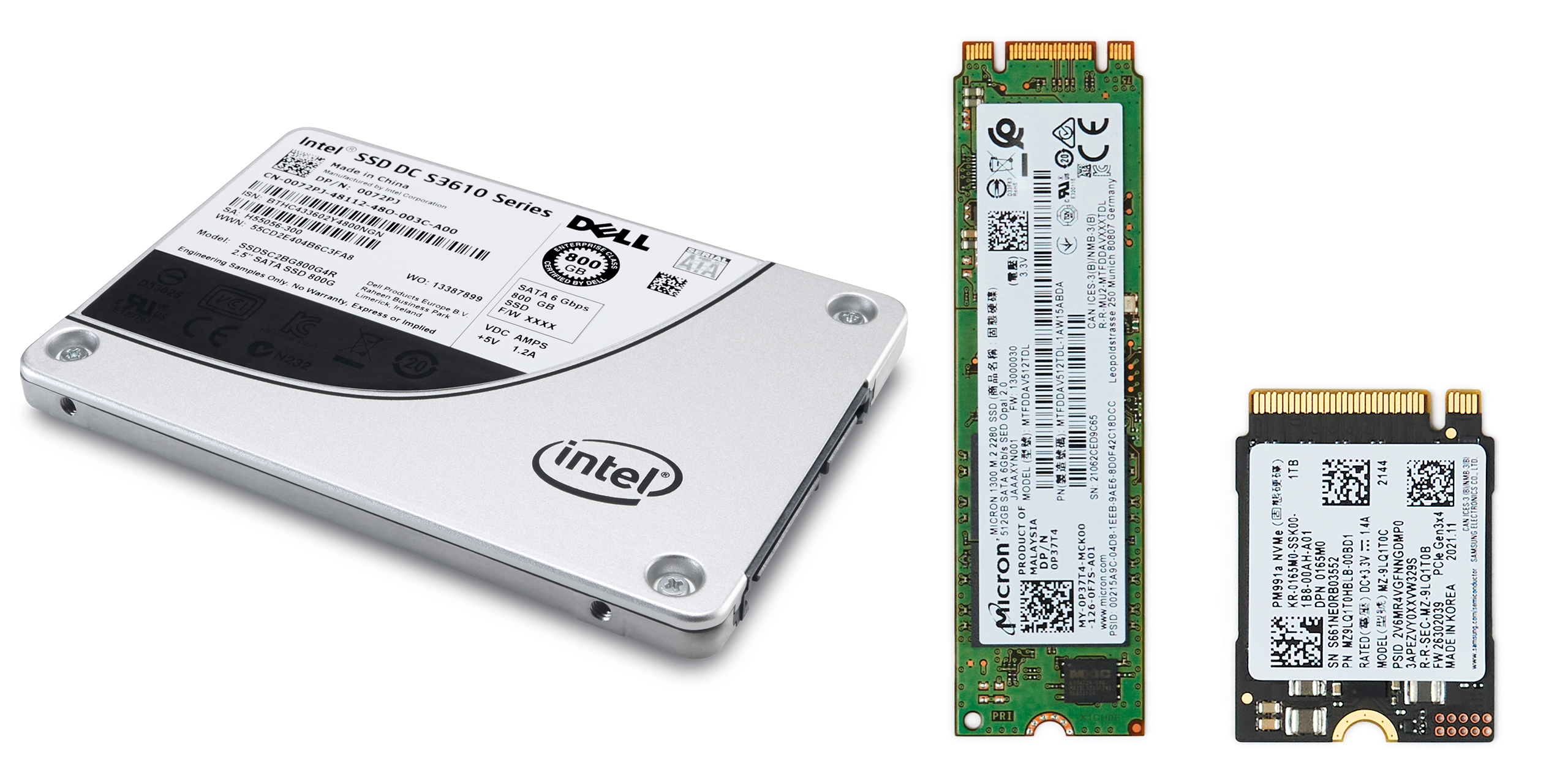
Τόσο οι HDD όσο και οι SSD διατίθενται σε διάφορους παράγοντες μορφής για να ταιριάζουν σε διαφορετικές συσκευές και σενάρια χρήσης:
- SATA 3,5 ιντσών: Αυτοί οι δίσκοι χρησιμοποιούνται συνήθως σε επιτραπέζιους υπολογιστές, είναι εύκολοι στην εγκατάσταση, ευρέως συμβατοί και μεγαλύτεροι σε μέγεθος.
- SATA 2,5 ιντσών: Αυτοί οι δίσκοι χρησιμοποιούνται συνήθως σε φορητούς υπολογιστές και ορισμένους επιτραπέζιους υπολογιστές, είναι εύκολοι στην εγκατάσταση και ευρέως συμβατοί.
- M.2: Ένας ολοένα και πιο δημοφιλής παράγοντας μορφής για SSD που συνδέεται απευθείας με τη μητρική πλακέτα, προσφέροντας υψηλότερες ταχύτητες και μικρό μέγεθος.
- PCIe: SSD που συνδέονται μέσω υποδοχών PCIe στη μητρική πλακέτα, παρέχοντας ακόμα μεγαλύτερες ταχύτητες κατάλληλες για εφαρμογές υψηλής απόδοσης και παιχνίδια.
Τύποι SSD
Οι SSD μπορούν να κατηγοριοποιηθούν με βάση τον τύπο της μνήμης που χρησιμοποιούν:
- Στοιχείο ενός επιπέδου (SLC): Παρέχει την καλύτερη απόδοση και ανθεκτικότητα, αλλά έχει υψηλότερο κόστος.
- Στοιχείο πολλών επιπέδων (MLC): Παρέχει ισορροπία μεταξύ απόδοσης, αντοχής και κόστους.
- Στοιχείο τριών επιπέδων (TLC): Παρέχει υψηλότερη χωρητικότητα αποθήκευσης με χαμηλότερο κόστος αλλά με ελαφρώς μειωμένη απόδοση και αντοχή σε σύγκριση με SLC και MLC.
- Στοιχείο τεσσάρων επιπέδων (QLC): Παρέχει την υψηλότερη χωρητικότητα αποθήκευσης με το χαμηλότερο κόστος, αλλά με μειωμένη απόδοση και αντοχή.
Διάγραμμα σύγκρισης: HDD και SSD
| Χαρακτηριστικό | Σκληρός δίσκος | SSD |
|---|---|---|
| Ταχύτητα | Πιο αργός (συνήθως 80-160 MB/s) | Πολύ πιο γρήγορος (συνήθως 200 MB/s έως πάνω από 5000 MB/s) |
| Χωρητικότητα | Υψηλότερη (έως πολλά terabyte) | Χαμηλότερη (συνήθως έως 4 TB) |
| Αντοχή | Λιγότερο ανθεκτικός λόγω κινούμενων μερών | Μεγαλύτερη αντοχή (χωρίς κινούμενα μέρη) |
| Κατανάλωση ενέργειας | Καταναλώνει περισσότερη ενέργεια | Καταναλώνει λιγότερη ενέργεια |
| Θόρυβος | Θόρυβος που ακούγεται λόγω κινούμενων μερών | Αθόρυβη λειτουργία |
| Κόστος ανά GB | Χαμηλότερο | Υψηλότερο |
| Παράγοντες μορφής | 2,5 ιντσών, 3,5 ιντσών | 2,5 ιντσών, M.2 (SATA, NVMe), PCIe (NVMe) |
| Διασυνδέσεις | SATA | SATA, M.2, PCIe |
| Τεχνολογία NVMe | Δεν ισχύει | Χρησιμοποιεί το NVMe για μεγαλύτερες ταχύτητες και μικρότερη καθυστέρηση |
| Τύποι M.2 | Δεν ισχύει | SATA III, PCIe 3.0 x2, PCIe 3.0 x4 |
Βέλτιστες πρακτικές για τη συντήρηση της μονάδας δίσκου
Για να διατηρήσετε την ομαλή λειτουργία των μονάδων αποθήκευσης και τη διάρκεια ζωής τους, ακολουθήστε αυτές τις συμβουλές:
- Κάντε ενημέρωση τακτικά: Διατηρήστε ενημερωμένο το λειτουργικό σύστημα και τα προγράμματα οδήγησης.
- Παραμείνετε οργανωμένοι: Καταργήστε την εγκατάσταση προγραμμάτων που δεν χρησιμοποιείτε πλέον.
- Κάντε εκκαθάριση: Χρησιμοποιήστε εργαλεία εκκαθάρισης δίσκου για να αφαιρέσετε περιττά αρχεία.
- Ενεργοποιήστε την TRIM για SSD: Συμβάλλει στη διατήρηση της απόδοσης με την πάροδο του χρόνου.
Πότε να αναβαθμίσετε τη μονάδα δίσκου
Η αναβάθμιση του χώρου αποθήκευσης μπορεί να βελτιώσει σημαντικά την απόδοση του υπολογιστή. Ακολουθούν ορισμένες ενδείξεις ότι ίσως ήρθε η ώρα για αναβάθμιση:
- Αργοί χρόνοι εκκίνησης: Εάν ο υπολογιστής σας χρειάζεται πολύ χρόνο για να εκκινήσει, εξετάστε το ενδεχόμενο αναβάθμισης σε SSD.
- Εφαρμογές που καθυστερούν: Οι συχνές καθυστερήσεις κατά το άνοιγμα εφαρμογών μπορεί να σημαίνουν ότι ο σκληρός δίσκος σας δυσκολεύεται.
- Ανεπαρκής αποθηκευτικός χώρος: Εάν εξαντλείται συνεχώς ο αποθηκευτικός χώρος, ίσως ήρθε η ώρα για μεγαλύτερη μονάδα δίσκου.
Πώς να αναβαθμίσετε τη μονάδα δίσκου
Η αναβάθμιση από HDD σε SSD είναι ως επί το πλείστον απλή.
- Δημιουργία αντιγράφων ασφαλείας των δεδομένων σας: Ξεκινάτε πάντα δημιουργώντας αντίγραφα ασφαλείας των σημαντικών αρχείων.
- Επιλέξτε τη σωστή μονάδα SSD: Βεβαιωθείτε ότι είναι συμβατή με τον υπολογιστή Dell που διαθέτετε.
- Εγκαταστήστε τη μονάδα SSD: Αφαιρέστε την παλιά μονάδα HDD και αντικαταστήστε την με τη νέα μονάδα SSD. Ελέγξτε το εγχειρίδιο σέρβις του υπολογιστή σας για τα βήματα εγκατάστασης.
- Επανεγκατάσταση του λειτουργικού σας συστήματος: Χρησιμοποιήστε μια μονάδα USB ή ένα μέσο ανάκτησης για την εγκατάσταση.
- Επαναφορά των δεδομένων σας: Μεταφέρετε τα αντίγραφα ασφαλείας των αρχείων σας στη νέα μονάδα SSD.
Συχνές ερωτήσεις
Ακολουθούν ορισμένες απαντήσεις σε συνήθεις ερωτήσεις σχετικά με τους HDD και τους SSD.
1. Ποιος τύπος χώρου αποθήκευσης είναι ταχύτερος, ο HDD ή ο SSD;
- Οι SSD είναι πολύ πιο γρήγοροι στους χρόνους μεταφοράς δεδομένων και πρόσβασης σε σύγκριση με τους σκληρούς HDD.
2. Μπορώ να αντικαταστήσω τον σκληρό δίσκο του φορητού υπολογιστή μου με SSD;
- Ναι, εφόσον η μονάδα SSD είναι συμβατή με τη διασύνδεση του φορητού υπολογιστή σας (SATA ή M.2).
3. Οι SSD έχουν μεγαλύτερη διάρκεια ζωής από τους σκληρούς δίσκους;
- Οι SSD έχουν γενικά μεγαλύτερη διάρκεια ζωής όσον αφορά την αντοχή των δεδομένων, ειδικά των δεδομένων εταιρικού επιπέδου.
4. Είναι απαραίτητη η ανασυγκρότηση ενός SSD;
- Όχι, η ανασυγκρότηση ενός SSD είναι περιττή και μπορεί να μειώσει τη διάρκεια ζωής του.
5. Ποιες είναι οι βέλτιστες πρακτικές για τη βελτίωση της διάρκειας ζωής ενός SSD;
- Διατηρείτε επαρκή ελεύθερο χώρο και ενεργοποιήστε την υποστήριξη TRIM.
6. Τι είναι το TRIM και πώς μπορώ να το ενεργοποιήσω;
- Το TRIM συμβάλλει στη διατήρηση της απόδοσης των μονάδων SSD ενημερώνοντάς το για τα τμήματα δεδομένων που δεν χρησιμοποιούνται πλέον. Για να ενεργοποιήσετε το TRIM στα Windows:
- Αναζητήστε το στοιχείο Γραμμή εντολών από το μενού Έναρξη και ανοίξτε την εφαρμογή.
- Πληκτρολογήστε fsutil behavior query DisableDeleteNotify και πατήστε Enter.
- Εάν το αποτέλεσμα είναι DisableDeleteNotify = 0, το TRIM είναι ήδη ενεργοποιημένο. Εάν εμφανίζει την ένδειξη DisableDeleteNotify = 1, το TRIM είναι απενεργοποιημένο.
- Για να ενεργοποιήσετε το TRIM, πληκτρολογήστε fsutil behavior set DisableDeleteNotify 0 και πατήστε Enter.
- Επιβεβαιώστε εκτελώντας ξανά την πρώτη εντολή.
7. Οι SSD έχουν όριο εγγραφών;
- Ναι, ωστόσο οι σύγχρονοι SSD έχουν υψηλές βαθμολογίες αντοχής κατάλληλες για τυπική χρήση.
8. Πώς μπορώ να κλωνοποιήσω την υπάρχουσα μονάδα δίσκου μου σε έναν νέο SSD;
- Η πιο πρόσφατη έκδοση του SupportAssist OS Recovery παρέχει δυνατότητες κλωνοποίησης δίσκου. Για λεπτομέρειες, ανατρέξτε στο εγχειρίδιο χρήστη του SupportAssist OS Recovery.
9. Μπορώ να χρησιμοποιήσω εξωτερικό σκληρό δίσκο ως κύριο μέσο αποθήκευσης;
- Ναι, αλλά οι εσωτερικές μονάδες δίσκου παρέχουν συνήθως καλύτερη απόδοση.
10. Οι υπολογιστές Dell διαθέτουν HDD ή SSD;
- Οι περισσότεροι σύγχρονοι φορητοί υπολογιστές Dell διαθέτουν SSD. Ορισμένοι υπολογιστές Dell ενδέχεται να παρέχουν υποστήριξη για HDD και για SSD. Ελέγξτε τη διαμόρφωση του υπολογιστή σας για λεπτομέρειες.
11. Μπορώ να χρησιμοποιήσω τόσο HDD όσο και SSD στον υπολογιστή Dell;
- Ορισμένα μοντέλα Dell υποστηρίζουν δύο μονάδες δίσκου. Ανατρέξτε στο εγχειρίδιο χρήσης του υπολογιστή σας για λεπτομέρειες.
12. Πώς μπορώ να αγοράσω HDD ή SSD για τον υπολογιστή Dell που διαθέτω;
- Μπορείτε να αγοράσετε προγράμματα οδήγησης αντικατάστασης από τον ιστότοπο Dell Εξαρτήματα και αναβαθμίσεις (Στα Αγγλικά) σε επιλεγμένες τοποθεσίες. Η διαθεσιμότητα των εξαρτημάτων και των αναβαθμίσεων της μάρκας Dell διαφέρει ανάλογα με την περιοχή. Αν τα εξαρτήματα δεν είναι διαθέσιμα στην περιοχή σας, επικοινωνήστε με τον τοπικό εξουσιοδοτημένο συνεργάτη ή μεταπωλητή της Dell.