Ο σταθμός σύνδεσης USB γενικής χρήσης δεν λειτουργεί: Επίλυση προβλημάτων σύνδεσης
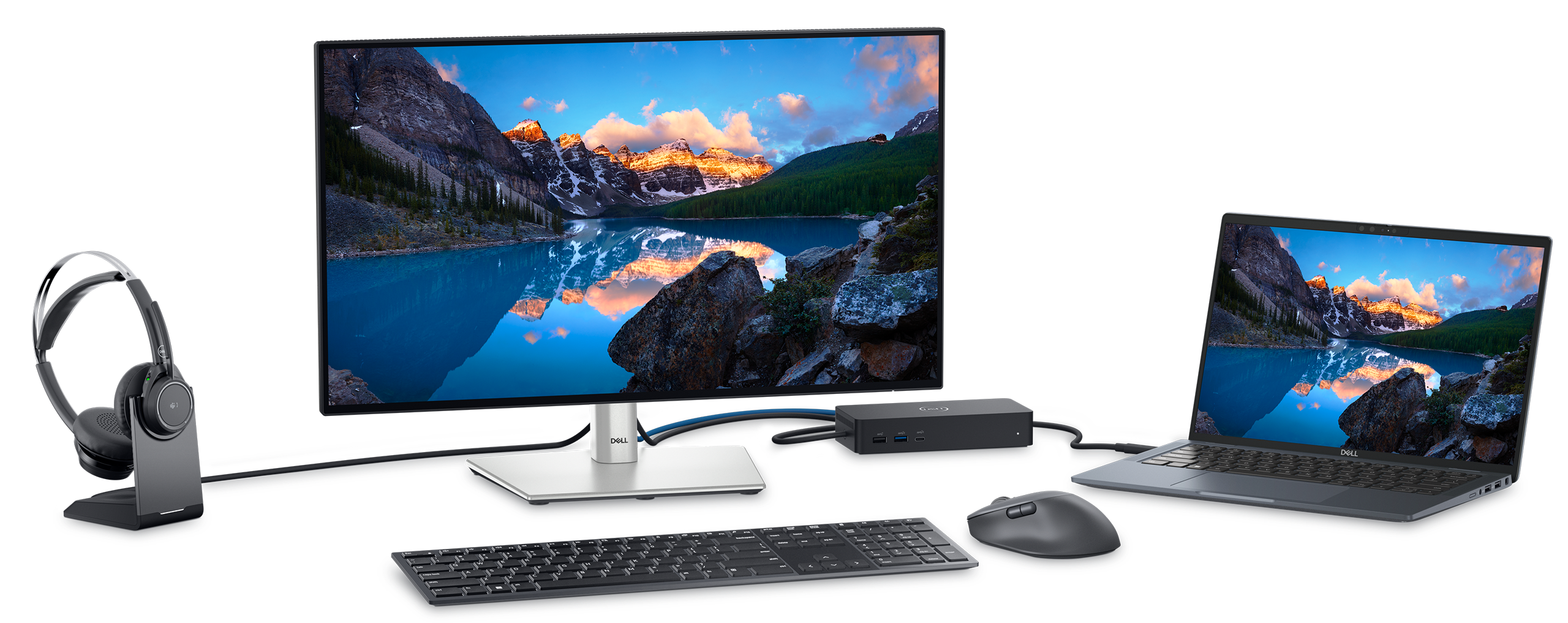
Συνήθη συμπτώματα προβλημάτων σταθμού σύνδεσης USB
- Προβλήματα τροφοδοσίας: Ο σταθμός σύνδεσης USB δεν ενεργοποιείται, με αποτέλεσμα οι συνδεδεμένες συσκευές να μην ανταποκρίνονται. Πιθανώς να παρατηρήσετε ότι δεν υπάρχουν αναμμένες λυχνίες ή ενδείξεις στον σταθμό σύνδεσης.
- Προβλήματα σύνδεσης: Οι συσκευές που είναι συνδεδεμένες στον σταθμό σύνδεσης δεν αναγνωρίζονται από τον υπολογιστή σας. Ενδέχεται να αντιμετωπίσετε συνδέσεις που διακόπτονται ή πλήρεις αποσυνδέσεις.
- Προβλήματα εξόδου βίντεο: Η οθόνη παραμένει κενή ή εμφανίζει το μήνυμα «Δεν υπάρχει σήμα» παρά το γεγονός ότι είναι συνδεδεμένη στον σταθμό σύνδεσης. Η οθόνη ενδέχεται να τρεμοπαίζει ή να εμφανίζει παραμορφωμένες εικόνες.
- Δυσλειτουργίες θύρας USB: Οι συσκευές USB, όπως τα πληκτρολόγια, τα ποντίκια ή οι εξωτερικές μονάδες, δεν εντοπίζονται όταν συνδέονται στον σταθμό σύνδεσης. Ενδέχεται επίσης να αντιμετωπίσετε χαμηλές ταχύτητες μεταφοράς δεδομένων ή συχνές αποσυνδέσεις.
- Προβλήματα συνδεσιμότητας δικτύου: Ο υπολογιστής δεν συνδέεται στο διαδίκτυο ή στο τοπικό δίκτυο μέσω της θύρας Ethernet του σταθμού σύνδεσης. Ενδέχεται να αντιμετωπίσετε αργές ή ασταθείς συνδέσεις δικτύου.
Τρόπος επίλυσης προβλημάτων με τον σταθμό σύνδεσης USB
Εάν παρατηρήσετε οποιοδήποτε από τα συμπτώματα που αναφέρονται παραπάνω, ακολουθήστε αυτά τα βήματα για να επιλύσετε αποτελεσματικά τα προβλήματα με τον σταθμό σύνδεσης USB.
Βήμα 1: Έλεγχος τροφοδοσίας
Ξεκινήστε διασφαλίζοντας ότι ο σταθμός σύνδεσης λαμβάνει ρεύμα.
- Συνδέστε τον μετασχηματιστή AC στον σταθμό σύνδεσης και ελέγξτε αν υπάρχουν αναμμένες ενδείξεις LED.
- Εάν η λυχνία LED δεν ανάβει, δοκιμάστε με έναν εναλλακτικό μετασχηματιστή.
- Εάν η λυχνία LED ανάβει, ο σταθμός σύνδεσης τροφοδοτείται με ρεύμα. Ας ελέγξουμε τις συνδέσεις.
Βήμα 2: Δοκιμή με εναλλακτικό μετασχηματιστή AC
Αν δεν υπάρχει ένδειξη τροφοδοσίας, αυτό μπορεί να οφείλεται στον μετασχηματιστή AC του σταθμού σύνδεσης.
- Αποσυνδέστε τον υπάρχοντα μετασχηματιστή AC από τον σταθμό σύνδεσης.
- Συνδέστε έναν μετασχηματιστή AC που γνωρίζετε ότι λειτουργεί καλά και ο οποίος είναι συμβατός με το μοντέλο του σταθμού σύνδεσης που διαθέτετε.
- Ελέγξτε αν ανάβει η λυχνία LED τροφοδοσίας.
Αν η λυχνία LED ανάψει με τον εναλλακτικό μετασχηματιστή, ο αρχικός μετασχηματιστής ενδέχεται να χρειάζεται αντικατάσταση.
Βήμα 3: Επαλήθευση των συνδέσεων
Βεβαιωθείτε ότι όλα τα καλώδια είναι καλά συνδεδεμένα:
- Επιβεβαιώστε ότι το καλώδιο USB είναι σωστά συνδεδεμένο στον φορητό υπολογιστή.
- Ελέγξτε τη σύνδεση με εξωτερικές οθόνες και βεβαιωθείτε ότι έχουν συνδεθεί σωστά μέσω HDMI ή DisplayPort.
Βήμα 4: Ενημέρωση του προγράμματος οδήγησης DisplayLink
- Μεταβείτε στον ιστότοπο της Dell Προγράμματα οδήγησης και στοιχεία λήψης.
- Εντοπίστε τον σταθμό σύνδεσης χρησιμοποιώντας την Ετικέτα εξυπηρέτησης, τον Κωδικό ταχείας εξυπηρέτησης ή τον Αριθμό μοντέλου.
- Εντοπίστε το πρόγραμμα οδήγησης σταθμού σύνδεσης DisplayLink και κάντε κλικ στην επιλογή Λήψη.
- Μετά τη λήψη, εκτελέστε το βοηθητικό πρόγραμμα ενημέρωσης προγραμμάτων οδήγησης και ολοκληρώστε την εγκατάσταση.
- Επανεκκινήστε τον υπολογιστή και ελέγξτε τη λειτουργικότητα του σταθμού σύνδεσης.
Βήμα 5: Ενημέρωση προγραμμάτων οδήγησης και BIOS
Τα παλιά προγράμματα οδήγησης και το BIOS μπορεί να προκαλέσουν δυσλειτουργίες υλικού που οδηγούν σε προβλήματα σύνδεσης του σταθμού σύνδεσης. Το SupportAssist είναι το αυτοματοποιημένο εργαλείο της Dell που σαρώνει τον υπολογιστή Windows για ενημερώσεις προγραμμάτων οδήγησης και υλικολογισμικού, τις κατεβάζει και τις εγκαθιστά.
Χρήση του SupportAssist
- Αναζητήστε το στοιχείο SupportAssist στο μενού Έναρξη και ανοίξτε την εφαρμογή.
- Στην καρτέλα Αρχική, επιλέξτε Ενημέρωση λογισμικού.
- Κάντε κλικ στο στοιχείο Έναρξη για να ελέγξετε για ενημερώσεις προγραμμάτων οδήγησης και BIOS.
- Ακολουθήστε τις οδηγίες στην οθόνη για να ολοκληρώσετε την εγκατάσταση και επανεκκινήστε τον υπολογιστή σας, αν σας ζητηθεί
Αν δεν διαθέτετε το SupportAssist, ανατρέξτε στον οδηγό ενημέρωσης προγραμμάτων οδήγησης για εναλλακτικές μεθόδους λήψης και εγκατάστασης προγραμμάτων οδήγησης της Dell.

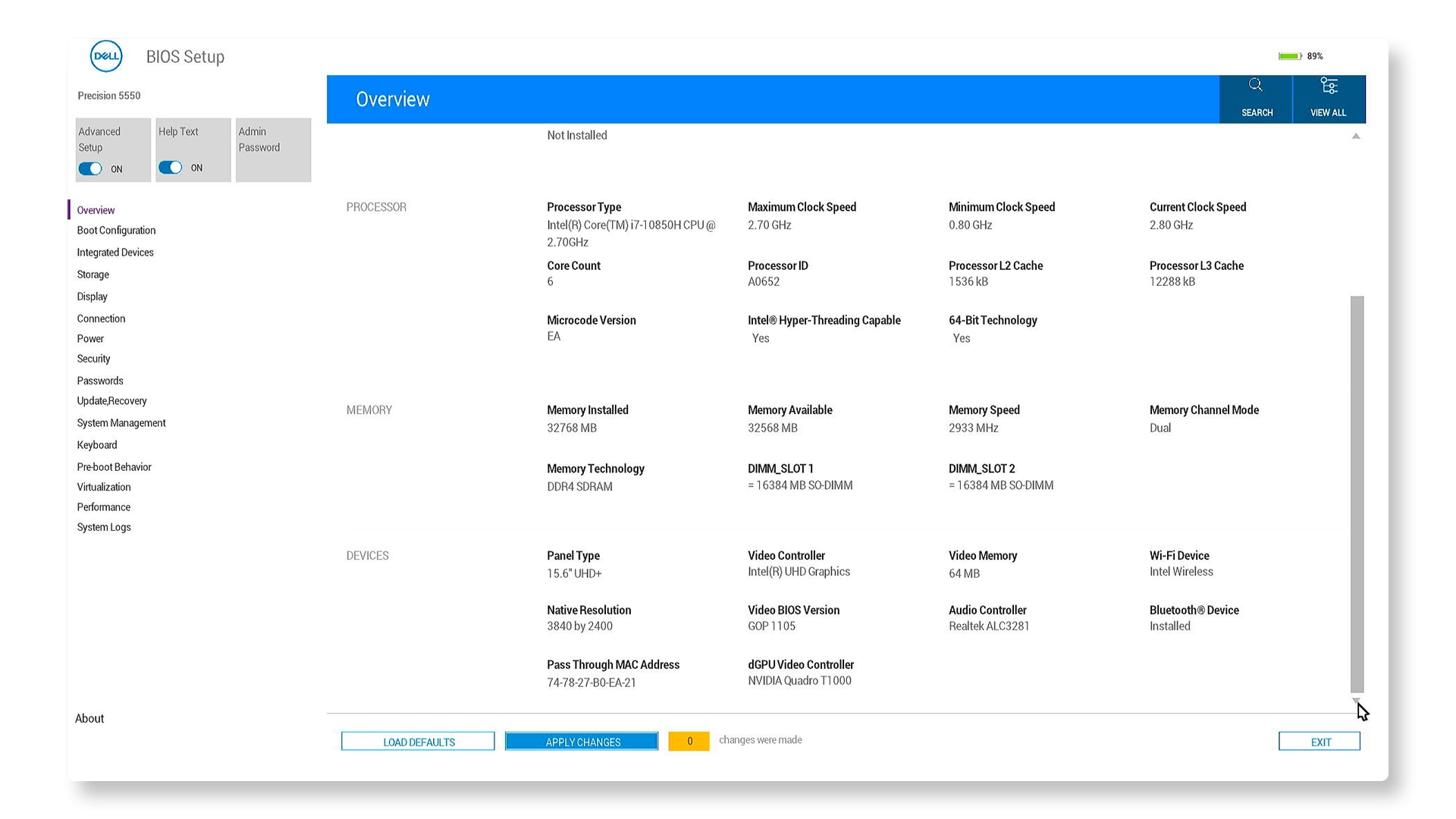
Βήμα 6: Επαναφορά των ρυθμίσεων του BIOS
Μερικές φορές, οι ρυθμίσεις του BIOS μπορεί να εμποδίζουν τη σωστή λειτουργία των σταθμών σύνδεσης:
- Ενεργοποιήστε ή επανεκκινήστε τον φορητό υπολογιστή σας.
- Πατήστε επανειλημμένα το πλήκτρο F2, για να αποκτήσετε πρόσβαση στις ρυθμίσεις BIOS/UEFI.
- Εντοπίστε την επιλογή επαναφοράς στις προεπιλεγμένες ρυθμίσεις, συνήθως το κουμπί Φόρτωση προεπιλογών ή Επαναφορά ρυθμίσεων.
Δεν μπορείτε να βρείτε τις ίδιες επιλογές στο BIOS; Ελέγξτε το εγχειρίδιο χρήστη του υπολογιστή σας για πλοήγηση στο BIOS ή στο UEFI.
Βήμα 7: Εκτέλεση διαγνωστικών ελέγχων στον σταθμό σύνδεσης με χρήση του SupportAssist
Χρησιμοποιήστε το SupportAssist για να εκτελέσετε έναν γρήγορο διαγνωστικό έλεγχο. Είναι γρήγορος και εύκολος και συμβάλλει στον έλεγχο του σταθμού σύνδεσης για προβλήματα υλικού. Δείτε πώς:
- Αναζητήστε και ανοίξτε το SupportAssist και κατόπιν μεταβείτε στην καρτέλα Υποστήριξη.
- Στην περιοχή Δοκιμή του υλικού μου, επιλέξτε Έναρξη.
- Στην περιοχή Συσκευές σταθμού σύνδεσης, κάντε κλικ στην επιλογή Εκτέλεση ελέγχου δίπλα στην επιλογή «Σταθμός σύνδεσης».

Αν η δοκιμή είναι επιτυχής, προχωρήστε στο επόμενο βήμα. Αν η δοκιμή αποτύχει, επικοινωνήστε με την τεχνική υποστήριξη της Dell.
Βήμα 8: Δοκιμή περιφερειακών συσκευών
Αν ορισμένες περιφερειακές συσκευές δεν λειτουργούν:
- Αποσυνδέστε και επανασυνδέστε κάθε συσκευή.
- Δοκιμάστε να συνδέσετε τις συσκευές απευθείας στον φορητό υπολογιστή σας, για να αποκλείσετε προβλήματα με τις ίδιες τις περιφερειακές συσκευές.
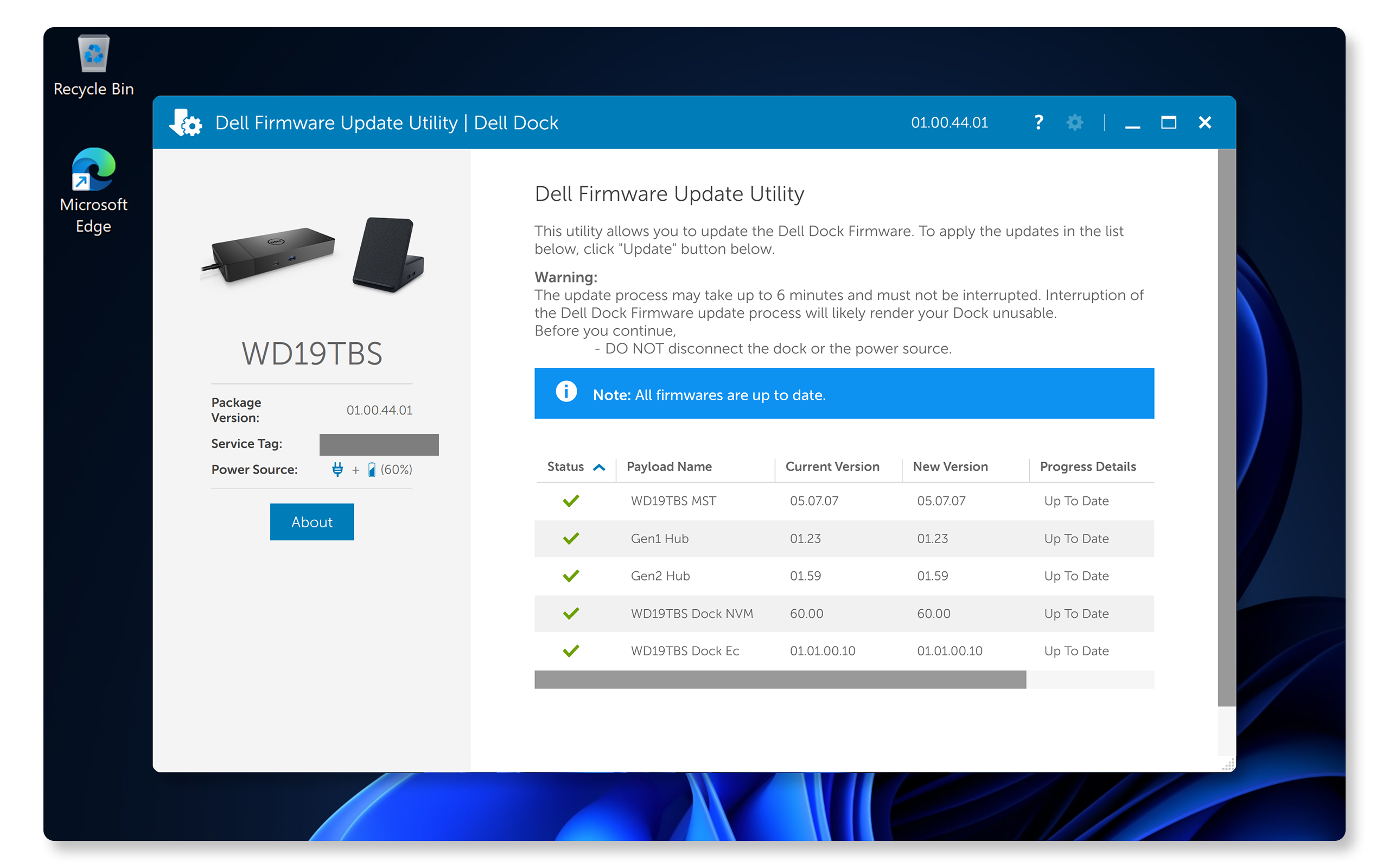
Βήμα 9: Ενημέρωση του υλικολογισμικού του σταθμού σύνδεσης
- Μεταβείτε στον ιστότοπο της Dell Προγράμματα οδήγησης και στοιχεία λήψης.
- Εντοπίστε τον σταθμό σύνδεσης χρησιμοποιώντας την Ετικέτα εξυπηρέτησης, τον Κωδικό ταχείας εξυπηρέτησης ή τον Αριθμό μοντέλου.
- Εντοπίστε το βοηθητικό πρόγραμμα ενημέρωσης υλικολογισμικού σταθμού σύνδεσης Dell και κάντε κλικ στην επιλογή Λήψη.
- Μετά τη λήψη, εκτελέστε το βοηθητικό πρόγραμμα ενημέρωσης υλικολογισμικού.
Βήμα 10: Επαναφορά του σταθμού σύνδεσης
Αν το πρόβλημα παραμένει, η επαναφορά του σταθμού σύνδεσης μπορεί να βοηθήσει:
- Αποσυνδέστε όλα τα καλώδια από τον σταθμό σύνδεσης.
- Αποσυνδέστε τον μετασχηματιστή AC τόσο από τον σταθμό σύνδεσης όσο και από την πρίζα.
- Πατήστε παρατεταμένα το κουμπί λειτουργίας στον σταθμό σύνδεσης για τουλάχιστον 30 δευτερόλεπτα.
- Συνδέστε τον μετασχηματιστή AC στο σύστημα. Η λυχνία LED του σταθμού σύνδεσης στο κουμπί λειτουργίας αναβοσβήνει τρεις (3) φορές.
- Συνδέστε τον σταθμό σύνδεσης στον φορητό υπολογιστή και ενεργοποιήστε τον σταθμό σύνδεσης.
Συχνές ερωτήσεις
Ακολουθούν ορισμένες απαντήσεις σε συνήθεις ερωτήσεις που κάνουν οι χρήστες σχετικά με τα προβλήματα των σταθμών σύνδεσης USB γενικής χρήσης.
1. Γιατί η οθόνη μου δεν εμφανίζει τίποτα;
- Βεβαιωθείτε ότι ο σταθμός σύνδεσης και η οθόνη είναι σωστά συνδεδεμένα.
- Βεβαιωθείτε ότι οι οθόνες σας είναι ενεργοποιημένες.
- Επαληθεύστε τις ρυθμίσεις εισόδου στις οθόνες σας.
- Προσαρμόστε τις ρυθμίσεις οθόνης στα Windows.
2. Μπορώ να χρησιμοποιήσω πολλές οθόνες με τον σταθμό σύνδεσης;
- Ναι, οι περισσότεροι σταθμοί σύνδεσης Dell Thunderbolt υποστηρίζουν πολλές οθόνες. Ανατρέξτε στο εγχειρίδιο χρήστη του σταθμού σύνδεσης για τα όρια στον αριθμό των υποστηριζόμενων οθονών με βάση τις δυνατότητες της GPU του φορητού υπολογιστή που έχετε.
3. Τι γίνεται αν οι συσκευές USB μου δεν αναγνωρίζονται;
- Δοκιμάστε να τις συνδέσετε απευθείας στον φορητό υπολογιστή. Αν λειτουργούν, δοκιμάστε να επαναφέρετε τον σταθμό σύνδεσης, να ενημερώσετε τα προγράμματα οδήγησης και να ενημερώσετε το υλικολογισμικό του σταθμού σύνδεσης.
4. Υπάρχει όριο στον αριθμό των οθονών που μπορώ να συνδέσω;
- Ναι, κάθε σταθμός σύνδεσης έχει ένα όριο με βάση τις προδιαγραφές του, την ανάλυση και τον ρυθμό ανανέωσης της οθόνης, καθώς και τις δυνατότητες της GPU του φορητού υπολογιστή. Για λεπτομέρειες, ανατρέξτε στο εγχειρίδιο χρήστη του σταθμού σύνδεσης.
5. Τι σημαίνει αν στον σταθμό σύνδεσης εμφανίζεται το μήνυμα «μετασχηματιστής ανεπαρκούς ισχύος»;
- Αυτό το μήνυμα σημαίνει ότι ο συνδεδεμένος μετασχηματιστής δεν πληροί τις απαιτούμενες προδιαγραφές. Χρησιμοποιήστε τον αρχικό μετασχηματιστή που συνόδευε τον σταθμό σύνδεσης.
6. Γιατί σταματούν να λειτουργούν οι περιφερειακές συσκευές μου μετά από διακοπή ρεύματος;
- Οι σταθμοί σύνδεσης Dell έχουν σχεδιαστεί για να λειτουργούν μόνο με εναλλασσόμενο ρεύμα και δεν υποστηρίζουν την άντληση ενέργειας από τον φορητό υπολογιστή. Μετά από διακοπή ρεύματος, ο σταθμός σύνδεσης πρέπει να επαναδιαπραγματευτεί τις συμβάσεις τροφοδοσίας με τις συσκευές. Το πρόβλημα αυτό συνήθως επιλύεται με αποσύνδεση και επανασύνδεση των καλωδίων.
7. Μπορώ να φορτίσω τον φορητό υπολογιστή μου μέσω του σταθμού σύνδεσης;
- Ναι, οι σταθμοί σύνδεσης USB γενικής χρήσης της Dell παρέχουν τροφοδοσία ισχύος (PD). Βεβαιωθείτε ότι η τροφοδοσία ισχύος του σταθμού σύνδεσης αντιστοιχεί στις ανάγκες του φορητού υπολογιστή σας. Για παράδειγμα, ο σταθμός σύνδεσης γενικής χρήσης UD22 της Dell παρέχει ισχύ έως 96 W με τον παρεχόμενο μετασχηματιστή AC 130 W σε συμβατούς φορητούς υπολογιστές. Ελέγξτε τις προδιαγραφές τροφοδοσίας ισχύος του σταθμού σύνδεσης στο εγχειρίδιο χρήστη.
8. Είναι ασφαλής η χρήση μετασχηματιστών τρίτων κατασκευαστών με τον σταθμό σύνδεσης Dell;
- Συνιστάται η χρήση μετασχηματιστών εγκεκριμένων από την Dell για βέλτιστη απόδοση και ασφάλεια.
9. Γιατί ακούω θόρυβο από τον ανεμιστήρα όταν συνδέω τον μετασχηματιστή AC του σταθμού σύνδεσης;
- Αυτό είναι φυσιολογικό. Την πρώτη φορά που θα συνδέσετε τον μετασχηματιστή AC του σταθμού σύνδεσης, ο ανεμιστήρας θα αρχίσει να περιστρέφεται αλλά αμέσως μετά θα απενεργοποιηθεί.
10. Γιατί δεν λειτουργεί ο ανεμιστήρας μετά τη σύνδεση με τον φορητό υπολογιστή μου;
- Ο ανεμιστήρας ενεργοποιείται από τη θερμοκρασία του σταθμού σύνδεσης. Δεν θα ενεργοποιηθεί μέχρι ο σταθμός σύνδεσης να θερμανθεί αρκετά ώστε να φτάσει σε ένα θερμικό όριο. Αντίστοιχα, εάν ο σταθμός σύνδεσης δεν έχει κρυώσει αρκετά, ο ανεμιστήρας δεν σταματά ακόμα και όταν τον αποσυνδέετε από τον φορητό υπολογιστή.
11. Γιατί δεν ανταποκρίνονται τα πλήκτρα F2 ή F12 όταν το πληκτρολόγιο είναι συνδεδεμένο στον σταθμό σύνδεσης;
- Πρέπει να ενεργοποιήσετε τις επιλογές Υποστήριξη εκκίνησης USB και Εξωτερική θύρα USB στις ρυθμίσεις BIOS/UEFI.
13. Τι προγράμματα οδήγησης χρειάζομαι για τον σταθμό σύνδεσης USB της Dell;
- Για να διατηρήσετε την ομαλή λειτουργία του σταθμού σύνδεσης USB της Dell, βεβαιωθείτε ότι έχετε εγκαταστήσει αυτά τα βασικά προγράμματα οδήγησης και τις ενημερώσεις:
- BIOS: Ενημερώστε το BIOS του φορητού υπολογιστή σας.
- Πρόγραμμα οδήγησης γραφικών: Εγκαταστήστε τα πιο πρόσφατα προγράμματα οδήγησης γραφικών για τον φορητό υπολογιστή σας.
- Πρόγραμμα οδήγησης DisplayLink: Εγκαταστήστε τα πιο πρόσφατα προγράμματα οδήγησης DisplayLink.
- Πρόγραμμα οδήγησης ήχου USB Realtek: Αν ο σταθμός σύνδεσης υποστηρίζει θύρα εξόδου ήχου 3,5 mm, εγκαταστήστε το πρόγραμμα οδήγησης ήχου Realtek.
- Πρόγραμμα οδήγησης ελεγκτή Realtek USB Ethernet: Για συνδεσιμότητα δικτύου, εγκαταστήστε το πρόγραμμα οδήγησης ελεγκτή Realtek USB Ethernet.
14. Είναι ο σταθμός σύνδεσης USB της Dell συμβατός με τον υπολογιστή μου;
- Για να μάθετε αν ο σταθμός σύνδεσης USB γενικής χρήσης της Dell είναι συμβατός με τον φορητό υπολογιστή Dell σας, ανατρέξτε στον Οδηγό συμβατότητας σταθμών σύνδεσης Dell (το έγγραφο διατίθεται μόνο στα Αγγλικά).
- Για πληροφορίες σχετικά με λειτουργικούς περιορισμούς με φορητούς υπολογιστές άλλων κατασκευαστών σε σύγκριση με τους φορητούς υπολογιστές Dell, ανατρέξτε στο άρθρο της γνωσιακής βάσης της Dell σχετικά με τη Συμβατότητα των κλαδικών προτύπων με σταθμούς σύνδεσης USB-C και Thunderbolt της Dell (Στα Αγγλικά).