Πώς να ενημερώσετε το BIOS: Εγκατάσταση και αναβάθμιση του BIOS στα Windows
Τι είναι το BIOS και το UEFI;
Το BIOS (Βασικό σύστημα εισόδου/εξόδου) και το UEFI (Ενοποιημένη επεκτάσιμη διασύνδεση υλικολογισμικού) είναι διασυνδέσεις υλικολογισμικού μεταξύ του υλικού του υπολογιστή σας και του λειτουργικού συστήματος. Το UEFI είναι ο σύγχρονος διάδοχος του BIOS και παρέχει μια ταχύτερη, πιο ασφαλή διαδικασία εκκίνησης, μαζί με πρόσθετες δυνατότητες. Όλοι οι νεότεροι υπολογιστές Dell συνοδεύονται από UEFI.
Σημείωση: Η διασύνδεση BIOS/UEFI στον υπολογιστή σας μπορεί να διαφέρει από αυτήν που εμφανίζεται εδώ.

Γιατί να ενημερώσετε το BIOS ή το UEFI;
Η ενημέρωση του BIOS ή του UEFI μπορεί να κάνει τα εξής:
- Να βελτιώσει την απόδοση του συστήματος.
- Να διορθώσει ευπάθειες ασφαλείας.
- Να προσθέσει υποστήριξη για νέο υλικό.
- Να επιλύσει ζητήματα συμβατότητας υλικού.
Προφυλάξεις που πρέπει να ληφθούν πριν από την ενημέρωση
- Δημιουργία αντιγράφων ασφαλείας σημαντικών δεδομένων: Μια αποτυχημένη ενημέρωση του BIOS μπορεί ενδεχομένως να καταστρέψει τη μητρική πλακέτα του συστήματός σας.
- Εξασφάλιση σταθερής ισχύος: Βεβαιωθείτε ότι ο φορητός υπολογιστής σας είναι συνδεδεμένος στην πρίζα ή ότι ο επιτραπέζιος υπολογιστής σας διαθέτει πηγή αδιάλειπτης τροφοδοσίας.
- Κλείσιμο προγραμμάτων παρασκηνίου: Αυτό ελαχιστοποιεί τις πιθανότητες παρεμβολών κατά τη διάρκεια της ενημέρωσης.
Έλεγχος της τρέχουσας έκδοσης BIOS/UEFI
Χρήση των ρυθμίσεων BIOS/UEFI
- Εκκινήστε ή επανεκκινήστε τον υπολογιστή σας.
- Πατήστε επανειλημμένα το πλήκτρο F2, για να αποκτήσετε πρόσβαση στις ρυθμίσεις BIOS/UEFI.
- Εντοπίστε την έκδοση του BIOS στην περιοχή Επισκόπηση ή Γενικά > Πληροφορίες συστήματος.

Χρήση του εργαλείου Πληροφοριών συστήματος στα Windows
- Πατήστε το πλήκτρο των Windows + R, για να ανοίξετε το παράθυρο διαλόγου Εκτέλεση.
- Πληκτρολογήστε msinfo32 και πατήστε Enter.
- Εντοπίστε το στοιχείο Έκδοση/Ημερομηνία BIOS, για να βρείτε την τρέχουσα έκδοση του BIOS.

Χρήση της γραμμής εντολών στα Windows
- Ανοίξτε τη Γραμμή εντολών και πληκτρολογήστε wmic bios get smbiosbiosversion.
- Πατήστε Enter για να εμφανίσετε την έκδοση του BIOS που διαθέτετε.

Μέθοδοι ενημέρωσης του BIOS/UEFI
Υπάρχουν πολλοί εύκολοι τρόποι για να ενημερώσετε το BIOS/UEFI, ώστε να μπορείτε να επιλέξετε αυτόν που λειτουργεί καλύτερα για εσάς, είτε σας αρέσει να χρησιμοποιείτε αυτοματοποιημένα εργαλεία είτε να το ενημερώνετε βήμα προς βήμα:
- Ενημέρωση μέσω του SupportAssist
- Ενημέρωση μέσω του Windows Update
- Ενημέρωση μέσω αυτόνομου βοηθητικού προγράμματος ενημέρωσης του BIOS
- Ενημέρωση με χρήση μονάδας flash USB (εκτός των Windows)
- Ενημέρωση μέσω του Dell Command | Update
- Ενημέρωση μέσω Over-The-AIR (OTA) ή απομακρυσμένα
- Ενημέρωση μέσω του Dell Update ή του Alienware Update
Μέθοδος 1: Ενημέρωση μέσω του SupportAssist
Το SupportAssist είναι το αυτοματοποιημένο εργαλείο υποστήριξης της Dell που σαρώνει το σύστημά σας για ενημερώσεις και τις εγκαθιστά απρόσκοπτα. Δείτε πώς μπορείτε να ενημερώσετε το BIOS/UEFI χρησιμοποιώντας το SupportAssist:
- Αναζητήστε το στοιχείο SupportAssist στο μενού Έναρξη και ανοίξτε την εφαρμογή.
- Στην καρτέλα Αρχική, επιλέξτε Ενημέρωση λογισμικού.
- Επιλέξτε Έναρξη για να ελέγξετε για ενημερώσεις του BIOS και ακολουθήστε τις οδηγίες.

Μέθοδος 2: Ενημέρωση μέσω του Windows Update
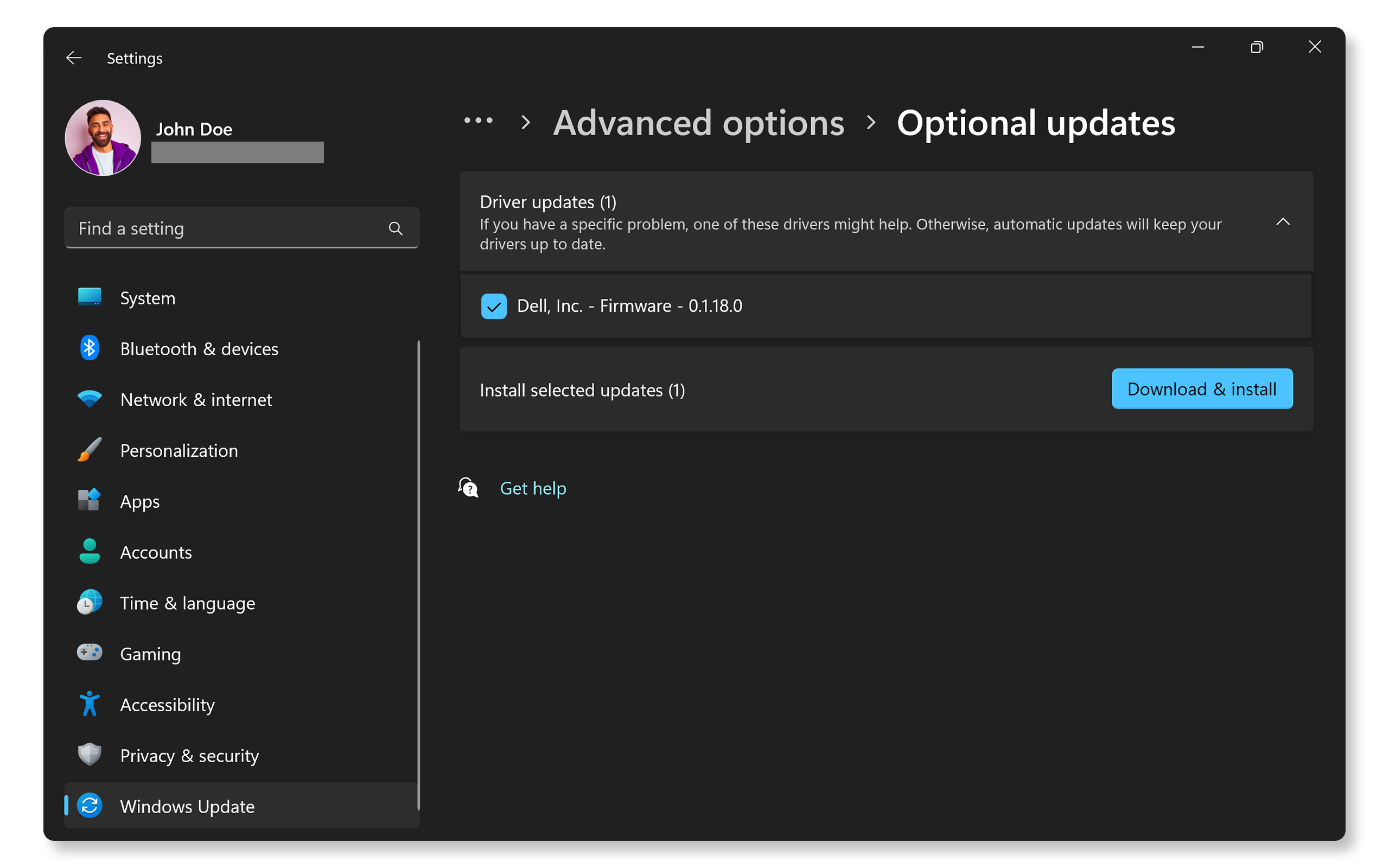
Τα συστήματα Dell λαμβάνουν επίσης ενημερώσεις του BIOS/UEFI μέσω του Windows Update. Αυτές οι ενημερώσεις εμφανίζονται στην περιοχή προαιρετικών ενημερώσεων προγραμμάτων οδήγησης ως Υλικολογισμικό της Dell.
- Επιλέξτε Έναρξη > Ρυθμίσεις > Windows Update και κάντε κλικ στην επιλογή Έλεγχος για ενημερώσεις. Ανοίξτε τις Ρυθμίσεις του Windows Update.
- Τώρα επιλέξτε Επιλογές για προχωρημένους > Προαιρετικές ενημερώσεις. Στην περιοχή Ενημερώσεις προγραμμάτων οδήγησης, επιλέξτε την ενημέρωση του BIOS (αν είναι διαθέσιμη) και κάντε κλικ στην επιλογή Λήψη και εγκατάσταση.
Μέθοδος 3: Ενημέρωση μέσω αυτόνομου βοηθητικού προγράμματος ενημέρωσης του BIOS
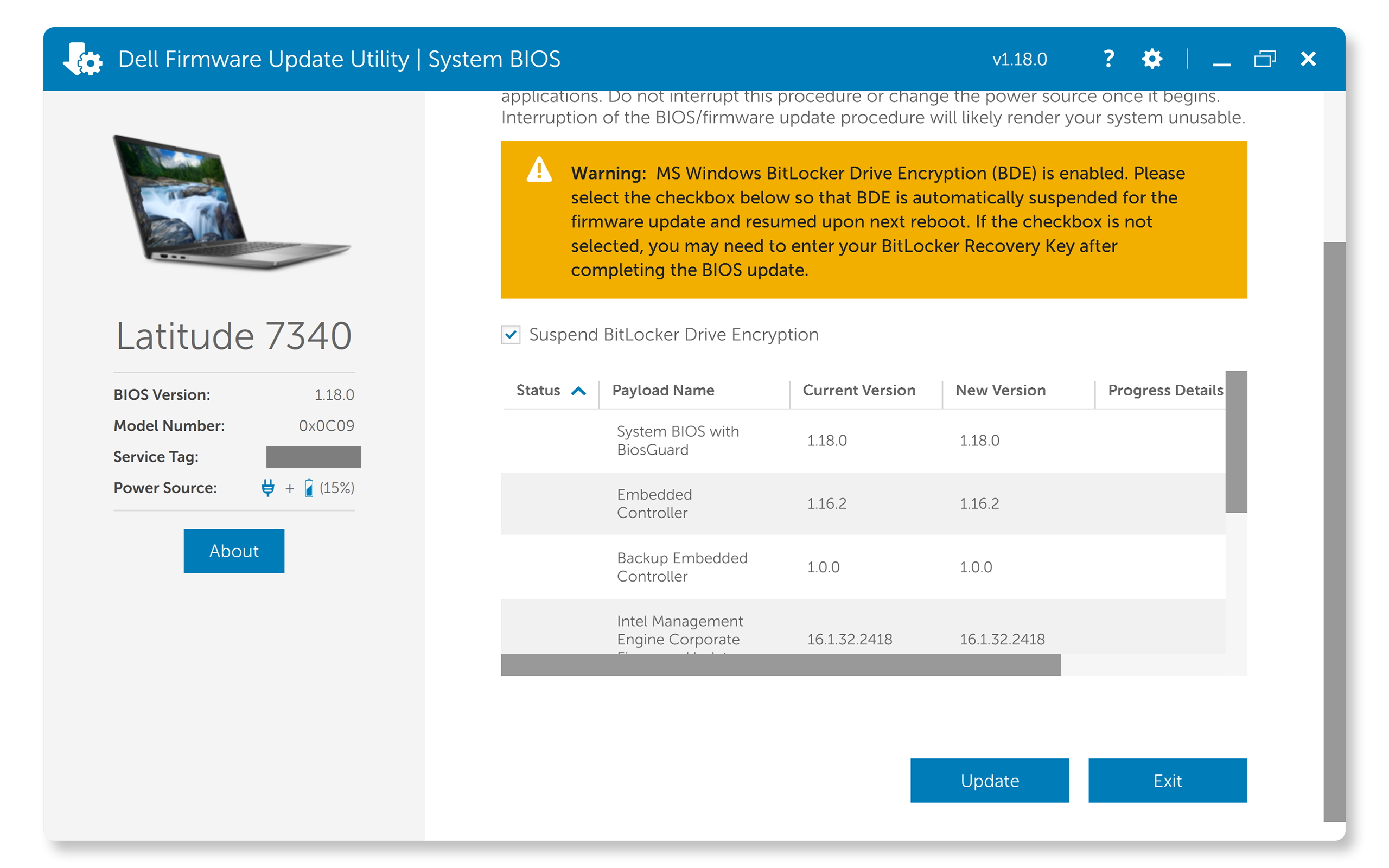
Η Dell προσφέρει ένα αυτόνομο βοηθητικό πρόγραμμα ενημέρωσης υλικολογισμικού BIOS/UEFI με τη μορφή εκτελέσιμων αρχείων που εκτελούνται απευθείας μέσα από το λειτουργικό σύστημα Windows. Αυτό το βοηθητικό πρόγραμμα έχει σχεδιαστεί ειδικά για εκτέλεση μόνο στα Windows.
- Λήψη του αρχείου ενημέρωσης του BIOS: Πραγματοποιήστε λήψη της πιο πρόσφατης ενημέρωσης του BIOS από τον ιστότοπο Προγράμματα οδήγησης και στοιχεία λήψης Dell, εισάγοντας την ετικέτα εξυπηρέτησης ή τον κωδικό ταχείας εξυπηρέτησης του υπολογιστή σας.
- Εκτέλεση του προγράμματος εγκατάστασης: Ανοίξτε το αρχείο που λάβατε και ακολουθήστε τις οδηγίες στην οθόνη.
- Επανεκκίνηση και ολοκλήρωση ενημέρωσης: Το σύστημά σας θα επανεκκινηθεί αυτόματα για να ολοκληρωθεί η ενημέρωση.
Μέθοδος 4: Ενημέρωση με μονάδα flash USB
Αυτή η μέθοδος είναι χρήσιμη για χρήστες που εκτελούν Ubuntu ή άλλα λειτουργικά συστήματα Linux ή όταν τα Windows δεν είναι προσβάσιμα. Επιπλέον, μπορείτε να χρησιμοποιήσετε αυτήν τη μέθοδο για να ενημερώσετε το BIOS απευθείας από το Μενού εκκίνησης μίας φοράς σε συμβατά συστήματα.
- Προετοιμασία μονάδας flash USB: Διαμορφώστε τη μονάδα USB ως FAT32.
- Λήψη του αρχείου ενημέρωσης του BIOS: Αποθηκεύστε το αρχείο ενημέρωσης στη μονάδα USB.
- Πρόσβαση στο μενού εκκίνησης: Επανεκκινήστε τον υπολογιστή σας και πατήστε F12, για να αποκτήσετε πρόσβαση στο Μενού εκκίνησης μίας φοράς.
- Επιλογή ενημέρωσης του BIOS: Επιλέξτε Ενημέρωση του BIOS από το Μενού εκκίνησης μίας φοράς.
- Επιλογή μονάδας USB: Συνδέστε τη μονάδα USB, επιλέξτε Ανανέωση από αρχείο (ή τις τρεις τελείες), μεταβείτε στην Εξερεύνηση αρχείων, επιλέξτε το αρχείο ενημέρωσης BIOS και κατόπιν κάντε κλικ στην επιλογή Ενημέρωση του BIOS και ακολουθήστε τις οδηγίες.

Μέθοδος 5: Ενημέρωση μέσω του Dell Command | Update
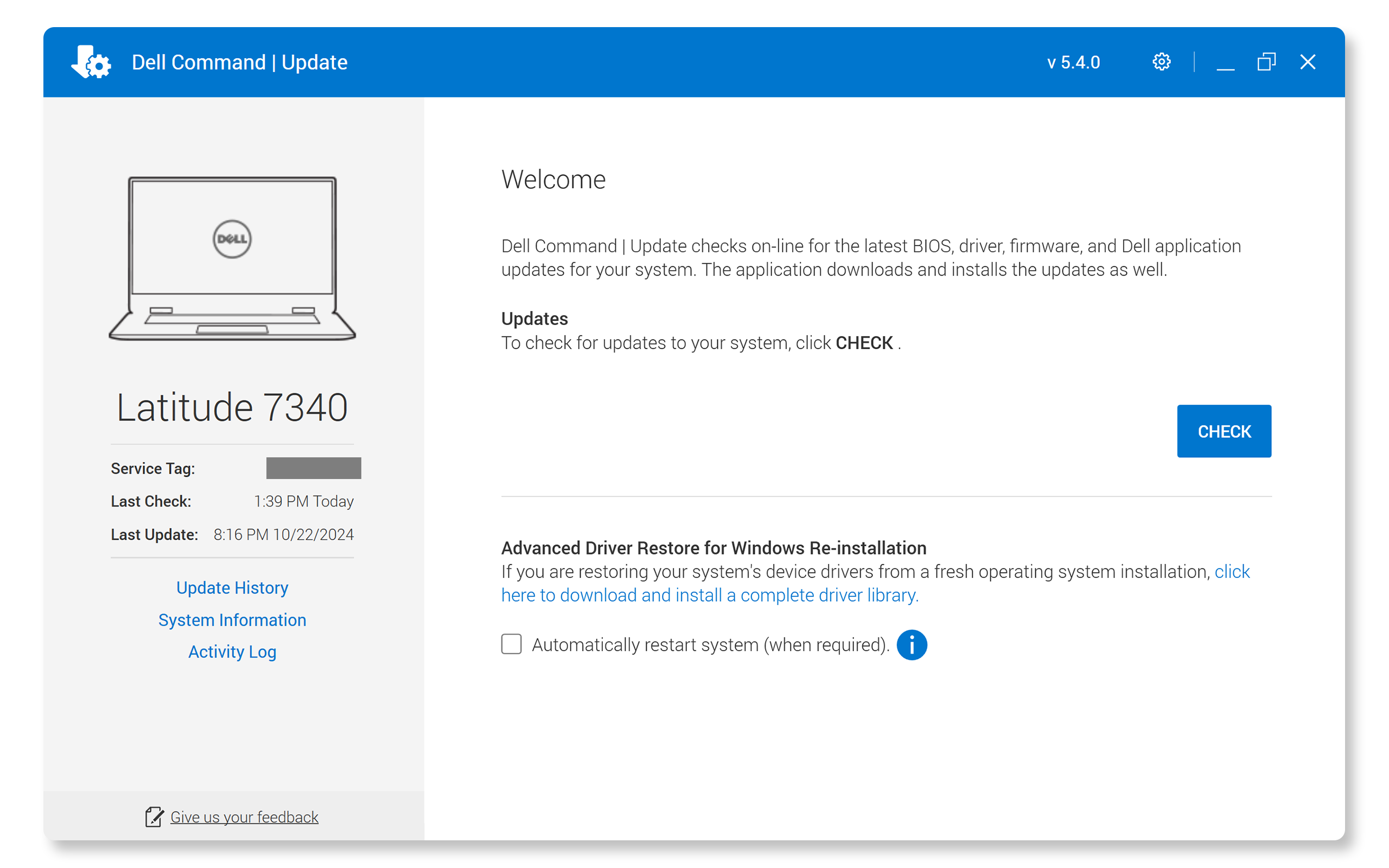
Το Dell Command | Update έχει σχεδιαστεί για επαγγελματικούς υπολογιστές Dell, όπως τα μοντέλα Latitude, OptiPlex και Precision.
- Αναζητήστε το στοιχείο Dell Command | Update στο μενού Έναρξη και ανοίξτε την εφαρμογή.
- Κάντε κλικ στην επιλογή Έλεγχος για να σαρώσετε το σύστημά σας για διαθέσιμες ενημερώσεις.
- Αν υπάρχουν διαθέσιμες ενημερώσεις, επιλέξτε την ενημέρωση του BIOS/UEFI από τη λίστα και κάντε κλικ στην επιλογή Εγκατάσταση.
- Επανεκκινήστε τον υπολογιστή σας όταν σας ζητηθεί, για να ολοκληρώσετε την εγκατάσταση.
Μέθοδος 6: Ενημέρωση μέσω Over-The-AIR (OTA) ή απομακρυσμένα
Ορισμένοι νεότεροι υπολογιστές Dell, όπως ο Latitude, μπορούν να ενημερώσουν το BIOS τους από απόσταση. Αυτό ονομάζεται ενημέρωση Over-The-Air (OTA). Δείτε πώς μπορείτε να το κάνετε:
- Ενεργοποιήστε ή επανεκκινήστε τον υπολογιστή σας.
- Πατήστε επανειλημμένα το πλήκτρο F12 μέχρι να εμφανιστεί το Μενού εκκίνησης μίας φοράς.
- Επιλέξτε Ενημέρωση για αναβάθμιση του BIOS - Απομακρυσμένα από το μενού.
- Συνδεθείτε στο Internet χρησιμοποιώντας ένα καλώδιο Ethernet ή επιλέγοντας ένα ασύρματο δίκτυο από τη λίστα.
- Κάντε κλικ στην επιλογή Ενημέρωση του BIOS, ελέγξτε την έκδοση του BIOS και επιβεβαιώστε για να πραγματοποιήσετε λήψη και να ολοκληρώσετε την ενημέρωση.

Μέθοδος 7: Ενημέρωση μέσω του Dell Update ή του Alienware Update
Το Dell Update ή το Alienware Update είναι προεγκατεστημένα εργαλεία που απλοποιούν τη διαδικασία ενημέρωσης για συστήματα καταναλωτών και gaming, όπως τα Inspiron, XPS, G Series και Alienware. Για να ελέγξετε για ενημερώσεις του BIOS/UEFI:
Σημείωση: Η υποστήριξη για το Dell Update και το Alienware Update λήγει στο τέλος του 2024. Εγκαταστήστε το SupportAssist για να διατηρείτε το σύστημά σας ενημερωμένο και να έχει τη βέλτιστη απόδοση.
- Αναζητήστε το στοιχείο Dell Update ή το Alienware Update στο μενού Έναρξη και ανοίξτε την εφαρμογή.
- Κάντε κλικ στην επιλογή Έλεγχος για να σαρώσετε το σύστημά σας για διαθέσιμες ενημερώσεις.
- Αν υπάρχουν διαθέσιμες ενημερώσεις, θα εμφανίζονται σε μια λίστα. Επιλέξτε την ενημέρωση του BIOS/UEFI και κάντε κλικ στην επιλογή Εγκατάσταση.
- Επανεκκινήστε τον υπολογιστή σας όταν σας ζητηθεί, για να ολοκληρώσετε την εγκατάσταση.
Τι πρέπει να κάνετε αν αποτύχει η ενημέρωση του BIOS
- Για φορητούς υπολογιστές, βεβαιωθείτε ότι ο μετασχηματιστής AC που παρέχει η Dell είναι συνδεδεμένος στην πρίζα και ότι η μπαταρία είναι φορτισμένη τουλάχιστον στο 50%.
- Αποσυνδέστε εξωτερικές συσκευές, όπως σταθμούς σύνδεσης, εξωτερικούς σκληρούς δίσκους και ούτω καθεξής.
- Αν η ενημέρωση αποτύχει κατά τη χρήση του SupportAssist, του Windows Update και του Dell Command | Update ή του Dell/Alienware Update, μπορείτε να ενημερώσετε μη αυτόματα το BIOS/UEFI χρησιμοποιώντας το αυτόνομο βοηθητικό πρόγραμμα ενημέρωσης υλικολογισμικού.
Συνήθεις ερωτήσεις
Ανακαλύψτε απαντήσεις σε συνήθεις ερωτήσεις σχετικά με το BIOS ή το UEFI στα συστήματα Dell.
1. Πόσο συχνά πρέπει να ενημερώνω το Dell BIOS μου;
- Γενικά, είναι καλή ιδέα να ενημερώνετε το BIOS μόνο όταν είναι απαραίτητο, όπως όταν προγραμματίζετε τακτικές εργασίες συντήρησης, όταν αντιμετωπίζετε συγκεκριμένα προβλήματα ή όταν η Dell συνιστά μια κρίσιμη ενημέρωση.
2. Πώς μπορώ να ξέρω αν ο υπολογιστής μου Dell χρειάζεται ενημέρωση του BIOS;
- Μπορείτε να ελέγξετε για ενημερώσεις του BIOS μέσω προεγκατεστημένων εφαρμογών, όπως το SupportAssist της Dell, το Dell Update, το Alienware Update ή το λογισμικό Dell Command | Update ή μεταβαίνοντας στον ιστότοπο Προγράμματα οδήγησης και στοιχεία λήψης της Dell και εισάγοντας την ετικέτα εξυπηρέτησης του υπολογιστή σας, για να δείτε αν υπάρχει κάποια κρίσιμη ή συνιστώμενη ενημέρωση για τον υπολογιστή σας.
3. Μπορώ να επιστρέψω σε προηγούμενη έκδοση του BIOS, αν η ενημέρωση προκαλέσει προβλήματα;
- Οι υποβιβασμοί του BIOS μπορεί να υπόκεινται σε περιορισμούς, όταν υπάρχουν ενημερώσεις ασφαλείας και σημαντικές διορθώσεις για παλαιότερες εκδόσεις που επηρεάζουν τη λειτουργικότητα του συστήματος.
- Αν υποστηρίζεται υποβιβασμός, μπορείτε να πραγματοποιήσετε λήψη του βοηθητικού προγράμματος υλικολογισμικού BIOS για την προηγούμενη έκδοση και να το εκτελέσετε για επαναφορά του BIOS.
4. Μπορώ να ενημερώσω το BIOS αν η στάθμη της μπαταρίας μου είναι χαμηλή;
- Όχι, δεν συνιστάται η ενημέρωση του BIOS με χαμηλή στάθμη μπαταρίας σε φορητό υπολογιστή. Συνδέστε τη συσκευή σας για να βεβαιωθείτε ότι έχει σταθερή πηγή τροφοδοσίας καθ 'όλη τη διαδικασία ενημέρωσης.
5. Υπάρχει τρόπος αυτοματοποίησης των ενημερώσεων του BIOS στα συστήματα Dell;
- Ναι, μπορείτε να αυτοματοποιήσετε τις ενημερώσεις του BIOS χρησιμοποιώντας προεγκατεστημένες εφαρμογές, όπως το SupportAssist της Dell, το Dell Update, το Alienware Update και το Dell Command | Update ή το Windows Update, το οποίο ελέγχει και εγκαθιστά αυτόματα τις πιο πρόσφατες ενημερώσεις μόλις γίνουν διαθέσιμες.
6. Χρειάζεται να εγκαταστήσω όλες τις προηγούμενες ενημερώσεις του BIOS ή μόνο την πιο πρόσφατη;
- Γενικά, οι ενημερώσεις του BIOS είναι αθροιστικές. Επομένως, χρειάζεστε μόνο την πιο πρόσφατη έκδοση, η οποία περιλαμβάνει όλες τις προηγούμενες βελτιώσεις και διορθώσεις.
- Ωστόσο, σε ορισμένες περιπτώσεις, μπορεί να απαιτείται να εγκαταστήσετε πρώτα μια ελάχιστη έκδοση του BIOS, για να μπορέσετε να πραγματοποιήσετε ενημέρωση στην πιο πρόσφατη έκδοση.
7. Πώς μπορώ να ενεργοποιήσω το UEFI στο σύστημα Dell;
- Για να ενεργοποιήσετε το UEFI σε υποστηριζόμενα συστήματα Dell, ακολουθήστε τα εξής βήματα:
- Επανεκκίνηση του υπολογιστή: Ξεκινήστε επανεκκινώντας τον υπολογιστή.
- Είσοδος στο μενού BIOS/UEFI: Κατά την επανεκκίνηση του συστήματος, πατήστε επανειλημμένα το πλήκτρο F2, για να αποκτήσετε πρόσβαση στο μενού ρύθμισης του BIOS/UEFI.
- Εντοπισμός ρυθμίσεων εκκίνησης: Μόλις μεταβείτε στο μενού του BIOS, μεταβείτε στην καρτέλα Εκκίνηση ή στην ενότητα Διαμόρφωση εκκίνησης.
- Επιλογή λειτουργίας εκκίνησης UEFI: Βρείτε την επιλογή για τη Λειτουργία εκκίνησης και αλλάξτε την από Παλαιού τύπου (BIOS) σε UEFI.
- Αποθήκευση και έξοδος: Αποθηκεύστε τις αλλαγές σας και πραγματοποιήστε έξοδο από το BIOS. Το σύστημα θα εκκινείται τώρα χρησιμοποιώντας το UEFI.
- Η ενεργοποίηση του UEFI μπορεί να απαιτεί ο δίσκος σας να έχει ρυθμιστεί με στυλ διαμερίσματος GPT. Αν αυτό δεν ισχύει, ίσως χρειαστεί να μετατρέψετε από MBR σε GPT, κάτι που απαιτεί επανεγκατάσταση των Windows.
8. Τι είναι το Dell SafeBIOS και πώς βοηθά κατά την ενημέρωση του BIOS;
- Το Dell SafeBIOS είναι μια δυνατότητα ασφάλειας που έχει σχεδιαστεί για την προστασία της ακεραιότητας του υλικολογισμικού του BIOS. Παρακολουθεί συνεχώς το BIOS για μη εξουσιοδοτημένες αλλαγές ή αλλοιώσεις, παρέχοντας επιπλέον διασφάλιση ότι το υλικολογισμικό του συστήματος παραμένει ασφαλές.
- Το SafeBIOS περιλαμβάνει εργαλεία επαλήθευσης του BIOS που ελέγχουν το BIOS ως προς τη γνωστή καλή έκδοση, ειδικά μετά από ενημερώσεις. Αυτή η λειτουργία είναι χρήσιμη επειδή διασφαλίζει ότι εφαρμόζονται μόνο επαληθευμένες, αξιόπιστες ενημερώσεις, μειώνοντας τον κίνδυνο κακόβουλου λογισμικού ή καταστροφής κατά τη διαδικασία ενημέρωσης του BIOS.
- Το Dell SafeBIOS διατίθεται σε πολλά νεότερα επαγγελματικά συστήματα της Dell.
9. Μπορώ να μετατρέψω το BIOS σε UEFI στον υπολογιστή μου Dell;
- Όλα τα νεότερα συστήματα Dell συνοδεύονται από υλικολογισμικό UEFI.
- Ενημερώστε το BIOS στην πιο πρόσφατη έκδοση.
- Αν εξακολουθείτε να μην βρίσκετε την επιλογή UEFI μετά την ενημέρωση του BIOS στην πιο πρόσφατη έκδοση, αυτό σημαίνει ότι ο υπολογιστής σας μπορεί να μην υποστηρίζει το UEFI.
10. Πώς μπορώ να μορφοποιήσω μια μονάδα USB σε FAT32 σε Windows ή Ubuntu για ενημέρωση του BIOS;
- Η μορφοποίηση σε FAT32 διασφαλίζει τη συμβατότητα με το βοηθητικό πρόγραμμα ενημέρωσης του BIOS της Dell.
- Στα Windows:
- Συνδέστε τη μονάδα USB και κατόπιν κάντε δεξί κλικ πάνω της στην Εξερεύνηση αρχείων και επιλέξτε Μορφοποίηση.
- Επιλέξτε FAT32 ως σύστημα αρχείων και κάντε κλικ στο κουμπί Έναρξη για μορφοποίηση.
- Στο Ubuntu:
- Συνδέστε τη μονάδα USB και ανοίξτε το βοηθητικό πρόγραμμα Δίσκοι.
- Επιλέξτε τη μονάδα USB, κάντε κλικ στο εικονίδιο με το γρανάζι και επιλέξτε Μορφοποίηση διαμερίσματος.
- Επιλέξτε FAT32 και επιβεβαιώστε την ενέργεια
11. Η ενημέρωση του BIOS θα διαγράψει τα δεδομένα μου;
- Όχι, η ενημέρωση του BIOS δεν επηρεάζει τα δεδομένα που είναι αποθηκευμένα στον σκληρό σας δίσκο.
- Ωστόσο, είναι καλή πρακτική να δημιουργείτε αντίγραφα ασφαλείας των δεδομένων σας πριν ξεκινήσετε οποιαδήποτε ενημέρωση υλικολογισμικού.
- Αν ο υπολογιστής σας είναι κρυπτογραφημένος με BitLocker, εισαγάγετε το κλειδί αποκατάστασης όταν σας ζητηθεί. Συνδεθείτε στον Λογαριασμό Microsoft που έχετε για να βρείτε το κλειδί σας BitLocker στην περιοχή Συσκευές. Σημείωση: Η Dell δεν αποθηκεύει κλειδιά αποκατάστασης BitLocker, ούτε έχει πρόσβαση σε αυτά.
12. Γιατί αποτυγχάνει η ενημέρωση του BIOS;
- Μια ενημέρωση του BIOS μπορεί να αποτύχει αν:
- Το αρχείο ενημέρωσης του BIOS είναι κατεστραμμένο.
- Δεν είναι συμβατό με το σύστημά σας.
- Υπάρχει διακοπή ρεύματος.
- Λαμβάνετε πάντα ενημερώσεις του BIOS απευθείας χρησιμοποιώντας εφαρμογές της Dell, όπως το SupportAssist και το Dell Command | Update, το Windows Update ή από τον ιστότοπο Προγράμματα οδήγησης και στοιχεία λήψης της Dell.
- Σε περίπτωση αποτυχίας της ενημέρωσης του BIOS μέσω του SupportAssist ή άλλων εφαρμογών της Dell ή μέσω του Windows Update, ενημερώστε το BIOS/UEFI χρησιμοποιώντας το αυτόνομο βοηθητικό πρόγραμμα ενημέρωσης υλικολογισμικού.
13. Πώς μπορώ να αποκτήσω πρόσβαση στο BIOS/UEFI από τον υπολογιστή μου;
- Για να αποκτήσετε πρόσβαση στις ρυθμίσεις BIOS/UEFI, επανεκκινήστε τον υπολογιστή σας και πατήστε επανειλημμένα το πλήκτρο F2 μόλις εμφανιστεί το λογότυπο της Dell.
- Μπορείτε επίσης να χρησιμοποιήσετε το πλήκτρο F12 για να μεταβείτε στο Μενού εκκίνησης μίας φοράς, να επιλέξετε BIOS ή Ρύθμιση συστήματος και να πατήσετε Enter.
14. Τι θα πρέπει να κάνω αν το πάτημα του πλήκτρου F2 δεν λειτουργεί;
- Βεβαιωθείτε ότι πατάτε το πλήκτρο F2 αμέσως μόλις ενεργοποιήσετε τον υπολογιστή σας και προτού εξαφανιστεί το λογότυπο της Dell.
- Πατήστε επανειλημμένα το πλήκτρο F2 αντί να το κρατήσετε πατημένο.
- Αν το πληκτρολόγιό σας διαθέτει πλήκτρο Fn, δοκιμάστε να πατήσετε τα πλήκτρα Fn + F2 μαζί.
15. Τι γίνεται αν το πληκτρολόγιό μου δεν αποκρίνεται κατά την εκκίνηση;
- Αν το πληκτρολόγιό σας δεν αποκρίνεται, δοκιμάστε να χρησιμοποιήσετε διαφορετική θύρα USB ή διαφορετικό πληκτρολόγιο.
- Βεβαιωθείτε ότι το πληκτρολόγιο είναι σωστά συνδεδεμένο και λειτουργεί.
- Δοκιμάστε να χρησιμοποιήσετε πληκτρολόγιο USB αντί για Bluetooth ή ασύρματο πληκτρολόγιο.
16. Γιατί δεν βλέπω στο BIOS/UEFI τις ίδιες επιλογές με άλλους;
- Η διασύνδεση του BIOS/UEFI μπορεί να διαφέρει μεταξύ διαφορετικών μοντέλων. Οι διαθέσιμες επιλογές εξαρτώνται από την έκδοση υλικού και υλικολογισμικού του υπολογιστή σας. Ανατρέξτε στο εγχειρίδιο χρήσης του υπολογιστή σας για λεπτομέρειες που αφορούν συγκεκριμένα τη συσκευή.
17. Τι θα πρέπει να κάνω αν δεν μπορώ να βρω μια συγκεκριμένη ρύθμιση στο BIOS/UEFI;
- Αν δεν μπορείτε να βρείτε μια συγκεκριμένη ρύθμιση, ανατρέξτε στο εγχειρίδιο χρήσης του υπολογιστή σας για οδηγίες. Μπορείτε επίσης να ενεργοποιήσετε τη λειτουργία "Για προχωρημένους" ή "Ειδικός" στο BIOS/UEFI, η οποία μπορεί να εμφανίζει πρόσθετες επιλογές.