Κάντε τον υπολογιστή σας ταχύτερο: Ενισχύστε την απόδοση και επιταχύνετε τον υπολογιστή σας
Κατανόηση τον αιτιών επιβράδυνσης του υπολογιστή σας Dell
Πριν ξεκινήσουμε την αντιμετώπιση προβλημάτων, είναι σημαντικό να κατανοήσετε γιατί επιβραδύνεται ο υπολογιστής σας. Δείτε μερικές τυπικές αιτίες:
- Συσσωρευμένα προσωρινά αρχεία και περιττά προγράμματα
- Παλιό λογισμικό και προγράμματα οδήγησης
- Πάρα πολλά προγράμματα εκκίνησης καταναλώνουν μνήμη
- Οπτικά εφέ που καταναλώνουν πόρους
- Πιθανές μολύνσεις από κακόβουλο λογισμικό
Συνήθη συμπτώματα αργής απόδοσης
- Η φόρτωση εφαρμογών απαιτεί περισσότερο χρόνο: Τα προγράμματα που κάποτε εκκινούνταν αμέσως χρειάζονται πλέον αρκετά δευτερόλεπτα ή λεπτά.
- Πάγωμα ή μη απόκριση του συστήματος: Το συχνό πάγωμα του συστήματος μπορεί να υποδεικνύει διένεξη λογισμικού ή πρόβλημα υλικού.
- Υψηλή χρήση δίσκου ή CPU: Η συνεχής υψηλή χρήση πόρων μπορεί να επιβαρύνει υπερβολικά το σύστημά σας, επιβραδύνοντας τα πάντα.
- Αργοί χρόνοι εκκίνησης ή τερματισμού λειτουργίας: Οι παρατεταμένες διαδικασίες εκκίνησης ή τερματισμού λειτουργίας μπορεί να υποδεικνύουν προβλήματα λογισμικού ή υπερβολικά πολλά προγράμματα εκκίνησης.
Πώς να βελτιώσετε την απόδοση του συστήματος
Ένας αργός υπολογιστής μπορεί συχνά να διορθωθεί με απλές, γρήγορες ρυθμίσεις. Με την εφαρμογή αυτών των γρήγορων επιδιορθώσεων, μπορείτε να βελτιώσετε σημαντικά την απόδοση του υπολογιστή σας. Αυτά τα αρχικά βήματα δεν είναι απλώς εύκολα. Είναι ένα εξαιρετικό σημείο εκκίνησης για να βελτιώσετε την εμπειρία χρήσης του υπολογιστή σας χωρίς κόπο!
Κάντε τακτικά επανεκκίνηση του υπολογιστή σας
Μπορεί να ακούγεται απλό, αλλά η επανεκκίνηση του υπολογιστή σας μπορεί συχνά να επιλύσει προσωρινές επιβραδύνσεις. Η επανεκκίνηση ανανεώνει τους πόρους του συστήματος, διαγράφει τα προσωρινά αρχεία στη μνήμη του συστήματος και κλείνει τις εφαρμογές στο παρασκήνιο.
Καθαρίστε την επιφάνεια εργασίας και τη γραμμή εργασιών
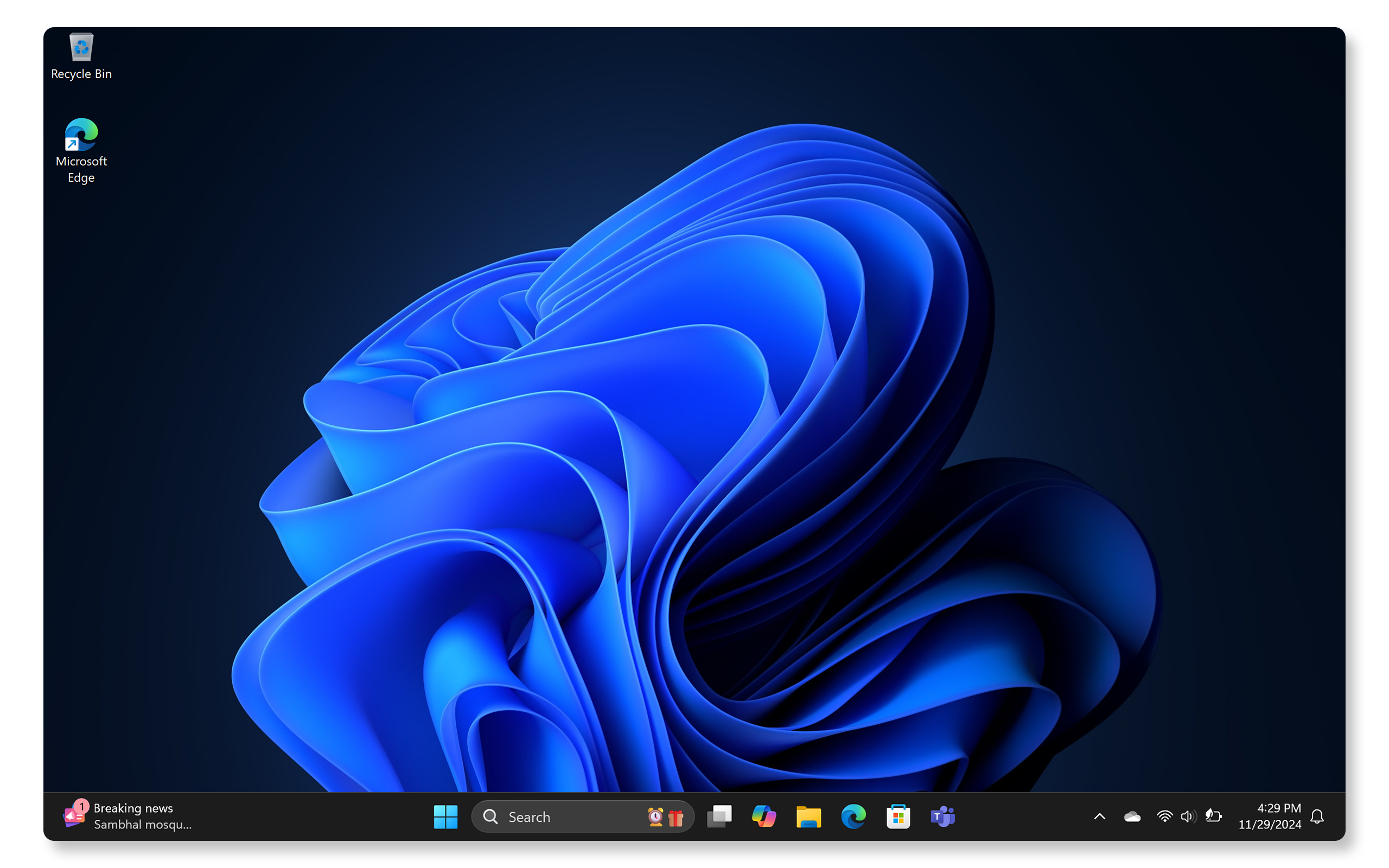
Πάρα πολλές συντομεύσεις επιφάνειας εργασίας και αρχεία μπορούν να επιβραδύνουν τα πράγματα. Οργανώστε την επιφάνεια εργασίας σας καταργώντας συντομεύσεις που δεν χρησιμοποιούνται και μετακινώντας αρχεία στον φάκελο Έγγραφα ή Εικόνες. Αυτό μειώνει τις διαδικασίες παρασκηνίου που επηρεάζουν την ταχύτητα.
Ενισχύστε την απόδοση με το SupportAssist
Το εργαλείο SupportAssist της Dell μπορεί να απελευθερώσει αυτόματα χώρο στον σκληρό δίσκο, να εξαλείψει την ακαταστασία και να βελτιώσει την απόδοση του συστήματος με τη βελτιστοποίηση αρχείων. Για να ξεκινήσετε τη βελτιστοποίηση του συστήματός σας:
- Αναζητήστε το στοιχείο SupportAssist στο μενού Έναρξη και ανοίξτε την εφαρμογή.
- Στην καρτέλα Αρχική, επιλέξτε Ενίσχυση απόδοσης.
- Κάντε κλικ στο κουμπί Έναρξη για να ξεκινήσετε τη βελτιστοποίηση του συστήματός σας.
- Αφού το SupportAssist εφαρμόσει τις αλλαγές, επανεκκινήστε τον υπολογιστή και ελέγξτε το.

Ενημερώστε τα προγράμματα οδήγησης και το BIOS/UEFI
Η ενημέρωση των προγραμμάτων οδήγησης και του BIOS βελτιώνει τα ζητήματα συμβατότητας και απόδοσης.
Ενημερώστε τα προγράμματα οδήγησης με το SupportAssist
- Αναζητήστε το στοιχείο SupportAssist στο μενού Έναρξη και ανοίξτε την εφαρμογή.
- Στην καρτέλα Αρχική, επιλέξτε Ενημέρωση λογισμικού.
- Επιλέξτε Έναρξη για να ελέγξετε για ενημερώσεις προγραμμάτων οδήγησης και BIOS.
- Ακολουθήστε τις οδηγίες στην οθόνη για να ολοκληρώσετε την εγκατάσταση και επανεκκινήστε τον υπολογιστή σας, αν σας ζητηθεί.
- Εναλλακτικά, μεταβείτε στον ιστότοπο Προγράμματα οδήγησης και στοιχεία λήψης της Dell για μη αυτόματη λήψη και εγκατάσταση των προγραμμάτων οδήγησης Dell. Μάθετε περισσότερα σχετικά με τις ενημερώσεις προγραμμάτων οδήγησης για το προϊόν σας Dell.

Ενημερώστε τα Windows
Η ενημέρωση του λειτουργικού συστήματος είναι ένας από τους ευκολότερους τρόπους για να διατηρείτε τη λειτουργία του υπολογιστή σας γρήγορη και ομαλή.
- Επιλέξτε Έναρξη > Ρυθμίσεις > Windows Update και κάντε κλικ στην επιλογή Έλεγχος για ενημερώσεις. Ανοίξτε τις Ρυθμίσεις του Windows Update.

Ελευθερώστε χώρο στον δίσκο στα Windows
Αν ο χώρος αποθήκευσης της συσκευής Windows εξαντλείται, αυτό μπορεί να οδηγήσει σε αργή απόδοση. Δείτε μερικούς τρόπους για να ελευθερώσετε χώρο στη μονάδα δίσκου:
Χρήση του εργαλείου Εκκαθάρισης δίσκου
- Αναζητήστε το στοιχείο Εκκαθάριση δίσκου από το μενού Έναρξη και ανοίξτε την εφαρμογή.
- Επιλέξτε την κύρια μονάδα δίσκου σας (συνήθως C:) και αφήστε τα Windows να υπολογίσουν πόσο χώρο μπορείτε να ελευθερώσετε.
- Ελέγξτε και επιλέξτε τη λίστα των Αρχείων για διαγραφή.
- Κάντε κλικ στην επιλογή OK και κατόπιν στην επιλογή Διαγραφή αρχείων για επιβεβαίωση.
Χρήση των Ρυθμίσεων των Windows
Ορισμένα προσωρινά αρχεία είναι απαραίτητα για τις εφαρμογές. Τα Windows διατηρούν μέρος του χώρου αποθήκευσης, για να διασφαλίσουν τη σωστή απόδοση και τις επιτυχείς ενημερώσεις της συσκευής σας.
Διαγράψτε αρχεία με τον Έλεγχο αποθήκευσης
- Επιλέξτε Έναρξη > Ρυθμίσεις > Σύστημα > Χώρος αποθήκευσης. Ανοίξτε τις Ρυθμίσεις χώρου αποθήκευσης των Windows.
- Ενεργοποιήστε τον Έλεγχο αποθήκευσης για να επιτρέψετε στα Windows να διαγράφουν αυτόματα περιττά αρχεία.

Διαγράψτε αρχεία μη αυτόματα
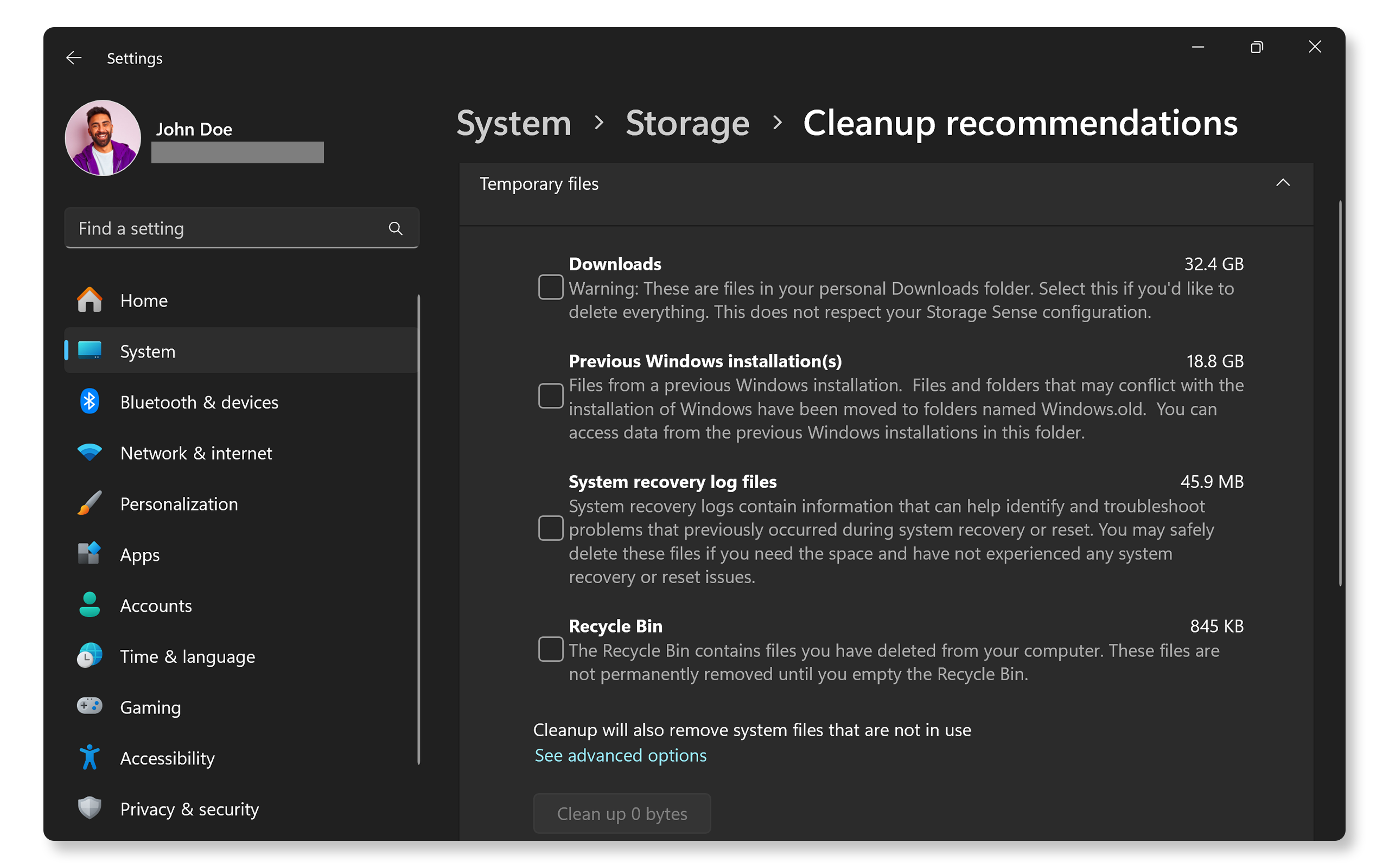
- Επιλέξτε Έναρξη > Ρυθμίσεις > Σύστημα > Χώρος αποθήκευσης > Συστάσεις εκκαθάρισης. Ανοίξτε τις Ρυθμίσεις χώρου αποθήκευσης των Windows.
- Επιλέξτε τα προσωρινά αρχεία, τα αρχεία που δεν χρησιμοποιούνται ή τις εφαρμογές που δεν χρησιμοποιούνται τα οποία θέλετε να καταργήσετε και μετά κάντε κλικ στο κουμπί Εκκαθάριση για κάθε ενότητα.
Απεγκαταστήστε περιττά προγράμματα
Η ύπαρξη πάρα πολλών προγραμμάτων στον υπολογιστή σας μπορεί να επηρεάσει την απόδοση. Δείτε πώς μπορείτε να καταργήσετε ανεπιθύμητες εφαρμογές:
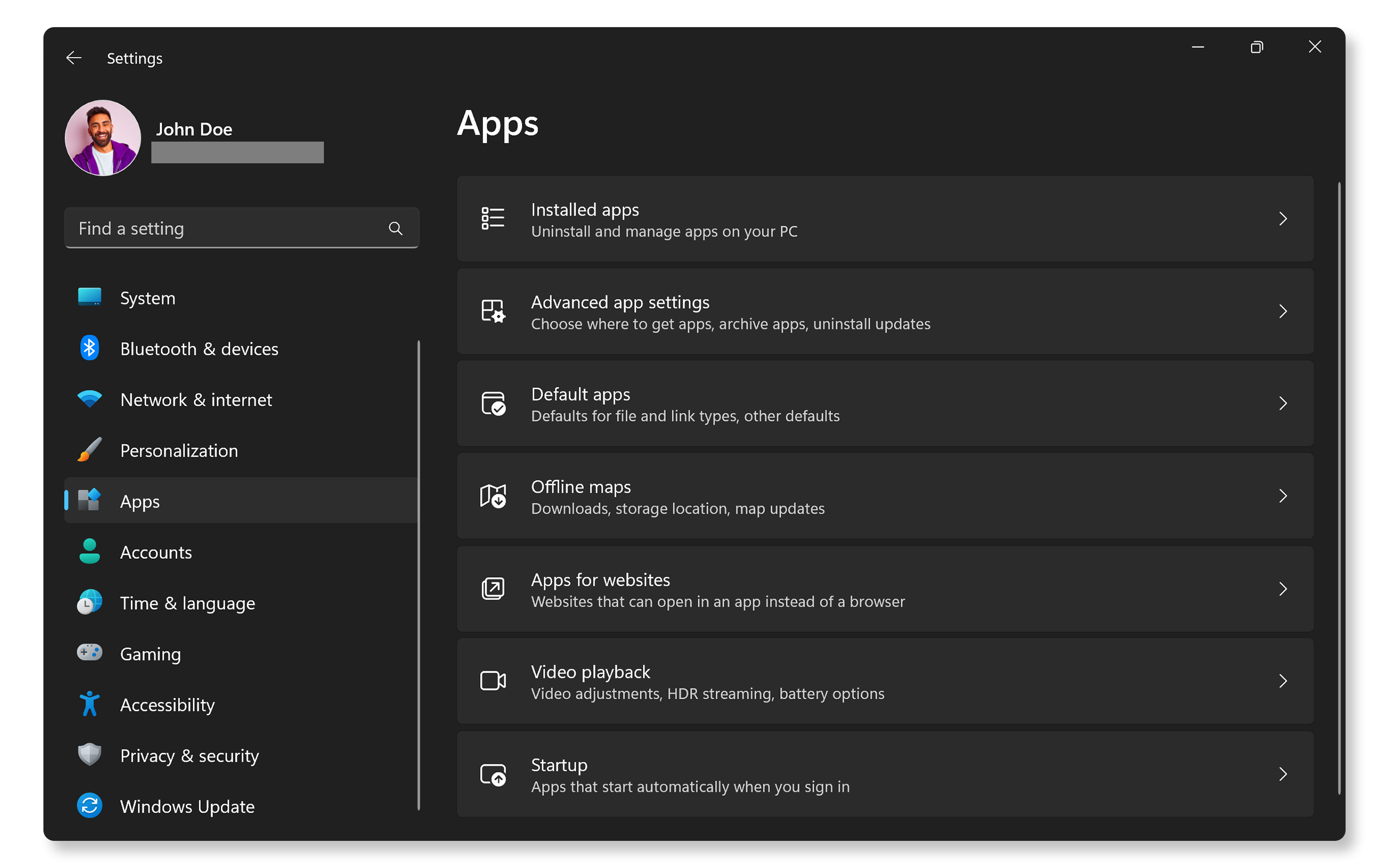
- Επιλέξτε Έναρξη > Ρυθμίσεις > Εφαρμογές > Εγκατεστημένες εφαρμογές. Ανοίξτε τις Ρυθμίσεις εγκατεστημένων εφαρμογών των Windows.
- Μετακινηθείτε με κύλιση και ελέγξτε τη λίστα, επιλέξτε οποιοδήποτε περιττό πρόγραμμα και κάντε κλικ στην επιλογή Απεγκατάσταση.
Ελέγξτε για κακόβουλο λογισμικό και ιούς
Το κακόβουλο λογισμικό μπορεί να καταναλώσει πόρους του συστήματος, να επιβραδύνει τον υπολογιστή σας, ακόμα και να προκαλέσει σφάλματα συστήματος. Χρησιμοποιήστε το Windows Defender ή άλλο λογισμικό προστασίας από ιούς, για να σαρώσετε και να καταργήσετε οποιοδήποτε κακόβουλο αρχείο ή λογισμικό. Για να σαρώσετε τον υπολογιστή σας χρησιμοποιώντας το Windows Defender:
- Αναζητήστε το στοιχείο Ασφάλεια των Windows στο μενού Έναρξη και ανοίξτε την εφαρμογή. Ανοίξτε την εφαρμογή Ασφάλεια των Windows.
- Επιλέξτε Ασφάλεια των Windows και κατόπιν Προστασία από ιούς.
- Κάντε κλικ στην επιλογή Γρήγορη σάρωση για να ελέγξετε για κακόβουλο λογισμικό και ιούς. Για να εκτελέσετε μια σάρωση σε βάθος, επιλέξτε Επιλογές σάρωσης, κατόπιν Πλήρης σάρωση και μετά κάντε κλικ στην επιλογή Σάρωση τώρα.

Ελέγξτε και καθαρίστε τους αεραγωγούς και τον ανεμιστήρα
- Πάρτε ένα δοχείο πεπιεσμένου αέρα και ψεκάστε τους αεραγωγούς και τον ανεμιστήρα. Αυτό βοηθά στην απομάκρυνση τυχόν σκόνης ή βρομιάς που μπορεί να έχει κολλήσει.
- Ελέγξτε αν υπάρχει σκόνη στον ανεμιστήρα. Αν ο ανεμιστήρας είναι σκονισμένος, ο υπολογιστής σας μπορεί να ζεσταθεί υπερβολικά.
- Καθαρίστε τον ανεμιστήρα (αν χρειάζεται). Ο καθαρός ανεμιστήρας βοηθά τον υπολογιστή σας να λειτουργεί καλύτερα και να αποφεύγονται προβλήματα απόδοσης λόγω θερμότητας.
Διαχειριστείτε τις θερμικές ρυθμίσεις με το Dell Optimizer ή το Dell Power Manager
Ρυθμίστε λεπτομερώς τις θερμικές ρυθμίσεις του συστήματός σας για εξισορρόπηση ψύξης και απόδοσης. Αυτά τα εργαλεία είναι ιδιαίτερα χρήσιμα για τη μείωση της θερμότητας κατά τη διάρκεια απαιτητικών σε πόρους εργασιών, γεγονός που μπορεί να αποτρέψει τον θερμικό περιορισμό και να βελτιώσει τη συνολική ταχύτητα του συστήματος.
- Εκκινήστε το Dell Optimizer ή το Dell Power Manager από το μενού Έναρξη.
- Μεταβείτε στην ενότητα Θερμική διαχείριση .
- Επιλέξτε από τα διαθέσιμα προφίλ ανάλογα με τις ανάγκες σας:
- Δροσερό - Η ταχύτητα του επεξεργαστή και του ανεμιστήρα ψύξης προσαρμόζονται, ώστε να διατηρείται χαμηλότερη η θερμοκρασία στην επιφάνεια του συστήματος. Αυτό μπορεί να σημαίνει μειωμένη απόδοση του συστήματος και περισσότερο θόρυβο.
- Αθόρυβο - Η ταχύτητα του επεξεργαστή και του ανεμιστήρα ψύξης προσαρμόζονται, ώστε να μειωθεί ο θόρυβος του ανεμιστήρα. Αυτό μπορεί να έχει ως αποτέλεσμα υψηλότερη θερμοκρασία επιφάνειας συστήματος και μειωμένη απόδοση.
- Βελτιστοποιημένο - Τυπική ρύθμιση για τη διαχείριση θερμότητας του ανεμιστήρα ψύξης και του επεξεργαστή. Αυτή η ρύθμιση εξισορροπεί την απόδοση, τον θόρυβο και τη θερμοκρασία.
- Εξαιρετική απόδοση - Ο επεξεργαστής και ο ανεμιστήρας ψύξης έχουν ρυθμιστεί για υψηλότερη απόδοση. Αυτό μπορεί να σημαίνει υψηλότερη θερμοκρασία επιφάνειας συστήματος και περισσότερο θόρυβο.

Εκτελέστε το Dell Hardware Diagnostics
Ο υπολογιστής σας μπορεί να επιβραδύνεται λόγω προβλήματος υλικού. Μια δοκιμή υλικού στη μνήμη, τον σκληρό δίσκο και άλλα στοιχεία του υπολογιστή σας βοηθά στην απομόνωση πιθανών προβλημάτων υλικού.
Χρήση του SupportAssist
- Εκτελέστε τη δοκιμή συστήματος του SupportAssist.
- Το SupportAssist θα σαρώσει διεξοδικά το υλικό σας, ελέγχοντας τη CPU, τη μνήμη συστήματος, τον σκληρό δίσκο και πολλά άλλα.
- Μόλις ολοκληρωθεί η σάρωση, ελέγξτε τα αποτελέσματα και ακολουθήστε τις οδηγίες.
Αξιολόγηση του συστήματος πριν από την εκκίνηση
Αν η εφαρμογή SupportAssist δεν είναι διαθέσιμη ή αν δεν έχετε πρόσβαση στο Internet, εκτελέστε τους ενσωματωμένους διαγνωστικούς ελέγχους:
- Επανεκκινήστε τον υπολογιστή: Πατήστε το κουμπί λειτουργίας.
- Μεταβείτε στο μενού εκκίνησης: Πατήστε επανειλημμένα το πλήκτρο F12 κατά την εκκίνηση του υπολογιστή.
- Επιλέξτε τον Διαγνωστικό έλεγχο: Επιλέξτε Διαγνωστικός έλεγχος από το μενού και πατήστε Enter.
- Ακολουθήστε τις οδηγίες που εμφανίζονται στην οθόνη: Το SupportAssist Pre Boot System Assessment (ePSA σε παλαιότερες συσκευές) ελέγχει για προβλήματα υλικού. ν η δοκιμή ολοκληρωθεί χωρίς προβλήματα, το υλικό λειτουργεί σωστά. Αν ο διαγνωστικός έλεγχος αποτύχει, σημειώστε τον κωδικό σφάλματος, τον κωδικό επικύρωσης και την ετικέτα εξυπηρέτησης και κατόπιν αναζητήστε τον κωδικό σφάλματος (Στα Αγγλικά).

Αργοί χρόνοι εκκίνησης
Ο υπολογιστής σας αργεί υπερβολικά να εκκινηθεί; Αυτό μπορεί να προκληθεί από την παρουσία πάρα πολλών προγραμμάτων εκκίνησης. Ας απλοποιήσουμε τη διαδικασία εκκίνησης, για να ξεκινήσετε πιο γρήγορα!
Ελέγξτε τα προγράμματα εκκίνησης
Αν εκτελούνται πάρα πολλά προγράμματα κατά την εκκίνηση, αυτό μπορεί να επιβραδύνει σημαντικά τους χρόνους εκκίνησης και τη συνολική απόδοση. Δείτε πώς μπορείτε να τα διαχειριστείτε:
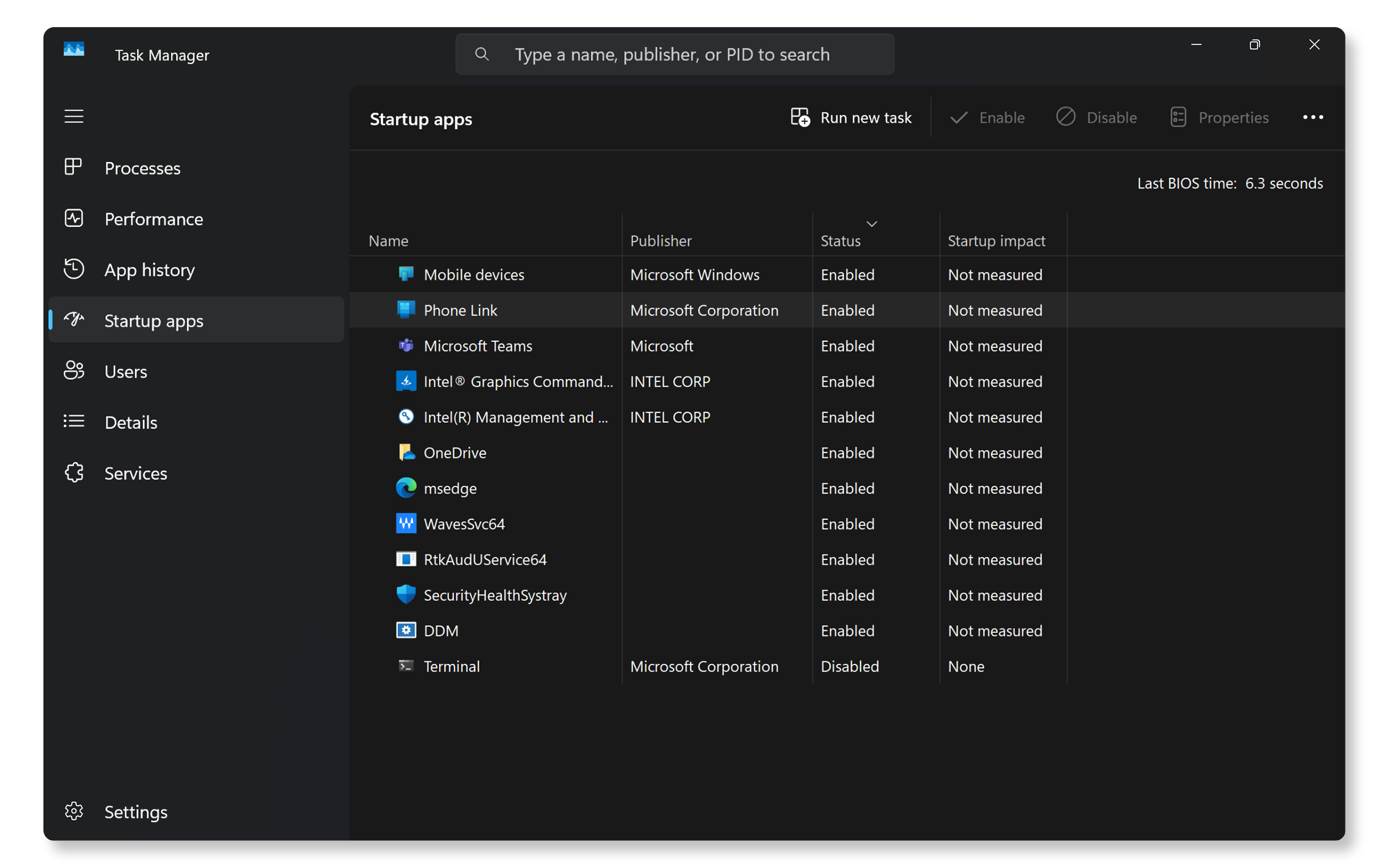
- Κάντε δεξί κλικ στη Γραμμή εργασιών και επιλέξτε Διαχείριση Εργασιών.
- Μεταβείτε στην καρτέλα Εκκίνηση, ελέγξτε κάθε πρόγραμμα και απενεργοποιήστε τις περιττές εφαρμογές κάνοντας δεξί κλικ και επιλέγοντας Απενεργοποίηση.
Διαχειριστείτε τις υπηρεσίες εκκίνησης
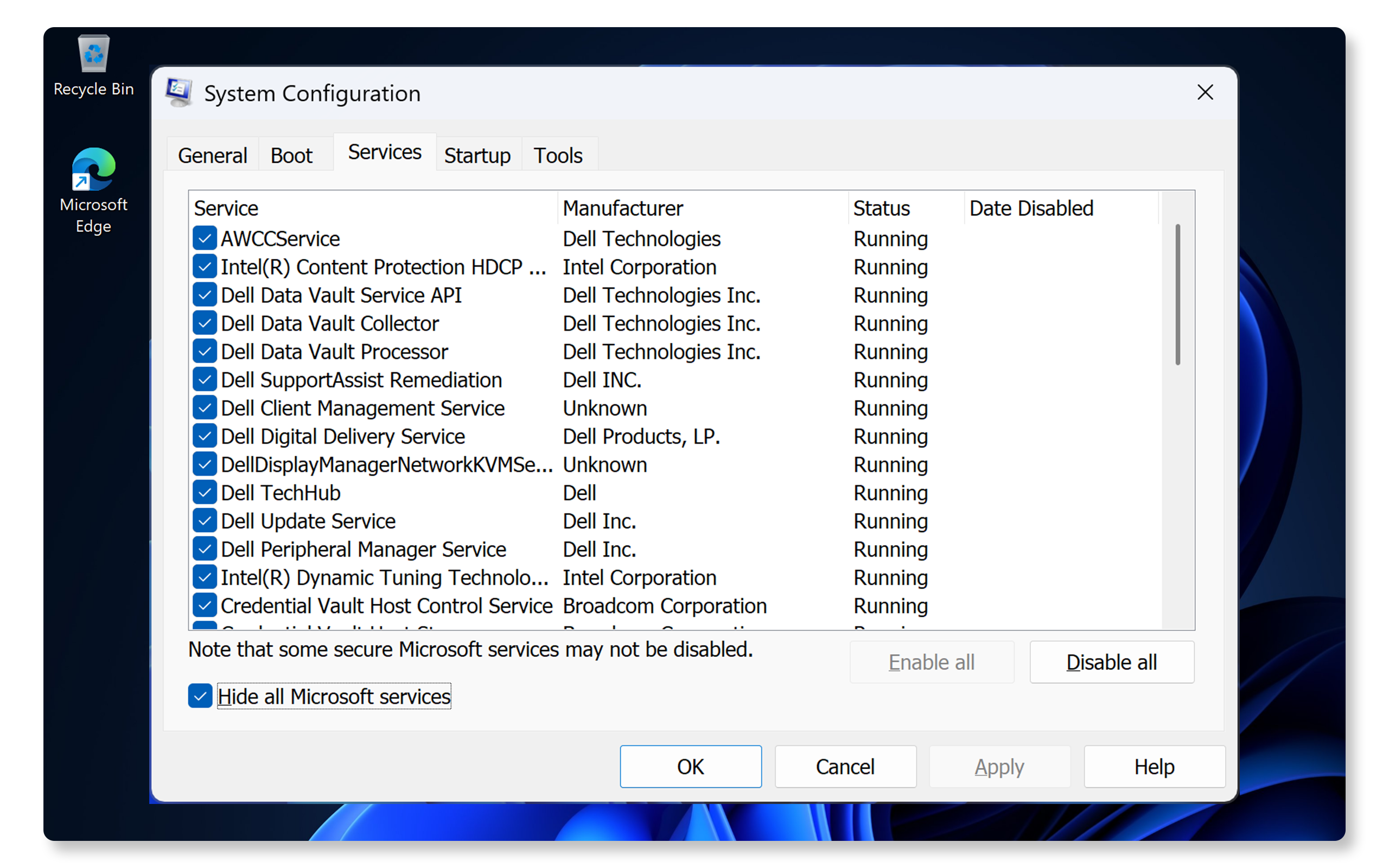
- Πατήστε το πλήκτρο των Windows + R, πληκτρολογήστε msconfig και πατήστε Enter για να ανοίξετε τη Διαμόρφωση συστήματος.
- Μεταβείτε στην καρτέλα Υπηρεσίες, επιλέξτε Απόκρυψη όλων των υπηρεσιών της Microsoft και απενεργοποιήστε τις περιττές υπηρεσίες.
Εφαρμογές που παγώνουν ή ανοίγουν αργά
Οι εφαρμογές σας εκτελούνται αργά ή παγώνουν; Η ενημέρωσή τους και ο έλεγχος για σφάλματα δίσκου μπορεί να κάνει μεγάλη διαφορά. Ας κάνουμε αυτές τις εφαρμογές να λειτουργούν ξανά ομαλά!
Ενημερώστε τις εφαρμογές
- Μεταβείτε στο Microsoft Store ή επισκεφθείτε τον επίσημο ιστότοπο των εφαρμογών για ενημερώσεις.
- Εγκαταστήστε τις διαθέσιμες ενημερώσεις για να διασφαλίσετε τη συμβατότητα και τις βελτιώσεις απόδοσης.
Ελέγξτε για σφάλματα δίσκου
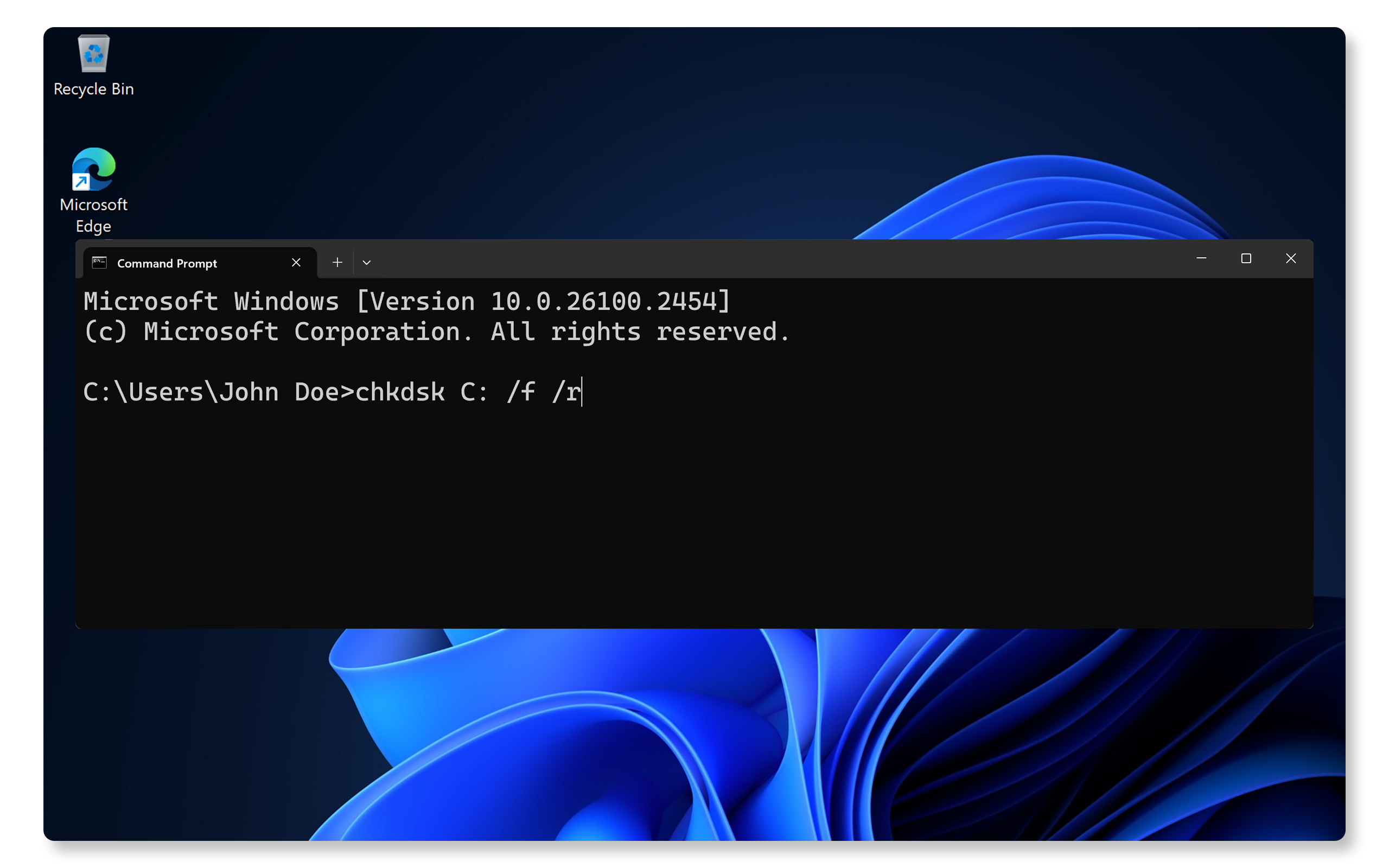
- Ανοίξτε τη Γραμμή εντολών ως διαχειριστής.
- Πληκτρολογήστε chkdsk C: /f /r (αντικαταστήστε το C: με το γράμμα μονάδας δίσκου του συστήματός σας) και πατήστε Enter.
- Επανεκκινήστε τον υπολογιστή σας και αφήστε τον έλεγχο του δίσκου να ολοκληρωθεί.
Αργή ταχύτητα περιήγησης
Το πρόγραμμα περιήγησής σας φορτώνει αργά τις σελίδες; Η εκκαθάριση της μνήμης cache του προγράμματος περιήγησής σας και η απενεργοποίηση των περιττών επεκτάσεων του προγράμματος περιήγησης μπορεί να επιταχύνει τα πράγματα. Ας αυξήσουμε την ταχύτητα περιήγησής σας!
Εκτελέστε εκκαθάριση της μνήμης cache του προγράμματος περιήγησης
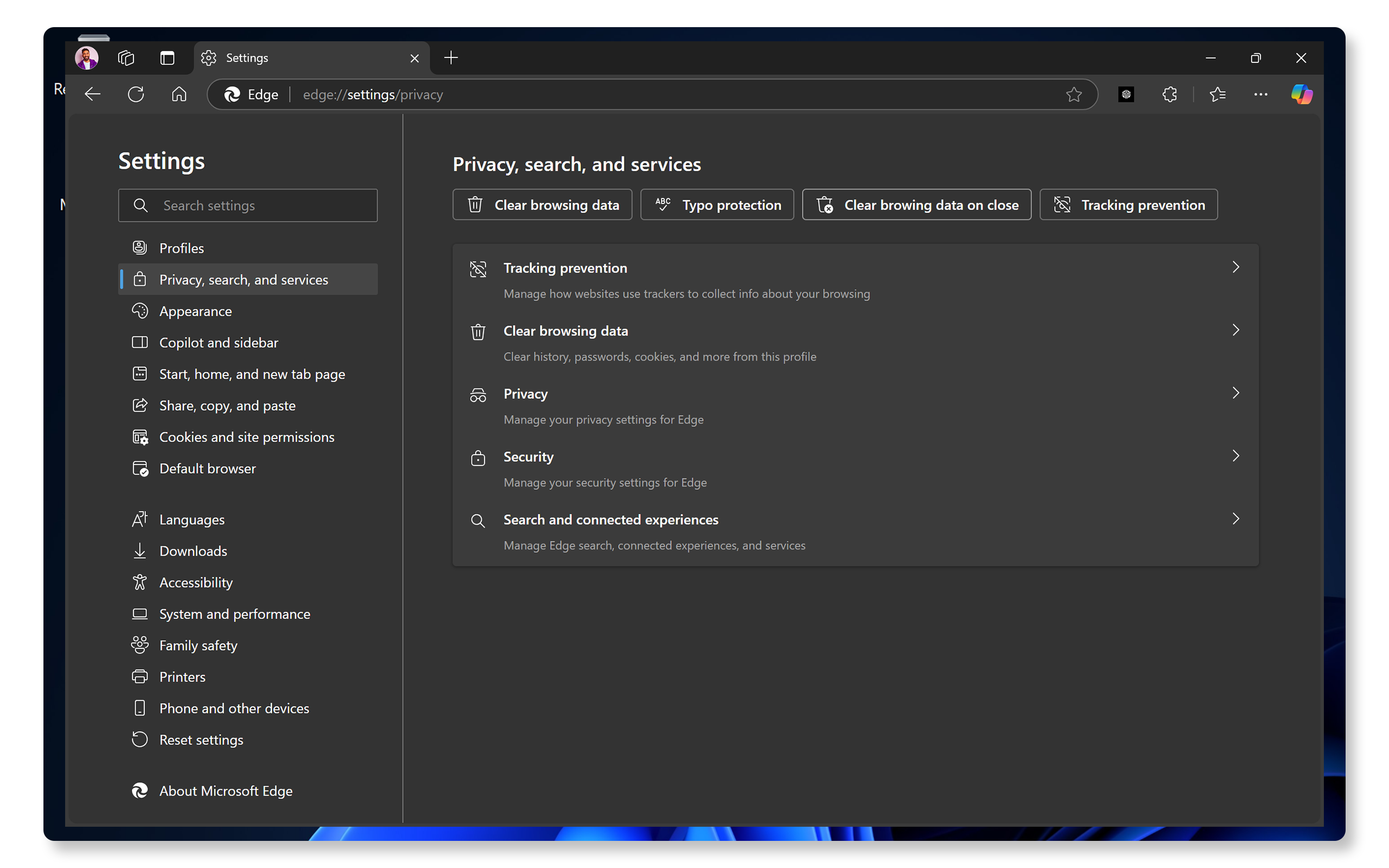
- Ανοίξτε το πρόγραμμα περιήγησής σας στο web και πατήστε Ctrl + Shift + Delete για να ανοίξετε τις ρυθμίσεις δεδομένων περιήγησης.
- Ακολουθήστε τους οδηγούς για να διαγράψετε δεδομένα περιήγησης στον Microsoft Edge, στο Google Chrome ή στο Mozilla Firefox.
Απενεργοποιήστε την επέκταση προγράμματος περιήγησης
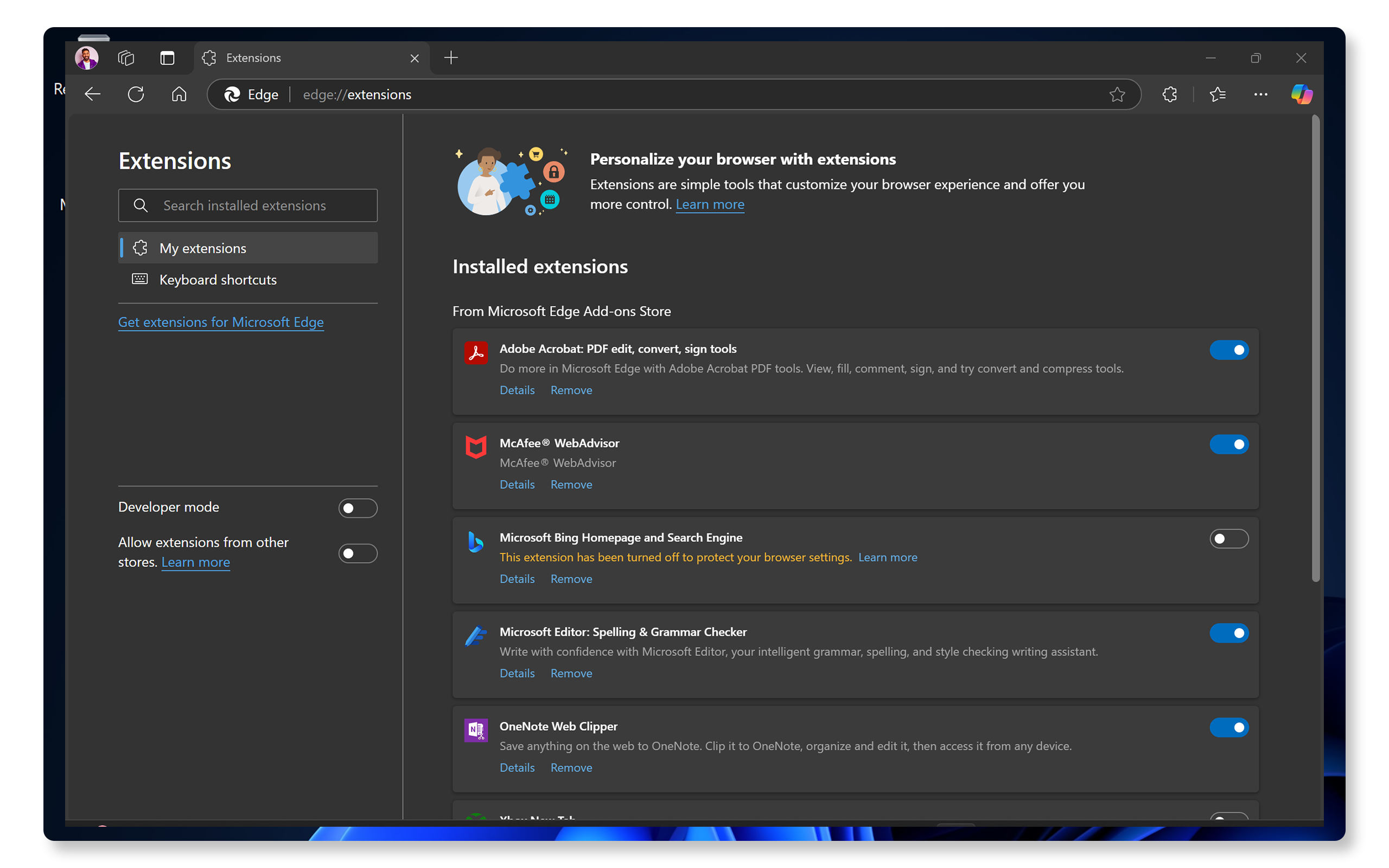
- Στο πρόγραμμα περιήγησής σας στο web, μεταβείτε στις Επεκτάσεις ή στα Πρόσθετα.
- Απενεργοποιήστε ή καταργήστε επεκτάσεις που δεν είναι απαραίτητες στον Microsoft Edge, στο Google Chrome ή στο Mozilla Firefox.
Συμπέρασμα
Η επιτάχυνση της λειτουργίας του υπολογιστή σας περιλαμβάνει έναν συνδυασμό ενημερώσεων προγραμμάτων οδήγησης, τροποποιήσεων λογισμικού και τη χρήση του SupportAssist της Dell για βελτιστοποίηση. Ακολουθώντας αυτά τα βήματα, θα παρατηρήσετε σημαντική βελτίωση στην ταχύτητα και την αποτελεσματικότητα.
Ο υπολογιστής σας είναι ακόμα αργός; Μην ανησυχείτε! Δείτε περισσότερα βήματα που μπορείτε να ακολουθήσετε για να βελτιώσετε την απόδοση του συστήματος (Στα Αγγλικά).
Συνήθεις ερωτήσεις
Δείτε μερικές απαντήσεις σε συνήθεις ερωτήσεις που κάνουν οι χρήστες σχετικά με τη βελτίωση της απόδοσης ενός υπολογιστή Dell.
1. Γιατί ο υπολογιστής μου λειτουργεί αργά;
- Ο υπολογιστής σας μπορεί να είναι αργός για διάφορους λόγους, όπως:
- Εκτελούνται πάρα πολλά προγράμματα ταυτόχρονα.
- Ανεπαρκής μνήμη RAM.
- Σχεδόν γεμάτος σκληρός δίσκος.
- Κακόβουλο λογισμικό ή ιοί.
- Παλιό λογισμικό.
- Σκόνη και υπερθέρμανση.
2. Πώς μπορώ να ελέγξω τη μνήμη του υπολογιστή μου (RAM);
- Για να ελέγξετε τη μνήμη του υπολογιστή σας:
- Πατήστε το πλήκτρο των Windows + R, για να ανοίξετε το παράθυρο διαλόγου Εκτέλεση.
- Πληκτρολογήστε msinfo32 και πατήστε Enter.
- Αναζητήστε το στοιχείο Εγκατεστημένη φυσική μνήμη (RAM) για να δείτε πόση μνήμη RAM έχετε.
3. Πώς μπορώ να ανασυγκροτήσω τον σκληρό μου δίσκο;
- Για να ανασυγκροτήσετε τον σκληρό σας δίσκο:
- Πατήστε το πλήκτρο των Windows + E για να ανοίξετε την Εξερεύνηση αρχείων.
- Κάντε δεξί κλικ στον σκληρό σας δίσκο και επιλέξτε Ιδιότητες.
- Μεταβείτε στην καρτέλα Εργαλεία και κάντε κλικ στην επιλογή Βελτιστοποίηση.
- Επιλέξτε τον σκληρό σας δίσκο και κάντε κλικ στην επιλογή Βελτιστοποίηση για να ξεκινήσει η διαδικασία κατακερματισμού.
4. Πώς μπορώ να απενεργοποιήσω τα οπτικά εφέ για να βελτιώσω την απόδοση;
- Για να απενεργοποιήσετε τα οπτικά εφέ:
- Επιλέξτε Έναρξη > Σύστημα > Πληροφορίες και κάντε κλικ στην επιλογή Ρυθμίσεις συστήματος για προχωρημένους.
- Μεταβείτε στην καρτέλα Για προχωρημένους, στην περιοχή Απόδοση, και κάντε κλικ στην επιλογή Ρυθμίσεις.
- Στο παράθυρο Επιλογές απόδοσης, στην καρτέλα Οπτικά εφέ , επιλέξτε Ρύθμιση για βέλτιστη απόδοση για να απενεργοποιήσετε τα οπτικά εφέ.
5. Πώς μπορώ να βελτιώσω την απόδοση gaming του υπολογιστή μου;
- Για να βελτιώσετε την απόδοση gaming:
- Ελέγξτε αν η διαμόρφωση του υλικού του υπολογιστή σας πληροί τις απαιτήσεις του παιχνιδιού.
- Ενημερώστε τα προγράμματα οδήγησης της κάρτας γραφικών σας
- Προσαρμόστε τις ρυθμίσεις στο παιχνίδι σε χαμηλότερη ποιότητα γραφικών
- Κλείστε τα περιττά προγράμματα παρασκηνίου
- Εξετάστε το ενδεχόμενο αναβάθμισης του υλικού σας (όπως η προσθήκη περισσότερης μνήμης RAM ή η μετάβαση σε SSD).
6. Ποια είναι η διαφορά μεταξύ HDD και SSD και τι είναι καλύτερο για τις επιδόσεις;
- Η HDD (μονάδα σκληρού δίσκου) χρησιμοποιεί περιστρεφόμενους δίσκους για ανάγνωση/εγγραφή δεδομένων, ενώ η SSD (μονάδα στερεάς κατάστασης) χρησιμοποιεί μνήμη flash.
- Οι SSD είναι ταχύτερες, πιο αξιόπιστες και καταναλώνουν λιγότερη ενέργεια σε σύγκριση με τις HDD, γεγονός που τις καθιστά καλύτερες όσον αφορά την απόδοση.
7. Τι θα πρέπει να κάνω αν ο υπολογιστής μου υπερθερμαίνεται;
- Καθαρίστε τους αεραγωγούς και τον ανεμιστήρα με πεπιεσμένο αέρα.
- Χρησιμοποιήστε τον υπολογιστή πάνω σε επίπεδη και σκληρή επιφάνεια. Αποφύγετε τις μαλακές επιφάνειες, όπως στρώμα.
- Παρέχετε επαρκή χώρο για αερισμό γύρω από τον υπολογιστή.
8. Πώς μπορώ να βελτιώσω την ταχύτητα Internet του υπολογιστή μου;
- Για να βελτιώσετε την ταχύτητα διαδικτύου:
- Ενημερώστε τα προγράμματα οδήγησης του δικτύου σας.
- Βεβαιωθείτε ότι το σήμα Wi-Fi είναι ισχυρό. Πλησιάστε πιο κοντά στον ασύρματο δρομολογητή.
- Χρησιμοποιήστε ενσύρματη σύνδεση για σταθερή απόδοση.
- Κλείστε τα περιττά προγράμματα παρασκηνίου.
9. Τι είναι η εικονική μνήμη και πώς μπορώ να την προσαρμόσω;
- Η εικονική μνήμη είναι ένα τμήμα του σκληρού σας δίσκου που χρησιμοποιείται ως μνήμη RAM όταν η φυσική μνήμη RAM είναι γεμάτη. Για να την προσαρμόσετε:
- Επιλέξτε Έναρξη > Ρυθμίσεις > Σύστημα > Πληροφορίες και κάντε κλικ στην επιλογή Ρυθμίσεις συστήματος για προχωρημένους.
- Μεταβείτε στην καρτέλα Για προχωρημένους, στην περιοχή Απόδοση, και κάντε κλικ στην επιλογή Ρυθμίσεις.
- Στο παράθυρο Επιλογές απόδοσης, μεταβείτε στην καρτέλα Για προχωρημένους και κάντε κλικ στην επιλογή Αλλαγή στην περιοχή Εικονική μνήμη.
- Καταργήστε την επιλογή Αυτόματη διαχείριση μεγέθους αρχείου σελιδοποίησης για όλες τις μονάδες δίσκου, επιλέξτε Προσαρμοσμένο μέγεθος και εισαγάγετε το Αρχικό μέγεθος (MB) και το Μέγιστο μέγεθος (MB).
- Για να επιτρέψετε στα Windows να διαχειρίζονται αυτόματα τη χωρητικότητα της εικονικής μνήμης, επιλέξτε Διαχειριζόμενο από το σύστημα μέγεθος.
- Συμβουλή: Η Microsoft συνιστά να ορίσετε την εικονική μνήμη να μην είναι μικρότερη από 1,5 φορές και όχι μεγαλύτερη από 3 φορές την ποσότητα μνήμης RAM στον υπολογιστή σας.
10. Ένας γεμάτος HDD ή SSD θα επιβραδύνει τον υπολογιστή μου;
- Για τις μονάδες σκληρού δίσκου, είναι απαραίτητο να αφήσετε ελεύθερο χώρο 10-15% για εικονική μνήμη, προσωρινά αρχεία και άλλες ανάγκες αποθήκευσης.
- Ωστόσο, οι μονάδες στερεάς κατάστασης (SSD) χρειάζονται περισσότερο διαθέσιμο χώρο. Συνήθως, μεταξύ 25 και 30% της συνολικής χωρητικότητας.
11. Πώς μπορώ να μάθω ποια προγράμματα επιβραδύνουν τον υπολογιστή μου;
- Για να ελέγξετε ποια εφαρμογή καταναλώνει μνήμη
- Πατήστε Ctrl + Shift + Esc για να ανοίξετε τη Διαχείριση εργασιών.
- Στην καρτέλα Διεργασίες, θα δείτε ποια προγράμματα είναι ανοιχτά και πόση CPU και μνήμη χρησιμοποιούν.
- Για να κλείσετε μια εφαρμογή, κάντε δεξί κλικ στην εφαρμογή και επιλέξτε Τερματισμός εργασίας.

12. Τι θα πρέπει να κάνω αν κανένα από αυτά τα βήματα αντιμετώπισης προβλημάτων δεν έχει αποτέλεσμα;
- Πρόσθετη αντιμετώπιση προβλημάτων: Μπορείτε να δοκιμάσετε μερικές επιπλέον συμβουλές για να βελτιώσετε την απόδοση του συστήματος (Στα Αγγλικά).
- Χρήση των Φόρουμ κοινότητας της Dell: Λάβετε μέρος στα Φόρουμ κοινότητας της Dell (Στα Αγγλικά), για να λάβετε βοήθεια από άλλους χρήστες.