Το ποντίκι δεν λειτουργεί δεν λειτουργεί: ποντίκια USB, Bluetooth ή ασύρματα ποντίκια
Αγοράσατε πρόσφατα ένα νέο ποντίκι και χρειάζεστε βοήθεια; Δείτε τον οδηγό ρύθμισης ποντικιού!
Γιατί προκύπτουν προβλήματα με το ποντίκι;
Προβλήματα με το ποντίκι ενδέχεται να παρουσιαστούν για πολλούς λόγους. Μπορεί να οφείλονται σε κάτι τόσο απλό όσο μια απώλεια σύνδεσης ή χαμηλή μπαταρία, ή ακόμα και σε κατεστραμμένα προγράμματα οδήγησης.
Συνήθεις αιτίες δυσλειτουργιών του ποντικιού
- Κατεστραμμένα προγράμματα οδήγησης ποντικιού
- Προβλήματα σχετικά με την μπαταρία (για ασύρματα ποντίκια και ποντίκια Bluetooth)
- Χαλαρές συνδέσεις (για ποντίκια USB)
- Προβλήματα σύζευξης Bluetooth
- Ελαττώματα υλικού ή βλάβες
Κατανόηση τύπων ποντικιού
- Ποντίκι USB: Συνδέεται απευθείας στον υπολογιστή σας μέσω θύρας USB. Πρόκειται για συσκευές τοποθέτησης και άμεσης λειτουργίας. Το λειτουργικό σύστημα εγκαθιστά αυτόματα τα απαραίτητα προγράμματα οδήγησης.
- Ποντίκι Bluetooth: Χρησιμοποιεί τεχνολογία Bluetooth για ασύρματη σύνδεση. Απαιτείται σύζευξη με τον υπολογιστή σας και περιστασιακές αντικαταστάσεις μπαταρίας.
- Ασύρματο ποντίκι με δέκτες USB: Χρησιμοποιεί έναν δέκτη USB για ασύρματη επικοινωνία, παρέχοντας μια πιο σταθερή σύνδεση σε σχέση με τη σύνδεση Bluetooth. Λειτουργούν επίσης με μπαταρίες.
Επίλυση του προβλήματος λειτουργίας του ποντικιού USB
Αν το ποντίκι USB Dell ή Alienware δεν λειτουργεί, δοκιμάστε τα εξής βήματα:
Ελέγξτε για χαλαρές συνδέσεις
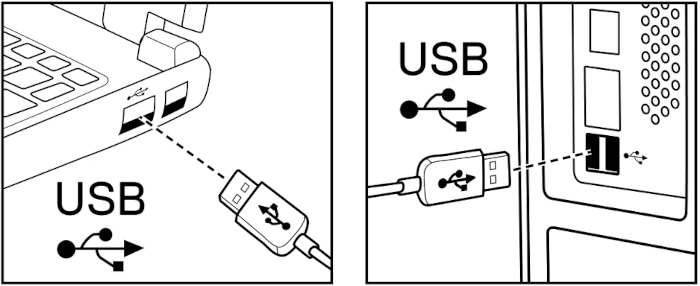
Η πιο κοινή αιτία που δεν λειτουργεί το ποντίκι USB είναι μια χαλαρή σύνδεση. Βεβαιωθείτε ότι το καλώδιο USB είναι σωστά συνδεδεμένο στον υπολογιστή σας.
Δοκιμάστε με άλλη θύρα USB
Αν η σύνδεση είναι ασφαλής, δοκιμάστε να συνδέσετε το ποντίκι σε μια διαφορετική θύρα USB. Μερικές φορές, συγκεκριμένες θύρες στον υπολογιστή σας ενδέχεται να παρουσιάσουν βλάβη λόγω προβλημάτων λογισμικού ή υλικού.
Αν το ποντίκι δεν λειτουργεί, δοκιμάστε να επανεγκαταστήσετε το πρόγραμμα οδήγησης του ποντικιού.
Επιδιόρθωση προβλημάτων ποντικιού Bluetooth
Αντιμετωπίζετε προβλήματα με το ποντίκι Bluetooth Dell ή Alienware; Ακολουθήστε τα παρακάτω βήματα για να αποκαταστήσετε τη λειτουργία του.
Έλεγχος κατάστασης Bluetooth
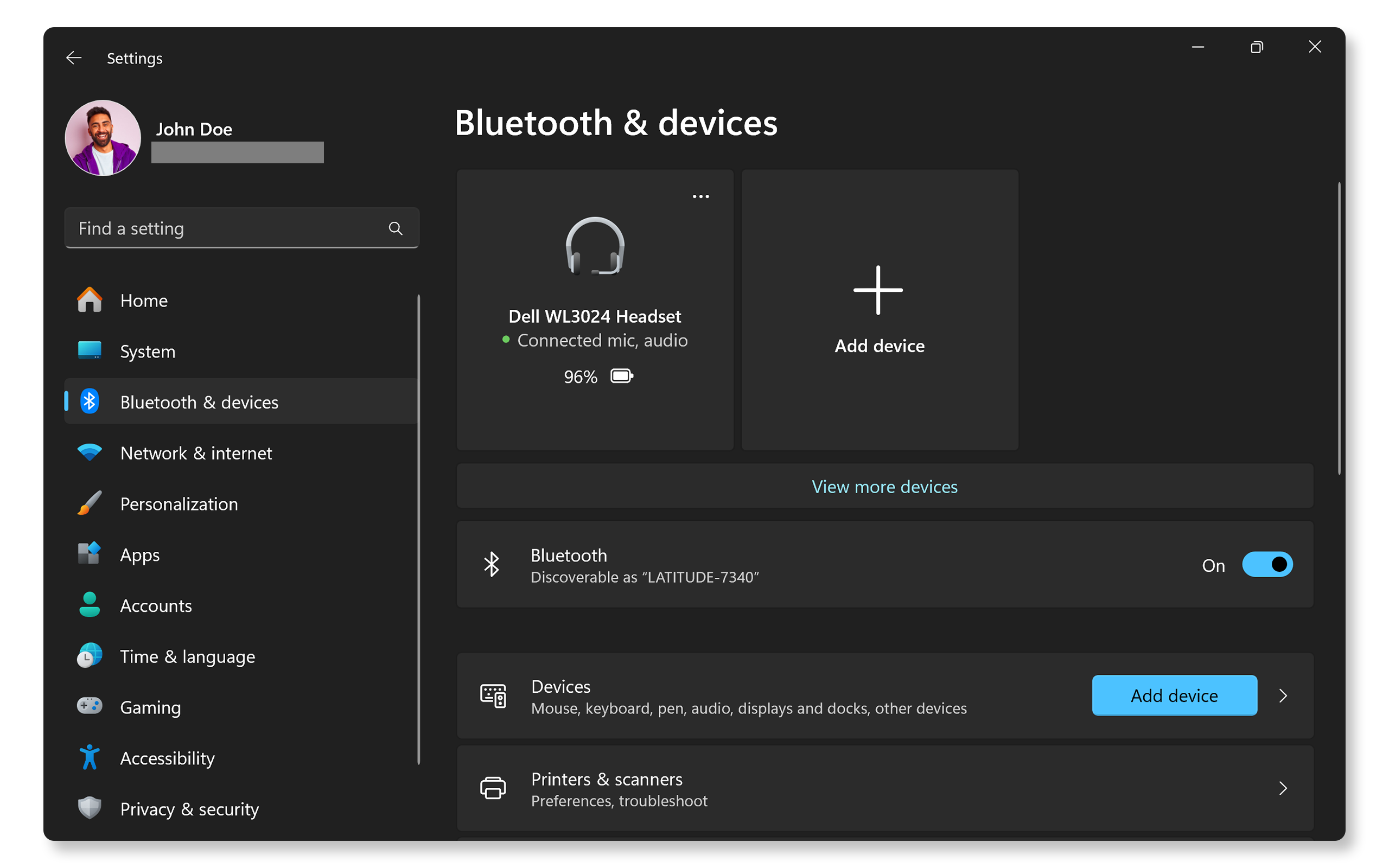
Αρχικά, βεβαιωθείτε ότι το Bluetooth είναι ενεργοποιημένο στον υπολογιστή σας. Αν είναι απενεργοποιημένο, το ποντίκι σας δεν θα μπορεί να συνδεθεί. Για να ελέγξετε αν είναι ενεργοποιημένο το Bluetooth:
- Επιλέξτε Έναρξη > Ρυθμίσεις > Bluetooth και συσκευές και βεβαιωθείτε ότι ο διακόπτης Bluetooth είναι ενεργοποιημένος. Ανοίξτε τις Ρυθμίσεις Bluetooth των Windows.
Αν αυτό δεν βοηθήσει, ελέγξτε αν το ποντίκι σας είναι συζευγμένο.
Έλεγχος της σύζευξης ποντικιού
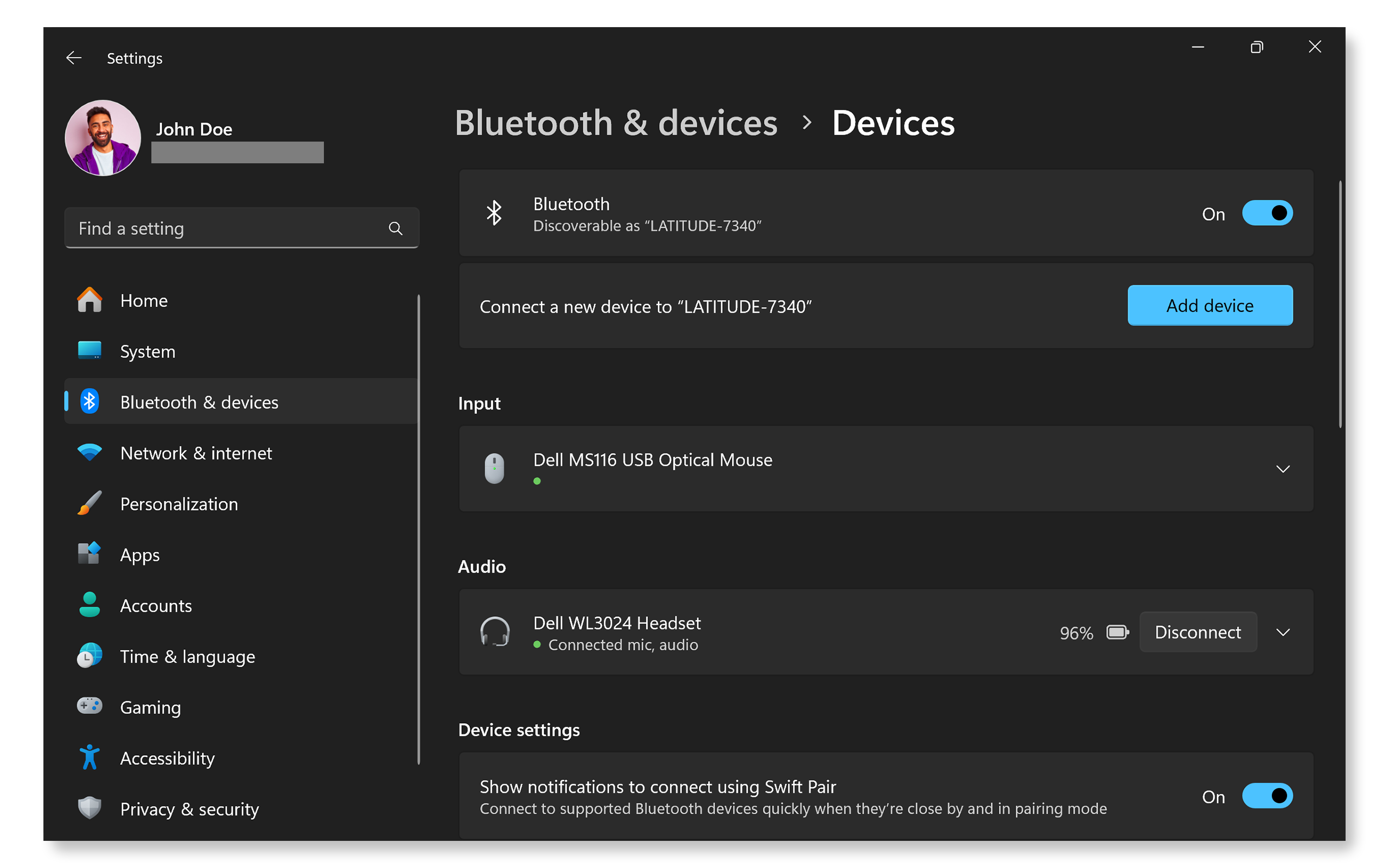
Αν το ποντίκι Bluetooth δεν λειτουργεί, μπορεί να έχει χάσει τη σύζευξη με τον υπολογιστή σας. Μεταβείτε στις ρυθμίσεις Bluetooth, βρείτε το ποντίκι σας στη λίστα των συζευγμένων συσκευών και επανασυνδέστε το.
- Επιλέξτε Έναρξη > Ρυθμίσεις > Bluetooth και συσκευές > Bluetooth και ελέγξτε αν το ποντίκι σας είναι καταχωρισμένο στην ενότητα Είσοδος. Αν δεν είναι, δοκιμάστε να κάνετε σύζευξη του ποντικιού Bluetooth.
Αν αυτό δεν λειτουργήσει, δοκιμάστε να αντικαταστήσετε ή να επαναφορτίσετε τις μπαταρίες.
Επίλυση προβλημάτων ασύρματου ποντικιού
Αντιμετωπίζετε προβλήματα με το ασύρματο ποντίκι Dell ή Alienware; Ακολουθήστε τα παρακάτω βήματα για να αποκαταστήσετε την ομαλή λειτουργία του ποντικιού σας!
Έλεγχος δέκτη USB
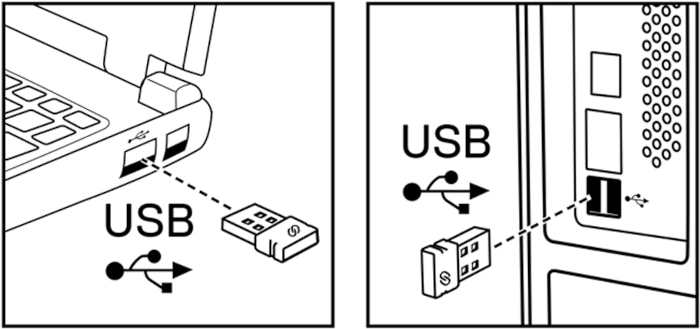
Τα ασύρματα ποντίκια χρησιμοποιούν δέκτη USB ή dongle για να συνδεθούν στον υπολογιστή σας. Βεβαιωθείτε ότι ο δέκτης είναι σωστά συνδεδεμένος σε μια λειτουργική θύρα USB.
Επανασύνδεση του ασύρματου δέκτη
Αν το ποντίκι δεν λειτουργεί, δοκιμάστε να αποσυνδέσετε το ασύρματο dongle και να το συνδέσετε ξανά μετά από λίγα δευτερόλεπτα. Αυτό μπορεί να βοηθήσει στην αποκατάσταση της σύνδεσης.
Αν αυτό δεν βοηθήσει, δοκιμάστε να αντικαταστήσετε ή να επαναφορτίσετε τις μπαταρίες.
Μετακίνηση του ποντικιού πιο κοντά
Τα φυσικά εμπόδια μπορεί να επηρεάσουν τη συνδεσιμότητα των ποντικιών Bluetooth και των ασύρματων ποντικιών. Η μετακίνηση του ποντικιού πιο κοντά στον υπολογιστή σας βοηθά στην επίλυση προβλημάτων συνδεσιμότητας.
Αν αυτό δεν επιδιορθώσει το πρόβλημα, δοκιμάστε να αντικαταστήσετε ή να επαναφορτίσετε τις μπαταρίες.
Αντικατάσταση ή επαναφόρτιση μπαταριών
Όπως τα ποντίκια Bluetooth, τα ασύρματα ποντίκια χρειάζονται επίσης μπαταρίες για να λειτουργήσουν. Η χαμηλή φόρτιση της μπαταρίας είναι μια κοινή αιτία μη ανταπόκρισης του ποντικιού.
Αν το ποντίκι εξακολουθεί να μην λειτουργεί, ελέγξτε γιαενημερώσεις προγραμμάτων οδήγησης και BIOS.
Ενημέρωση προγραμμάτων οδήγησης και BIOS
Τα παλιά προγράμματα οδήγησης συστήματος και το BIOS ενδέχεται να προκαλέσουν προβλήματα σύνδεσης. Το SupportAssist είναι το αυτοματοποιημένο εργαλείο της Dell που σαρώνει τον υπολογιστή Windows για ενημερώσεις προγραμμάτων οδήγησης και υλικολογισμικού, τις κατεβάζει και τις εγκαθιστά.
- Αναζητήστε το στοιχείο SupportAssist στο μενού Έναρξη και ανοίξτε την εφαρμογή.
- Στην καρτέλα Αρχική , επιλέξτε Ενημέρωση λογισμικού.
- Κάντε κλικ στο στοιχείο Έναρξη για να ελέγξετε για ενημερώσεις προγραμμάτων οδήγησης και ενημερώσεις BIOS.
- Ακολουθήστε τις οδηγίες στην οθόνη για να ολοκληρώσετε την εγκατάσταση και επανεκκινήστε τον υπολογιστή σας, αν σας ζητηθεί.
Αν δεν διαθέτετε το SupportAssist, ανατρέξτε στον οδηγό ενημέρωσης προγραμμάτων οδήγησης για εναλλακτικές μεθόδους λήψης και εγκατάστασης προγραμμάτων οδήγησης της Dell.
Αν το ποντίκι εξακολουθεί να μην λειτουργεί, δοκιμάστε να επανεγκαταστήσετε τοπρόγραμμα οδήγησης του ποντικιού.

Επανεγκατάσταση των προγραμμάτων οδήγησης του ποντικιού
Τα κατεστραμμένα προγράμματα οδήγησης του ποντικιού συχνά προκαλούν διακοπές λειτουργίας στα ποντίκια. Για να διορθώσετε αυτό το πρόβλημα:
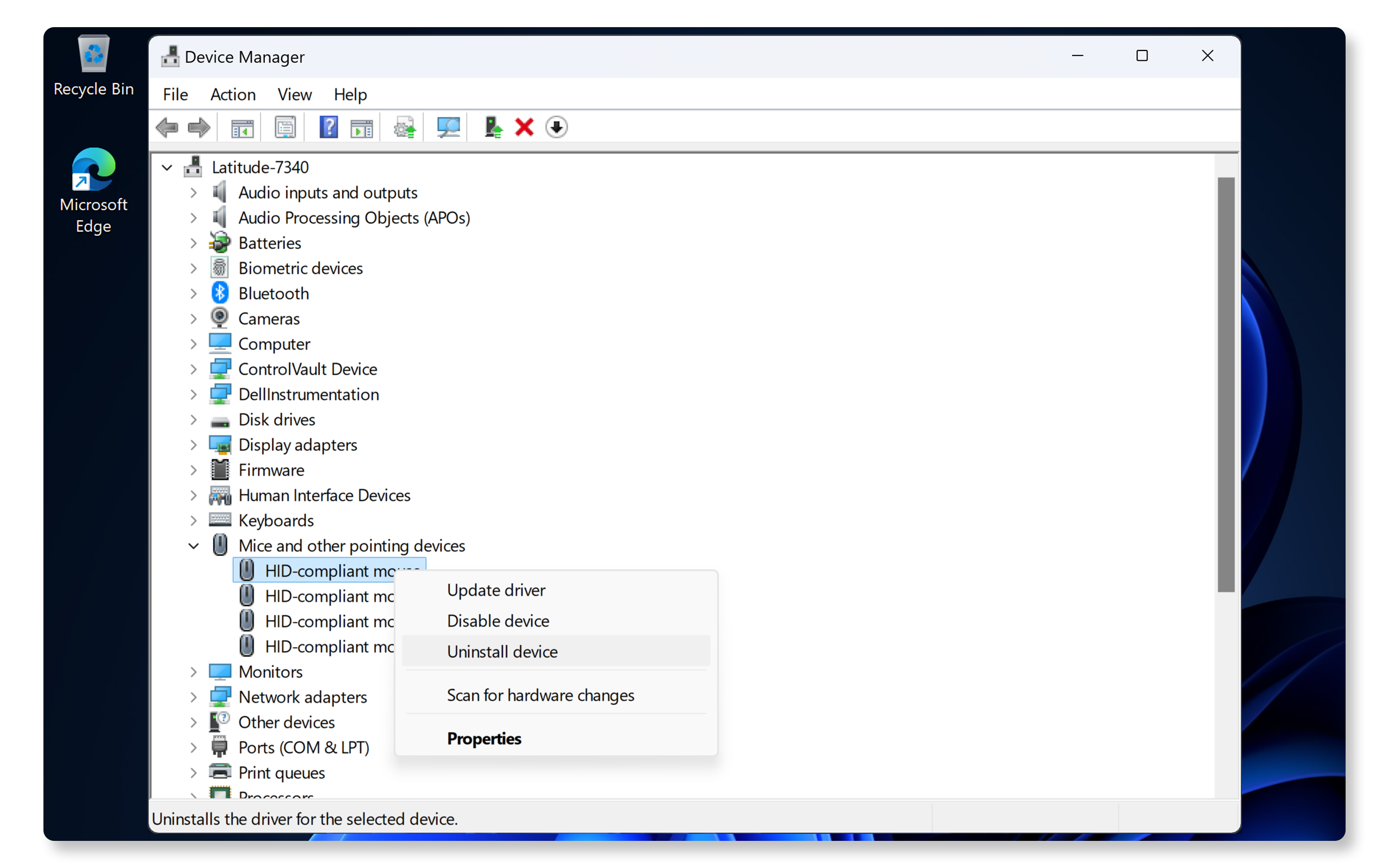
- Κάντε δεξί κλικ στο κουμπί Έναρξη και επιλέξτε Διαχείριση συσκευών.
- Επεκτείνετε τα ποντίκια και άλλες συσκευές κατάδειξης.
- Κάντε δεξί κλικ σε κάθε καταχώριση και επιλέξτε Κατάργηση εγκατάστασης συσκευής.
- Επανεκκινήστε τον υπολογιστή σας. Τα Windows επανεγκαθιστούν αυτόματα τα απαραίτητα προγράμματα οδήγησης.
Αν η επανεγκατάσταση των προγραμμάτων οδήγησης δεν επιλύσει το πρόβλημα, δοκιμάστε το ποντίκι σε άλλη συσκευή.
Δοκιμή του ποντικιού σε άλλη συσκευή
Για να αποκλείσετε το ενδεχόμενο το πρόβλημα να αφορά το ποντίκι ή τον υπολογιστή, δοκιμάστε να συνδέσετε το ποντίκι σε άλλη συσκευή. Αν λειτουργεί σε διαφορετικό υπολογιστή, το πρόβλημα πιθανόν σχετίζεται με τις ρυθμίσεις του υπολογιστή σας.
Αν το ποντίκι εξακολουθεί να μην λειτουργεί, δοκιμάστε μερικά πρόσθετα βήματα για να επιλύσετε τα προβλήματα ποντικιού.
Συχνές ερωτήσεις
Ακολουθούν ορισμένες απαντήσεις σε συνήθεις ερωτήσεις που κάνουν οι χρήστες σχετικά με τα προβλήματα ποντικιού.
1. Πώς μπορώ να συζεύξω το Bluetooth ποντίκι μου;
- Ανατρέξτε στον οδηγό σύζευξης Bluetooth για αναλυτικές οδηγίες.
2. Πως μπορώ να αλλάξω τα κουμπιά του ποντικιού μου;
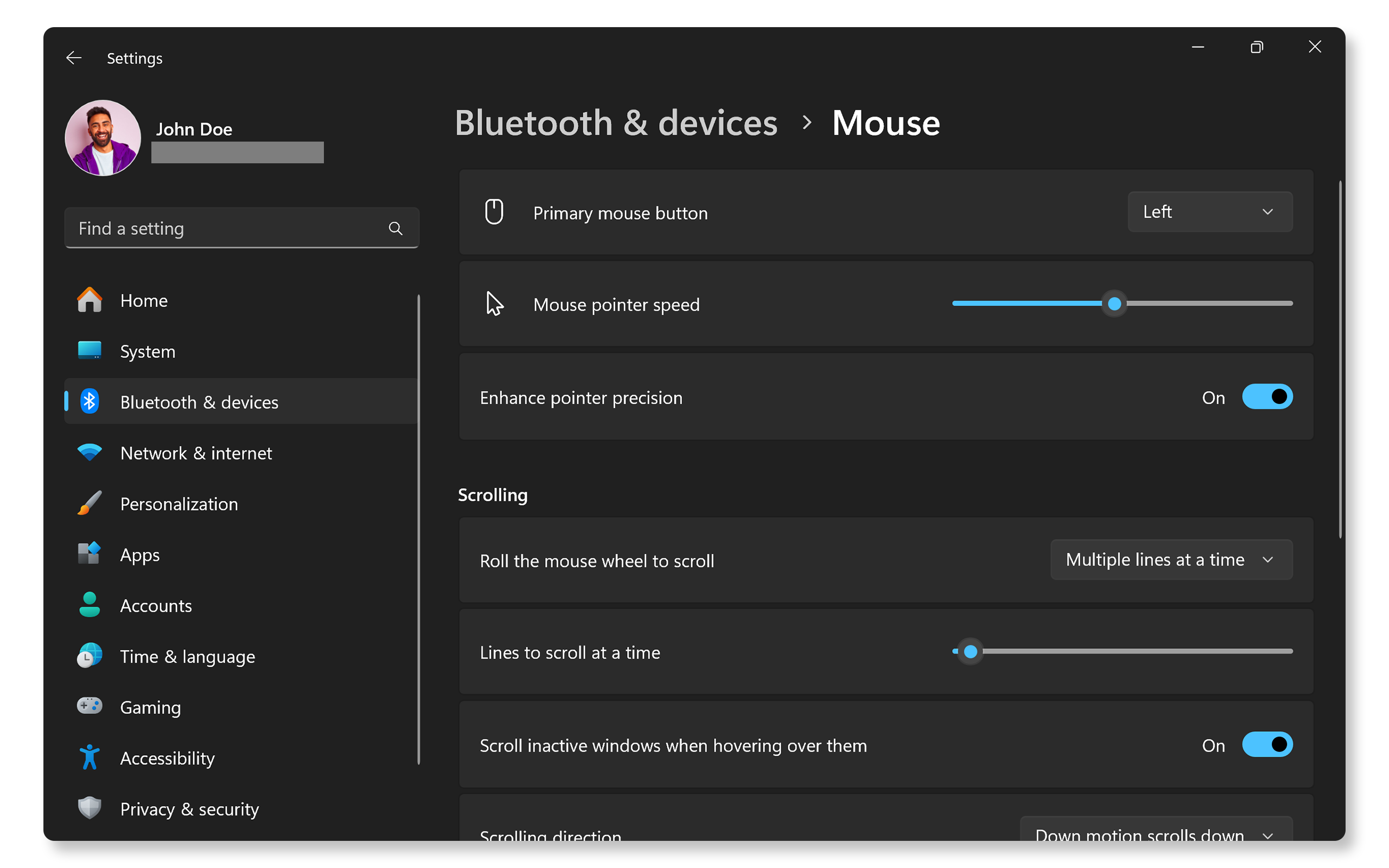
- Από προεπιλογή, το κύριο κουμπί του ποντικιού έχει οριστεί στο αριστερό κουμπί. Για να αλλάξετε το κύριο κουμπί του ποντικιού από τα αριστερά προς τα δεξιά στα Windows:
- Επιλέξτε Έναρξη > Ρυθμίσεις > Bluetooth και συσκευές > Ποντίκι. Εντοπίστε το αναπτυσσόμενο μενού του Κουμπιού κύριου ποντικιού και επιλέξτε Δεξιά. Ανοίξτε τις Ρυθμίσεις ποντικιού των Windows.
3. Πως μπορώ να προσαρμόσω τις ρυθμίσεις κύλισης του ποντικιού μου;
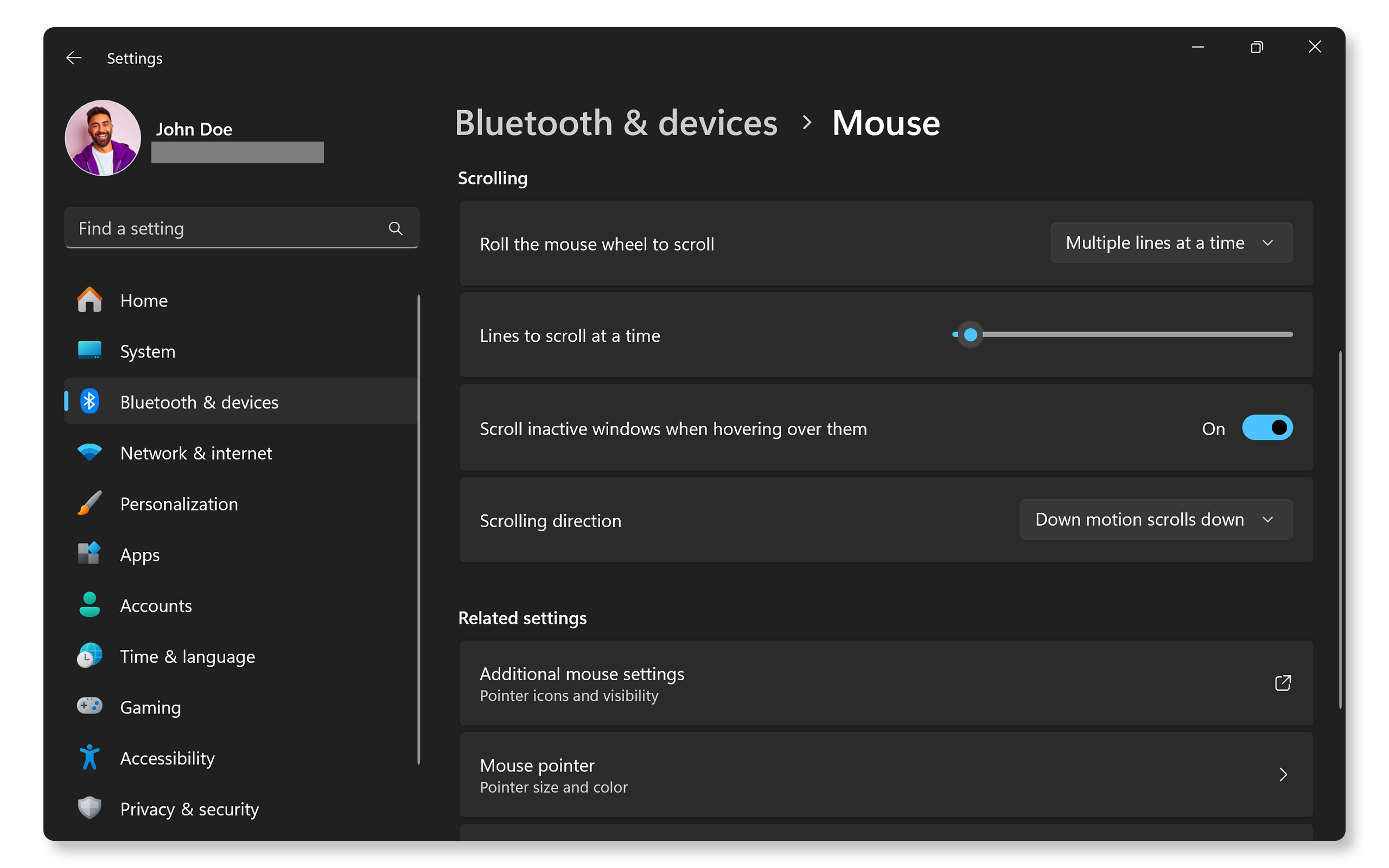
- Τα Windows σάς επιτρέπουν να προσαρμόζετε τις ρυθμίσεις του τροχού κύλισης, συμπεριλαμβανομένης της ταχύτητας κύλισης, των γραμμών κύλισης κάθε φορά και της κατεύθυνσης κύλισης. Για να προσαρμόσετε αυτές τις ρυθμίσεις:
- Επιλέξτε Έναρξη > Ρυθμίσεις > Bluetooth και συσκευές. Εντοπίστε την ενότητα Κύλιση και προσαρμόστε τις ρυθμίσεις ανάλογα με τις προτιμήσεις σας. Ανοίξτε τις Ρυθμίσεις ποντικιού των Windows.
4. Πως μπορώ να απενεργοποιήσω το touchpad στον φορητό υπολογιστή μου όταν χρησιμοποιώ ποντίκι;
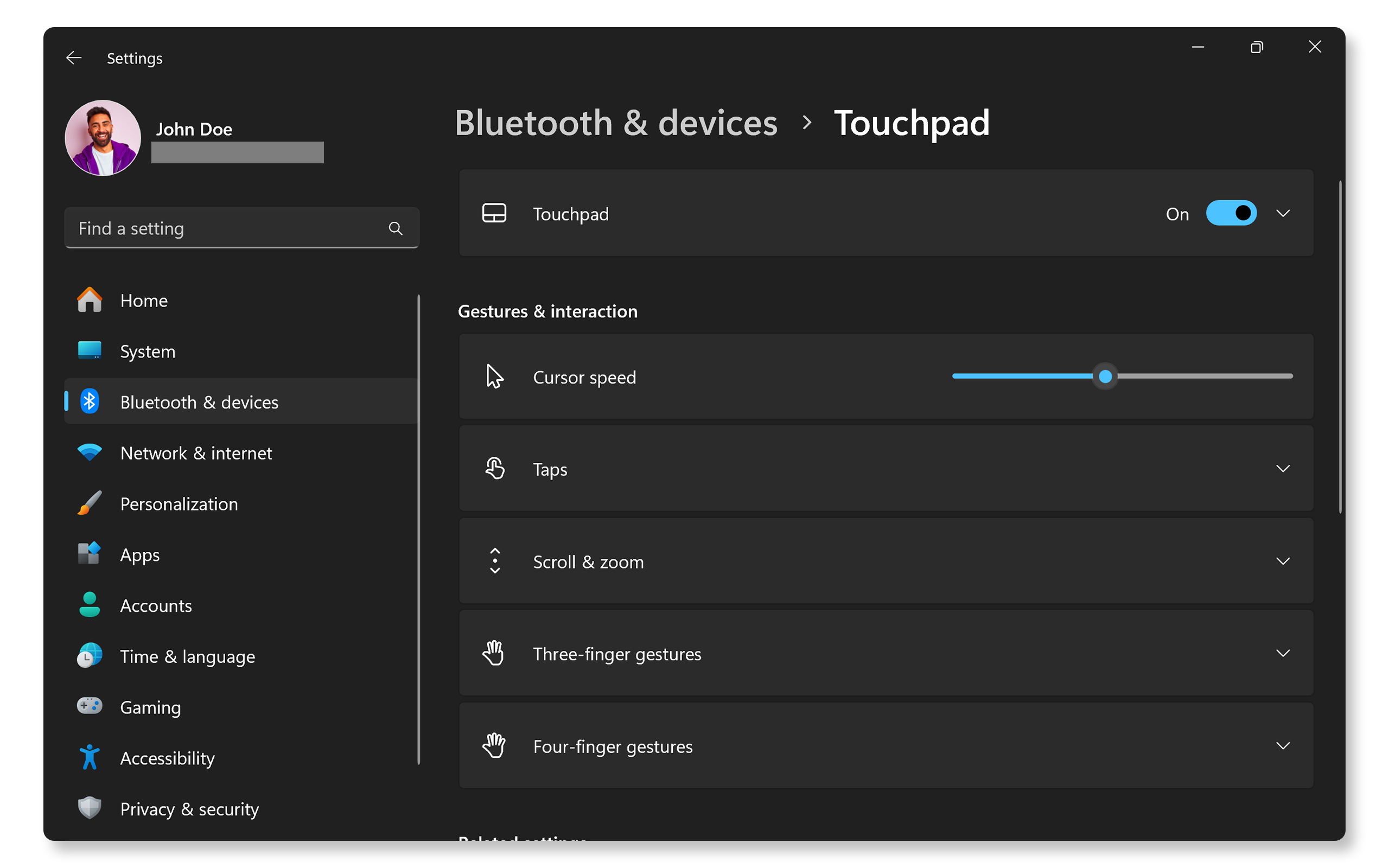
- Για να απενεργοποιήσετε το touchpad κατά τη χρήση ποντικιού, ακολουθήστε τα εξής βήματα:
- Επιλέξτε Έναρξη > Ρυθμίσεις > Bluetooth και συσκευές > Touchpad. Ανοίξτε τις Ρυθμίσεις touchpad των Windows.
- Κάντε κλικ στο Touchpad και αποεπιλέξτε την επιλογή Να παραμείνει το touchpad ενεργό κατά τη σύνδεση ποντικιού.
5. Η λειτουργία δεξιού κλικ στο ποντίκι μου δεν ανταποκρίνεται. Πώς μπορώ να το διορθώσω αυτό;
- Συνδέστε το ποντίκι σας σε άλλη συσκευή. Αν το κουμπί δεξιού κλικ εξακολουθεί να μην λειτουργεί, ενδέχεται να υπάρχει πρόβλημα υλικού με το ποντίκι σας.
- Αν το κουμπί δεξιού κλικ λειτουργεί σε άλλη συσκευή, δοκιμάστε τα εξής βήματα:
- Αποσυνδέστε το ποντίκι ή αποσυζεύξτε το (για ποντίκι Bluetooth).
- Περιμένετε 15-20 δευτερόλεπτα και, στη συνέχεια, επανασυνδεθείτε ή συζεύξτε το ξανά.
- Δοκιμάστε να επανεγκαταστήσετε τα προγράμματα οδήγησης του ποντικιού.
6. Τι πρέπει να κάνω αν το ασύρματο ποντίκι μου αποσυνδέεται συνεχώς;
- Αντικαταστήστε ή επαναφορτίστε τις μπαταρίες.
- Βεβαιωθείτε ότι ο δέκτης USB είναι σωστά συνδεδεμένος στον υπολογιστή σας.
- Φέρτε το ποντίκι πιο κοντά στον δέκτη.
7. Πώς μπορώ να κάνω λήψη των προγραμμάτων οδήγησης του ποντικιού μου;
- Τα ποντίκια Dell και Alienware χρησιμοποιούν τεχνολογία τοποθέτησης και άμεσης λειτουργίας και δεν απαιτούν τη μη αυτόματη εγκατάσταση πρόσθετων προγραμμάτων οδήγησης. Το λειτουργικό σύστημα εντοπίζει και εγκαθιστά αυτόματα τα απαραίτητα προγράμματα οδήγησης μόλις εκκινήσετε τον υπολογιστή σας.
8. Γιατί το Bluetooth ποντίκι μου αποσυνδέεται συνεχώς;
- Αντικαταστήστε ή επαναφορτίστε τις μπαταρίες.
- Ενημερώστε το πρόγραμμα οδήγησης Bluetooth.
- Φέρτε το ποντίκι πιο κοντά στον υπολογιστή.
9. Ο δρομέας του ποντικιού μου κινείται ακανόνιστα ή μετακινείται απότομα μόνος του. Πώς μπορώ να το διορθώσω αυτό;
- Καθαρίστε τον αισθητήρα και την επιφάνεια του ποντικιού με ένα μαλακό πανί από μικροΐνες ή μια μπατονέτα και σπρέι πεπιεσμένου αέρα, καθώς η βρομιά μπορεί να επηρεάσει την παρακολούθηση της κίνησης.
- Φέρτε το ποντίκι πιο κοντά στον υπολογιστή σας (για ασύρματα ποντίκια και Bluetooth ποντίκια).
- Προσαρμόστε τις ρυθμίσεις ευαισθησίας του ποντικιού στα Windows.
- Επιλέξτε Έναρξη > Ρυθμίσεις > Bluetooth και συσκευές > Ποντίκι και προσαρμόστε την ταχύτητα του δείκτη του ποντικιού χρησιμοποιώντας το ρυθμιστικό. Ανοίξτε τις Ρυθμίσεις ποντικιού των Windows.
- Δοκιμάστε να απενεργοποιήσετε τη Βελτίωση ακρίβειας δείκτη.
- Επανεγκαταστήστε τα προγράμματα οδήγησης ποντικιού.
10. Πως μπορώ να ρυθμίσω την ταχύτητα του δρομέα του ποντικιού μου αν είναι πολύ αργή ή πολύ γρήγορη;
- Αν ο δρομέας του ποντικιού κινείται πολύ αργά ή πολύ γρήγορα, μπορείτε εύκολα να προσαρμόσετε την ταχύτητα στα Windows. Δείτε πώς:
- Επιλέξτε Έναρξη > Ρυθμίσεις > Bluetooth και συσκευές > Ποντίκι. Ανοίξτε τις Ρυθμίσεις ποντικιού των Windows.
- Προσαρμόστε την Ταχύτητα του δείκτη του ποντικιού χρησιμοποιώντας το ρυθμιστικό σύμφωνα με τις προτιμήσεις σας.
11. Μπορώ να χρησιμοποιήσω το ποντίκι μου κατά τη φόρτιση;
- Πολλά ποντίκια υποστηρίζουν τη φόρτιση μέσω καλωδίου USB. Ανατρέξτε στον οδηγό χρήσης του ποντικιού σας για να δείτε αν υποστηρίζει λειτουργία φόρτισης ή χρειάζεται μπαταρίες AA ή AAA.
- Αν το ποντίκι σας υποστηρίζει λειτουργία φόρτισης μέσω USB, είναι ασφαλές να το χρησιμοποιείτε ενώ φορτίζει.
12. Μπορεί μια υλική ζημιά να επηρεάσει την απόδοση του ποντικιού;
- Ναι, οποιαδήποτε υλική ζημιά μπορεί να οδηγήσει σε προβλήματα με τα κουμπιά ή τη συνδεσιμότητα.
13. Πώς μπορώ να διαμορφώσω τον φωτισμό στο ποντίκι Alienware μου;
- Εγκαταστήστε το Alienware Command Center για να εξατομικεύσετε τα εφέ φωτισμού στο Alienware ποντίκι σας.
14. Πώς μπορώ να αντιστοιχίσω ή να προσαρμόσω τα κουμπιά του ποντικιού Dell μου;
- Εγκαταστήστε το Dell Display and Peripheral Manager για να αντιστοιχίσετε και να διαχειριστείτε τα προσαρμόσιμα κουμπιά σε υποστηριζόμενα ποντίκια της Dell.
15. Τι πρέπει να κάνω αν κανένα από αυτά τα βήματα αντιμετώπισης προβλημάτων δεν έχει αποτέλεσμα;
- Πρόσθετη αντιμετώπιση προβλημάτων: Δοκιμάστε ορισμένα πρόσθετα βήματα για να επιλύσετε τα προβλήματα ποντικιού.
- Χρήση των Φόρουμ κοινότητας της Dell: Λάβετε μέρος στα Φόρουμ κοινότητας της Dell, για να λάβετε βοήθεια από άλλους χρήστες.