Οδηγός ρύθμισης ποντικιού: Συνδέστε ποντίκια USB, ασύρματα ποντίκια και ποντίκια Bluetooth
Ξεκινήστε με το ποντίκι
Αρχικά, ας προσδιορίσουμε τον τύπο ποντικιού που έχετε, για να ξεκινήσετε τη διαδικασία εγκατάστασης:
- Ενσύρματο ποντίκι USB: Συνδέεται στον υπολογιστή σας μέσω θύρας USB και δεν απαιτεί πρόσθετα προγράμματα οδήγησης.
- Ποντίκι Bluetooth: Απαιτείται σύζευξη μέσω Bluetooth και απαιτούνται προγράμματα οδήγησης Bluetooth.
- Ασύρματο ποντίκι με δέκτη USB: Συνοδεύεται από dongle USB που συνδέει το ποντίκι ασύρματα.
Κάθε τύπος ποντικιού έχει μια μοναδική διαδικασία ρύθμισης και, ακολουθώντας τα σωστά βήματα, διασφαλίζετε απρόσκοπτη σύνδεση και βέλτιστη απόδοση.
Σύνδεση ποντικιού USB Dell ή Alienware
Τα ποντίκια USB Dell και Alienware είναι συσκευές τοποθέτησης και άμεσης λειτουργίας, κάτι που διευκολύνει την εγκατάστασή τους και δεν απαιτεί πρόσθετα προγράμματα οδήγησης.
Πώς να ρυθμίσετε ένα ποντίκι USB
- Εντοπισμός θύρας USB: Βρείτε μια διαθέσιμη θύρα USB στον υπολογιστή σας. Είναι προτιμότερο να χρησιμοποιήστε μια θύρα USB 2.0 ή USB 3.0 για βέλτιστη συμβατότητα και ταχύτητα. Για φορητούς υπολογιστές με περιορισμένες θύρες USB, χρησιμοποιήστε σταθμό σύνδεσης ή διανομέα USB.
- Σύνδεση του ποντικιού: Συνδέστε το ποντίκι στη θύρα USB.
- Αναμονή για αυτόματη εγκατάσταση: Ο υπολογιστής σας αναγνωρίζει αυτόματα το ποντίκι και εγκαθιστά τα απαραίτητα προγράμματα οδήγησης. Αυτή η διαδικασία μπορεί να διαρκέσει μερικά λεπτά.

Ρύθμιση του ποντικιού Bluetooth
Τα ποντίκια Bluetooth προσφέρουν ασύρματη λειτουργικότητα χωρίς δέκτη USB, καθιστώντας τα ιδανικά για φορητούς υπολογιστές ή συσκευές με περιορισμένες θύρες. Τα ποντίκια Dell, όπως τα MS5320W και MS700, υποστηρίζουν σύνδεση Bluetooth και ασύρματη σύνδεση (μέσω dongle USB γενικής χρήσης).

Σύζευξη μέσω Bluetooth
Είστε έτοιμοι να ολοκληρώσετε τη σύζευξη Bluetooth μεταξύ του ποντικιού και του πληκτρολογίου σας; Ακολουθήστε αυτά τα απλά βήματα:
- Ενεργοποιήστε το Bluetooth: Επιλέξτε Έναρξη > Ρυθμίσεις > Bluetooth και συσκευές και ενεργοποιήστε το Bluetooth. Ανοίξτε τις Ρυθμίσεις Bluetooth των Windows.
- Τοποθέτηση ή φόρτιση της μπαταρίας: Τοποθετήστε την μπαταρία (συνήθως AA ή AAA) με τη σωστή πολικότητα (+ και -), όπως υποδεικνύεται, μέσα στο διαμέρισμα. Για ποντίκια με ενσωματωμένη επαναφορτιζόμενη μπαταρία, χρησιμοποιήστε το παρεχόμενο καλώδιο USB για φόρτιση.
- Ενεργοποίηση του ποντικιού: Ενεργοποιήστε το ποντίκι. Τα περισσότερα μοντέλα διαθέτουν διακόπτη ενεργοποίησης/απενεργοποίησης που βρίσκεται στο κάτω μέρος.
- Ενεργοποίηση λειτουργίας σύζευξης στο ποντίκι: Για τα περισσότερα ποντίκια, θα πρέπει να υπάρχει ένα κουμπί σύζευξης (η θέση μπορεί να διαφέρει, ελέγξτε τον οδηγό χρήσης του ποντικιού σας). Πατήστε παρατεταμένα το κουμπί σύζευξης μέχρι να αρχίσει να αναβοσβήνει η λυχνία LED του Bluetooth, υποδεικνύοντας ότι το ποντίκι βρίσκεται σε λειτουργία σύζευξης.
- Προσθήκη του ποντικιού: Στις ρυθμίσεις Bluetooth, κάντε κλικ στην επιλογή Προσθήκη συσκευής, επιλέξτε Bluetooth από τη λίστα επιλογών και περιμένετε μέχρι ο υπολογιστής σας να εντοπίσει το ποντίκι. Μόλις εμφανιστεί το ποντίκι στη λίστα, επιλέξτε το για να ολοκληρωθεί η σύζευξη και ακολουθήστε τις οδηγίες στην οθόνη.

Ρύθμιση ασύρματου ποντικιού με dongle USB
Τα ποντίκια Dell και Alienware με δέκτη USB παρέχουν απλή και ασφαλή σύνδεση χωρίς την ανάγκη Bluetooth.
Σύνδεση με χρήση δέκτη USB
Τα ασύρματα ποντίκια Dell και Alienware με δέκτη USB γενικής χρήσης παρέχουν απλή και ασφαλή σύνδεση χωρίς την ανάγκη Bluetooth.
- Εντοπισμός του δέκτη USB: Τα ασύρματα ποντίκια περιλαμβάνουν έναν μικρό δέκτη, ο οποίος συχνά αποθηκεύεται στο διαμέρισμα της μπαταρίας για να μην χαθεί.
- Σύνδεση του δέκτη USB: Συνδέστε το dongle σύζευξης USB σε μια διαθέσιμη θύρα USB στον υπολογιστή σας.
- Τοποθέτηση ή φόρτιση της μπαταρίας: Τοποθετήστε την μπαταρία (συνήθως AA ή AAA) με τη σωστή πολικότητα (+ και -), όπως υποδεικνύεται, μέσα στο διαμέρισμα. Για ποντίκια με ενσωματωμένη επαναφορτιζόμενη μπαταρία, χρησιμοποιήστε το παρεχόμενο καλώδιο USB για φόρτιση.
- Ενεργοποίηση του ποντικιού: Ενεργοποιήστε το ποντίκι. Τα περισσότερα μοντέλα διαθέτουν διακόπτη ενεργοποίησης/απενεργοποίησης που βρίσκεται στο κάτω μέρος.
- Αναμονή για τη σύνδεση: Ο υπολογιστής σας αναγνωρίζει αυτόματα το ποντίκι μέσα σε λίγα δευτερόλεπτα. Αν σας ζητηθεί, ακολουθήστε τις οδηγίες στην οθόνη για να ολοκληρώσετε τη ρύθμιση.

Ενημερώσεις υλικολογισμικού και λογισμικού για ποντίκια Dell/Alienware
Οι τακτικές ενημερώσεις διασφαλίζουν ότι το ποντίκι σας λειτουργεί βέλτιστα και αποτρέπει προβλήματα. Το λογισμικό Dell Display and Peripheral Manager και Alienware Command Center σάς ειδοποιεί όταν διατίθεται ενημέρωση υλικολογισμικού για υποστηριζόμενα ποντίκια και πληκτρολόγια.
Βελτιστοποίηση ποντικιού Alienware για παιχνίδια
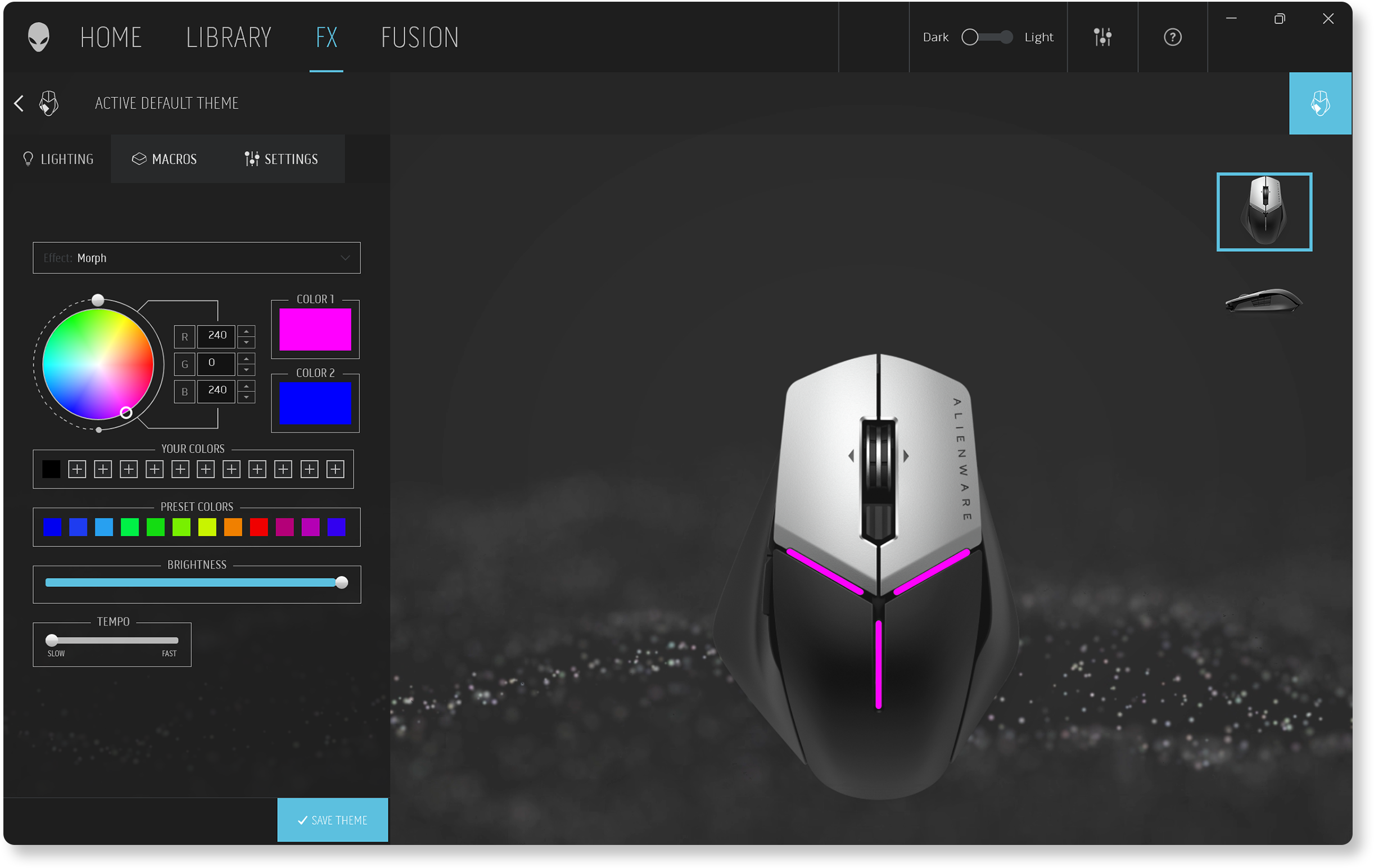
Οι gamer προτιμούν τα περιφερειακά Alienware για την ακρίβεια και την κορυφαία απόδοσή τους. Με το Alienware Command Center, μπορείτε να εξατομικεύσετε τον φωτισμό, τις ρυθμίσεις DPI, να ενημερώσετε το υλικολογισμικό και πολλά άλλα. Διαχειριστείτε εύκολα τα ποντίκια Alienware και άλλα περιφερειακά Alienware από ένα σημείο. Με το Alienware Command Center, μπορείτε να κάνετε τα εξής:
- Να διαμορφώσετε εφέ φωτισμού για καθηλωτικό gaming.
- Να προσαρμόσετε τις ρυθμίσεις DPI για ταχύτερες αποκρίσεις.
- Να δημιουργήσετε προσαρμοσμένες μακροεντολές, για να εκτελείτε σύνθετες ενέργειες μέσα στο παιχνίδι με ένα μόνο πάτημα.
- Να αναβαθμίσετε το υλικολογισμικό του ποντικιού.
Για να μάθετε περισσότερα, ανατρέξτε στον οδηγό χρήσης του Alienware Command Center.
Χρήση του Dell Display and Peripheral Manager για ποντίκια Dell
Το Dell Display and Peripheral Manager βοηθά στη διαχείριση και την προσαρμογή των υποστηριζόμενων ποντικιών Dell. Με αυτό, μπορείτε να κάνετε τα εξής:
- Να πραγματοποιήσετε σύζευξη ή κατάργηση σύζευξης υποστηριζόμενων ποντικιών μέσω Bluetooth ή δέκτη USB.
- Να αντιστοιχίσετε συντομεύσεις σε προσαρμόσιμα κουμπιά ενεργειών.
- Να προβάλετε πληροφορίες συσκευής, όπως έκδοση υλικολογισμικού και κατάσταση μπαταρίας.
- Να αναβαθμίσετε το υλικολογισμικό του ποντικιού.
Για περισσότερες πληροφορίες, ανατρέξτε στον οδηγό χρήσης του Dell Display and Peripheral Manager.

Συντήρηση και φροντίδα
Για βέλτιστη απόδοση και αύξηση της διάρκειας ζωής του ποντικιού σας:
- Διατηρήστε το ποντίκι καθαρό: Σκόνη και υπολείμματα μπορεί να συσσωρευτούν στον αισθητήρα του ποντικιού και ανάμεσα στα κουμπιά. Ο τακτικός καθαρισμός με πεπιεσμένο αέρα ή μαλακή βούρτσα βοηθά. Αποφύγετε την έκθεση σε ακραίες θερμοκρασίες.
- Ενημέρωση υλικολογισμικού: Ελέγξτε και ενημερώστε το υλικολογισμικό όταν είναι διαθέσιμο, ειδικά για μοντέλα ασύρματης σύνδεσης και Bluetooth.
- Ενημέρωση προγράμματος οδήγησης Bluetooth: Για ποντίκια Bluetooth, φροντίστε να ενημερώνετε τα προγράμματα οδήγησης Bluetooth όταν είναι διαθέσιμα.
- Διαχείριση διάρκειας μπαταρίας: Στα ασύρματα ποντίκια και στα ποντίκια Bluetooth, η εξοικονόμηση διάρκειας μπαταρίας μπορεί να βελτιώσει την απόδοση. Απενεργοποιήστε το ποντίκι όταν δεν το χρησιμοποιείτε και χρησιμοποιήστε επαναφορτιζόμενες μπαταρίες για να μειώσετε το κόστος.
Αντιμετώπιση προβλημάτων ποντικιού
Το ποντίκι δεν λειτουργεί, υπάρχει ακανόνιστη κίνηση του δρομέα ή αντιμετωπίζετε άλλα προβλήματα με το ποντίκι σας; Μην ανησυχείτε! Έχουμε μερικές εύκολες συμβουλές που θα σας βοηθήσουν να διορθώσετε προβλήματα ποντικιού.
Συνήθεις ερωτήσεις
Ακολουθούν ορισμένες απαντήσεις σε συνήθεις ερωτήσεις που θέτουν οι χρήστες κατά τη ρύθμιση των ποντικιών Dell ή Alienware.
1. Πώς μπορώ να ξέρω αν το ποντίκι μου χρειάζεται προγράμματα οδήγησης;
- Τα ποντίκια Dell και Alienware είναι συσκευές τοποθέτησης και άμεσης λειτουργίας. Το λειτουργικό σύστημα εγκαθιστά αυτόματα τα απαραίτητα προγράμματα οδήγησης.
- Αν η σύνδεση Bluetooth δεν λειτουργεί, ίσως χρειαστεί να ενημερώσετε τα προγράμματα οδήγησης Bluetooth στον υπολογιστή σας.
2. Γιατί το ποντίκι μου καθυστερεί ή παγώνει;
- Η καθυστέρηση ή το πάγωμα του ποντικιού μπορεί να προκληθεί από διάφορους παράγοντες:
- Χαμηλή μπαταρία (για μοντέλα ασύρματης σύνδεσης).
- Παρεμβολές με άλλες ασύρματες συσκευές.
- Κατεστραμμένα προγράμματα οδήγησης ή παλιό υλικολογισμικό.
3. Μπορώ να χρησιμοποιήσω το ποντίκι σε υπολογιστή που δεν είναι Dell;
- Ναι, τα ποντίκια Dell και Alienware είναι συμβατά με τα περισσότερα συστήματα, συμπεριλαμβανομένων των υπολογιστών που δεν είναι Dell και υποστηρίζουν συνδέσεις USB ή Bluetooth. Η λειτουργικότητα μπορεί να είναι περιορισμένη σε λειτουργικά συστήματα macOS και Linux.
4. Πώς μπορώ να αλλάξω τις ρυθμίσεις DPI του ποντικιού μου;
- Οι ρυθμίσεις DPI σάς επιτρέπουν να ελέγχετε την ταχύτητα και την ακρίβεια της κίνησης του δείκτη του ποντικιού.
- Στα υποστηριζόμενα ποντίκια, μπορείτε να αλλάξετε τις ρυθμίσεις DPI χρησιμοποιώντας το Dell Display and Peripheral Manager ή το Alienware Command Center.
5. Μπορώ να συνδέσω το ποντίκι σε πολλούς υπολογιστές;
- Ναι, ορισμένα ποντίκια Dell, όπως το MS5320W και το MS900, υποστηρίζουν σύζευξη με πολλές συσκευές. Ελέγξτε τις προδιαγραφές του ποντικιού σας στον οδηγό χρήσης, για να μάθετε πληροφορίες σχετικά με την υποστήριξη πολλών συσκευών.
6. Τι είναι το Dell Pair;
- Το Dell Pair βοηθά στον εντοπισμό υποστηριζόμενων ποντικιών (Στα Αγγλικά) όταν βρίσκονται εντός της εμβέλειας ανίχνευσης για σύζευξη μέσω Bluetooth.
- Η εφαρμογή Dell Pair είναι προεγκατεστημένη σε υποστηριζόμενους υπολογιστές Dell με Windows 11 και Windows 10.
7. Γιατί δεν λειτουργεί το touchpad μου όταν υπάρχει συνδεδεμένο ποντίκι;
- Το touchpad μπορεί να απενεργοποιηθεί όταν υπάρχει συνδεδεμένο ποντίκι.
- Για να ενεργοποιήσετε το touchpad όταν χρησιμοποιείτε ποντίκι:
- Επιλέξτε Έναρξη > Ρυθμίσεις > Bluetooth και συσκευές > Touchpad. Στην περιοχή Touchpad, επιλέξτε Να παραμένει ενεργοποιημένο το touchpad όταν υπάρχει συνδεδεμένο ποντίκι. Ανοίξτε τις Ρυθμίσεις touchpad των Windows.
8. Πώς μπορώ να εναλλάξω το αριστερό και το δεξί κουμπί του ποντικιού;
- Για να αλλάξετε το κύριο κουμπί του ποντικιού, επιλέξτε Έναρξη > Ρυθμίσεις > Bluetooth και συσκευές > Ποντίκι. Αλλάξτε το Κύριο κουμπί του ποντικιού σε Δεξιό. Ανοίξτε τις Ρυθμίσεις ποντικιού των Windows.
9. Πώς μπορώ να αλλάξω την ταχύτητα του δείκτη του ποντικιού;
- Για να προσαρμόσετε την ταχύτητα κίνησης του ποντικιού, επιλέξτε Έναρξη > Ρυθμίσεις > Bluetooth και συσκευές > Ποντίκι. Σύρετε το στοιχείο Ταχύτητα δείκτη ποντικιού για αύξηση ή μείωση και ελέγξτε το. Ανοίξτε τις Ρυθμίσεις ποντικιού των Windows.
10. Πώς μπορώ να αλλάξω την κατεύθυνση κύλισης στα Windows;
- Για να προσαρμόσετε την κατεύθυνση κύλισης στα Windows, επιλέξτε Έναρξη > Ρυθμίσεις > Bluetooth και συσκευές > Ποντίκι. Αλλάξτε την Κατεύθυνση κύλισης σύμφωνα με τις προτιμήσεις σας και ελέγξτε το. Ανοίξτε τις Ρυθμίσεις ποντικιού των Windows.
11. Γιατί η κατεύθυνση κύλισης έχει διαφορετική αίσθηση στα Windows και στο macOS;
- Η διαφορά οφείλεται στις ρυθμίσεις κατεύθυνσης κύλισης:
- Φυσική κύλιση: Το περιεχόμενο μετακινείται προς την ίδια κατεύθυνση με την κύλιση. Η κύλιση προς τα κάτω μετακινεί το περιεχόμενο προς τα κάτω.
- Αντίστροφη κύλιση: Το περιεχόμενο μετακινείται προς την αντίθετη κατεύθυνση από την κύλιση στον τροχό του ποντικιού. Η κύλιση προς τα κάτω μετακινεί το περιεχόμενο προς τα πάνω.
- Προσαρμόστε την κατεύθυνση κύλισης στις Ρυθμίσεις των Windows και στις Προτιμήσεις συστήματος του macOS.
12. Πώς μπορώ να ρυθμίσω τον φωτισμό RGB στο ποντίκι Alienware;
- Για να ρυθμίσετε και να διαμορφώσετε τον φωτισμό RGB στο ποντίκι Alienware, χρησιμοποιήστε το Alienware Command Center.
- Με το AlienFX, μπορείτε να ρυθμίζετε τα χρώματα και τα εφέ για να προσαρμόζετε τον φωτισμό του ποντικιού σύμφωνα με τις προτιμήσεις σας.
- Ορισμένα ποντίκια σάς επιτρέπουν να αποθηκεύετε διαφορετικά προφίλ για διάφορες εργασίες ή παιχνίδια.