Εγκατάσταση περιφερειακών συσκευών
Η δυνατότητα plug-and-play των Windows διευκολύνει την εγκατάσταση εξωτερικών συσκευών στον νέο σας υπολογιστή με Windows.
Επιτρέψτε μας να σας βοηθήσουμε με μια γρήγορη επισκόπηση των διαδικασιών σύνδεσης οθόνης, σύζευξης συσκευών Bluetooth, σύζευξης κινητού τηλεφώνου, σύνδεσης κάμερας web USB και εγκατάστασης σταθμού σύνδεσης.
Σύνδεση με εξωτερική οθόνη
Χρειάζεστε μια δεύτερη οθόνη για τον φορητό ή επιτραπέζιο υπολογιστή σας; Μια δεύτερη οθόνη προσφέρει μεγαλύτερη επιφάνεια εργασίας, διευκολύνοντας την ταυτόχρονη εκτέλεση πολλαπλών εργασιών και την ταυτόχρονη προβολή πολλών παραθύρων. Επιπλέον, μπορεί να βελτιώσει τη συνολική παραγωγικότητά σας και να βελτιώσει την εμπειρία θέασης.
- Συνδέστε το καλώδιο τροφοδοσίας στην οθόνη και στην πρίζα.
- Συνδέστε το καλώδιο βίντεο στην οθόνη και στον υπολογιστή. Μπορείτε να χρησιμοποιήσετε καλώδιο HDMI, DisplayPort, USB-C ή Thunderbolt.
- Ενεργοποιήστε την οθόνη και επιλέξτε τη σχετική πηγή βίντεο. Για παράδειγμα, αν η οθόνη είναι συνδεδεμένη μέσω καλωδίου DisplayPort, ρυθμίστε την πηγή βίντεο σε DP ή DisplayPort.
- Ενεργοποιήστε τον υπολογιστή και ορίστε τις προτιμήσεις σας για την οθόνη.


Χρειάζεστε επιπλέον βοήθεια με τις οθόνες; Μεταβείτε στην τοποθεσία υποστήριξης για τις οθόνες.
Σύνδεση με συσκευές Bluetooth
Συνδέστε τη συσκευή σας Bluetooth μέσω των Windows. Όποια συσκευή κι αν θέλετε να συνδέσετε, είτε πρόκειται για κάποιο ηχείο είτε για ακουστικά, πληκτρολόγιο ή ποντίκι Bluetooth, τα βήματα για τη σύζευξη της συσκευής Bluetooth είναι παρόμοια.
- Αρχικά, ενεργοποιήστε τη λειτουργία εντοπισμού στη συσκευή Bluetooth. Για να μάθετε πώς μπορείτε να ενεργοποιήσετε τη λειτουργία εντοπισμού, ανατρέξτε στην τεκμηρίωση της συσκευής Bluetooth.
- Επιλέξτε Έναρξη > Ρυθμίσεις > Bluetooth και συσκευές > Προσθήκη συσκευής > Bluetooth.
- Επιλέξτε τη συσκευή που θέλετε να συνδέσετε. Όταν ολοκληρωθεί η σύζευξη, επιλέξτε Τέλος.


Αντιμετωπίζετε προβλήματα με το Bluetooth; Ανατρέξτε στον γρήγορο οδηγό μας για την αντιμετώπιση προβλημάτων Bluetooth.
Σύνδεση κινητού τηλεφώνου
Συγχρονίστε το κινητό σας τηλέφωνο για να παραμένετε συνδεδεμένοι με τα Windows.
- Ανοίξτε τη Σύνδεση τηλεφώνου ή αναζητήστε και ανοίξτε την εφαρμογή Σύνδεση τηλεφώνου.
- Επιλέξτε Android ή iPhone και σαρώστε τον κωδικό QR για να ολοκληρώσετε την εγκατάσταση.
- Προσαρμόστε τις προτιμήσεις ειδοποιήσεων.
Για την αντιμετώπιση προβλημάτων και για να μάθετε πώς μπορείτε να αξιοποιήσετε στο έπακρο τον συγχρονισμό της συσκευής σας, μεταβείτε στην τοποθεσία Βοήθεια και εκμάθηση με τη Σύνδεση τηλεφώνου.

Σύνδεση εκτυπωτή
Αν ο εκτυπωτής σας συνδέεται με καλώδιο USB, συνδέστε τον με τη συσκευή σας και ενεργοποιήστε τον. Θα συνδεθεί αυτόματα και τα Windows θα κάνουν λήψη και εγκατάσταση των κατάλληλων προγραμμάτων οδήγησης. Τα Windows 11 και Windows 10 υποστηρίζουν τους περισσότερους εκτυπωτές, οπότε πιθανότατα δεν θα χρειαστεί να εγκαταστήσετε ειδικό λογισμικό εκτυπωτή. Αν κάνετε ενημέρωση των Windows, μπορεί να υπάρχουν πρόσθετα προγράμματα οδήγησης και υποστήριξη για εκτυπωτές.
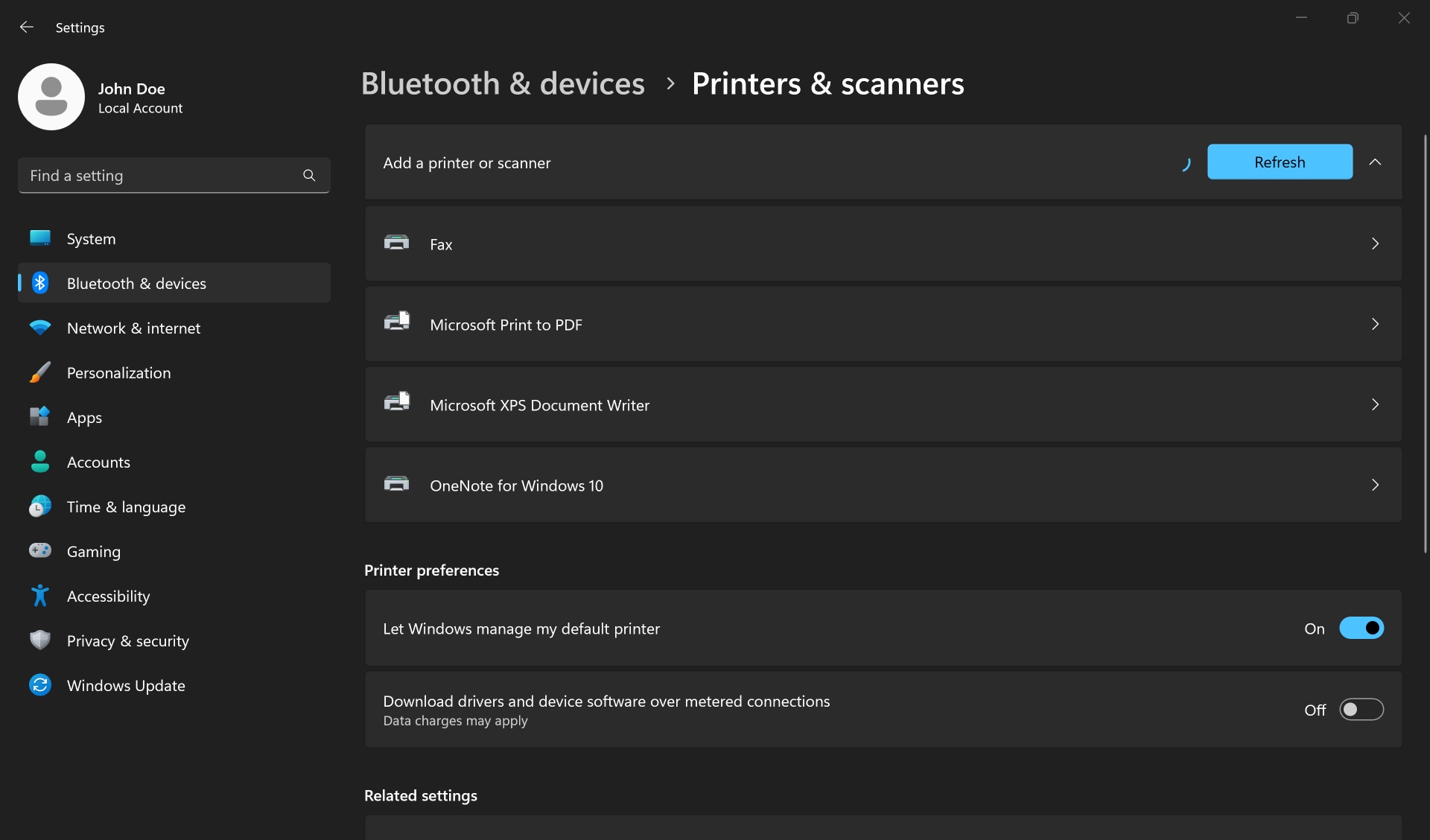
Για να συνδέσετε έναν ασύρματο εκτυπωτή, ακολουθήστε τα παρακάτω βήματα.
- Επιλέξτε Έναρξη > Ρυθμίσεις > Bluetooth και συσκευές > Εκτυπωτές και σαρωτές.
- Δίπλα στην επιλογή Προσθήκη εκτυπωτή ή σαρωτή, επιλέξτε Προσθήκη συσκευής.
- Περιμένετε να εντοπίσουν τα Windows τους κοντινούς εκτυπωτές, βρείτε τον εκτυπωτή που θέλετε να χρησιμοποιήσετε και επιλέξτε Προσθήκη συσκευής. Αν θέλετε να καταργήσετε τον εκτυπωτή, επιλέξτε τον και, έπειτα, επιλέξτε Κατάργηση.
- Αν δεν βλέπετε τον εκτυπωτή σας, προσπαθήστε να διορθώσετε το πρόβλημα ακολουθώντας αυτά τα γρήγορα βήματα επίλυσης προβλημάτων εκτυπωτή.

Σύνδεση κάμερας web
Οι κάμερες web ή οι κάμερες που είναι ενσωματωμένες στους φορητούς υπολογιστές είναι έτοιμες για λειτουργία. Δεν απαιτείται πρόσθετη διαμόρφωση. Αν θέλετε να συνδέσετε μια εξωτερική κάμερα web USB με τον επιτραπέζιο ή τον φορητό υπολογιστή σας, συνδέστε το καλώδιο USB στον υπολογιστή σας. Τα Windows θα κάνουν αυτόματα λήψη και εγκατάσταση των κατάλληλων προγραμμάτων οδήγησης.
Για να δοκιμάσετε την κάμερα web, επιλέξτε Έναρξη > Όλες οι εφαρμογές > Κάμερα.
Αν διαπιστώσετε ότι η κάμερα web δεν λειτουργεί σε συγκεκριμένες εφαρμογές, βεβαιωθείτε ότι έχετε επιτρέψει την πρόσβαση στην κάμερα. Αν η κάμερα web δεν λειτουργεί στα Windows, προχωρήστε στα βήματα αντιμετώπισης προβλημάτων.


Εγκατάσταση σταθμού σύνδεσης
Ο σταθμός σύνδεσης, γνωστός και ως πολλαπλασιαστής θύρας, επιτρέπει τη σύνδεση πολλών συσκευών, ώστε να έχετε τα πλεονεκτήματα ενός επιτραπέζιου υπολογιστή χωρίς να θυσιάσετε την ευελιξία κινήσεων που προσφέρει ένας φορητός υπολογιστής.
- Πριν εγκαταστήσετε τον σταθμό σύνδεσης, φροντίστε να ενημερώσετε τα προγράμματα οδήγησης και το BIOS του φορητού σας υπολογιστή.
- Συνδέστε το καλώδιο τροφοδοσίας στον σταθμό σύνδεσης.
- Συνδέστε τον σταθμό σύνδεσης στον φορητό υπολογιστή χρησιμοποιώντας το καλώδιο USB-C ή Thunderbolt.
- Πραγματοποιήστε λήψη και εγκατάσταση των πιο πρόσφατων προγραμμάτων οδήγησης χρησιμοποιώντας το Dell Update ή το Dell Command Update.
- Συνδέστε τις εξωτερικές συσκευές, π.χ. οθόνη, πληκτρολόγιο και ποντίκι, στον σταθμό σύνδεσης.
Είτε χρησιμοποιείτε σταθμό σύνδεσης Dell Universal είτε σταθμό σύνδεσης Thunderbolt, μπορείτε να βρείτε βοήθεια για την επίλυση προβλημάτων με τον σταθμό σύνδεσης Dell.

Στη συνέχεια, θα σας βοηθήσουμε να προσαρμόσετε τα Windows στον νέο σας υπολογιστή.