Η αναγνώριση προσώπου δεν λειτουργεί

Κατανόηση της αναγνώρισης προσώπου
Η αναγνώριση προσώπου είναι μια πρακτική δυνατότητα του Windows Hello που σας επιτρέπει να συνδέεστε στον υπολογιστή σας χωρίς να πληκτρολογείτε κωδικό πρόσβασης. Το Windows Hello επιτρέπει την αναγνώριση προσώπου χρησιμοποιώντας την κάμερα υπερύθρων (IR) του υπολογιστή σας με Windows 11.
Συνήθη προβλήματα με την αναγνώριση προσώπου
Ακολουθούν ορισμένα συνηθισμένα προβλήματα που προκαλούν προβλήματα αναγνώρισης προσώπου:
- Συμβατότητα κάμερας: Οι τυπικές κάμερες web δεν υποστηρίζουν την αναγνώριση προσώπου του Windows Hello. Αν εμφανιστεί το μήνυμα «Δεν ήταν δυνατή η εύρεση κάμερας συμβατής με το Windows Hello», η συσκευή σας ενδέχεται να μην διαθέτει το απαραίτητο υλικό.
- Περιβαλλοντικοί παράγοντες: Ο κακός φωτισμός ή ο έντονος οπίσθιος φωτισμός μπορεί να προκαλέσει προβλήματα αναγνώρισης. Συχνά, εμφανίζεται το μήνυμα «Βεβαιωθείτε ότι το πρόσωπό σας είναι κεντραρισμένο στο πλαίσιο».
- Προβλήματα προγραμμάτων οδήγησης: Τα παλιά ή δυσλειτουργικά προγράμματα οδήγησης μπορούν να διαταράξουν την αναγνώριση προσώπου.
- Διαμόρφωση συστήματος: Οι κατεστραμμένες ρυθμίσεις συστήματος μπορούν να επηρεάσουν τις βιομετρικές λειτουργίες, όπως την αναγνώριση προσώπου.
Πώς να επιλύσετε τα προβλήματα αναγνώρισης προσώπου
Επαλήθευση υποστήριξης αναγνώρισης προσώπου από τον υπολογιστή σας
Δεν διαθέτουν όλες οι συσκευές Windows 11 το απαραίτητο υλικό, όπως κάμερα υπερύθρων (IR), για την αναγνώριση προσώπου του Windows Hello. Δείτε πώς μπορείτε να το ελέγξετε:
- Ελέγξτε τις προδιαγραφές της συσκευής σας στο εγχειρίδιο χρήστη, για να επαληθεύσετε αν περιλαμβάνει κάμερα υπερύθρων.
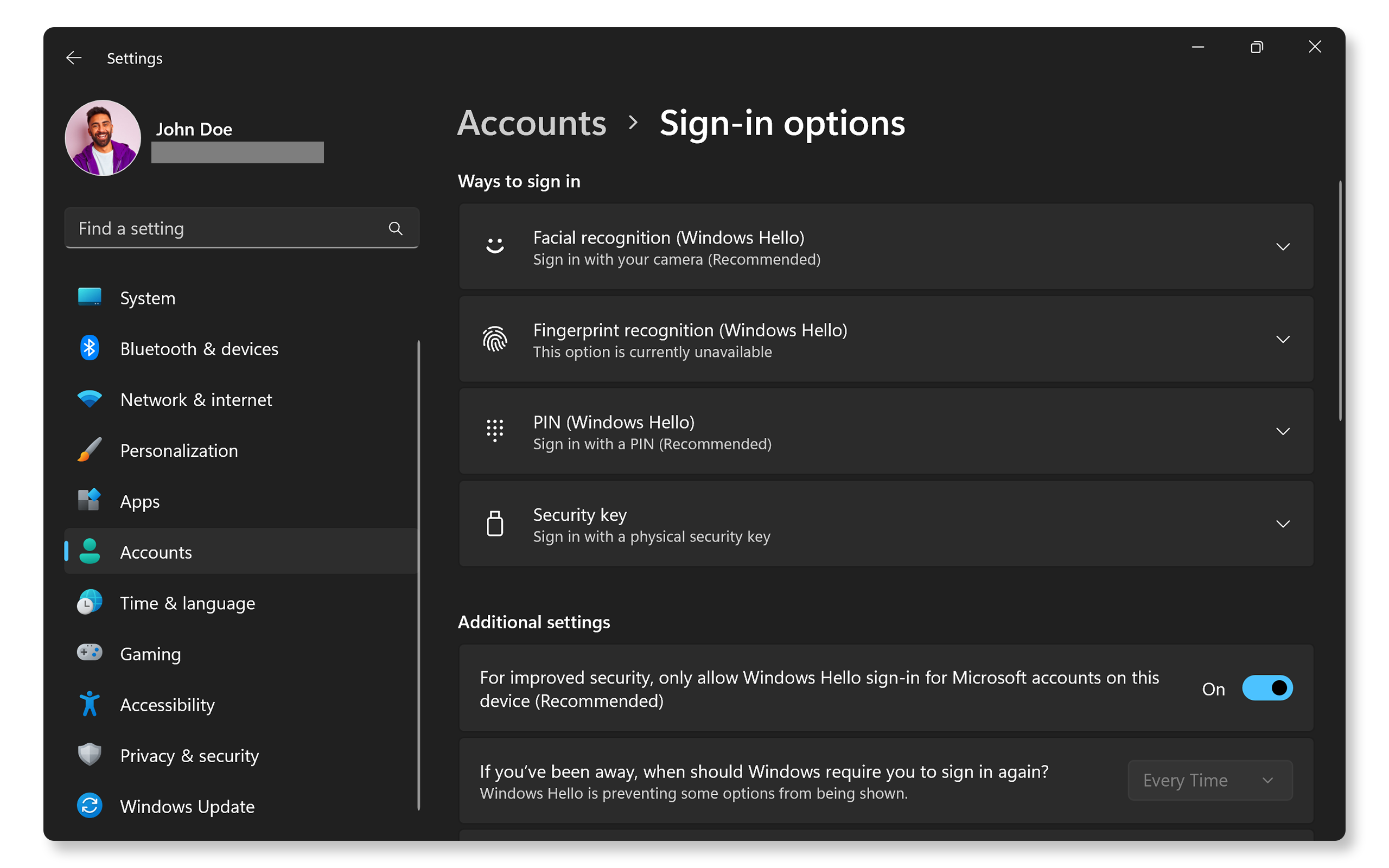
- Επιλέξτε Έναρξη > Ρυθμίσεις > Λογαριασμοί > Επιλογές εισόδου. Αν εμφανίζεται η επιλογή Αναγνώριση προσώπου (Windows Hello), η συσκευή σας είναι συμβατή.
Αν ο υπολογιστής σας υποστηρίζει αναγνώριση προσώπου, αλλά αντιμετωπίζετε προβλήματα, προχωρήστε στο επόμενο βήμα.
Έλεγχος για εμπόδια
Ορισμένες κάμερες διαθέτουν κλείστρο ή κάλυμμα προστασίας απορρήτου που μπορεί να εμποδίζει τη χρήση του φακού.
- Αν η συσκευή σας διαθέτει κλείστρο απορρήτου στην κάμερα, βεβαιωθείτε ότι είναι ανοιχτό. Ελέγξτε τον οδηγό χρήστη της συσκευής σας για οδηγίες.
- Βεβαιωθείτε ότι δεν υπάρχουν φυσικά εμπόδια, όπως ταινία ή σκόνη που καλύπτει την κάμερα.
Αν δεν υπάρχουν εμπόδια και η αναγνώριση προσώπου εξακολουθεί να μην λειτουργεί, προχωρήστε στο επόμενο βήμα.

Καθαρισμός της κάμερας
Τα εμπόδια, η βρομιά, οι μουτζούρες ή τα υπολείμματα στον φακό της κάμερας μπορεί να επηρεάσουν την ακρίβεια της αναγνώρισης.
- Απενεργοποιήστε τον υπολογιστή σας.
- Χρησιμοποιήστε ένα μαλακό πανί από μικροΐνες για να καθαρίσετε απαλά τον φακό της κάμερας.
- Αποφύγετε τη χρήση ισχυρών χημικών ουσιών που μπορεί να προκαλέσουν ζημιά στον φακό.
- Επανεκκινήστε τη συσκευή σας και δοκιμάστε να χρησιμοποιήσετε την αναγνώριση προσώπου.
Αν ο καθαρισμός της κάμερας δεν επιλύσει το πρόβλημα, προχωρήστε στο επόμενο βήμα.
Βελτιστοποίηση αναγνώρισης προσώπου
Ο κακός φωτισμός ή η λανθασμένη θέση της κάμερας μπορεί να προκαλέσει προβλήματα αναγνώρισης.
- Βεβαιωθείτε ότι το πρόσωπό σας είναι καλά φωτισμένο και δεν έχει σκιές. Αποφύγετε τον οπίσθιο φωτισμό.
- Τοποθετήστε το πρόσωπό σας ακριβώς μπροστά από την κάμερα για βέλτιστη σάρωση.
- Δοκιμάστε την αναγνώριση προσώπου σε διαφορετικά περιβάλλοντα φωτισμού για να επιβεβαιώσετε τη λειτουργικότητα.
Αν αυτό δεν επιλύσει το πρόβλημα, προχωρήστε στο επόμενο βήμα.
Δοκιμή της λειτουργίας της κάμερας
Βεβαιωθείτε ότι η κάμερά σας αναγνωρίζεται από τα Windows και λειτουργεί σωστά.
- Αναζητήστε το στοιχείο Κάμερα στο μενού Έναρξη και ανοίξτε την εφαρμογή.
- Επαληθεύστε ότι η κάμερα web λειτουργεί σωστά.
- Αν η κάμερα λειτουργεί στην εφαρμογή, το υλικό της κάμερας λειτουργεί σωστά.
Αν η εφαρμογή κάμερας λειτουργεί αλλά το πρόβλημα παραμένει, προχωρήστε στο επόμενο βήμα.
Ενημέρωση προγραμμάτων οδήγησης και BIOS
Τα παλιά προγράμματα οδήγησης και το BIOS μπορούν συχνά να οδηγήσουν σε προβλήματα λειτουργικότητας με στοιχεία υλικού, όπως είναι οι συσκευές ανάγνωσης δακτυλικού αποτυπώματος. Το SupportAssist είναι το αυτοματοποιημένο εργαλείο της Dell που σαρώνει τον υπολογιστή Windows για ενημερώσεις προγραμμάτων οδήγησης και υλικολογισμικού, πραγματοποιεί λήψη τους και τις εγκαθιστά.
Χρήση του SupportAssist
- Αναζητήστε το στοιχείο SupportAssist στο μενού Έναρξη και ανοίξτε την εφαρμογή.
- Στην καρτέλα Αρχική, επιλέξτε Ενημέρωση λογισμικού.
- Κάντε κλικ στο στοιχείο Έναρξη για να ελέγξετε για ενημερώσεις προγραμμάτων οδήγησης και BIOS.
- Ακολουθήστε τις οδηγίες στην οθόνη για να ολοκληρώσετε την εγκατάσταση και επανεκκινήστε τον υπολογιστή σας, αν σας ζητηθεί.
Αν δεν διαθέτετε το SupportAssist, ανατρέξτε στον οδηγό ενημέρωσης προγραμμάτων οδήγησης για εναλλακτικές μεθόδους λήψης και εγκατάστασης προγραμμάτων οδήγησης της Dell.
Αν η ενημέρωση των προγραμμάτων οδήγησης και του BIOS δεν έλυσε το πρόβλημα, προχωρήστε στο επόμενο βήμα.
Έλεγχος για ενημερώσεις των Windows
Η ενημέρωση του λειτουργικού σας συστήματος διασφαλίζει ότι θα έχετε τις πιο πρόσφατες δυνατότητες και επιδιορθώσεις. Για να ελέγξετε για ενημερώσεις των Windows:
- Επιλέξτε Έναρξη > Ρυθμίσεις > Windows Update. Ανοίξτε τις Ρυθμίσεις του Windows Update.
- Επιλέξτε Έλεγχος για ενημερώσεις και εγκαταστήστε τις διαθέσιμες ενημερώσεις.

Αν η ενημέρωση των Windows δεν έλυσε το πρόβλημα, προχωρήστε στο επόμενο βήμα.
Επαναδιαμόρφωση της αναγνώρισης προσώπου
Η επαναφορά της αναγνώρισης προσώπου μπορεί να βοηθήσει.
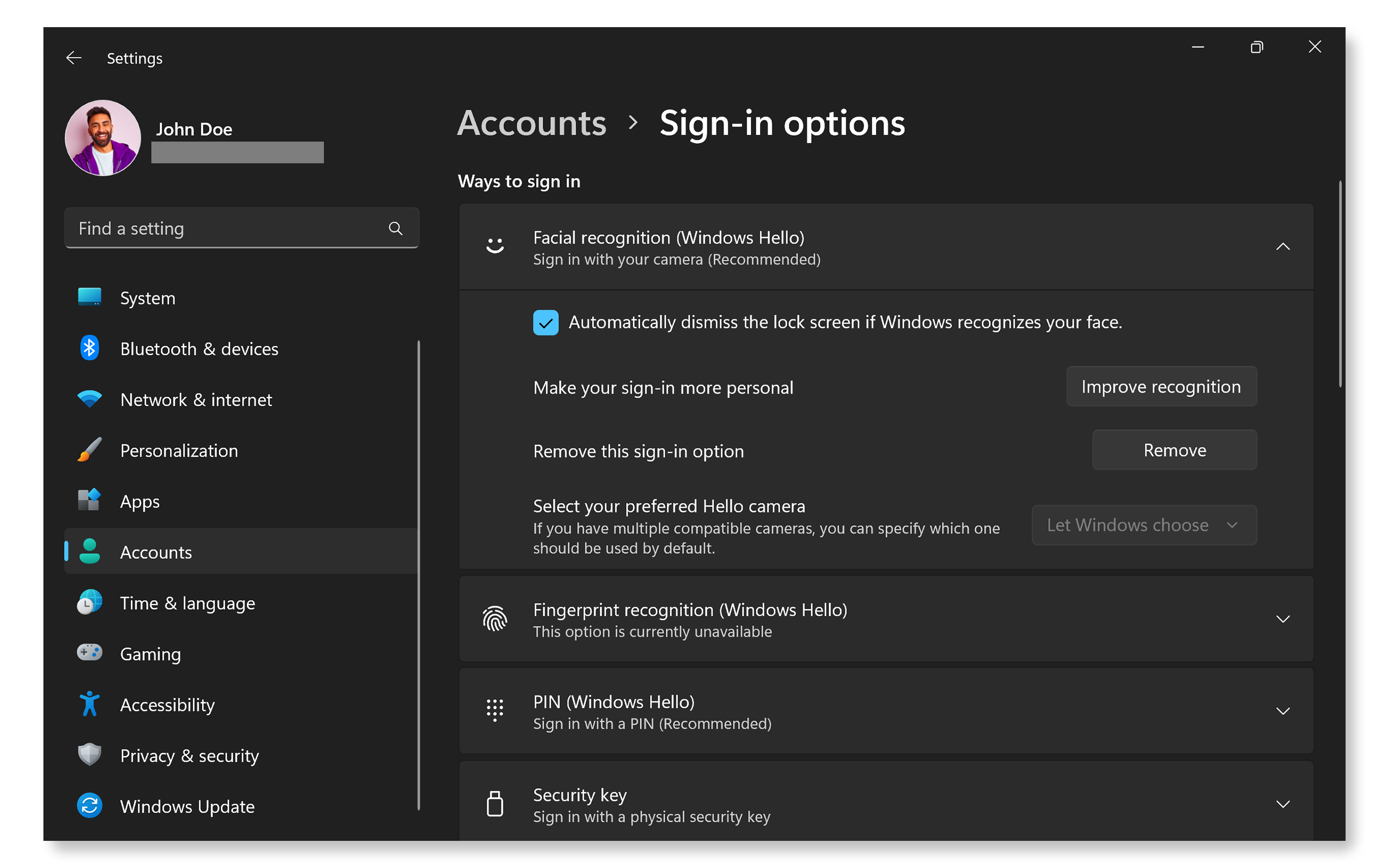
- Επιλέξτε Έναρξη > Ρυθμίσεις > Λογαριασμοί > Επιλογές εισόδου. Ανοίξτε τις Ρυθμίσεις εισόδου των Windows.
- Επιλέξτε Αναγνώριση προσώπου (Windows Hello) και κάντε κλικ στο στοιχείο Κατάργηση.
- Κάντε κλικ στο στοιχείο Ρύθμιση και ακολουθήστε τις οδηγίες στην οθόνη για να σαρώσετε το πρόσωπό σας.
- Επανεκκινήστε τη συσκευή σας και προσπαθήστε να συνδεθείτε χρησιμοποιώντας την αναγνώριση προσώπου.
Αν το πρόβλημα δεν επιλύθηκε με την επαναδιαμόρφωση των ρυθμίσεων αναγνώρισης προσώπου, προχωρήστε στο επόμενο βήμα.
Εκτελέστε το Πρόγραμμα αντιμετώπισης προβλημάτων των Windows
Τα Windows 11 περιλαμβάνουν ένα ενσωματωμένο πρόγραμμα αντιμετώπισης προβλημάτων για την κάμερα.
- Επιλέξτε Έναρξη > Ρυθμίσεις > Σύστημα > Αντιμετώπιση προβλημάτων > Άλλα εργαλεία αντιμετώπισης προβλημάτων. Ανοίξτε τις Ρυθμίσεις προγράμματος αντιμετώπισης προβλημάτων των Windows.
- Εντοπίστε την Κάμερα στη λίστα και κάντε κλικ στο στοιχείο Εκτέλεση.
- Ακολουθήστε τις οδηγίες που εμφανίζονται στην οθόνη και επιτρέψτε στα Windows να εφαρμόσουν αυτόματα τις προτεινόμενες επιδιορθώσεις.

Συχνές ερωτήσεις
Ακολουθούν ορισμένες απαντήσεις σε συνήθεις ερωτήσεις που κάνουν οι χρήστες σχετικά με το Windows Hello και την αναγνώριση προσώπου.
1. Πώς μπορώ να γνωρίζω αν ο υπολογιστής ή η οθόνη μου υποστηρίζει το Windows Hello;
- Ελέγξτε αν η συσκευή διαθέτει κάμερα Intel RealSense ή υπερύθρων.
- Βεβαιωθείτε ότι ο υπολογιστής σας λειτουργεί με Windows 11 (22H2 ή νεότερη έκδοση).
2. Τι θα πρέπει να κάνω αν η κάμερά μου δεν αναγνωρίζεται;
- Ενημερώστε τα προγράμματα οδήγησης της κάμερας.
- Βεβαιωθείτε ότι οι ρυθμίσεις απορρήτου επιτρέπουν την πρόσβαση στην κάμερα.
3. Μπορώ να χρησιμοποιήσω την αναγνώριση προσώπου χωρίς σύνδεση στο Internet;
- Ναι, μετά τη ρύθμιση, το Windows Hello λειτουργεί χωρίς σύνδεση, καθώς αποθηκεύει δεδομένα προσώπου τοπικά στη συσκευή σας.
4. Τι γίνεται αν η κάμερά μου λειτουργεί, αλλά το Windows Hello δεν λειτουργεί;
- Επαληθεύστε αν η κάμερά σας υποστηρίζει το Windows Hello. Ελέγξτε τις προδιαγραφές της συσκευής σας στον οδηγό χρήστη.
- Δοκιμάστε να καταργήσετε την υπάρχουσα διαμόρφωση αναγνώρισης προσώπου και κατόπιν ρυθμίστε την ξανά.
5. Τι γίνεται αν ξεχάσω το PIN μου μετά τη ρύθμιση της αναγνώρισης προσώπου;
- Μπορείτε να επαναφέρετε το PIN σας. Επιλέξτε Έναρξη > Ρυθμίσεις > Λογαριασμοί > Επιλογές εισόδου > PIN (Windows Hello) και κατόπιν κάντε κλικ στο στοιχείο Αλλαγή PIN.
- Ακολουθήστε τις οδηγίες στην οθόνη για να επαναφέρετε ή να αλλάξετε το PIN σας.
6. Τι συμβαίνει αν η αναγνώριση προσώπου αποτυγχάνει επανειλημμένα;
- Δοκιμάστε να προσαρμόσετε τις συνθήκες φωτισμού.
- Καθαρίστε τυχόν εμπόδια.
- Επαναδιαμορφώστε τη ρύθμιση αναγνώρισης προσώπου.
7. Μπορώ να προσθέσω πολλά πρόσωπα σε έναν μόνο λογαριασμό χρήστη στα Windows;
- Μπορείτε να καταχωρίσετε ένα κύριο πρόσωπο ανά λογαριασμό χρήστη.
- Οι επιπλέον λογαριασμοί μπορούν να καταχωρίσουν τα δικά τους πρόσωπα.
8. Μπορώ να κάνω εναλλαγή μεταξύ της αναγνώρισης προσώπου και άλλων μεθόδων σύνδεσης;
- Ναι, για εναλλαγή των μεθόδων σύνδεσης στην οθόνη σύνδεσης, κάντε κλικ στο στοιχείο Επιλογές εισόδου.
9. Πώς μπορώ να επανεγκαταστήσω τα προγράμματα οδήγησης της κάμεράς μου;
- Κάντε δεξί κλικ στο κουμπί Έναρξη και επιλέξτε Διαχείριση Συσκευών.
- Αναπτύξτε το στοιχείο Κάμερες.
- Κάντε δεξί κλικ στην κάμερά σας και επιλέξτε Απεγκατάσταση συσκευής.
- Επανεκκινήστε τον υπολογιστή σας. Τα Windows επανεγκαθιστούν αυτόματα τα απαραίτητα προγράμματα οδήγησης.

10. Επηρεάζει η χρήση γυαλιών, καπέλων ή άλλων αξεσουάρ την αναγνώριση;
- Το Windows Hello μπορεί να προσαρμοστεί σε αλλαγές όπως τα γυαλιά, αλλά η επαναδιαμόρφωση ή η βελτίωση της αναγνώρισης βοηθά.
- Για να βελτιώσετε την αναγνώριση, επιλέξτε Έναρξη > Ρυθμίσεις > Λογαριασμοί > Επιλογές εισόδου > Αναγνώριση προσώπου (Windows Hello) και κατόπιν κάντε κλικ στο στοιχείο Βελτίωση αναγνώρισης.
11. Πώς μπορώ να αφαιρέσω ή να επαναφέρω τα δεδομένα αναγνώρισης προσώπου;
- Επιλέξτε Έναρξη > Ρυθμίσεις > Λογαριασμοί > Επιλογές εισόδου > Αναγνώριση προσώπου (Windows Hello) και κατόπιν κάντε κλικ στο στοιχείο Κατάργηση.
12. Τι γίνεται αν κανένα από τα βήματα αντιμετώπισης προβλημάτων δεν έχει αποτέλεσμα;
- Χρήση των Φόρουμ κοινότητας της Dell: Λάβετε μέρος στα Φόρουμ κοινότητας της Dell (Στα Αγγλικά), για να λάβετε βοήθεια από άλλους χρήστες.