Solucionar problemas de disco duro y SSD
Los problemas de disco duro y unidades de estado sólido (SSD) pueden ser alarmantes, pero en la mayoría de los casos, la solución es más sencilla de lo que se podría esperar. Este artículo lo guía a través de las causas más comunes y los pasos para resolverlas, de modo que pueda volver a poner en funcionamiento su computadora Dell.
¿Qué está experimentando?
En la superficie, los errores de disco duro pueden parecer similares a otros problemas. Antes de comenzar, asegúrese de que los síntomas coincidan con este artículo.
Está en el lugar correcto si ve alguno de estos problemas:
- Mensajes de error “Disco duro no detectado”, “Disco duro no instalado” o “No se detecta ningún disco duro”
- La unidad no aparece en el BIOS
- Ruidos de clic, chirridos o sonidos agudos que provienen del interior de la computadora
¿Busca otra cosa? Nosotros nos encargamos:
- Si ve una pantalla azul o negra con un código de detención, como “Su PC tuvo un problema” o “INACCESSIBLE_BOOT_DEVICE”, visite nuestra guía para corregir errores de pantalla azul (BSOD) y problemas de código de detención en Windows.
- Si la computadora no inicia Windows o si ve “Sistema operativo faltante”, “Sistema operativo no encontrado”, “No se encontró ningún dispositivo de arranque” o una pantalla en blanco con un cursor parpadeante, consulte La computadora no puede arrancar en Windows.
- Si la computadora funciona lentamente, se congela o deja de responder durante el uso, consulte nuestra guía Haga que su computadora sea más rápida: Aumente el rendimiento y acelere su PC.
Comprender la unidad de almacenamiento
La computadora almacena todo, desde sus archivos y aplicaciones hasta el propio Windows, en una unidad de almacenamiento. Hay dos tipos principales, y saber cuál es la suya lo ayuda a entender lo que está oyendo y qué es lo que podría estar fallando.
Unidad de disco duro (HDD)
Una HDD utiliza platos magnéticos giratorios y un cabezal de lectura/escritura en movimiento para almacenar y recuperar datos. Debido a que cuenta con partes mecánicas móviles, también es más susceptible al desgaste físico con el paso del tiempo, y los sonidos extraños, como ruidos de clic o chirridos, suelen ser la primera señal de que algo funciona mal.
Unidades de estado sólido (SSD)
Una SSD almacena datos en chips de memoria flash sin partes móviles. Es más rápida, silenciosa y mucho más común en los sistemas Dell modernos. Por lo general, los sistemas Dell utilizan SSD NVMe M.2 o SATA. Los equipos de escritorio pueden utilizar SSD NVMe M.2 o SATA de 2,5 pulgadas. Dado que las SSD no tienen partes móviles, no producen ruido, por lo que, si escucha algún sonido, lo más probable es que el problema se relacione con una HDD.
¿Por qué sucede esto?
Comprender qué causa estos problemas lo ayuda a solucionarlos más rápido y evitarlos en el futuro. Estas son las razones más comunes por las que se deja de detectar un disco duro o SSD:
- Conexión suelta o desconectada: el cable de alimentación o de datos se aflojó dentro de la computadora, o una SSD M.2 se desplazó ligeramente fuera de su ranura
- Configuración incorrecta del BIOS: un modo de funcionamiento de SATA incorrecto (RAID frente a AHCI), un orden de arranque incorrecto o un modo de arranque UEFI/heredado no compatible pueden impedir que se vea la unidad
- Firmware de BIOS o SSD obsoleto: es posible que una versión anterior del BIOS no reconozca las unidades más nuevas o que una actualización reciente de Windows haya introducido un problema de compatibilidad
- Debilitamiento de la batería CMOS: una batería CMOS descargada hace que la configuración del BIOS se restablezca en cada inicio, incluidos el modo SATA y el orden de arranque
- Falla física o mecánica del disco: más común en HDD, y a menudo acompañado de ruidos de clic, chirridos o sonidos agudos
Cómo solucionar problemas de detección de disco duro y SSD en su Dell
¿Está listo para recuperar la unidad? Siga estos pasos uno por uno y compruebe si el problema se resolvió.
Paso 1: Desconecte todos los dispositivos externos
En ocasiones, una unidad USB, una tarjeta SD o una estación de acoplamiento conectada a la computadora se pueden seleccionar erróneamente como el dispositivo de inicio, lo que hace que la unidad interna aparezca como “No detectada”.
- Desconecte todos los dispositivos externos, como unidades USB, discos duros externos, tarjetas SD/xD, impresoras, cámaras web y estaciones de acoplamiento, excepto el teclado y el mouse.
- Reinicie la computadora y compruebe si el mensaje de error ya no aparece.
Si esto resuelve el problema, vuelva a conectar los dispositivos uno a la vez para identificar cuál estaba causando el problema. Comuníquese con el fabricante de ese dispositivo para obtener más asistencia.
Si esto no ayuda, continúe con el paso 2.
Paso 2: Realice un restablecimiento completo
Un restablecimiento completo drena la carga eléctrica residual almacenada en el sistema. En ocasiones, esta carga puede impedir que la unidad se detecte correctamente durante el inicio y un restablecimiento completo ayuda a borrarla.
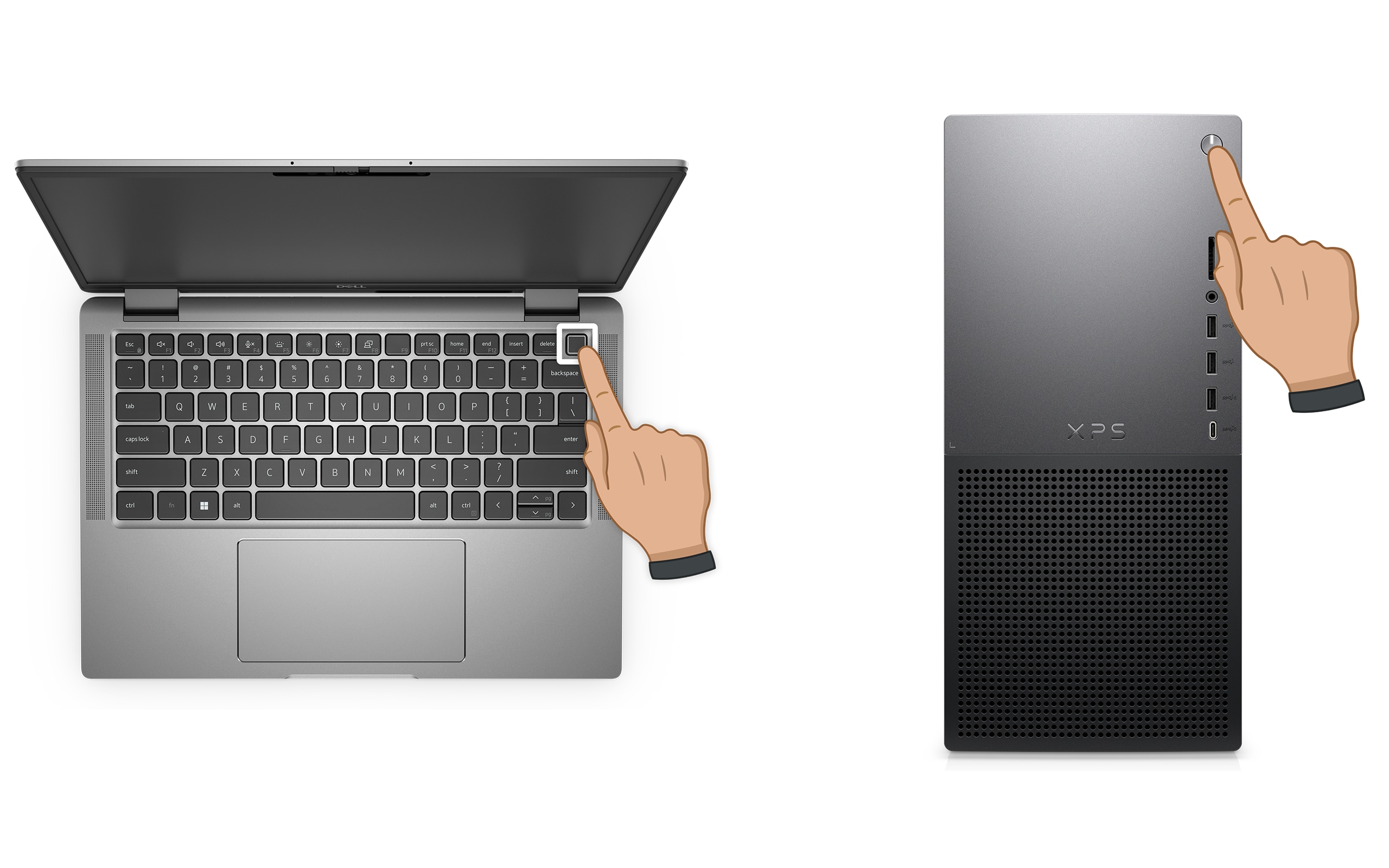
- Mantenga presionado el botón de encendido durante 10 segundos para apagar la computadora.
- Desenchufe el cable de alimentación del equipo. Si su laptop Dell tiene una batería extraíble, desconéctela ahora.
- Desconecte todos los dispositivos externos, excepto el teclado y el mouse.
- Mantenga presionado el botón de encendido entre 15 y 20 segundos para drenar la energía restante.
- Vuelva a conectar el cable de alimentación (o la batería en el caso de las laptops).
- Encienda la computadora y compruebe si ahora se detecta la unidad.
Nota: Para las laptops Dell con una batería no extraíble, consulte Cómo restablecer el RTC (reloj en tiempo real). En determinadas laptops Dell Latitude, también se puede aplicar unarecuperación de ePSA forzada.
Si esto no ayuda, continúe con el paso 3.
Paso 3: Ejecute una prueba de diagnóstico de hardware
Antes de tocar cualquier configuración de hardware o del BIOS, deje que el diagnóstico incorporado de Dell le indique exactamente lo que está sucediendo. Mediante esta prueba se evalúa si la unidad tiene una falla de hardware y su resultado determina cuál de los pasos restantes debe seguir.
Si la computadora no puede iniciar Windows, ejecute el diagnóstico previo al arranque:
- Encienda la computadora y presione de inmediato la tecla F12 varias veces hasta que aparezca el menú de arranque único.
- Utilice las teclas de flecha para seleccionar Diagnostics y presione la tecla Intro.
- La evaluación del sistema previa al arranque de SupportAssist (ePSA en sistemas más antiguos) se ejecuta automáticamente. Siga las instrucciones que aparecen en la pantalla.
Si la computadora puede iniciar Windows, ejecute los diagnósticos en línea de Dell SupportAssist:
- Vaya a Dell.com/support e identifique la computadora usando la etiqueta de servicio o el código de servicio rápido.
- Seleccione la pestaña Diagnóstico y haga clic en Ejecutar prueba rápida.
- Siga las instrucciones en pantalla para completar la prueba.
Nota: Si SupportAssist no está instalado, se le pedirá que lo descargue e instale antes de que se ejecute la prueba.

Qué significan los resultados de las pruebas: qué hacer a continuación
- Prueba satisfactoria: el hardware de la unidad funciona correctamente. Es probable que el problema se relacione con la configuración del BIOS. Continúe con el paso 4 para comprobar y corregir la configuración del BIOS.
- Prueba no satisfactoria: anote el código de error, el código de validación y la etiqueta de servicio. Busque el código de error aquí. Continúe con el paso 5 para volver a insertar la unidad. Si el diagnóstico vuelve a no ser satisfactorio después de volver a insertarlo, comuníquese con el soporte técnico de Dell para consultar las opciones de reparación.
Continúe con el paso 4 si el diagnóstico es satisfactorio, pero la unidad aún no se detecta.
Paso 4: Compruebe la configuración del BIOS
Si el diagnóstico confirmó que la unidad está en buen estado, pero aún no se detecta, es casi seguro que el BIOS es el lugar donde se encuentra el problema. Hay cuatro aspectos específicos que debe comprobar; revíselos uno por uno en orden.
Ingrese la BIOS:
- Reinicia la computadora.
- Toque la tecla F2 varias veces mientras aparece el logotipo de Dell para ingresar al BIOS o a la configuración del sistema UEFI.
Comprobación 1 — Confirme que la unidad aparezca en el BIOS:
- Vaya a General > Información del sistema (o a la sección Almacenamiento en sistemas más nuevos).
- Busque su disco duro o SSD en la sección de almacenamiento. Si no aparece en la lista, la unidad no se está detectando en el nivel de hardware, por lo que la siguiente acción lógica es volver a insertar la unidad.

Comprobación 2 — Confirme el orden de arranque:
- Vaya a General > Secuencia de arranque (o Configuración de arranque > Secuencia de arranque).
- Asegúrese de que su disco duro interno o SSD aparezca primero en la lista. Si un dispositivo USB u otro elemento está delante de él, mueva la unidad interna a la parte superior de la lista.
Comprobación 3 — Confirme el modo de funcionamiento de SATA:
- Vaya a Configuración del sistema > Funcionamiento de SATA.
- Compruebe que el modo SATA esté configurado como AHCI. Si muestra RAID activado y usted no utiliza una configuración RAID, cámbiela a AHCI.
Importante: Solo cambie el modo SATA si no se detecta la unidad o si está realizando una reinstalación limpia de Windows. Cambiar el modo SATA en un sistema en el que Windows ya está instalado y en funcionamiento puede causar un error de pantalla azul “Dispositivo de arranque inaccesible”. Si eso sucede, visite la página de solución de problemas de pantalla azul (BSOD) para conocer los próximos pasos.
Comprobación 4 — Confirme el modo de arranque (UEFI vs. Heredado):
- Vaya a General > Configuración de arranque (sistemas más nuevos) o General > Secuencia de arranque > Opción de lista de arranque (sistemas más antiguos).
- Compruebe que el modo de arranque esté configurado como UEFI. Si está configurado como Heredado, cámbielo a UEFI.
- Guarde sus cambios y reinicie la computadora.
Nota: Los nombres y el diseño del menú del BIOS varían según el modelo de Dell. Si no puede encontrar estas opciones, consulte el Manual del usuario de Dell. Busque por etiqueta de servicio o código de servicio rápido a fin de encontrar el manual correcto para su sistema.
Si la unidad ahora se detecta y el error desaparece, continúe con la sección Medidas preventivas. Si la unidad sigue sin detectarse, continúe con el paso 5.
Paso 5: Vuelva a insertar la unidad
Si el diagnóstico encontró una falla o la unidad no aparece en el BIOS, la causa restante más probable es que haya una conexión física suelta. Volver a insertar, extraer y volver a conectar firmemente la unidad es una solución simple que resuelve este problema. Es la causa más común en el nivel de hardware de los errores de “Disco duro no detectado”.
Antes de comenzar: apague la computadora y desconéctela de la fuente de alimentación antes de abrir la carcasa o manipular cualquier componente interno. Conéctese a tierra tocando una superficie metálica sin pintar para evitar daños estáticos.
- Apague la computadora y desconecte el cable de alimentación.
- Abra la carcasa o el panel inferior. La ubicación de la unidad, el acceso al panel y los tipos de conectores varían según el modelo. Consulte el Manual de servicio o el Manual del usuario de Dell antes de continuar.
- Ubique la unidad de almacenamiento:
- HDD y SSD SATA de escritorio: se conectan a través de un cable de datos y un cable de alimentación.
- SSD NVMe M.2: se conectan directamente a la placa base y se aseguran con un solo tornillo.
- Desconecte cuidadosamente la unidad. Desconecte los cables de datos y de alimentación de un equipo de escritorio, o quite el tornillo y deslice suavemente una SSD M.2 hacia afuera.
- Inspeccione los conectores y la ranura en busca de polvo o suciedad. Si hay polvo presente, sóplelo con suavidad para eliminarlo.
- Para equipos de escritorio con varios puertos SATA: intente conectar el cable de datos a un puerto SATA diferente en la placa base para descartar que haya un puerto defectuoso.
- Vuelva a conectar firmemente la unidad. En el caso de las SSD M.2, vuelva a insertar en el ángulo correcto (por lo general, 30°) y ajuste el tornillo de retención. En el caso de las unidades SATA, presione los conectores hasta que hagan clic.
- Cierre la carcasa, vuelva a conectar el cable de alimentación y encienda la computadora.
- Vuelva a ejecutar la prueba de diagnóstico del paso 3 para confirmar si la unidad ahora se detecta.
Si el diagnóstico da resultado tras volver a insertarlo, el problema lo provocaba una conexión suelta. Continúe con el paso 6 para actualizar el BIOS y el firmware y evitar que esto se repita.
Si el diagnóstico sigue fallando tras volver a insertar el dispositivo, comuníquese con el soporte técnico de Dell para obtener opciones de reparación del hardware según el estado de la garantía del dispositivo.
Paso 6: Actualice el BIOS
Si se detecta la unidad, pero el error regresa de forma intermitente, es posible que la causa sea un BIOS obsoleto, especialmente después de una actualización de Windows o de un reemplazo reciente de la unidad.
SupportAssist es la herramienta automatizada de Dell que analiza la computadora para obtener las actualizaciones más recientes del BIOS y los controladores, y las instala por usted.
- Busque SupportAssist en el menú Inicio y abra la aplicación.
- En la pestaña Inicio, seleccione Actualizar software.
- Haga clic en Inicio para buscar actualizaciones del BIOS y de los controladores.
- Siga las instrucciones que aparecen en pantalla para instalar las actualizaciones disponibles. Reinicie el equipo cuando se le solicite que lo haga.
Si no tiene SupportAssist, utilice la guía de actualización del BIOS para descargar e instalar manualmente la versión más reciente del BIOS.

Evite los problemas de disco duro y SSD antes de que ocurran
Una vez que la unidad se detecta y funciona correctamente, adoptar unos pocos hábitos simples ayudará mucho a mantenerla en ese estado.
- Mantenga actualizados los controladores y el BIOS. Dell lanza periódicamente actualizaciones del BIOS y de los controladores que mejoran la compatibilidad de la unidad y corrigen problemas de detección conocidos. Utilice SupportAssist para buscar actualizaciones regularmente o visite Controladores y descargas en Dell.com/support.
- Realice respaldos periódicos de sus datos. Las fallas de la unidad, especialmente en las HDD, pueden ocurrir con poca advertencia. Respalde sus archivos con Copias de seguridad de Windows (Configuración > Sistema > Copias de seguridad de Windows) en OneDrive o una unidad externa. Para obtener una imagen completa del sistema, utilice Historial de archivos o una herramienta de respaldo de otros fabricantes.
- Supervise el estado de la unidad. SupportAssist puede analizar la computadora en busca de señales tempranas de problemas de unidad antes de que se conviertan en problemas graves.
Preguntas frecuentes
Estas son algunas respuestas a las preguntas frecuentes sobre los problemas de unidad de disco duro (HDD) y unidad de estado sólido (SSD).
1. ¿Qué significa “Disco duro no detectado”?
Este error significa que el BIOS no puede encontrar la unidad de almacenamiento durante el inicio. Las causas más comunes son la presencia de una conexión física suelta, un modo de funcionamiento de SATA incorrecto en el BIOS (RAID frente a AHCI), un orden de arranque incorrecto o un modo de arranque UEFI/heredado no compatible.
2. ¿Puede un disco duro o SSD fallar repentinamente, sin ninguna advertencia?
En general, las HDD dan señales de advertencia primero, como ruidos de clic, chirridos o sonidos agudos. Las HDD o SSD pueden causar un rendimiento lento o archivos que tardan un tiempo inusualmente largo en abrirse. Si observa alguna de estas señales, respalde sus datos de inmediato y ejecute la prueba de diagnóstico.
3. ¿Qué significa que mi disco duro haga un ruido de clic? ¿Es grave?
Un sonido de clic o un chirrido procedente de una HDD suele indicar que el cabezal de lectura/escritura no encuentra o no puede acceder a los datos, lo cual es un síntoma de una falla mecánica. Respalde sus datos inmediatamente si aún puede acceder a ellos y, luego, ejecute la prueba de diagnóstico. No continúe utilizando la unidad de forma intensiva si hace ruidos de clic; de lo contrario, se podría agravar el daño.
4. ¿Puede una actualización del BIOS corregir un disco duro o SSD que no se detecta?
Sí, en algunos casos puede hacerlo. Es posible que un BIOS obsoleto no admita unidades más recientes, en particular SSD NVMe M.2 más nuevas o modelos de SSD específicos. Si la unidad se detecta de manera intermitente o se deja de detectar después de una actualización de Windows o un cambio de hardware, realizar una actualización del BIOS es un buena medida.
5. ¿Cuál es la diferencia entre AHCI y RAID activado en el BIOS, y cuál debería utilizar?
AHCI (interfaz de controladora host avanzada) es el modo estándar para un solo disco duro o SSD. RAID (arreglo redundante de discos independientes) es para configuraciones en las que varias unidades trabajan juntas para obtener velocidad o redundancia de datos. Si tiene una sola unidad que no se detecta, configurar el funcionamiento de SATA como AHCI en el BIOS generalmente lo resuelve. No cambie esta configuración si Windows ya está instalado y funciona en modo RAID activado, ya que hacerlo puede causar un error de pantalla azul.
6. Mi unidad se detectó correctamente antes. ¿Por qué dejó de funcionar de repente?
Los desencadenantes más comunes de una unidad que deja de detectarse repentinamente son: un cable que se aflojó con el tiempo o después de mover la computadora, una configuración del BIOS que cambió tras una actualización de Windows, o bien una interrupción de la alimentación, una batería CMOS débil o descargada que causó el restablecimiento del BIOS o las etapas tempranas de la falla de la unidad.
7. ¿Qué es la batería CMOS y cómo afecta la detección de unidades?
La batería CMOS es una batería pequeña de tipo botón (CR2032) en la placa base que mantiene guardada la configuración del BIOS, incluidos la fecha, la hora, el modo SATA y el orden de arranque, cuando la computadora está apagada. Si esta batería está débil o descargada, es posible que el BIOS se restablezca en cada inicio, lo que a veces cambia el modo SATA o la configuración del orden de arranque y causa errores de detección de unidades.
8. ¿Puedo probar si la unidad sigue funcionando conectándola a otra computadora?
Sí, y esta es una manera útil de aislar si el problema está relacionado con la unidad en sí o si tiene que ver con el hardware de la computadora. Conectarlo a otra computadora mediante USB utilizando un gabinete externo puede indicarle rápidamente si la unidad se reconoce en otro lugar. Si se detecta en otra computadora, es probable que el problema esté relacionado con la configuración del BIOS, los cables o la placa base del sistema original. Si no se detecta en ninguna computadora, es probable que la unidad haya fallado.
9. ¿Es seguro reinstalar la unidad por mi cuenta?
Sí, para la mayoría de los usuarios, es un proceso sencillo y seguro, siempre y cuando apague y desconecte la computadora primero y siga los pasos de seguridad descritos en el manual del usuario del sistema. Antes de abrir la caja, consulte siempre el Manual del usuario o el Manual de servicio de Dell para su modelo específico, ya que la ubicación de la unidad, los métodos de acceso al panel y los tipos de conectores varían en las distintas computadoras Dell.
10. ¿Qué sucede si ninguno de estos pasos resuelve el problema?
- Solución de problemas adicional: Siga estos pasos adicionales en la solución de problemas de disco duro.
- Utilice los foros comunitarios de Dell: Únase a los foros comunitarios de Dell (en inglés) para obtener ayuda de otros usuarios.
- Comuníquese con el soporte de Dell: si el problema persiste, comuníquese con el soporte técnico de Dell para conocer las opciones de reparación según el estado de la garantía del dispositivo.