La caméra ne fonctionne pas sous Windows : ordinateur portable ou webcams USB
Problèmes de webcam courants
Les webcams peuvent cesser de fonctionner pour de nombreuses raisons, notamment des paramètres de confidentialité restrictifs, des problèmes de pilote, des problèmes liés à l’application que vous utilisez ou des problèmes de configuration. Voici quelques symptômes courants concernant les caméras :
- Le voyant de la webcam est allumé, mais aucune image ne s’affiche.
- Votre ordinateur ne reconnaît pas la caméra dans le Gestionnaire de périphériques ou les applications.
- Des messages d'erreur tels que « We cannot find your camera », « Camera not found » ou « No input device detected » peuvent s'afficher dans les applications.
- La vidéo est floue ou pixélisée, ou les images sont ternes.
Comment résoudre un problème de dysfonctionnement de la caméra
Suivez ces étapes dans l’ordre pour résoudre le problème afin que votre webcam fonctionne à nouveau.
Vérification de la connexion de la caméra
Si vous utilisez une webcam USB externe, la première étape consiste à vous assurer qu’elle est correctement connectée.
- Si vous utilisez une caméra USB externe, vérifiez qu’elle est correctement connectée au port USB.
- Pour les caméras intégrées aux écrans, assurez-vous que le câble USB montant est connecté entre l’écran et votre ordinateur.
- Essayez un autre port USB.
- Si la caméra USB fonctionne sur un autre port, essayez de résoudre les problèmes de port USB.
Si la caméra ne fonctionne pas sur un autre port, passez à l’étape suivante.
Vérification du cache-webcam
Les ordinateurs portables et les webcams USB sont équipés pour la plupart d’un cache-webcam qui bloque physiquement l’objectif de la caméra.
- Localisez le cache sur votre webcam.
- Si vous en trouvez un, assurez-vous qu’il est en position ouverte.
- Après avoir ajusté le cache, essayez à nouveau d’utiliser votre webcam.
Si le problème de caméra persiste, passez à l’étape suivante.

Autorisation de l’accès à la caméra
Windows dispose de paramètres de confidentialité qui peuvent empêcher les applications d’accéder à votre caméra. Vous devez vous assurer que ces paramètres sont correctement configurés pour autoriser les applications à utiliser votre webcam.
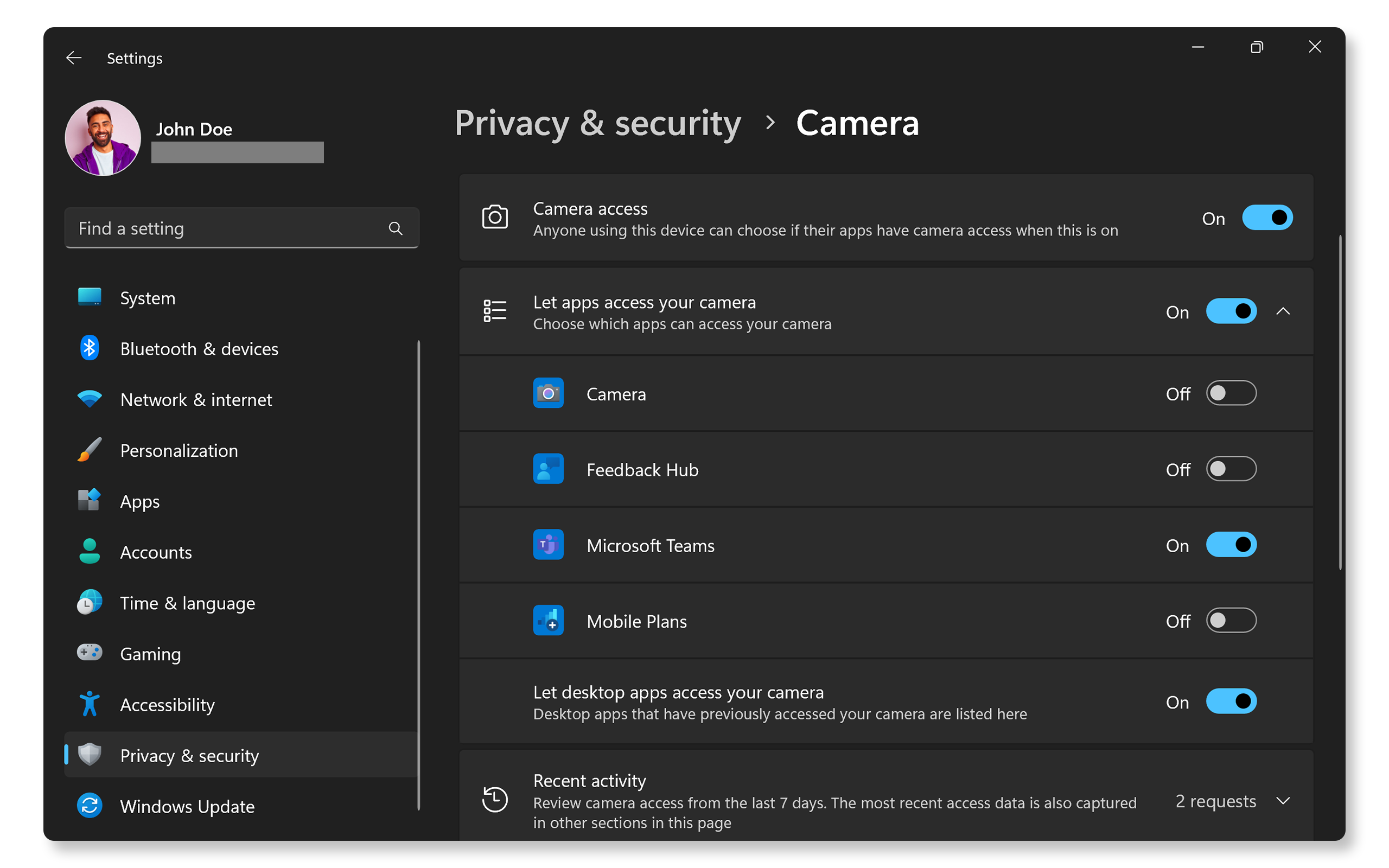
- Accédez à Démarrer > Paramètres > Confidentialité > Caméra.
- Activez l’option Autoriser les applications à accéder à votre caméra.
- Descendez jusqu’à la liste des applications et assurez-vous que l’autorisation est activée pour l’application que vous souhaitez utiliser (Teams, Zoom, Skype, etc.).
Si la caméra ne fonctionne toujours pas, passez à l’étape suivante.
Activation de la caméra dans le BIOS
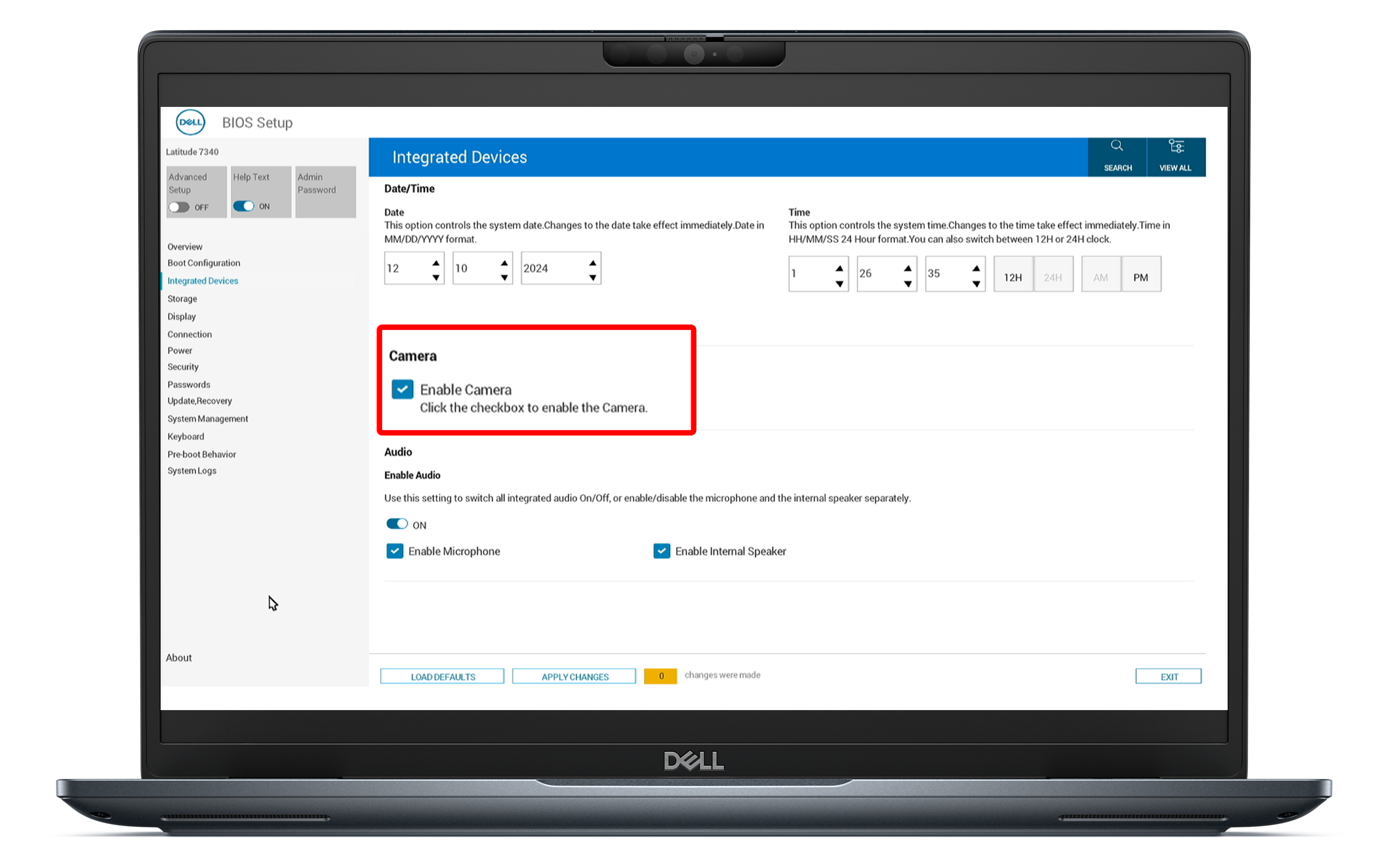
Si vous disposez d’un ordinateur avec caméra intégrée, vous devez vous assurer que celle-ci est activée dans les paramètres du BIOS. Dans le cas contraire, le système d’exploitation risque de ne pas reconnaître le matériel.
- Redémarrez l'ordinateur.
- Appuyez plusieurs fois sur la touche F2 jusqu’à ce que l’écran de configuration du BIOS s’affiche.
- Localisez l’option Activer la webcam dans la section Périphériques intégrés.
- Vérifiez que la caméra est activée.
- Enregistrez les modifications et quittez le BIOS.
Si la caméra est activée et que le problème persiste, passez à l’étape suivante.
Test de la caméra
En vérifiant que votre webcam fonctionne avec une autre application, telle que l’application Caméra intégrée de Windows, vous pouvez déterminer si le problème provient de la caméra elle-même ou d’applications spécifiques.
- Recherchez Caméra dans le menu Démarrer et ouvrez l’application.
- Vérifiez si vous recevez un flux vidéo de votre webcam.
- Si la webcam fonctionne, cela pourrait signifier que le problème est lié à une application spécifique.
Si la webcam ne fonctionne pas, passez à l’étape suivante.
Recherche de mises à jour Windows
En mettant régulièrement à jour votre système d’exploitation, vous disposez des fonctionnalités et correctifs les plus à jour. Pour rechercher les mises à jour Windows :
- Accédez à Démarrer > Paramètres > Windows Update. Ouvrez les paramètres de Windows Update.
- Sélectionnez Rechercher les mises à jour et installez les mises à jour disponibles.

Exécution de l’utilitaire de résolution des problèmes de caméra
L’utilitaire de résolution des problèmes de caméra peut résoudre automatiquement les problèmes liés à la caméra.
- Accédez à Démarrer > Paramètres > Système > Résolution des problèmes. Ouvrez les paramètres des utilitaires de résolution de problèmes Windows.
- Sélectionnez Utilitaires supplémentaires de résolution de problèmes.
- Localisez la section Caméra, puis cliquez sur Exécuter pour lancer l’utilitaire de résolution des problèmes.
Si l’utilitaire n’a pas résolu le problème, passez à l’étape suivante.

Mise à jour des pilotes et du BIOS
Des pilotes et un BIOS obsolètes peuvent souvent provoquer des dysfonctionnements des composants matériels tels que les caméras. SupportAssist est l’outil automatisé de Dell qui analyse votre ordinateur Windows et recherche des mises à jour de pilotes et de firmware, les télécharge et les installe.
Utilisation du logiciel SupportAssist
- Recherchez SupportAssist dans le menu Démarrer et ouvrez l’application.
- Sous l’onglet Accueil, sélectionnez Mettre à jour le logiciel.
- Cliquez sur Start pour rechercher les mises à jour du BIOS et des pilotes.
- Suivez les instructions qui s’affichent à l’écran pour terminer l’installation et redémarrez votre ordinateur si cela vous est demandé.
Si vous ne disposez pas de SupportAssist, reportez-vous à notre guide de mise à jour des pilotes pour connaître les autres méthodes de téléchargement et d’installation des pilotes Dell.

Si la caméra ne fonctionne toujours pas, essayez quelques étapes supplémentaires pour résoudre les problèmes de caméra.
Forum Aux Questions (FAQ)
Voici les réponses aux questions courantes que les utilisateurs se posent sur les problèmes de webcam ou de caméra.
1. Pourquoi mon application de caméra indique-t-elle « No camera found » ?
- Cela peut indiquer un problème de pilote ou bien que Windows ne reconnaît pas votre caméra en raison de problèmes de connexion ou de paramètres désactivés.
- Suivez les étapes décrites dans l’article pour résoudre les problèmes de caméra.
2. Pourquoi la caméra ne figure-t-elle pas dans les paramètres du BIOS ?
- L’option Caméra du BIOS n’est disponible que pour les appareils dotés de caméras intégrées, tels que les ordinateurs portables ou les ordinateurs tout-en-un.
- Les ordinateurs de bureau qui utilisent des webcams USB externes ne disposent pas de cette option dans le BIOS.
3. Comment mettre à jour les pilotes de ma webcam ?
- La plupart des caméras ou des webcams utilisent la technologie Plug-and-Play. Vous n’avez donc pas besoin d’installer manuellement des pilotes supplémentaires. Le système d’exploitation détecte et installe automatiquement les pilotes nécessaires dès que vous démarrez votre ordinateur.
- Pour que les caméras USB externes fonctionnent, des pilotes USB 3.0 ou Thunderbolt sont nécessaires. Utilisez les outils automatisés de Dell tels que SupportAssist ou Dell Command | Update pour télécharger et installer ces pilotes sur votre ordinateur Dell.
4. Pourquoi l’image de ma caméra est-elle floue ?
- Vérifiez que la luminosité est suffisante.
- Évitez de vous asseoir à contre-jour, c’est-à-dire avec une source de lumière derrière vous.
- Nettoyez l’objectif de la caméra avec un chiffon doux en microfibres.
5. Que faire si ma webcam se fige pendant que je l’utilise ?
- Redémarrez l'ordinateur.
- Fermez les applications inutiles, car elles peuvent utiliser la caméra ou consommer des ressources système.
6. Puis-je utiliser plusieurs webcams sur un même ordinateur ?
- Oui, vous pouvez installer plusieurs webcams sur un ordinateur. Par exemple, si vous disposez d’une caméra intégrée, vous pouvez également connecter une webcam USB.
- Assurez-vous que la caméra appropriée est activée dans vos applications.
- Vérifiez vos paramètres d’application afin de sélectionner votre caméra préférée.
7. Que faire si ma webcam USB externe n’est pas reconnue ?
- Pour les caméras USB telles que la Dell WB5023 ou la WB7022, assurez-vous que le câble USB est correctement connecté à votre ordinateur.
- Pour les écrans avec caméra intégrée, tels que le Dell P2724DEB ou le S2422HZ, assurez-vous que le câble USB montant est connecté entre votre écran et votre ordinateur.
- Essayez un autre port USB, car un port USB défectueux peut provoquer des problèmes.
- Mettez à jour les pilotes et le BIOS.
- Installez les dernières mises à jour Windows.
8. Existe-t-il un obturateur physique ou un cache d’objectif pour la caméra de mon ordinateur portable ?
- Tous les ordinateurs portables ne disposent pas d’un obturateur pour caméra, mais certains modèles Dell, tels que le Latitude 7340, comportent un cache-webcam. Consultez le manuel de l’utilisateur de votre ordinateur portable pour en savoir plus sur ses caractéristiques techniques.
9. Comment améliorer la qualité vidéo de ma caméra ?
- Commencez par vérifier que les conditions d’éclairage sont bonnes.
- Évitez de vous asseoir à contre-jour, c’est-à-dire avec une source de lumière derrière vous.
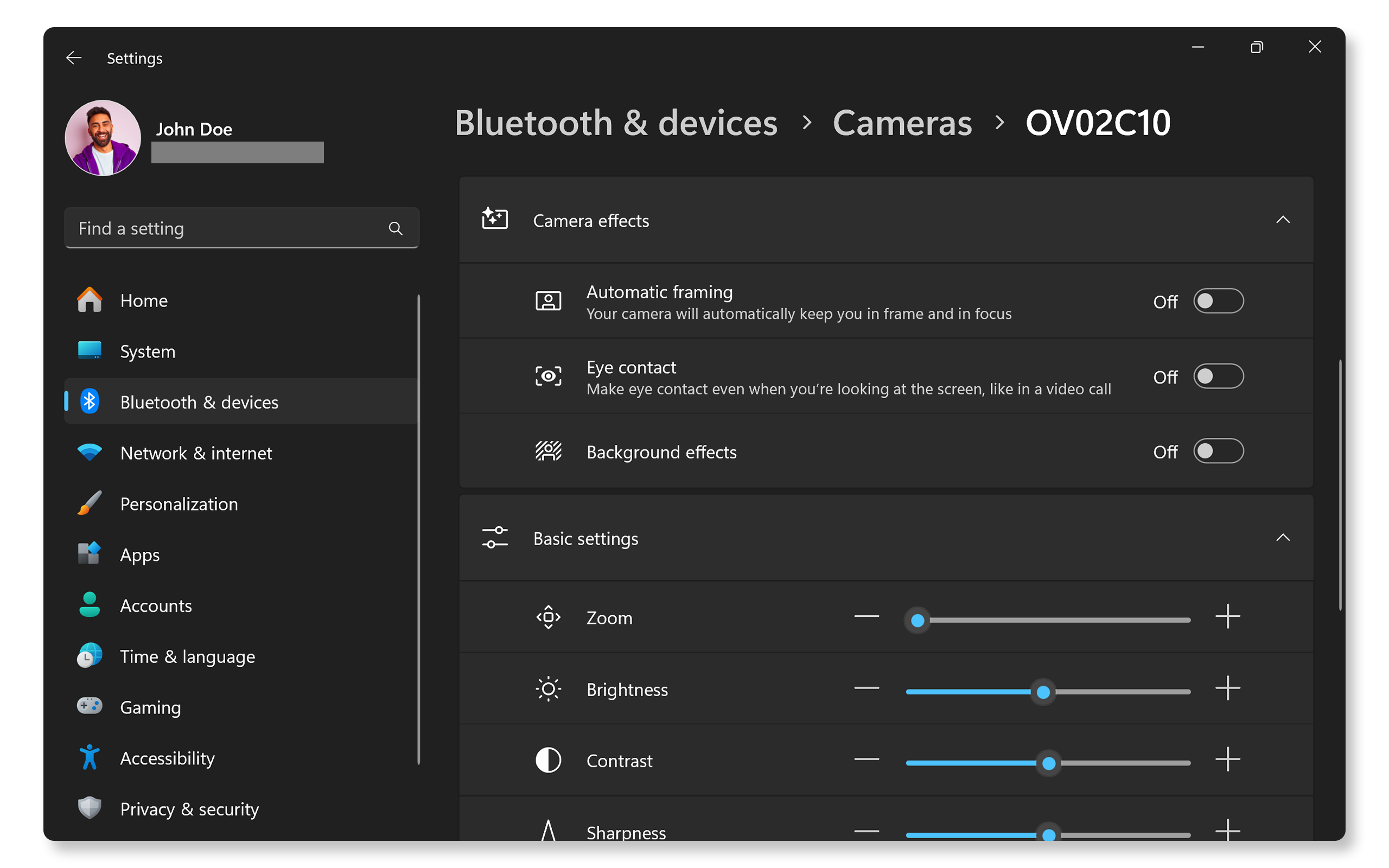
- Réglez les paramètres de la caméra sous Windows :
- Accédez à Démarrer > Paramètres > Bluetooth et autres appareils > Caméras. Ouvrez les paramètres de la caméra Windows.
- Dans la section Caméras connectées, sélectionnez votre caméra.
- Réglez les paramètres et les effets de caméra disponibles (les options peuvent varier en fonction de l’appareil).
10. Que faire si ma caméra intégrée est désactivée ?
- Vérifiez les paramètres du BIOS et assurez-vous que la caméra est activée.
- Utilisez le Gestionnaire de périphériques pour vérifier si la caméra est activée.
- Cliquez avec le bouton droit de la souris sur le bouton Démarrer et sélectionnez Gestionnaire de périphériques.
- Développez Appareils photo.
- Cliquez avec le bouton droit de la souris sur votre caméra et sélectionnez Activer l’appareil.

11. Un logiciel antivirus peut-il bloquer ma caméra ?
- Oui, certains logiciels de sécurité peuvent restreindre l’accès à la caméra. Vérifiez les paramètres de votre logiciel de sécurité.
12. Puis-je utiliser les webcams Dell sous macOS ?
- Oui, les webcams Dell telles que la WB3023, la WB5022 et la WB7022 sont compatibles avec macOS.
- Utilisez Dell Display and Peripheral Manager pour gérer les paramètres de la webcam sous macOS.
13. Comment désinstaller et réinstaller le pilote de ma webcam ?
- Cliquez avec le bouton droit de la souris sur le bouton Démarrer et sélectionnez Gestionnaire de périphériques.
- Développez Appareils photo.
- Cliquez avec le bouton droit de la souris sur votre caméra et sélectionnez Désinstaller l’appareil.
- Redémarrez l'ordinateur.
- Windows réinstalle automatiquement les pilotes nécessaires.
14. Que dois-je faire si le microphone de la caméra ne fonctionne pas ?
- Commencez par vérifier que la caméra elle-même fonctionne correctement. Si ce n’est pas le cas, suivez les étapes de dépannage de cet article pour résoudre les problèmes de webcam.
- Si la caméra fonctionne mais pas le microphone, consultez notre guide de résolution des problèmes de microphone.
15. Que faire si aucune de ces étapes de dépannage ne fonctionne ?
- Dépannage supplémentaire : vous pouvez essayer quelques étapes supplémentaires pour résoudre les problèmes de webcam.
- Utilisez les forums de la communauté Dell : rejoignez les forums de la communauté Dell pour obtenir de l’aide d’autres utilisateurs.


