Configuration de Windows Hello : reconnaissance par code PIN, empreinte digitale ou faciale

Ce dont vous avez besoin pour Windows Hello
Avant de commencer le processus de configuration, il est essentiel de vous assurer que votre appareil répond à la configuration matérielle requise pour Windows Hello :
- Lecteur d’empreintes digitales : votre appareil doit disposer d’un lecteur d’empreintes digitales compatible. De nombreux ordinateurs portables Dell modernes sont équipés d’un lecteur d’empreintes digitales intégré au bouton d’alimentation.
- Reconnaissance faciale : pour la reconnaissance faciale, votre appareil a besoin d’une caméra infrarouge (IR). De nombreux ordinateurs portables Dell modernes sont équipés de cette fonctionnalité. Si vous utilisez un écran, des modèles tels que le Dell C2422HE et le Dell U3224KB disposent de caméras IR intégrées parfaitement compatibles avec Windows Hello.
Si vous n’êtes pas sûr que votre ordinateur portable prenne en charge ces fonctionnalités, consultez les caractéristiques techniques de votre ordinateur portable dans le manuel d’utilisation.
Configuration d’un code PIN (Windows Hello)
Un code PIN est un code numérique simple qui sert de couche de sécurité supplémentaire. Voici comment le configurer dans Windows :
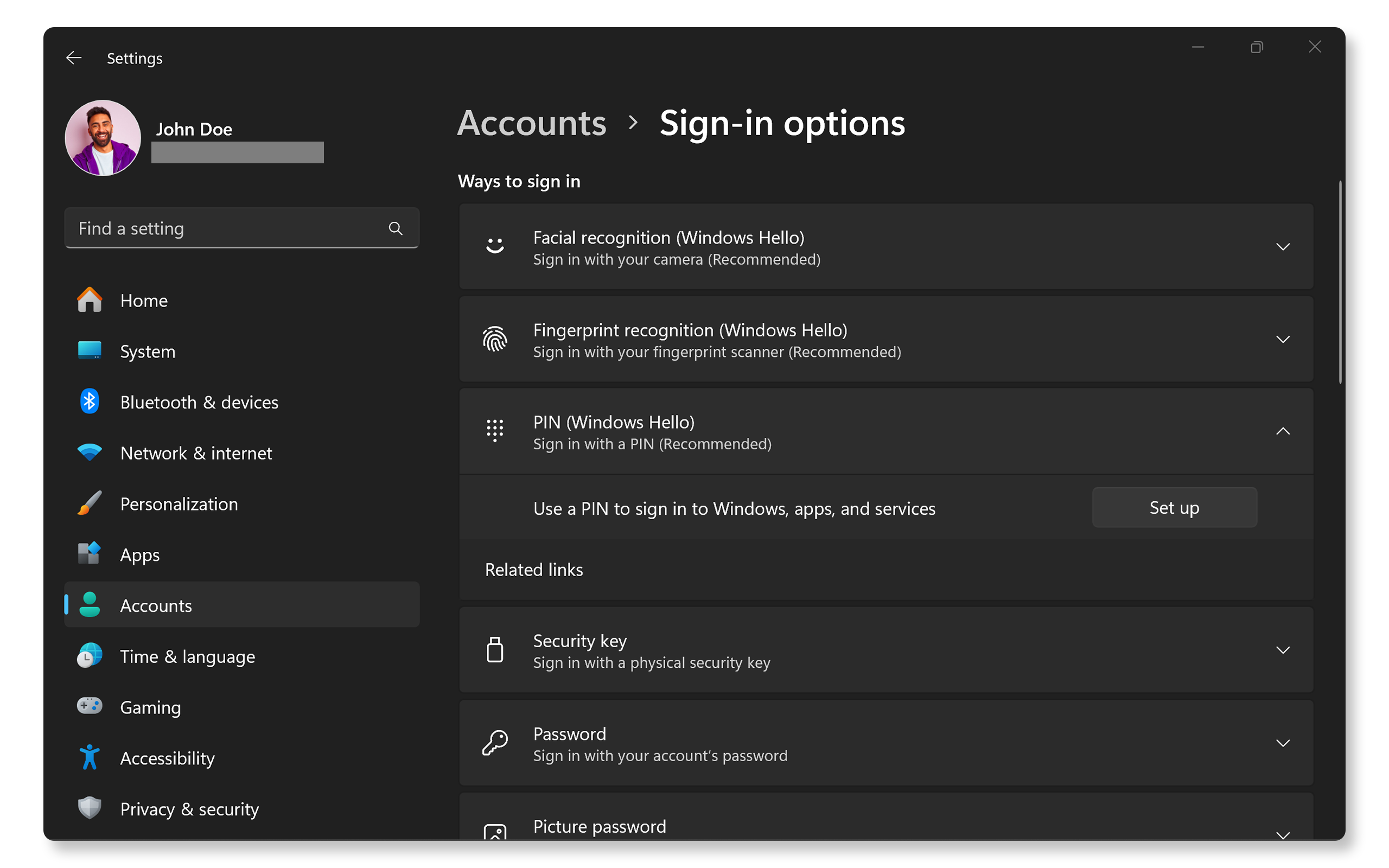
- Accédez à Démarrer > Paramètres > Comptes.
- Cliquez sur Options de connexion dans la barre latérale de gauche. Ouvrez les options de connexion Windows.
- Dans la section Gérer la manière dont vous vous connectez à votre appareil, cliquez sur PIN (Windows Hello), puis sur le bouton Configurer.
- Lorsque vous y êtes invité, confirmez le mot de passe de votre compte.
- Suivez les instructions pour créer un code PIN (au moins quatre chiffres). Vous pouvez également choisir d’inclure des lettres et des symboles pour plus de sécurité.
- Saisissez à nouveau votre code PIN pour le confirmer.
Une fois l’opération terminée, vous pouvez utiliser ce code PIN pour vous connecter rapidement à votre appareil.
Configuration de la reconnaissance des empreintes digitales (Windows Hello)
L’utilisation de votre empreinte digitale est l’un des moyens les plus pratiques de se connecter. Voici comment la configurer.
- Accédez à Démarrer > Paramètres > Comptes.
- Cliquez sur Options de connexion dans la barre latérale de gauche. Ouvrez les options de connexion Windows.
- Cliquez sur Reconnaissance des empreintes digitales (Windows Hello), puis sur le bouton Configurer.
- Lorsque vous y êtes invité, cliquez sur le bouton Commencer et confirmez le mot de passe de votre compte.
- Suivez les instructions à l’écran pour numériser votre empreinte digitale plusieurs fois sous différents angles jusqu’à ce qu’elle soit entièrement enregistrée.
À l’issue de ces étapes, vous pouvez déverrouiller votre appareil à l’aide de votre empreinte digitale.
Vous ne parvenez pas à vous connecter à l’aide de votre lecteur d’empreintes digitales ? Consultez notre guide pour résoudre les problèmes d’empreintes digitales.

Configuration de la reconnaissance faciale
La reconnaissance faciale vous permet de vous connecter à votre appareil de manière fluide et sans aucune interaction physique. Voici comment la configurer :
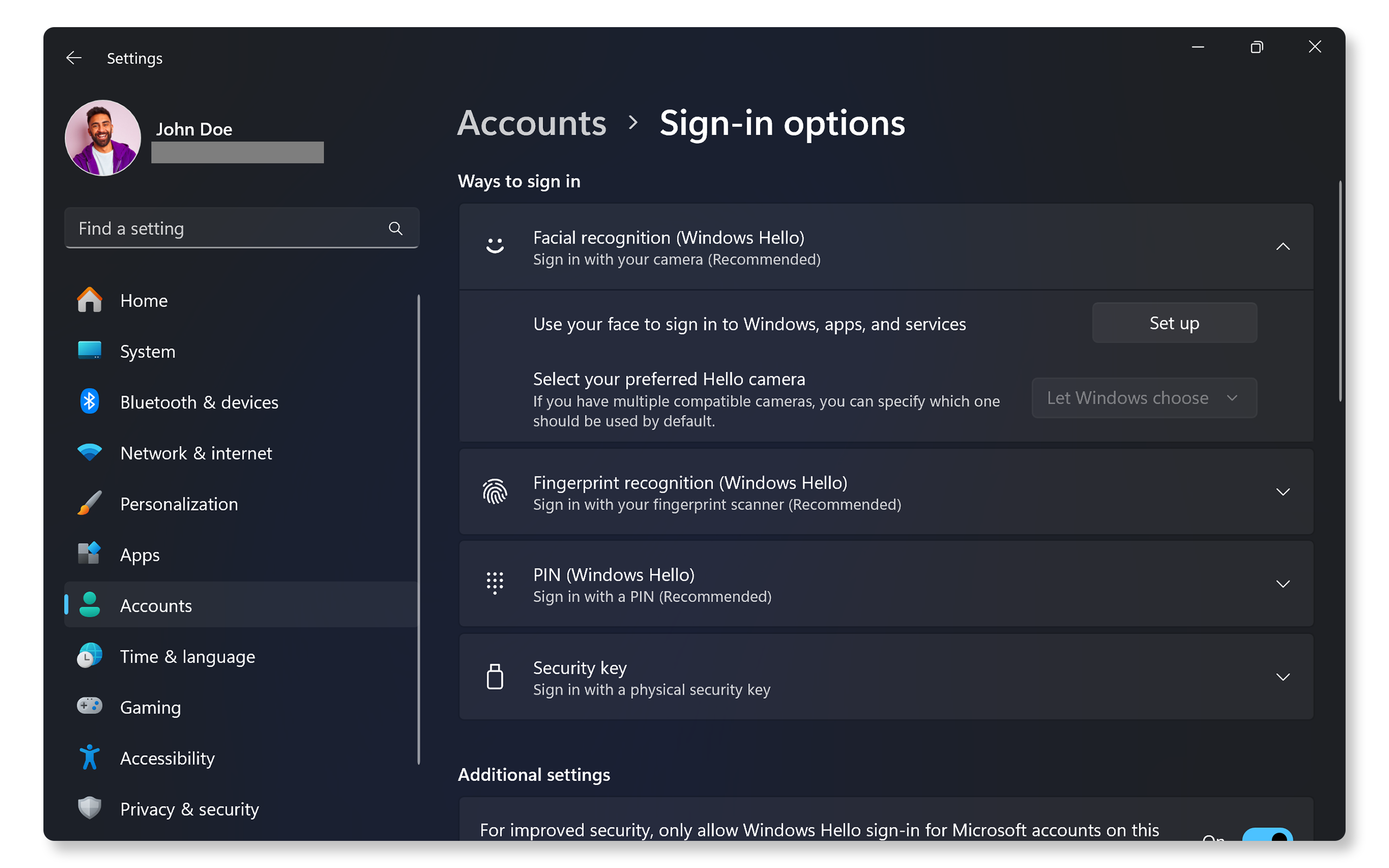
- Accédez à Démarrer > Paramètres > Comptes.
- Cliquez sur Options de connexion dans la barre latérale de gauche. Ouvrez les options de connexion Windows.
- Cliquez sur Reconnaissance faciale (Windows Hello), puis sur le bouton Configurer.
- Lorsque vous y êtes invité, cliquez sur le bouton Commencer et confirmez le mot de passe de votre compte.
- Suivez les instructions à l’écran pour positionner votre visage devant la caméra jusqu’à ce qu’elle capture les traits de votre visage.
Une fois la configuration terminée, il vous suffit de regarder votre caméra pour déverrouiller votre appareil.
Vous ne parvenez pas à vous connecter avec la reconnaissance faciale ? Consultez notre guide pour résoudre les problèmes de reconnaissance faciale.
Forum Aux Questions (FAQ)
Voici quelques réponses aux questions courantes que les utilisateurs se posent sur la configuration des méthodes de connexion Windows Hello telles que le code PIN, les empreintes digitales ou la reconnaissance faciale.
1. Qu’est-ce que Windows Hello ?
- Windows Hello est une fonctionnalité d’authentification biométrique de Windows 11 qui permet aux utilisateurs de se connecter à l’aide d’un code PIN, d’une empreinte digitale ou d’une reconnaissance faciale.
2. Ai-je besoin d’un compte Microsoft pour Windows Hello ?
- Oui, vous devez être connecté avec un compte Microsoft ou d’entreprise pour utiliser Windows Hello.
3. Puis-je utiliser Windows Hello sans accès à Internet ?
- Oui. Une fois Windows Hello configuré, vous pouvez l’utiliser hors ligne car il s’appuie sur des méthodes d’authentification locales.
4. Que faire si mon appareil ne prend pas en charge Windows Hello ?
- Vous devrez peut-être mettre à niveau votre appareil ou acheter des appareils externes, tels qu’un lecteur d’empreintes digitales ou des caméras infrarouges prenant en charge Windows Hello.
5. Puis-je utiliser plusieurs empreintes digitales pour l’authentification ?
- Oui, vous pouvez enregistrer plusieurs empreintes digitales pour plus de commodité.
6. Puis-je utiliser un mot de passe au lieu d’un code PIN, d’une empreinte digitale ou de la reconnaissance faciale ?
- Oui, vous pouvez continuer à utiliser des mots de passe traditionnels.
7. Comment savoir si mon appareil prend en charge Windows Hello ?
- Accédez à Démarrer > Paramètres > Comptes > Options de connexion. Ouvrez les options de connexion Windows.
- Les fonctionnalités non prises en charge sont grisées.
- Pour vérifier si votre appareil dispose d’un matériel compatible, tel qu’un lecteur d’empreintes digitales ou une caméra infrarouge, vérifiez les caractéristiques de votre appareil dans le manuel d’utilisation.
8. Que dois-je faire si mon empreinte digitale n’est pas reconnue ?
- Assurez-vous que votre doigt est propre et sec, puis réessayez.
- Si les problèmes persistent, consultez notre guide pour résoudre les problèmes de reconnaissance des empreintes digitales.
9. Que dois-je faire si mon visage n’est pas reconnu ?
- Assurez-vous que votre caméra prend en charge Windows Hello.
- Si les problèmes persistent, consultez notre guide pour résoudre les problèmes de reconnaissance faciale.
10. Que dois-je faire si ma caméra infrarouge ne fonctionne pas ?
- Vérifiez et installez les pilotes les plus récents.
- Assurez-vous que tous les volets de confidentialité sont ouverts.
- Recherchez les mises à jour du système d’exploitation.
- Si le problème persiste, consultez notre guide pour résoudre les problèmes de caméra.
11. Que faire si j’oublie mon code PIN ?
- Vous pouvez réinitialiser votre code PIN via les options de connexion en vérifiant votre identité avec le mot de passe de votre compte Microsoft.
12. Existe-t-il un moyen de contourner Windows Hello ?
- Oui, vous pouvez toujours utiliser votre mot de passe ou votre code PIN si les méthodes biométriques échouent.