A laptop akkumulátor-állapotának ellenőrzése: akkumulátor állapotának tesztelése Windows rendszeren

Az akkumulátor állapotának megismerése
Ha a laptop nincs csatlakoztatva, akkor akkumulátor-táplálással működik, amelyet cellaszámban és wattórában (Wh) mérnek. A több cella hosszabb akkumulátor-élettartamot jelent, de nehezebbé és kevésbé hordozhatóvá is teszi az akkumulátort. A nagyobb teljesítménynek köszönhetően laptopja hosszabb ideig működik anélkül, hogy hálózathoz kellene csatlakoztatni.
Az akkumulátor állapota megmutatja, hogy az akkumulátor mennyi töltést tud megtartani az új állapotához képest. Az akkumulátorok idővel elveszítik a töltés megtartásának képességét, ami kihat a laptop teljesítményére. Az akkumulátor állapotának rendszeres ellenőrzése segíthet felismerni, hogy mikor jött el az ideje a cserének.
Az akkumulátor állapotát befolyásoló tényezők
Számos tényező befolyásolhatja, hogy a laptop akkumulátora mennyi ideig bírja, és milyen jól teljesít:
- Az akkumulátor kora: Ahogy az akkumulátorok elöregednek, természetesen veszítenek kapacitásukból.
- Töltési ciklusok: Minden teljes töltés és lemerülés egy ciklusnak számít. A több ciklus azt jelenti, hogy az akkumulátor állapota idővel romlik.
- Hőmérséklet: Az extrém meleg vagy hideg károsíthatja az akkumulátor teljesítményét.
- Használati minták: A nagy erőforrás-igényű alkalmazások futtatása vagy a laptop állandóan csatlakoztatva tartása megterhelheti az akkumulátort.
- Szoftverbeállítások: Az energiaellátási beállítások és a háttéralkalmazások hatással lehetnek az akkumulátor üzemidejére.
A laptop akkumulátorának ellenőrzése
A laptop akkumulátorának állapotát többféleképpen is ellenőrizheti. Ezt megteheti a Windows akkumulátorjelentésével, a BIOS/UEFI használatával, a Dell alkalmazásokkal, mint például a Dell Optimizer vagy a Dell Power Manager, vagy akár az Integrált diagnosztikai eszköz segítségével.
Az akkumulátor állapotának ellenőrzése a Windows rendszerben
- Keresse meg a Start menüben a Parancssor kifejezést, majd nyissa meg az alkalmazást.
- Írja be a powercfg /batteryreport parancsot, majd nyomja meg az Enter billentyűt.
- Ez a parancs egy részletes HTML-jelentést hoz létre a C:\Users\saját-fiókja\battery-report.html fájlban.
- Keresse meg a megadott mappát, és nyissa meg a battery-report.html fájlt a webböngészőjében.
- Tekintse át a részleteket, például a névleges teljesítményt, a kapacitást teljesen feltöltött állapotban és a használati előzményeket.
Sok részletes információt kaphat az akkumulátor használatáról és kapacitásáról. Néhány szakasz, amelyet kezdésként érdemes megnézni: Beszerelt akkumulátor, Legutóbbi használat és Akkumulátorhasználat.

Az akkumulátor állapotának ellenőrzése a BIOS/UEFI rendszerben
- Kapcsolja be vagy indítsa újra a laptopot.
- A BIOS/UEFI beállítások eléréséhez nyomja meg többször az F2 billentyűt.
- Keresse meg a Battery Health opciót, általában az Overview vagy a General részben, és tekintse át a health status alatt az állapotot.

Az akkumulátor állapotának ellenőrzése a Dell Optimizer használatával
- Keresse meg a Start menüben a Dell Optimizer kifejezést, majd nyissa meg az alkalmazást.
- Válassza a Power lehetőséget, majd kattintson az About my battery elemre, és tekintse át az akkumulátor állapotát.

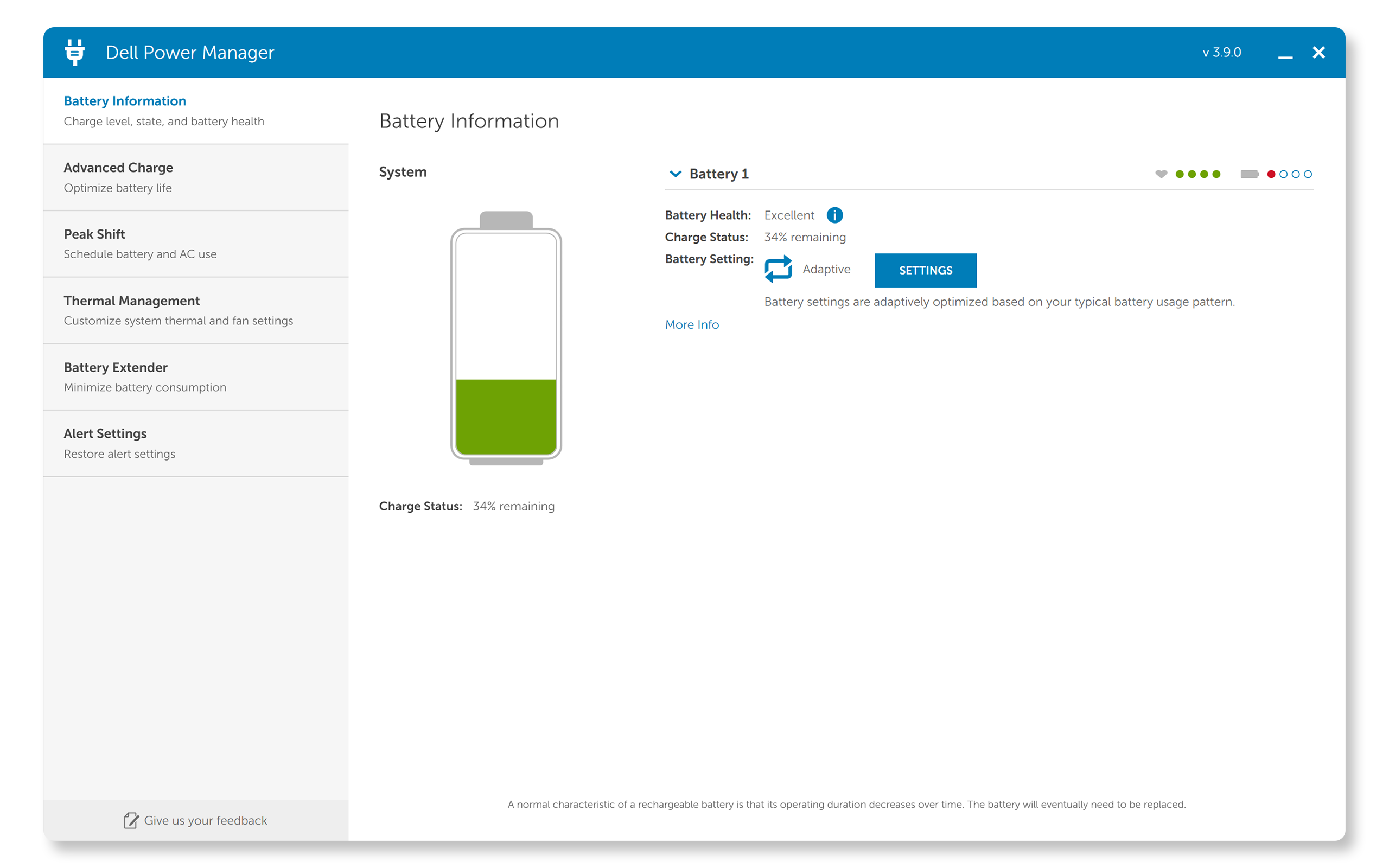
Az akkumulátor állapotának ellenőrzése a Dell Power Manager használatával
- Keresse meg a Dell Power Manager elemet a Start menüben, majd nyissa meg az alkalmazást.
- Válassza a Battery Information lehetőséget, és tekintse át a Battery Health alatt az akkumulátor állapotát.
Az akkumulátor állapotának ellenőrzése a Dell integrált diagnosztikai eszközével
- Kapcsolja be vagy indítsa újra a laptopot.
- Nyomja meg többször az F12 billentyűt, hogy megnyissa az egyszeri rendszerindítási menüt.
- Válassza ki a Diagnostics opciót, és nyomja meg az Enter billentyűt.
- Kövesse a képernyőn megjelenő utasításokat, és végezze el a tesztet.
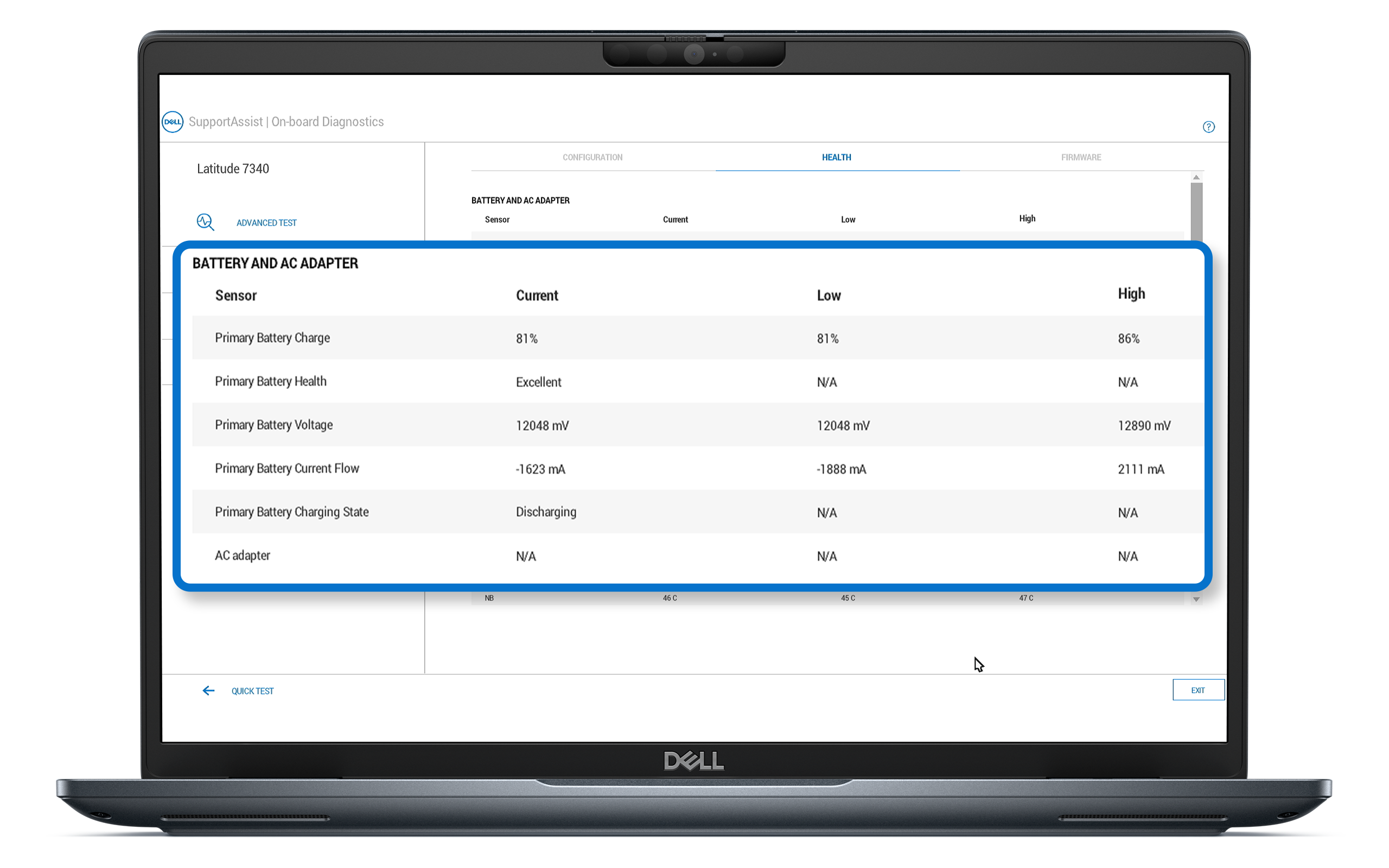
- A teszt befejezése után kattintson az Advanced Test elemre, majd válassza a System Info lehetőséget.
- Lépjen a Health lapra, és tekintse át az akkumulátor állapotára vonatkozó információkat.
Az akkumulátor-állapotjelzők ismertetése
- Kiváló: Az akkumulátor maximális kapacitással működik. Minden tökéletesen működik!
- Jó: Az akkumulátor normálisan tölthető, de észreveheti, hogy nem tart olyan sokáig, mint korábban. A hosszú távú élettartama csökken.
- Közepes: Az akkumulátor normálisan tölthető, azonban a hasznos élettartamának végéhez közelít. Érdemes megfontolni a mielőbbi cseréjét.
- Gyenge: Az akkumulátor már nem tud megfelelő tápellátást biztosítani. Az akkumulátor cseréje ajánlott.
- Ismeretlen: Az akkumulátor már nem működik, vagy az állapota nem állapítható meg. Az akkumulátor cseréje ajánlott.
Az akkumulátor élettartamának és állapotának javítási módjai
Mint minden akkumulátor, a lítiumion cellák is öregednek és romlanak az idő múlásával és a használat során. Az akkumulátor üzemideje több egyéb tényezőtől is függ, például a kijelző fényerejétől és a futtatott alkalmazásoktól. A nagy erőforrás-igényű programok gyorsan lemerítik az akkumulátort. A Dell laptopakkumulátorok élettartamának meghosszabbításához és állapotának megőrzéséhez fontolja meg az alábbi stratégiákat:
- Használjon eredeti töltőket: Használja a Dell laptopjához mellékelt eredeti töltőt. A nem eredeti töltők nem biztos, hogy a megfelelő feszültséget biztosítják, és befolyásolhatják az akkumulátor állapotát.
- Csökkentse a képernyő fényerejét: A képernyő fényerejének csökkentése jelentősen javíthatja az akkumulátor üzemidejét.
- Csökkentse a képernyő frissítési frekvenciáját: A gamer laptopok magasabb frissítési frekvenciája simább mozgást biztosít, de több energiát is használ.
- Kapcsolja ki a nem használt funkciókat: Az akkumulátor élettartamának megőrzése érdekében kapcsolja ki a Bluetooth-t, a Wi-Fit és a billentyűzet háttérvilágítását, amikor nem használja.
- Rendszeresen frissítse a firmware-t: Tartsa naprakészen a BIOS-t, az illesztőprogramokat és az alkalmazásokat. A frissítések gyakran tartalmaznak az akkumulátor teljesítményére és az állapotfigyelésre vonatkozó optimalizálásokat.
- Módosítsa az energiagazdálkodási beállításokat: Használja a Windows energiatakarékos módjait az erőforrás-felhasználás csökkentése érdekében.
- Kezelje a háttéralkalmazásokat: Zárja be a háttérben futó felesleges, energiafogyasztó alkalmazásokat.
- Kerülje a szélsőséges hőmérsékleteket: Tartsa laptopját légkondicionált környezetben, hogy elkerülje a túlmelegedést és a fagyást.
- Rendszeresen kalibrálja az akkumulátort: Töltse fel teljesen a laptopot, majd használja, amíg teljesen le nem merül, mielőtt újra teljesen feltöltené.
- Korlátozza a töltési ciklusokat: Próbálja meg, hogy a laptopot ne tartsa állandóan csatlakoztatva; az időnkénti kihúzás segít fenntartani a ciklusszám egyensúlyát.
- Tárolási feltételek: Ha hosszabb ideig tárolja a laptopot, töltse fel az akkumulátort körülbelül 50%-ra, és tárolja hűvös, száraz helyen.
- Akkumulátorcsere: Ha az akkumulátor állapota az optimalizálás ellenére folyamatosan gyenge marad, fontolja meg az akkumulátor cseréjét egy eredeti Dell akkumulátorra.
Gyakori kérdések
Az alábbiakban válaszokat talál a felhasználók által feltett, az akkumulátor állapotával és az akkumulátor élettartamának növelésével kapcsolatos leggyakoribb kérdéseire.
1. Milyen gyakran kell ellenőriznem Dell laptopom akkumulátorának állapotát?
- Ajánlott néhány havonta ellenőrizni az akkumulátor állapotát, vagy akkor, ha jelentős változásokat észlel az akkumulátor teljesítményében.
2. Mi az az ExpressCharge és az ExpressCharge Boost?
- Gyorstöltés, amely egy üres akkumulátort nagyjából egy óra alatt 80%-ra, és körülbelül két óra alatt 100%-ra tölt fel. Az ExpressCharge Boost funkcióval 20 perc alatt 35%-os töltöttség érhető el.
- Az ExpressCharge funkció működéséhez ki kell kapcsolni a rendszert, vagy hibernált állapotban kell lennie. Ha elérte a meghatározott kapacitást, a töltési sebesség visszaáll a normál sebességre. A funkciót a mellékelt Dell tápadapterrel ajánlott használni. A töltési idők eltérőek lehetnek.
3. Mennyi ideig bírja egy Dell laptop akkumulátora?
- A legtöbb felhasználónál 18–24 hónap után lehet észrevenni, hogy csökken a laptop üzemideje. Ha azonban Ön professzionális felhasználó, ez a csökkenés 18 hónapon belül bekövetkezhet.
4. Hagyhatom folyamatosan a hálózathoz csatlakoztatva a Dell laptopomat?
- Az akkumulátor élettartamának növelése érdekében ajánlott a laptopot alkalmanként akkumulátorról használni.
5. Mi a különbség az akkumulátor állapota és annak kapacitása között?
- Az akkumulátor állapota az akkumulátor általános állapotára és teljesítőképességére utal az idő múlásával.
- Az akkumulátor kapacitása konkrétan azt a töltésmennyiséget jelenti, amelyet az akkumulátor az eredeti kapacitásához képest képes megtartani.
6. Használhatom a Dell laptopot töltés közben?
- Igen, a laptop használata töltés közben biztonságos és bevett gyakorlat. A túlmelegedés elkerülése érdekében gondoskodjon a laptop körüli megfelelő szellőzésről.
7. Az energiatakarékos módok használata javítja az akkumulátoros üzemidőt?
- Igen, az energiatakarékos módok engedélyezése csökkenti az erőforrás-felhasználást, és meghosszabbítja a töltések közötti használati időt.
8. Mit jelent a „névleges teljesítmény” és a „kapacitás teljesen feltöltött állapotban”?
- A névleges teljesítmény az új akkumulátor által tárolható maximális töltöttségi mennyiségre utal, milliamperórában (mAh) vagy wattórában (Wh) mérve. Ez az érték az akkumulátor ideális kapacitását jelenti, amikor az vadonatúj.
- A kapacitás teljesen feltöltött állapotban azt a tényleges töltésmennyiséget jelzi, amelyet az akkumulátor a jelenlegi állapotában képes megtartani. Ez az érték idővel változhat olyan tényezők miatt, mint az öregedés, a töltési ciklusok és a használati szokások.
9. Mit tegyek, ha hibakódot kapok az akkumulátor tesztelése során?
- Az integrált diagnosztikai eszközzel végzett tesztelések során az alábbi akkumulátor-hibakódok jelenhetnek meg:
- 2000-0131: Akkumulátor nincs beszerelve. Ellenőrizze, hogy megfelelően van-e beszerelve, szükség esetén helyezze be újra, és ellenőrizze, hogy nincs-e rajta szennyeződés vagy sérülés.
- 2000-0132: Az akkumulátor élettartama nemsokára lejár. Fontolja meg a cseréjét.
- 2000-0133: Elégtelen teljesítmény. Töltse fel az eredeti adapterrel, helyezze be újra az akkumulátort, és fontolja meg a cseréjét.
- Ezen hibák bármelyike esetén indítsa el a rendszerindítás előtti rendszerteljesítmény-ellenőrzést. Adja meg a hibakódot, az érvényesítő kódot és a laptop szervizcímkéjét, hogy a garanciális állapot alapján megismerje a javítási lehetőségeket.
10. Hogyan vásárolhatok Dell akkumulátort?
- A csereakkumulátorokat a Dell weboldalán, bizonyos helyeken vásárolhatja meg. A Dell márkájú alkatrészek és kiegészítők elérhetősége régiónként változik. Ha az alkatrészek nem érhetők el az Ön régiójában, forduljon a Dell helyi hivatalos partneréhez vagy viszonteladójához.