SSD kontra HDD: A tartós állapotú meghajtók és a merevlemez-meghajtók közötti legfontosabb különbségek
HDD kontra SSD: technológiai különbségek
Merevlemezek (HDD-k)
A merevlemez-meghajtók évtizedek óta a számítástechnika alapvető elemei. Az adatok tárolása a mágneses anyaggal bevont forgó mágneses lemezeken történik. Egy író-/olvasófejjel ellátott mechanikus kar mozog ezeken a forgólemezeken, hogy hozzáférjen az adatokhoz. A HDD-k legfontosabb jellemzői:
- Kapacitás: A merevlemezek általában nagyobb tárolókapacitást kínálnak az SSD-khez képest, alacsonyabb gigabájtonkénti költséggel.
- Sebesség: A hagyományos HDD-k a mechanikai korlátok miatt lassabbak, mint az SSD-k. Alacsonyabb adatátviteli sebesség és nagyobb késleltetés jellemző rájuk.
- Tartósság: A merevlemezek hajlamosabbak a mechanikai meghibásodásra, mivel mozgó alkatrészeket tartalmaznak (forgólemezek és a mechanikus kar).
Tartós állapotú meghajtó (SSD-k)
A tartós állapotú meghajtók újabb technológiát képviselnek, amely a HDD-kkel szembeni jelentős teljesítményelőny miatt vált népszerűvé. Az SSD-k flash memóriát használnak, amely nemfelejtő és félvezető alapú, ez pedig lehetővé teszi a gyorsabb adathozzáférést és átviteli sebességet. A legtöbb modern Dell számítógép SSD-vel kerül forgalomba. Az SSD-k legfontosabb jellemzői:
- Sebesség: Az SSD-k sokkal gyorsabbak, mint a HDD-k, gyorsabb rendszerindítást, gyorsabb fájlátvitelt és rövidebb alkalmazásbetöltési időt kínálnak.
- Tartósság: Mivel az SSD-k nem tartalmaznak mozgó alkatrészeket, tartósabbak, és kevésbé vannak kitéve az ütés vagy leejtés okozta fizikai sérüléseknek és adatvesztésnek.
- Energiahatékonyság: Az SSD-k kevesebb energiát fogyasztanak, mint a HDD-k, így alkalmasak laptopokban és mobileszközökben való használatra, ahol az akkumulátor élettartama döntő fontosságú.
Kivitel
Mind a HDD-k, mind az SSD-k különböző kivitelben kaphatók, hogy illeszkedjenek a különböző eszközökhöz és használati forgatókönyvekhez:
- 3,5 hüvelykes SATA: Az asztali számítógépekben gyakran használt meghajtók könnyen telepíthetők, széles körben kompatibilisek és nagyobb méretűek.
- 2,5 hüvelykes SATA: A laptopokban és egyes asztali számítógépekben gyakran használt meghajtók könnyen telepíthetők és széles körben kompatibilisek.
- M.2: Az SSD-k egyre népszerűbb formája, amely közvetlenül az alaplaphoz csatlakozik: nagyobb sebességet és kompakt méretet kínálnak.
- PCIe: SSD-k, amelyek az alaplapon található PCIe-bővítőhelyeken keresztül csatlakoznak, és még nagyobb sebességet biztosítanak a nagy teljesítményű alkalmazásokhoz és játékhoz.
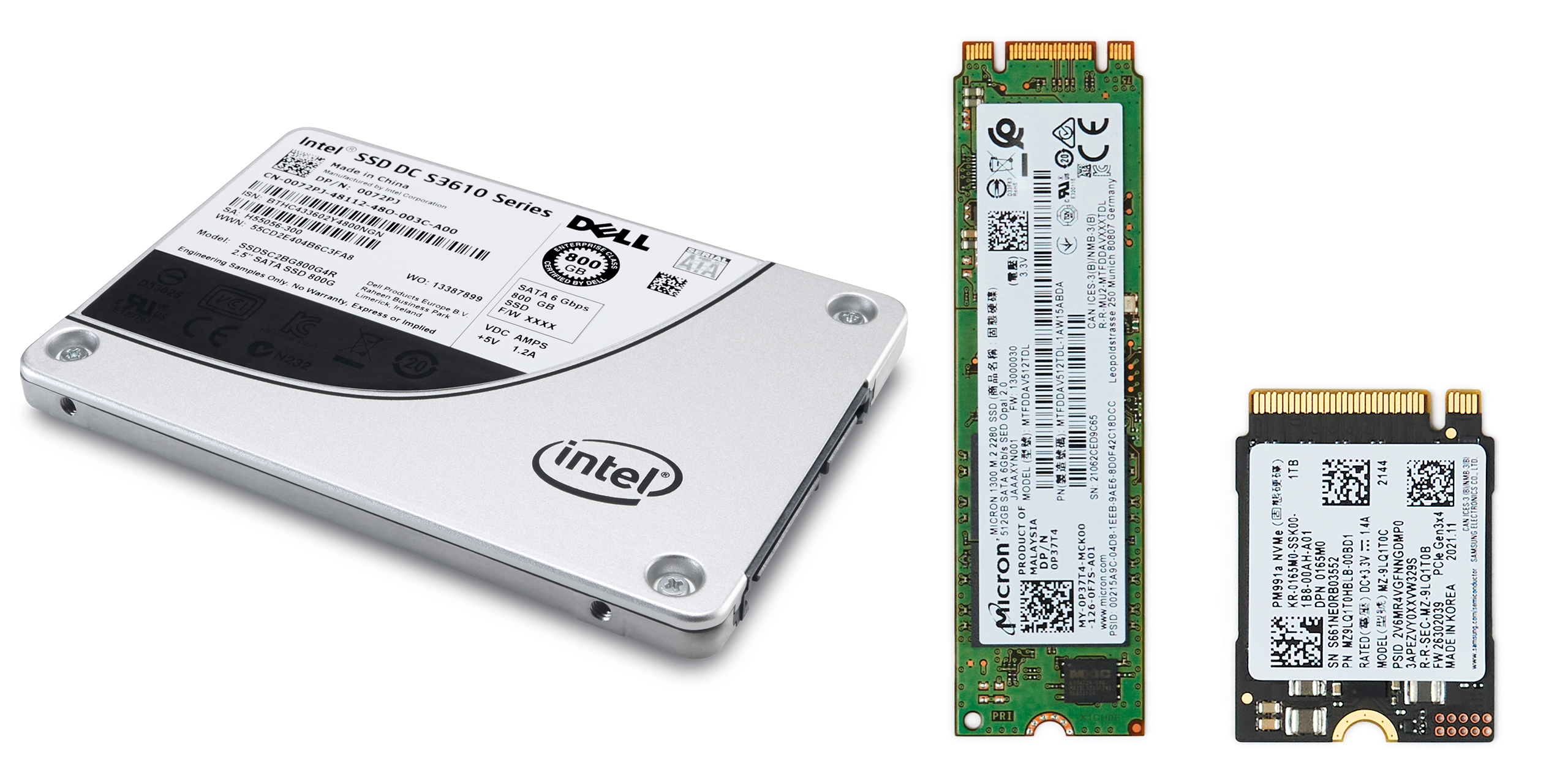
Az SSD-k típusai
Az SSD-k a használt memória típusa alapján kategorizálhatók:
- Single-Level Cell (SLC): A legjobb teljesítményt és tartósságot biztosítja, de magasabb költségekkel jár.
- Multi-Level Cell (MLC): Egyensúlyt jelent a teljesítmény, a tartósság és a költségek között.
- Triple-Level Cell (TLC): Nagyobb tárolókapacitást biztosít alacsonyabb költségek mellett, de az SLC-hez és MLC-hez képest kissé alacsonyabb teljesítménnyel és tartóssággal.
- Quad-Level Cell (QLC): A legnagyobb tárolókapacitást biztosítja a legalacsonyabb költségek mellett, ugyanakkor csökkentett teljesítménnyel és tartóssággal.
Összehasonlító táblázat: HDD kontra SSD
| Szolgáltatás | Merevlemez | SSD |
|---|---|---|
| Gyors | Lassabb (általában 80-160 MB/s) | Sokkal gyorsabb (általában 200 MB/s és több mint 5000 MB/s között) |
| Kapacitás | Magasabb (akár több terabájtig) | Alacsonyabb (általában 4 TB-ig) |
| Tartósság | Kevésbé tartós a mozgó alkatrészek miatt | Tartósabb (nincsenek mozgó alkatrészek) |
| Teljesítményfelvétel | Több energiát fogyaszt | Kevesebb energiát fogyaszt |
| Zajszint | Hallható zaj a mozgó alkatrészek miatt | Csendes működés |
| GB-onkénti költség | Alacsonyabb | Magasabb |
| Kivitel | 2,5 hüvelykes és 3,5 hüvelykes. | 2,5 hüvelykes, M.2 (SATA, NVMe), PCIe (NVMe) |
| Interfészek | SATA | SATA, M.2, PCIe |
| NVMe technológia | Nem alkalmazható | NVMe-technológiát használ a nagyobb sebesség és az alacsonyabb késleltetés érdekében |
| M.2 típusok | Nem alkalmazható | SATA III, PCIe 3.0 x2, PCIe 3.0 x4 |
Bevált módszerek a meghajtó karbantartásához
A tárolómeghajtók zökkenőmentes és hosszabb élettartamú működése érdekében kövesse az alábbi tippeket:
- Rendszeres frissítés: Tartsa naprakészen az operációs rendszert és az illesztőprogramokat.
- Rendszerezett megközelítés: Távolítsa el a már nem használt programokat.
- Tisztítás: Lemezkarbantartó eszközökkel távolítsa el a felesleges fájlokat.
- A TRIM engedélyezése SSD-khez: Ez segít fenntartani a teljesítményt az idő múlásával.
Mikor érdemes új meghajtóra váltani?
A tárhely bővítése jelentősen javíthatja a számítógép teljesítményét. Íme néhány jel, amely arra utal, hogy ideje lehet frissíteni:
- Lassú rendszerindítás: Ha a számítógép indítása sokáig tart, fontolja meg az SSD-re való áttérést.
- Belassuló alkalmazások: Az alkalmazások megnyitásakor bekövetkező gyakori késések azt jelenthetik, hogy a HDD küzd a feladattal.
- Nincs elegendő tárhely: Ha folyamatosan elfogy a tárhely, itt az ideje egy nagyobb meghajtó beszerzésének.
Hogyan érdemes új meghajtóra váltani?
A HDD-ről SSD-re történő váltás többnyire egyszerű.
- Adatok biztonsági mentése: Mindig kezdje a fontos fájlok biztonsági mentésével.
- Válassza ki a megfelelő SSD-t: Ellenőrizze, hogy kompatibilis-e Dell számítógépével.
- Az SSD beszerelése: Távolítsa el a régi HDD-t, és cserélje le az új SSD-re. A telepítési lépések megtalálhatók a számítógép szervizelési kézikönyvében.
- Telepítse újra az operációs rendszert: A telepítéshez használjon USB-meghajtót vagy helyreállító adathordozót.
- Adatok visszaállítása: Helyezze át a mentett fájlokat az új SSD-re.
Gyakori kérdések
Íme néhány válasz a HDD és SSD-meghajtókkal kapcsolatos gyakori kérdésekre.
1. Melyik tárolótípus a gyorsabb, a HDD vagy az SSD?
- Az SSD-k adatátviteli és hozzáférési ideje sokkal gyorsabb a HDD-khez képest.
2. Lecserélhetem a laptopom HDD-jét SSD-re?
- Igen, amennyiben az SSD kompatibilis a laptop interfészével (SATA vagy M.2).
3. Az SSD-k élettartama hosszabb, mint a HDD-ké?
- Az SSD-k általában hosszabb élettartammal rendelkeznek az adatok tartóssága szempontjából, különösen a vállalati szintűek.
4. Szükséges az SSD töredezettségmentesítése?
- Nem, az SSD töredezettségmentesítése szükségtelen, és csökkentheti az élettartamát.
5. Melyek a legjobb gyakorlatok az SSD élettartamának javítására?
- Tartson fenn elegendő szabad helyet, és engedélyezze a TRIM-támogatást.
6. Mi az a TRIM, és hogyan engedélyezhetem?
- A TRIM segít fenntartani az SSD teljesítményét azáltal, hogy tájékoztatja arról, mely adatblokkok vannak már használatban. A TRIM engedélyezése a Windows rendszerben:
- Keresse meg a Parancssor elemet a Start menüben, és nyissa meg az alkalmazást adminisztrátorként.
- Írja be az fsutil behavior query DisableDeleteNotify parancsot, és nyomja le az Enter billentyűt.
- Ha az eredmény DisableDeleteNotify = 0, a TRIM már engedélyezve van. Ha a DisableDeleteNotify = 1 érték jelenik meg, a TRIM le van tiltva.
- A TRIM engedélyezéséhez írja be az fsutil behavior set DisableDeleteNotify 0 parancsot, majd nyomja le az Enter billentyűt.
- Erősítse meg az első parancs újbóli futtatásával.
7. Az SSD-knek van írási korlátja?
- Igen, de a modern SSD-k magas tartóssági besorolása alkalmassá teszi őket a mindennapi használatra.
8. Hogyan klónozhatom a meglévő meghajtómat egy új SSD-re?
- A SupportAssist OS Recovery legújabb verziója lemezklónozási funkciókat is biztosít. A részletekért tekintse meg a SupportAssist OS Recovery felhasználói útmutatóját.
9. Használhatok külső merevlemezt elsődleges tárhelyként?
- Igen, de a belső meghajtók általában jobb teljesítményt nyújtanak.
10. A Dell számítógépekhez tartozik HDD vagy SSD?
- A legtöbb modern Dell laptop beépített SDD-vel rendelkezik. Egyes Dell számítógépek HDD-t és SSD-t is támogathatnak. A részletekért ellenőrizze a számítógép konfigurációját.
11. Használhatok HDD-t és SSD-t is Dell számítógépemben?
- Egyes Dell modellek támogatják a kettős meghajtót. Tekintse meg számítógépe felhasználói kézikönyvét.
12. Hogyan vásárolhatok HDD-t vagy SSD-t Dell számítógépemhez?
- Cseremeghajtókat a Dell alkatrészek és kiegészítők weboldalon vásárolhat bizonyos helyeken. A Dell márkájú alkatrészek és kiegészítők elérhetősége régiónként változik. Ha az alkatrészek nem érhetők el az Ön régiójában, forduljon a Dell helyi hivatalos partneréhez vagy viszonteladójához.