Dell Rugged dokkolóegység – súgó és támogatás
Dokkolóegység vagy portreplikátor segítségével számos eszközt csatlakoztathat laptopjához, például egeret, billentyűzetet, hangszórót, monitort, Ethernet-hálózatot. A több eszközhöz csatlakoztatható dokkolóegység használatával a laptop hordozhatóságának feláldozása nélkül élvezheti az asztali számítógépek előnyeit.
A Dell Rugged és E-port dokkolóegységek egyedi dokkolócsatlakozót használnak a kompatibilis Dell laptophoz való csatlakozáshoz.
Az első dokkolás előtt
Mielőtt először csatlakoztatná a laptopját a dokkolóegységhez, az operációs rendszernek végre kell hajtania a beállítási folyamatot.
- A laptop ne legyen csatlakoztatva a dokkolóegységhez (ne legyen dokkolva).
- Kapcsolja be a laptopot.
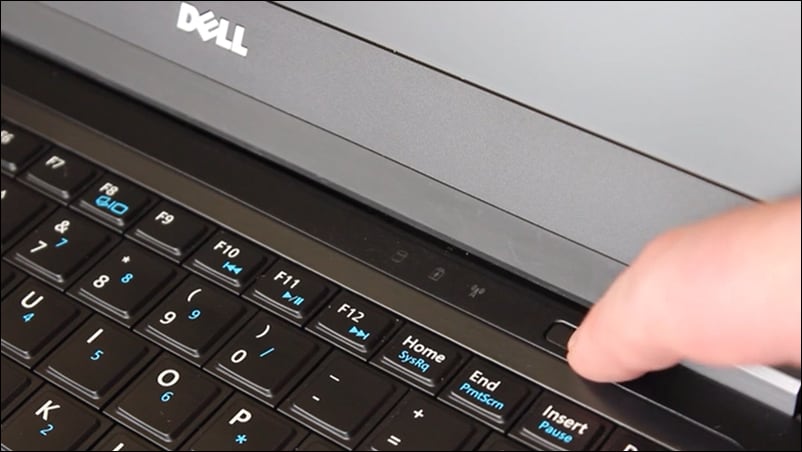
- Ellenőrizze, hogy az operációs rendszer elvégezte-e a beállítási folyamatot.
- A laptop dokkolása előtt ellenőrizze, hogy van-e akkumulátor a laptopban.
A laptop dokkolása
FIGYELEM! Kizárólag a dokkolóegységhez mellékelt Dell hálózati adaptert használja. Ha más, kereskedelmi forgalomban kapható hálózati adaptert használ, az a dokkolóegység vagy a laptop károsodását okozhatja.
- Lépjen a Dell.com/support/drivers oldalra, és azonosítsa a Dell laptopot a szervizcímke segítségével.
- Frissítse a laptop BIOS-, grafikus, Thunderbolt- és hálózati illesztőprogramjait.
- Csatlakoztassa a hálózati adaptert a hálózati áramforráshoz. Ezután csatlakoztassa a hálózati adaptert a dokkolóegységhez.
- Dokkolja a laptopot, majd rögzítse a dokkolóegységhez. Az eszközspecifikus utasítások a dokkolóegység felhasználói kézikönyvében találhatók.
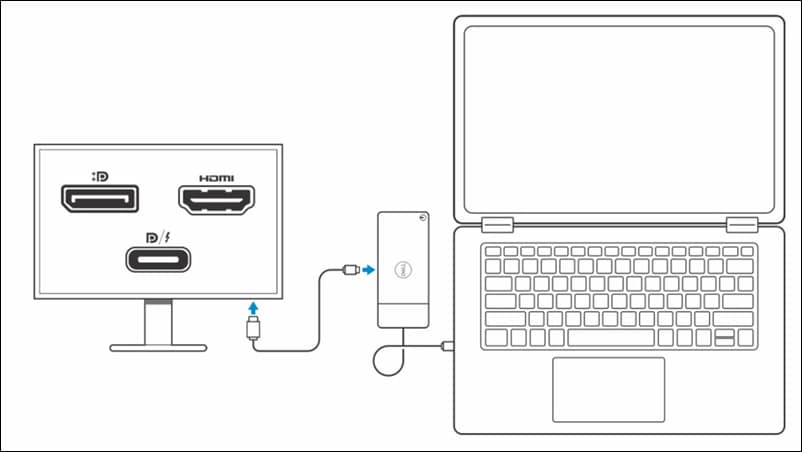
- Igény szerint csatlakoztasson billentyűzetet, egeret, monitort vagy más eszközöket a dokkolóegységhez. A támogatott monitorok száma a dokkolóegység felhasználói kézikönyvében található.
- Kapcsolja be a dokkolóegységet.
Egyéb erőforrások

Dokkolóegység szervizcímkéjének megkeresése
Tudja meg, hogyan találja meg a Dell dokkolóállomás szervizcímkéjét. Dokkolóegység szervizcímkéjének megkeresése
Dokkolóegység diagnosztizálása
Ismerje meg, hogyan futtathat a SupportAssist segítségével hardvertesztet egy Dell dokkolóegységen. Dokkolóegység diagnosztizálása
Két vagy több monitor beállítása
Megtudhatja, hogyan kell beállítani két monitort vagy több monitort. Két vagy több monitor beállítása