Az univerzális USB-dokkoló nem működik: Csatlakozási problémák megoldása
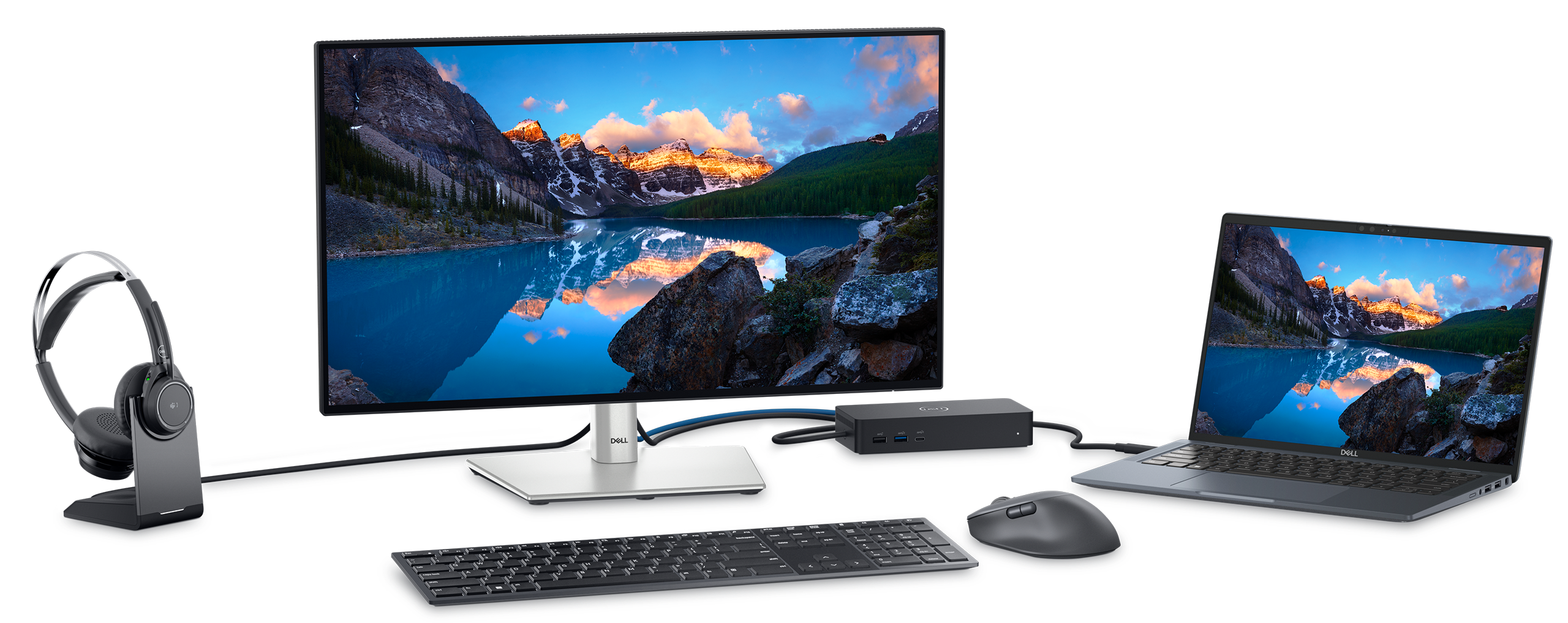
Az USB-dokkolóval kapcsolatos problémák gyakori tünetei
- Tápellátással kapcsolatos problémák: Az USB-dokkoló nem kapcsol be, így a csatlakoztatott eszközök nem válaszolnak. Előfordulhat, hogy magán a dokkolóegységen nem észlelhetők fények vagy jelzőfények.
- Csatlakozási problémák: A számítógép nem ismeri fel a dokkolóegységhez csatlakoztatott eszközöket. Előfordulhat, hogy a kapcsolat szakadozik, vagy teljesen megszakad.
- Videókimeneti problémák: A monitor üres marad, vagy a „Nincs jel” üzenetet jeleníti meg annak ellenére, hogy csatlakoztatva van a dokkolóhoz. A képernyő villoghat vagy torz képeket jeleníthet meg.
- Az USB-port hibás működése: A dokkolóegységhez való csatlakoztatáskor a rendszer nem észleli az USB-eszközt, például billentyűzetet, egeret vagy külső illesztőprogramot. Előfordulhat, hogy lassú adatátvitelt vagy gyakori kapcsolatbontást is tapasztal.
- Hálózati kapcsolati problémák: A számítógép nem tud csatlakozni az internethez vagy a helyi hálózathoz a dokkoló Ethernet-portján keresztül. Előfordulhat, hogy lassú vagy instabil hálózati kapcsolatot tapasztal.
Az univerzális USB-dokkolóval kapcsolatos problémák megoldása
Ha a fent felsorolt jelenségek bármelyikét észleli, kövesse az alábbi lépéseket az USB-dokkolóegységgel kapcsolatos problémák hatékony megoldásához.
1. lépés: Az áramellátás ellenőrzése
Első lépésként győződjön meg arról, hogy a dokkolóegység kap áramot.
- Csatlakoztassa a hálózati adaptert a dokkolóegységhez, és ellenőrizze, hogy nem világítanak-e a LED-jelzőfények.
- Ha egyetlen LED-jelzőfény sem világít, folytassa a tesztet egy másik adapterrel.
- Ha a LED világít, a dokkolóegység áram alá kerül. A kapcsolat ellenőrzése.
2. lépés: Tesztelés alternatív hálózati adapterrel
Ha az eszköz nem jelzi, hogy van tápellátás, akkor lehet, hogy a dokkoló hálózati adapterével akadt probléma.
- Válassza le a meglévő hálózati adaptert a dokkolóegységről.
- Csatlakoztasson egy, a dokkolóegység típusával kompatibilis, ismerten működőképes, váltóáramú adaptert.
- Ellenőrizze, hogy a tápellátás LED-je világít-e.
Ha a LED a másik adapter esetén világít, akkor lehet, hogy ki kell cserélni az eredeti adaptert.
3. lépés: Csatlakozások ellenőrzése
Ellenőrizze, hogy minden kábel megfelelően van-e csatlakoztatva:
- Ellenőrizze, hogy az USB-kábel megfelelően csatlakozik-e a laptophoz.
- Ellenőrizze a külső monitorok csatlakozását, és győződjön meg arról, hogy azok HDMI- vagy DisplayPort-kapcsolaton keresztül megfelelően csatlakoznak.
4. lépés: A DisplayLink-illesztőprogram frissítése
- Lépjen a Dell Illesztőprogramok és letöltések weboldalra.
- A dokkolóegységet a szervizcímke, az expressz szervizkód vagy a modellszám segítségével azonosíthatja.
- Keresse meg a DisplayLink dokkoló-illesztőprogramját, majd kattintson a Letöltés lehetőségre.
- A letöltés után futtassa az illesztőprogram-frissítő segédprogramot, és fejezze be a telepítést.
- Indítsa újra a számítógépet, és tesztelje a dokkoló működését.
5. lépés: Az illesztőprogramok és a BIOS frissítése
Az elavult illesztőprogramok és BIOS hardverhibákat okozhatnak, ami a dokkolóegység csatlakozási problémáihoz vezethet. A SupportAssist a Dell automatizált eszköze, amely illesztőprogram- és firmware-frissítéseket keres a Windows számítógépen, majd letölti és telepíti azokat.
A SupportAssist használata
- Keresse meg a Start menüben a SupportAssist kifejezést, majd nyissa meg az alkalmazást.
- A Kezdőlap lapon válassza a Szoftver frissítése lehetőséget.
- Kattintson a Start gombra az illesztőprogram- és a BIOS-frissítések kereséséhez.
- Kövesse a képernyőn megjelenő utasításokat a telepítés befejezéséhez, és indítsa újra a számítógépet, ha a rendszer erre kéri
Ha nem rendelkezik a SupportAssist alkalmazással, tekintse meg az illesztőprogram-frissítési útmutatónkat a Dell illesztőprogramok letöltésének és telepítésének alternatív módjaiért.

6. lépés: A BIOS-beállítások visszaállítása
Előfordulhat, hogy a BIOS-beállítások megakadályozzák a dokkolóegység megfelelő működését:
- Kapcsolja be vagy indítsa újra a laptopot.
- A BIOS/UEFI beállítások eléréséhez nyomja meg többször az F2 billentyűt.
- Keresse meg a lehetőséget az alapértelmezett beállítások visszaállítására, ez általában az Alapértelmezések betöltése vagy a Beállítások visszaállítása gomb.
Nem találja ugyanezeket a beállításokat a BIOS-ban? Ellenőrizze a számítógép felhasználói kézikönyvében a BIOS- vagy UEFI-navigációt.

7. lépés: Diagnosztika futtatása a dokkolón a SupportAssist segítségével
A SupportAssist segítségével futtasson le egy gyorsdiagnosztikai tesztet. Gyors, egyszerű, és segít ellenőrizni a dokkolóval kapcsolatos hardverproblémákat. Megmutatjuk, hogyan:
- Keresse meg és nyissa meg a SupportAssist alkalmazást, majd lépjen a Támogatás lapra.
- A Hardver tesztelése lehetőség alatt válassza az Első lépések elemet.
- A Dokkolóeszközök lehetőség alatt kattintson a Teszt futtatása parancsra a Dokkoló rész mellett.

Ha a teszt sikeres, folytassa a következő lépéssel. Ha a teszt sikertelen, forduljon a Dell műszaki ügyfélszolgálatához.
8. lépés: A perifériák tesztelése
Ha egyes perifériák nem működnek:
- Válassza le, majd csatlakoztassa újra az egyes eszközöket.
- Próbálja meg az eszközöket közvetlenül a laptophoz csatlakoztatni, hogy kizárja a perifériákkal kapcsolatos problémákat.
9. lépés: A dokkoló firmware-frissítése
- Lépjen a Dell Illesztőprogramok és letöltések weboldalra.
- A dokkolóegységet a szervizcímke, az expressz szervizkód vagy a modellszám segítségével azonosíthatja.
- Keresse meg a Dell dokkoló firmware-frissítő segédprogramját, majd kattintson a Letöltés lehetőségre.
- A letöltés után futtassa a firmware-frissítő segédprogramot.

10. lépés: A dokkolóállomás visszaállítása
Ha a probléma továbbra is fennáll, a dokkolóegység alaphelyzetbe állítása segíthet:
- Válasszon le minden kábelt a dokkolóegységről.
- Húzza ki a hálózati adaptert a dokkolóból és a fali aljzatból is.
- Nyomja meg a bekapcsológombot, és legalább harminc (30) másodpercig tartsa lenyomva.
- Csatlakoztassa a hálózati adaptert a dokkolóhoz. A dokkolóállomás bekapcsológombján lévő LED háromszor (3) felvillan.
- Csatlakoztassa a dokkolóegységet a laptophoz, majd kapcsolja be a dokkolót.
Gyakori kérdések
Az alábbiakban válaszokat talál a felhasználók univerzális USB-dokkolóval kapcsolatos gyakori kérdéseire.
1. Miért nem mutat semmit a monitorom?
- Ellenőrizze, hogy a dokkolóegység és a monitor megfelelően van-e csatlakoztatva.
- Ellenőrizze, hogy a monitor be van-e kapcsolva.
- Ellenőrizze a bemeneti beállításokat a monitorokon.
- Állítsa be a kijelző beállításait a Windowsban.
2. Használhatok-e több monitort is a dokkolóhoz?
- Igen, a legtöbb Dell Thunderbolt dokkoló több monitort is támogat. A dokkoló használati útmutatójában láthatja a támogatott monitorok maximális számát a laptop GPU-képességei alapján.
3. Mi a teendő, ha a rendszer nem ismeri fel az USB-eszközöket?
- Próbálja meg közvetlenül a laptopjához csatlakoztatni őket. Ha működnek, próbálja visszaállítani a dokkolót, frissíteni az illesztőprogramokat, és frissíteni a dokkoló firmware-ét.
4. Van korlátja a csatlakoztatható kijelzők számának?
- Igen, minden dokkolóegységnek van egy limitje a specifikációk, a monitor felbontása és frissítési gyakorisága, valamint a laptop GPU-képességei alapján. A részletekért tekintse meg a dokkoló használati útmutatóját.
5. Mit jelent az, ha a dokkolón „nem megfelelő teljesítményű tápadapter” szövegű üzenet jelenik meg?
- Ez az üzenet azt jelenti, hogy a csatlakoztatott tápadapter nem felel meg a szükséges specifikációknak. Használja a dokkolóállomáshoz kapott eredeti adaptert.
6. Áramszünet után miért nem működnek a perifériás eszközök?
- A Dell dokkolók csak hálózati tápellátásról működnek, és nem kapnak áramot a laptopból. Áramszünet után a dokkolónak újra be kell állítania az eszközökkel az áramellátási kapcsolatot. A kábelek kihúzása és újracsatlakoztatása gyakran megoldja ezt.
7. Tölthetem-e a laptopomat a dokkolóállomáson keresztül?
- Igen, a Dell univerzális USB-dokkolók biztosítják a tápellátást (PD). Ellenőrizze, hogy a dokkoló tápellátása megfelel-e a laptop igényeinek. Például a Dell UD22 univerzális dokkolóegység akár 96 W teljesítményt is képes biztosítani a kompatibilis laptopokhoz mellékelt 130 W-os hálózati adapterrel. Ellenőrizze a dokkoló tápellátásra vonatkozó specifikációit a felhasználói útmutatóban.
8. Biztonságos-e külső féltől származó adaptereket használni a Dell dokkolóhoz?
- Az optimális teljesítmény és biztonság érdekében ajánlott a Dell által jóváhagyott adaptereket használni.
9. Miért hallom a ventilátort, amikor csatlakoztatom a dokkoló hálózati adapterét?
- Ez normális. A dokkoló hálózati adapterének első csatlakoztatásakor a ventilátor elindul, de nem sokkal később kikapcsol.
10. A laptophoz való csatlakoztatás után miért nem működik a ventilátor?
- A ventilátor működése a dokkoló hőmérsékletétől függ. Addig nem kapcsol be, amíg a dokkoló fel nem melegszik annyira, hogy elér egy bizonyos hőmérsékleti küszöbértéket. Hasonlóképpen, ha a dokkoló nincs eléggé lehűtve, a ventilátor akkor sem áll le, ha leválasztja a laptopról.
11. Miért nem reagál az F2 vagy F12 billentyű, amikor a billentyűzet csatlakoztatva van a dokkolóhoz?
- A BIOS/UEFI beállításokban engedélyeznie kell az USB-rendszerindítás támogatását és a külső USB-portot .
13. Milyen illesztőprogramok szükségesek a Dell USB-dokkolóhoz?
- A Dell USB dokkoló zökkenőmentes működésének fenntartásához telepítse az alábbi fontos illesztőprogramokat és frissítéseket:
- BIOS: Frissítse a laptop BIOS-át.
- Grafikus illesztőprogram: Telepítse a legújabb grafikus illesztőprogramokat laptopjához.
- DisplayLink illesztőprogram: Telepítse a legújabb DisplayLink illesztőprogramokat.
- Realtek USB audio-illesztőprogram: Ha a dokkolóegység támogatja a 3,5 mm-es hangkimeneti portot, telepítse a Realtek audio-illesztőprogramot.
- Realtek USB Ethernet-vezérlő illesztőprogramja: A hálózati kapcsolathoz telepítse a Realtek USB Ethernet-vezérlő illesztőprogramját.
14. Kompatibilis-e a Dell USB-dokkoló a számítógépemmel?
- Ha szeretné megtudni, hogy Dell univerzális USB-dokkolója kompatibilis-e Dell laptopjával, tekintse meg a Dell dokkolókompatibilitási útmutatót (a dokumentum csak angol nyelven érhető el).
- Más gyártók laptopjainak működésbeli korlátaival kapcsolatos információkért (a Dell laptopokhoz képest) olvassa el a Dell tudásbáziscikkét: Iparági szabványok szerinti kompatibilitás a Dell USB-C- és Thunderbolt-dokkolóegységekkel (angol nyelven).